I plugin essenziali per WordPress – 2019 : hosting wordpress

I plugin per WordPress sono degli addon che permettono di aggiungere ed estendere le funzionalità per il proprio sito.

Qui sotto vi elencheremo i 10 plugin essenziali wordpress per il 2019.

1 AMELIA

Prendere appuntamenti può richiedere tempo prezioso.

Amelia è una soluzione di prenotazione software per qualsiasi sito web WordPress. Con una canone  fornisce un servizio di prenotazione più professionale, sul posto di lavoro 24 ore su 24, 7 giorni su 7, e non commette errori.

I clienti possono prenotare appuntamenti in pochi secondi, mentre Amelia  gestisce gli appuntamenti e elabora i pagamenti online.

2 EROIC FAQs 
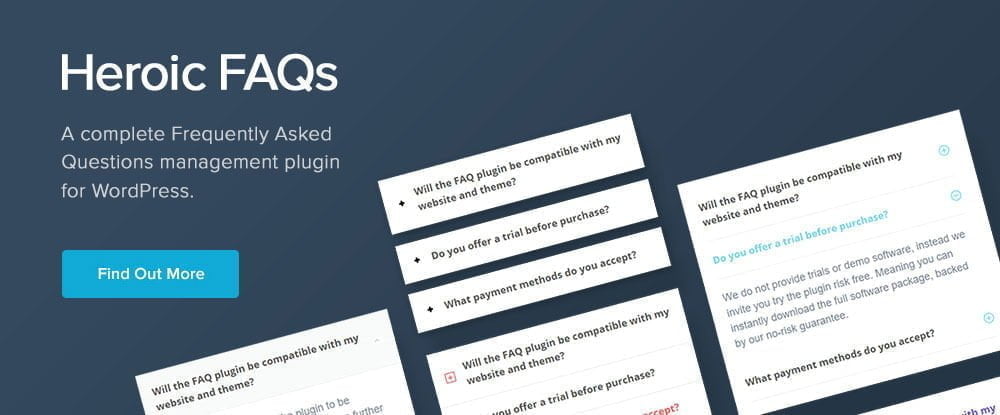
Mettere insieme una pagina di FAQ che si distingue  è davvero utile per gli utenti di un sito Web.

Assemblare, ordinare, categorizzare e aggiungere immagini usando il drag and drop. Le FAQ funzionano su qualsiasi PC o dispositivo mobile ed è ottimizzato per i dispositivi touch.

3 WORDLift

WordLift non si occupa solo di aiutarti a imparare cose nuove sul tuo sito, ma ti aiuta anche a creare i dati di cui Google ha bisogno per classificare le tue pagine.

4 wpDataTables

Esistono numerosi plugin per la creazione di tabelle e grafici, uno di questi è wpDataTables.

Qui sotto vi elencheremo tutte le qualità che questo plugin fornisce.

  • Interagisce con enormi quantità di dati (ad es. Centinaia di migliaia di righe)
  • I tuoi dati possono essere elaborati in una varietà di formati estesa
  • Realizza tabelle / grafici reattivi, interattivi, modificabili front-end e facili da mantenere aggiornati
  • Tabelle / Grafici attraenti (quindi personalizzabili) che siano in grado di evidenziare i dati chiave (vale a dire, la formattazione condizionale)
  • Uno strumento veloce, affidabile e facile da utilizzare.

5 Gallery NextGen

È estremamente facile da usare per creare gallerie semplici, ma è abbastanza potente da soddisfare i professionisti grafici più esigenti, artisti creativi e fotografi.

Con NextGEN Gallery puoi gestire e visualizzare migliaia di immagini con facilità, con una varietà di tipi di visualizzazione di album e gallerie.

Indipendentemente dall’approccio che prenderai, la soddisfazione sarà garantita.
6 Blog2Social

Questo plug-in ti consente di pianificare e condividere i tuoi post su 16 diverse reti di social media. Puoi condividere i tuoi post con gli altri in qualsiasi momento e nel formato che preferisci.

7 Heroic Knowledge Base

Heroic Knowledge Base aiuta gli utenti a trovare le informazioni che cercano e lo fa velocemente grazie alla sua funzione di ricerca Ajax superveloce. Questo plugin fornisce anche feedback sugli articoli e altre informazioni che aiutano a determinare le aree in cui è possibile migliorare il proprio sito Web.

8 MapSVG WordPress

Questo plug-in di mappatura top-of-the-line presenta una varietà di approcci per la creazione di mappe. MapSVG ti consente di incorporare mappe di immagini, mappe vettoriali interattive personalizzate e mappe di Google nei tuoi siti.

Puoi anche creare mappe da file JPEG o PNG, sovrapporre un file SVG personalizzato su una mappa di Google.
9 Rank Math SEO

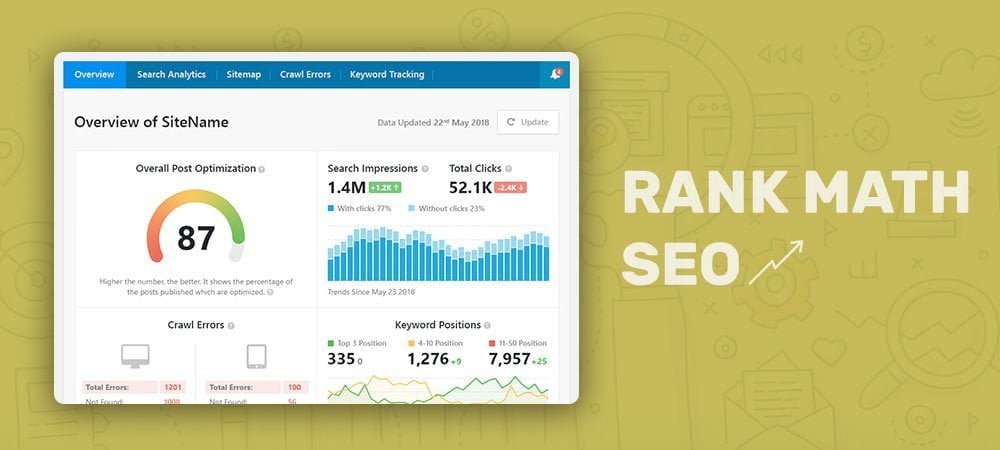
Questo Plugin SEO ha tutto il necessario per rendere i tuoi siti SEO friendly.

Ti piacerà anche il modo in cui la funzione Analisi dei contenuti di Rank Math facilita la scrittura di contenuti SEO-friendly. Questo plugin super-utile si carica rapidamente ed è facile da usare.

10 Logic Hop

Logic Hop consente a chiunque di personalizzare facilmente WordPress e visualizzare automaticamente contenuti mirati in base a comportamento, geolocalizzazione, codici UTM e molto altro. Con potenti strumenti e opzioni già pronte, Logic Hop sarà il tuo nuovo plugin preferito.


Alla Prossima.

 

Da oggi parte una promozione con uno sconto del 50% sui nostri piani hosting, inserendo in fase d’ordine il seguente codice: WMCL0P7JF5 otterrai uno sconto per il primo anno senza obbligo di rinnovo per gli anni successivi.

I piani Hosting nella quale lo sconto è attivo sono i seguenti:

Hosting Condiviso

Hosting Reseller

Hosting Dedicato

Hosting WordPress

Il codice promozionale potrà essere inserito al momento dell’acquisto nell’apposita casella del carrello.

Le caratteristiche dei nostri server:

– Cpu Xeon – Dischi SSD – Raid 10
– Webserver: Litespeed (LSWS Enterprise)
– CloudLinux (CageFS/Select PHP/OptimumCache)
– PHP Selector (scelta versione e gestione delle estensioni PHP)
– Backup R1soft (opzionale Piani Mini/Lite/Base – presente nel Piano Premium/Master)
– Acceleratori xCache/memCached/Apc/eAccelerator/opCache disponibili
– Database mySQL/mySQLi/msSQL/mySLnd
– Posta Imap/Pop3/Smtp/MailPHP disponibili
– Cloudflare Cache/CDN – Rocket Loader disponibile

Inoltre offriamo certificati SSL gratuiti per tutti i domini e sottodomini e il plugin LSCache sviluppato dalla Litespeed che è molto simile a Varnish Cache e permette di aggiungere in cache le pagine di WordPress aumentando di molto la velocità di apertura delle pagine di circa del 50%.

La promozione scadrà il 31/08/2017.

Alla Prossima.


Un sito di fotografia non è un semplice sito, perchè se le foto o le immagini vengono inserite in maniera disordinata oppure strutturate in maniera sbagliata, l’utente non sarà in grado di riuscire a capire dove andare e cosa guardare; in questo articolo lo staff di Xlogic ti mostrerà 8 migliori plugin photo-gallery per WordPress che ti aiuteranno ad inserire nel migliore dei modi le tue foto nel tuo sito web:

EASY MEDIA GALLERY

easy-media-gallery

Questo plugin è molto semplice da utilizzare e permette di gestire attraverso le gallerie immagini e video che possono essere presi anche da Youtube, Vimeo, etc.


PHOTO GALLERY

photo-gallery

Questo plugin ha lo scopo di adattare le photo-gallery del sito web nei dispositivi come smartphone o tablet; è possibile gestire sia le immagini che i video.


NEXTGEN GALLERY

nextgen-gallery

E’ uno dei plugin più utilizzati dagli utenti di WordPress, Nextgen permette di caricare le immagini e gestire le gallerie e le slideshow; permette anche di gestire le gallerie da far visualizzare nel sito web.


RESPONSIVE PHOTO GALLERY

responsive-photo-gallery

Questo plugin è basato sul framework Bootstrap e permette di aggiungere illimitatamente le immagini nel tuo sito web, è possibile inserire degli effetti per le gallerie.


GRAND FLAGALLERY

grand-flagallery

Grand Flagallery è un plugin user friendly che permette di creare le gallerie in 3d, è ottimizzato sia per PC che per smartphone.


GALLERY BANK

gallery-bank

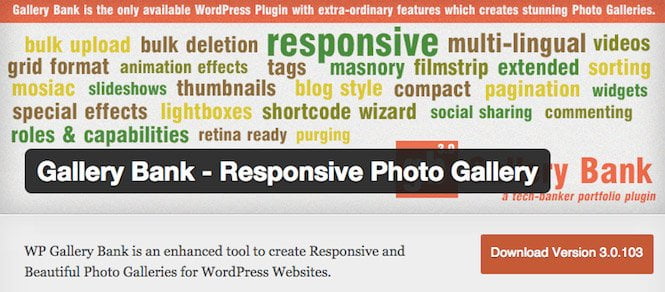
Gallery Bank è un plugin Responsive Design, permette di creare delle gallerie personalizzate, degli album normali ed a griglia.


SIMPLE PHOTO GALLERY

simple-photo-gallery

Questo plugin permette facilmente di creare album e gallerie in due semplici click.


LAZYEST GALLERY

lazyest-gallery

Lazyest Gallery permette di creare degli album e delle gallerie suddivise per cartelle e sottocartelle.


Alla Prossima!

Lo staff di Xlogic


Per il mese di Novembre sono stati selezionati 10 plugin WordPress utili prevalentemente per gli sviluppatori.


1. DEBUG BAR

debug-bar

Questo plugin aggiunge un menu in WordPress che permette di controllare le query totali, la versione mysql e php utilizzata, la memoria utilizzata e molti altri parametri interessanti.


2. LOG DEPRECATED NOTICES

log-deprecated

Questo plugin ha il compito di elencare tutte le funzioni che non sono più raccomandate.


3. MONSTER WIDGET

monster

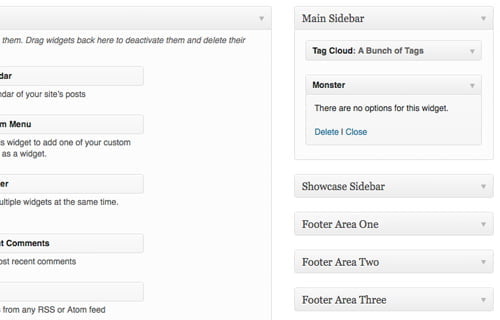
Questo plugin racchiude i widget di WordPress in un’unica soluzione (es: testo, tag, categoria, etc).


4. SIMPLY SHOW IDS

show-ids

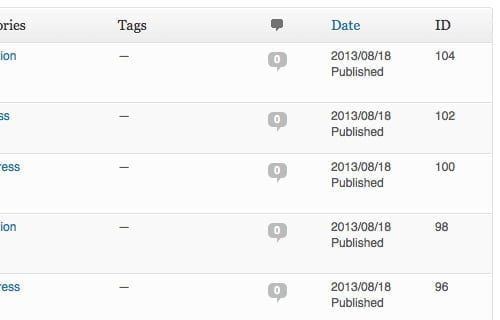
Questo plugin aggiunge in WordPress una colonna a destra che visualizza gli ID d’ingresso.


5. THEME CHECK

theme-check

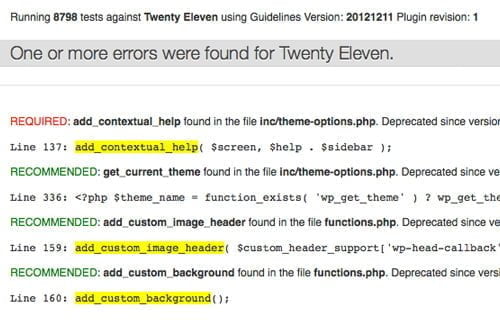
Questo plugin controlla gli elementi che devono essere presenti nel tema, quali screenshot, licenze e stringa autore, etc…


6. WORDPRESS RESET

reset

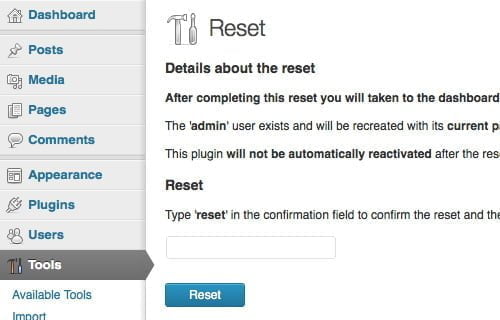
Questo plugin permette di resettare WordPress al suo stato iniziale cancellando completamente tutti i files.


7. BETA TESTER

beta-testing

Questo plugin è utile per testare ad esempio il proprio tema con la prossima versione di WordPress.


8. QUERY MONITOR

query-monitor

Questo plugin aggiunge una nuova barra degli strumenti che mostra le richieste http, redirect, chiamate ajax, errori php, etc…


9. REGENERATE THUMBNAILS

Regenerate Thumbnails


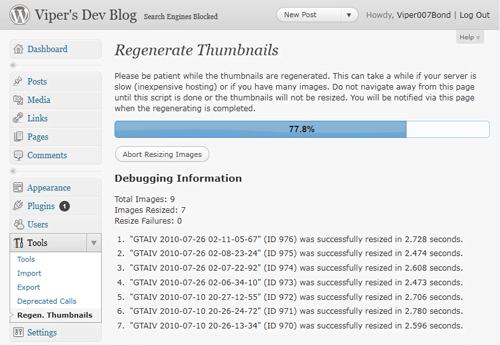
Questo plugin permette di rigenerare tutte le miniature delle immagini con un semplice click.


10. USER SWITCHING

User-Switching


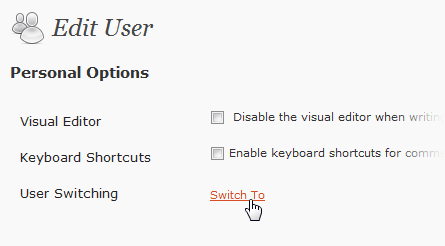
Con questo plugin è possibile passare da un utente all’altro senza dover inserire sempre user e password.


Alla Prossima.


WordPress è uno dei CMS più utilizzati ed importanti che vi è in circolazione; In questa guida vi seguiremo passo per passo e vi spiegheremo come installare manualmente WordPress. Come prima cosa bisogna scaricare WordPress, cliccando sulla pagina sotto riportata potrete scaricare l’ultima versione: Download WordPress

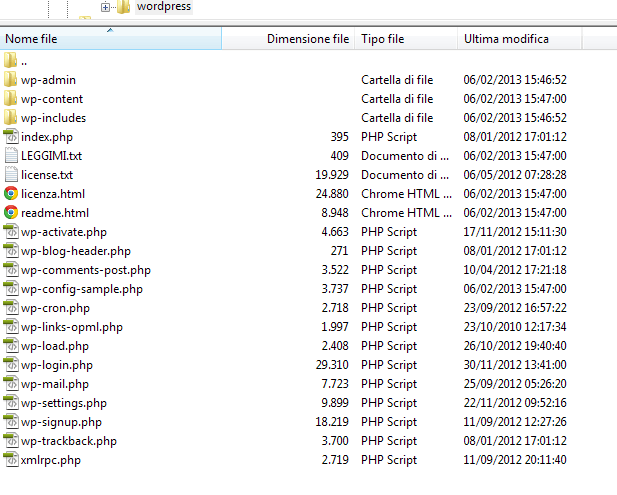
Dopo aver scaricato WordPress bisognerà copiare i dati via FTP all’interno della root principale del vostro sito web nella cartelle (public_html). Uno dei client FTP più utilizzati è FileZilla (clicca qui per scaricare l’ultima versione).

Le cartelle e i files da copiare sono i seguenti:

1


Una volta copiati i files all’interno della cartella public_html, dovrete accedere su Cpanel e creare l’utente e il database seguendo questo percorso: > cPanel > Database > Database Mysql

2


Una volta entrati nell’Area Database Mysql dovrete inserire nella casella di testo il nome del database, e successivamente cliccare su “Crea Database”

3


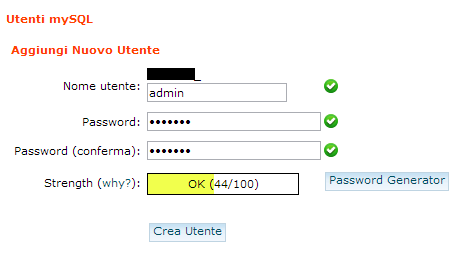
Dopo aver creato il database in fondo alla pagina troverete il form “Aggiungi Nuovo Utente”.

4

In questo caso ho compilato i campi in questa modo: – Nome utente: admin – Password: test123 – Password (conferma): test123 e successivamente ho cliccato su “Crea Utente”.


Dopo aver creato l’utente e il database bisognerà associarli:

5

Dopo aver cliccato su “invia” visualizzerete la pagina sotto riportata; bisogna cliccare su “ALL PRIVILEGES” e dopo aver selezionato tutto, dovrete cliccare su “modifica”.

6


Per verificare se l’associazione tra l’utente e il database è corretta dovrete andare nell’area Current Databases e visualizzare quanto sotto riportato:

7


Successivamente dovrete accedere nel vostro dominio, ad esempio: http://test.it, dal momento in cui aprirete il sito web partirà l’installazione:

8


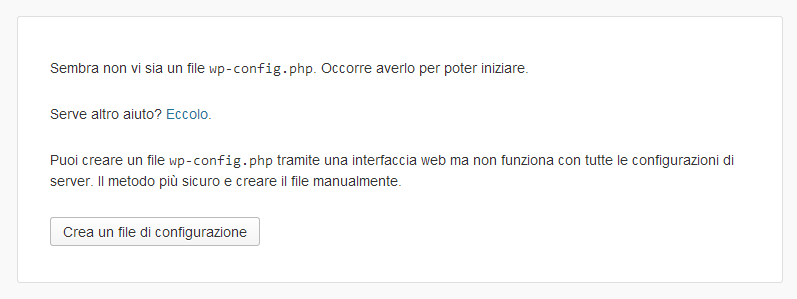
Ora cliccate su “Crea un file di configurazione”:

9


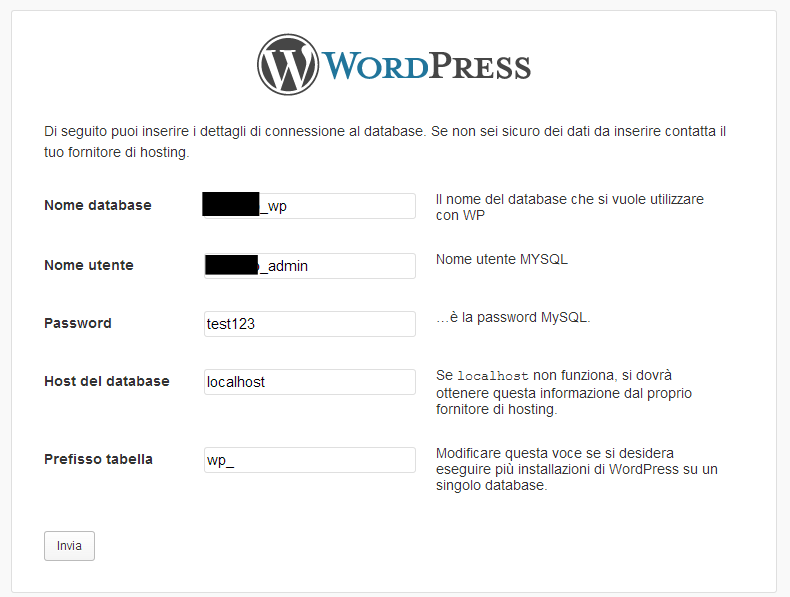
Dopo aver cliccato sul tasto “iniziamo!” dovrete inserire il nome del database, il nome utente e la password creati in precedenza, mentre il campo Host del database dovrà rimanere “localhost” e anche il campo prefisso tabella “wp_”.

10

113


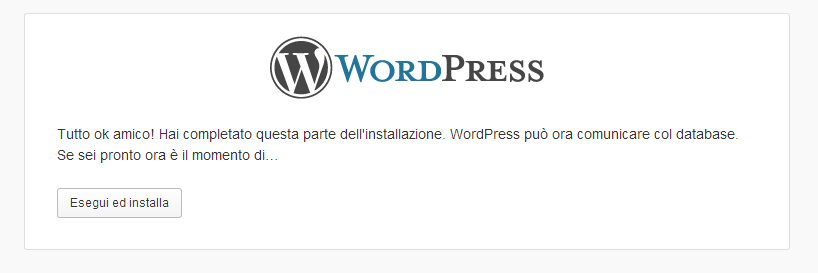
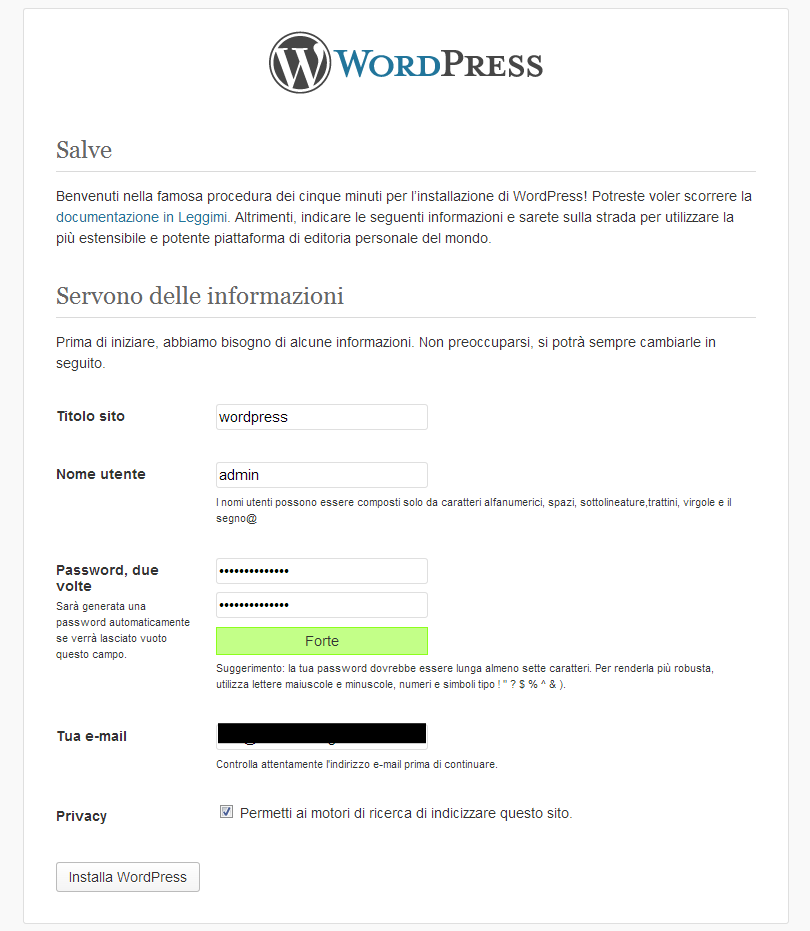
Dopo aver cliccato “Esegui ed installa” uscirà la seguente pagina: In questo caso non dovrete inserire il nome utente e la relativa password inserita in precedenza, in quanto relativi alla creazione del database, ma questa volta inserirete questi campi a vostro piacimento, in quanto sono le credenziali che verranno utilizzate per accedere a WordPress. 12


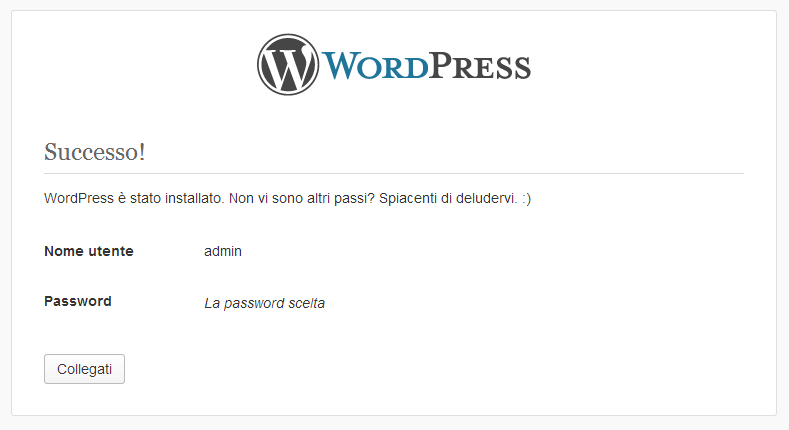
Dopo aver cliccato sul pulsante “Installa WordPress” uscirà la seguente pagina: 13


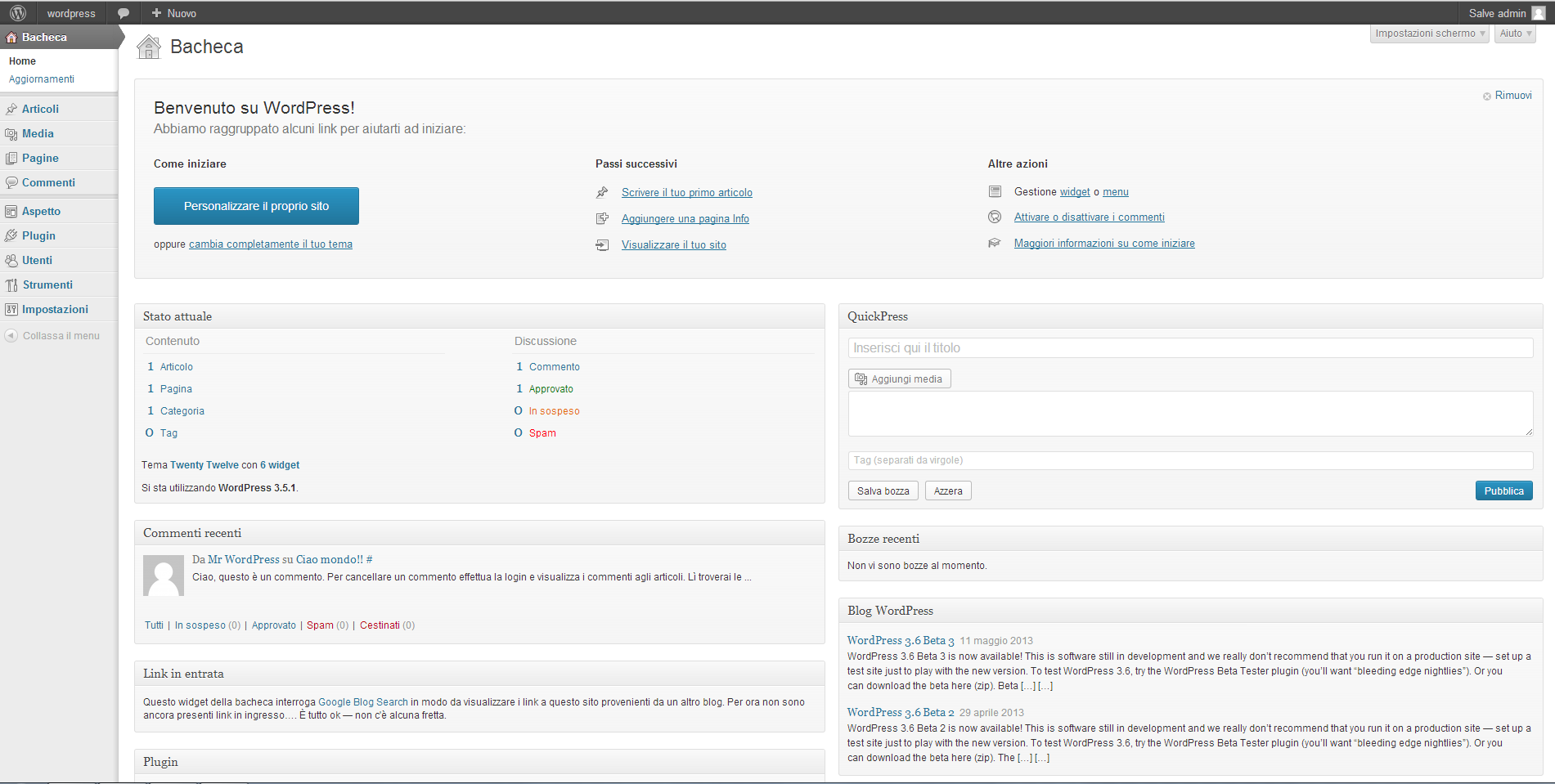
Cliccando su collegati uscirà la schermata di login dove dovrete inserire il nome utente e password inseriti nella pagina precedente: 14   15   16


Dopo aver installato WordPress è importante installare il plugin WP SUPER CACHE che rende il sito web più veloce:

Guida – Wp Super Cache – WordPress

Inoltre per rendere più sicuro il proprio sito web è necessario installare questi plugins:

Strumenti di scansione Malware – Virus per WordPress


Alla Prossima.


In WordPress, dal Pannello di Amministrazione è possibile accedere a migliaia di Plugin che estendono o migliorano la funzionalità del Blog. Un problema che potrebbe verificarsi dopo l’installazione di un plugin è l’improvviso rallentamento del proprio Blog. I Plugin possono avere un impatto determinante sul tempo di caricamento del sito, il carico del server e le prestazioni complessive.

Oggi vi presentiamo: P3 – Plugin Performance Profiler, un plugin gratuito per WordPress che analizza le prestazioni dei Plugin Frontend. I Plugin Frontend vengono eseguiti durante il tempo di caricamento della pagina.


Come si usa?

Una volta installato il Plugin, avviamo la scansione (StartScan), il programma caricherà le pagine del sito per calcolare i singoli dati relativi alle prestazioni dei plugin. In alternativa è possibile eseguire una scansione manuale che permette di scegliere le pagine e i messaggi che si desiderano caricare sul sito.

Finita la scansione, i risultati vengono visualizzati nell’interfaccia del programma.
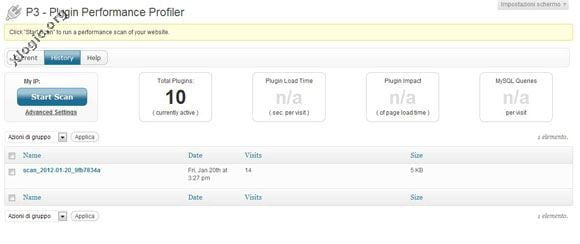
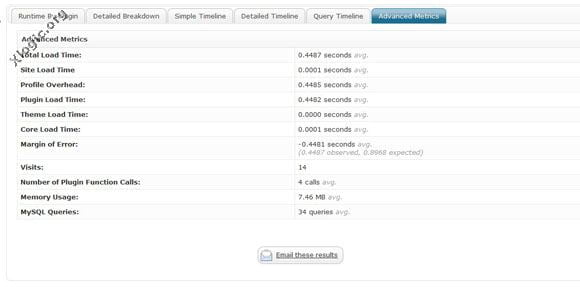
Ora dovreste vedere l’impatto medio ed il tempo di caricamento del sito, il numero di query MySQL che vengono eseguiti per visita e una ripartizione dei plugin.

Se l’impatto dei plugin sembra essere molto alto o se avete installato un plugin che utilizza troppe risorse, si può prendere in considerazione di sostituirlo o rimuoverlo completamente dal sito. È possibile disattivare i plugin prima di eseguire nuovamente il test per vedere se la disattivazione ha un impatto positivo sui tempi di caricamento.


E’ possibile installare questo Plugin direttamente dal pannello di amministrazione, oppure dalla directory ufficiale di WordPress: Scarica P3 – Plugin Performance Profiler


Stai cercando un Hosting Professionale per WordPress?

I nostri Piani Hosting sono l’ideale per WordPress. Offriamo Hosting a prezzi contenuti e prestazioni elevate.


Alla Prossima.