Pagina bianca WordPress: cause e soluzioni : disattivare aggiornamenti wordpress

La pagina bianca WordPress, detta anche White Screen of Death, indica in genere che PHP ha interrotto l’esecuzione prima di generare una risposta visibile. Può comparire nel frontend, nella bacheca o soltanto in una sezione del sito dopo un aggiornamento, l’attivazione di un plugin o una modifica al tema.

Non esiste un singolo file da sostituire in ogni caso. La soluzione corretta parte dal log dell’errore e procede per esclusione, mantenendo sempre una copia recuperabile del sito.

Prima di intervenire: backup e controllo dell’errore

Se il sito è ancora parzialmente accessibile, crea un backup di file e database. Se è completamente bloccato, evita operazioni distruttive e conserva almeno una copia dei file che intendi rinominare o sostituire. Annota l’ora in cui è apparso il problema: aiuterà a trovare la riga corretta nei log.

Controlla inoltre il codice HTTP con gli strumenti del browser o con curl. Una pagina vuota può restituire 200, ma può anche nascondere un errore 500; questa distinzione restringe la diagnosi.

1. Usare la modalità di ripristino di WordPress

Quando WordPress rileva un errore fatale, può inviare all’indirizzo amministrativo un messaggio con oggetto relativo a un problema tecnico. Il link contenuto nell’email apre la Recovery Mode e sospende per quella sessione il componente responsabile, consentendo di accedere alla bacheca.

Controlla anche la cartella spam e verifica che l’indirizzo amministrativo sia aggiornato. Se l’email non arriva o il link è scaduto, passa ai log e alla disattivazione manuale.

2. Leggere i log PHP e WordPress

Nel pannello hosting cerca la sezione dedicata agli errori PHP oppure il file di log configurato per il dominio. La riga decisiva contiene spesso PHP Fatal error, il percorso del file e il numero di riga. Il percorso permette di capire se il problema nasce da un plugin, dal tema o dal core.

Attivare temporaneamente WP_DEBUG_LOG

Se non è disponibile un log utile, aggiungi temporaneamente queste direttive in wp-config.php, prima della riga che indica di interrompere le modifiche:

define( 'WP_DEBUG', true );
define( 'WP_DEBUG_LOG', true );
define( 'WP_DEBUG_DISPLAY', false );
@ini_set( 'display_errors', 0 );

Riproduci una sola volta l’errore e controlla wp-content/debug.log. Disattiva il debug e rimuovi o proteggi il log appena terminata la diagnosi: può contenere percorsi, query o altri dati tecnici. La configurazione è descritta nella guida ufficiale al debug di WordPress.

3. Disattivare il plugin responsabile

Se il log indica un plugin e la bacheca è accessibile, disattivalo dal menu Plugin. Se non puoi entrare in amministrazione, usa File Manager o SFTP e rinomina soltanto la cartella del plugin, per esempio da nome-plugin a nome-plugin.off. Non cancellarla: la rinomina è reversibile e preserva i file per l’analisi.

Con accesso SSH e WP-CLI puoi eseguire:

wp plugin deactivate nome-plugin
wp plugin status

Se non sai quale plugin causa l’errore, rinomina temporaneamente l’intera cartella wp-content/plugins, verifica il sito, ripristina il nome originale e riattiva i plugin uno alla volta. WordPress documenta questa procedura nella propria guida alla risoluzione dei problemi.

Per una procedura più dettagliata consulta anche la guida su cosa fare quando un plugin WordPress causa un crash.

4. Verificare il tema attivo

Se il log punta al tema o il problema resta con tutti i plugin disattivati, passa temporaneamente a un tema predefinito compatibile. Da WP-CLI:

wp theme list
wp theme activate twentytwentysix

Usa il nome di un tema predefinito realmente installato. Se la pagina torna visibile, controlla funzioni personalizzate, template e compatibilità PHP del tema prima di riattivarlo.

5. Controllare versione PHP e limite di memoria

Incompatibilità PHP

Un plugin o tema datato può usare funzioni rimosse nelle versioni recenti di PHP; un componente moderno può invece richiedere una versione minima superiore a quella attiva. Il log mostra in genere errori come funzione non definita, errore di tipo o sintassi non valida. Non cambiare PHP alla cieca: confronta i requisiti di WordPress e dei componenti, poi prova la modifica in staging.

Memoria esaurita

Un messaggio Allowed memory size exhausted indica che il processo ha superato il limite disponibile. Aumentare la memoria può sbloccare il sito, ma non sostituisce l’analisi: query inefficienti, loop, importazioni e plugin difettosi possono consumare risorse senza controllo.

6. Verificare manutenzione e aggiornamenti incompleti

Dopo un aggiornamento interrotto può rimanere nella directory principale il file .maintenance. Se l’aggiornamento non è più in corso e il sito resta bloccato sul messaggio di manutenzione, rimuovi soltanto quel file e aggiorna nuovamente la pagina.

Controlla spazio disco, inode, permessi e proprietà dei file. Un disco pieno o permessi errati possono impedire a WordPress di completare la copia dei nuovi file.

7. Controllare l’integrità dei file core

Non sovrascrivere un singolo file core basandoti sul nome visto in una vecchia guida. Prima verifica i checksum ufficiali:

wp core verify-checksums

Il comando segnala file modificati o mancanti. Se il core è corrotto, crea un backup e reinstalla la stessa versione da una fonte ufficiale, senza toccare wp-content e wp-config.php. Da bacheca puoi usare “Reinstalla”; da shell, dopo aver verificato versione e lingua, è possibile usare:

wp core download --force --skip-content

Questa operazione va eseguita soltanto dopo aver escluso plugin e tema e aver verificato i checksum. Non caricare pacchetti provenienti da siti non ufficiali.

8. Svuotare le cache e verificare il frontend

Dopo la correzione svuota cache applicativa, page cache, object cache e CDN. Controlla sia una finestra anonima sia la bacheca, perché una cache può mostrare ancora la pagina bianca oppure nascondere un errore non risolto.

Verifica home page, login, modifica articoli, moduli, checkout e attività pianificate. Controlla nuovamente i log per assicurarti che non continuino a essere generati fatal error.

Cosa non fare

  • non disattivare definitivamente gli aggiornamenti automatici come soluzione generale;
  • non cancellare plugin o tema prima di averne conservato una copia;
  • non sostituire indiscriminatamente wp-admin o wp-includes senza verificare i checksum;
  • non mostrare gli errori PHP ai visitatori su un sito in produzione;
  • non ripristinare l’intero sito se basta disattivare un singolo componente;
  • non lasciare debug e log pubblicamente accessibili dopo la diagnosi.

Checklist finale

  1. conserva backup e ora del malfunzionamento;
  2. leggi il fatal error nei log;
  3. usa Recovery Mode o disattiva il componente indicato;
  4. controlla compatibilità PHP, memoria e spazio disco;
  5. verifica i checksum prima di reinstallare il core;
  6. svuota le cache e testa le funzioni principali;
  7. riattiva gli aggiornamenti e applica la correzione definitiva in staging.

Conclusione

La pagina bianca WordPress è un sintomo, non una diagnosi. Il percorso più sicuro consiste nel leggere il log, isolare il componente responsabile e applicare una soluzione reversibile. Copiare file a caso o bloccare tutti gli aggiornamenti può nascondere il problema e lasciare il sito vulnerabile.

Disponibile aggiornamento WordPress 5.0 – Dicembre 2018
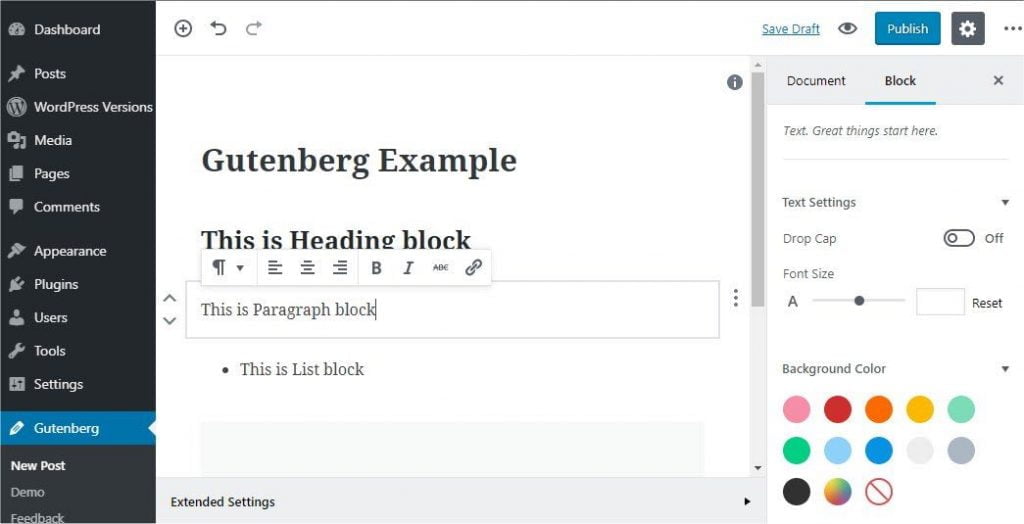
E’ possibile effettuare l’aggiornamento di WordPress alla versione 5.0 che non sarà un semplice rinnovamento ma sarà una sostituzione completa dell’Editor Tiny MCE a cui ci siamo tanto abituati ed affezionati.

Il nuovo Editor è già disponibile da qualche mese come plugin in versione Beta e ci chiama Gutenberg.

Quali sono le novità della versione WordPress 5.0 e cosa cambia rispetto alle versioni WordPress precedenti

Con le versioni precedenti di WordPress (4.8 Evans e 4.9 Tipton) abbiamo ricevuto moltissimi nuovi widget con un miglioramento nel funzionamento dei Link dell’Editor visuale, inoltre è stato migliorata la modalità di personalizzazione e di gestione dei siti web WordPress basata sull’utente.

In breve, con gli aggiornamenti passati ci sono stati dei miglioramenti relativamente di poca importanza che non hanno avuto un grande impatto, mentre con la versione WordPress 5.0 è completamente diverso perché invece di aggiungere dei piccoli miglioramenti ha completamente rivoluzionato il modo di lavorare.

Praticamente con l’introduzione del nuovo Editor Gutenberg, WordPress ha rielaborato il modo in cui gli utenti e gli sviluppatori utilizzano il CMS basando il sistema su Blocchi, infatti il nuovo tema Twenty Nineteen sarà il tema predefinito di questa nuova versione di WordPress 5.0.

L’Editor Gutenberg nasce per semplificare il modo di operare anche per i principianti e per rendere accessibile a tutti la realizzazione di un sito web bello da vedere e professionale.

Che cos’è Gutenberg

Gutenberg non assomiglia a nessun Editor a cui sei abituato, il nuovo concetto alla base della creazione degli articoli si basa su blocchi, inoltre la barra degli strumenti a cui sei abituato a vedere è completamente scomparsa.

Puoi testare Gutenberg senza (per il momento) effettuare l’aggiornamento a WordPress 5.0 tramite questo link:

Inoltre puoi leggere il manuale ufficiale da questa pagina:

Da un lato il nuovo Editor promette di rivoluzionare il modo di creare i contenuti ma dall’altro non è stato accolto in modo positivo dagli utenti (per il momento), sembra infatti che questo plugin risulti essere poco intuitivo e che presenti diversi Bug.

Che cosa significa lavorare con i blocchi

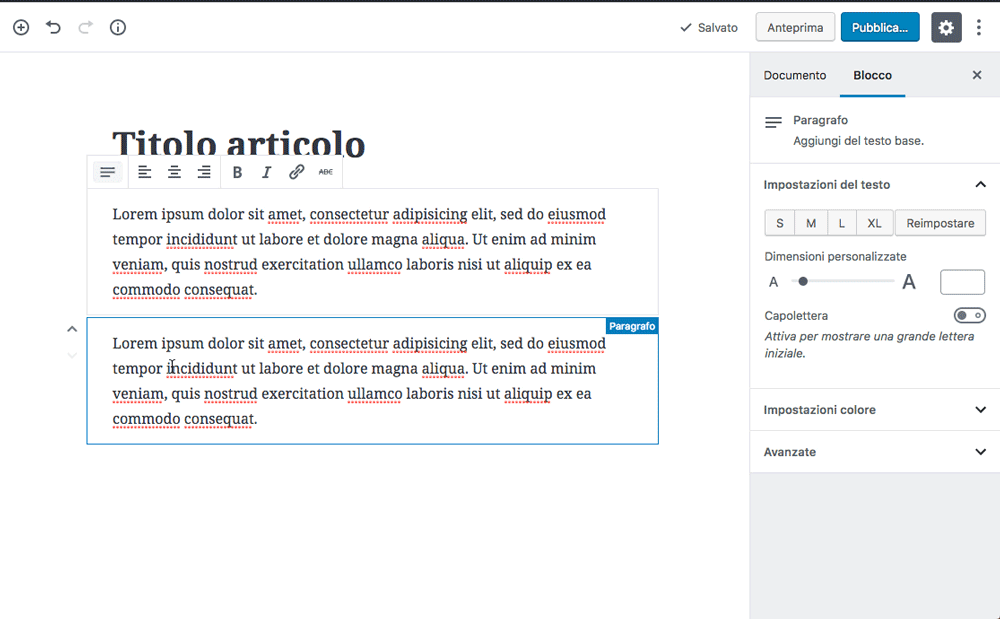
Praticamente ogni singolo paragrafo, ogni file multimediale avrà un proprio blocco e potrà essere modificato direttamente cliccandoci sopra proprio come i Site Builder.

Cliccando su un paragrafo si attivano automaticamente i pulsanti che ti permetteranno di modificare il testo con un semplice click:

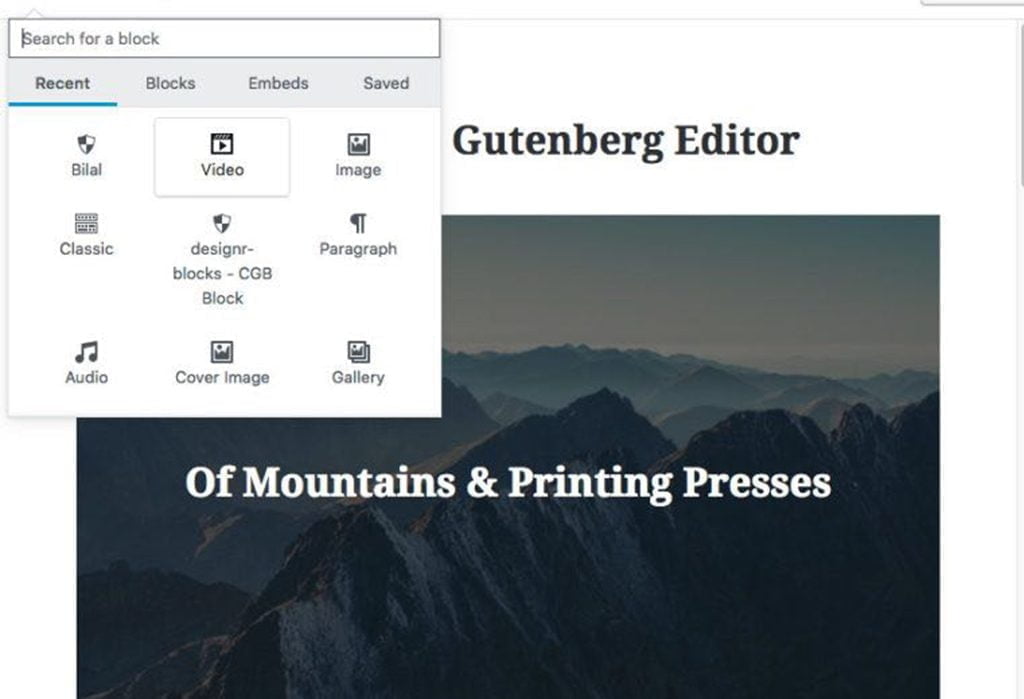
Cliccando sul simbolo + si apre il menu di blocco che ti permetterà di scegliere diversi blocchi in base al contenuto che hai bisogno di inserire all’interno della pagina o dell’articolo.

Quando si copia e si incolla il contenuto, viene inserire il bocchi differenti, praticamente è come se avessi ogni singolo paragrafo per ogni singolo contenuto da poter personalizzare completamente.

Disponibile aggiornamento WordPress 5.0 - Dicembre 2018

Che cos’è importante sapere

  • effettua un backup prima di effettuare l’aggiornamento
  • moltissimi plugin e temi non sono compatibili con la nuova versione di WordPress
  • i blocchi sostituiranno automaticamente tutti i Widget esistenti
  • cambierà il modo in cui verranno utilizzati i plugin ed i temi
  • l’editor cambierà completamente e ci vorrà un pò di tempo per abituarsi ad utilizzarlo

Miglioramenti dell’Editor

Quali sono i miglioramenti principali dell’Editor Gutenberg di WordPress:

  • Integrazione dei Blocchi: senza scrivere una riga di codice potrai creare delle interfacce accattivanti e professionali grazie all’inserimento dei blocchi.
  • Interfaccia nuova: attraverso questa nuova interfaccia avrai la possibilità di inserire i contenuti in modo più semplice ed intuitivo.
  • Modifiche Layout più semplici: grazie ai blocchi potrai effettuare con semplicità delle modifiche importanti in termini di Layout.
  • Blocchi Premium: gli sviluppatori avranno la possibilità di creare dei Blocchi da poter rivendere ed integrare attraverso degli shortcodes.

Miglioramenti Esperienza Utente

Grazie al nuovo Editor di WordPress gli utenti non dovranno più effettuare queste operazioni manualmente:

  • importare i contenuti multimediali dalla libreria
  • creare immagini personalizzate
  • copiare i link per incorporare i video
  • aggiungere Widget nella Sidebar
  • scrivere shortcode specifici per i plugin

Vantaggi principali – Editor Gutenberg WP

  • potrai creare i contenuti del tuo sito web in un modo più bello e professionale senza nessuna conoscenza del codice grazie all’implementazione dei blocchi.
  • non richiede alcuna conoscenza tecnica.
  • è responsive, quindi di default permette di creare dei siti web adatti anche per Mobile.
  • presenta un Layout più semplice ed intuitivo.

Svantaggi principali – Editor Gutenberg WP

  • non è compatibile con tutti i plugin ed i temi.
  • inizialmente non è semplice da utilizzare.
  • è completamente diverso dall’editor tradizione Tiny MCE quindi ci vorrà un pò di tempo per abituarsi.

Ritorna alla versione tradizionale (Tiny MCE WordPress)

Gutenberg è l’editor predefinito sulla versione di WordPress 5.0 ma se non riesci ad utilizzarlo e ti manca l’editor tradizionale puoi scaricarlo nuovamente ed impostarlo come editor predefinito.

Però fai attenzione perché WordPress ha annunciato che il Plugin Classic Editor sarà ufficialmente supportato fino a Marzo 2021 quindi ti consigliamo di iniziare ad abituarti ad utilizzare il nuovo Editor Gutenberg il prima possibile.

Compatibilità ed il Backup

I plugin ed i temi che hai installato molto probabilmente (se non sicuramente) non saranno tutti compatibili con la nuova versione di WordPress 5.0 quindi è buona norma effettuare un backup prima di procedere all’aggiornamento perché potrebbero esserci dei problemi di compatibilità, per far questo puoi seguire queste guide:

Come risolvere i problemi di aggiornamento di WordPress

Come già specificato, può succedere che con l’aggiornamento di WordPress 5.0 il sito non funzioni più correttamente perché molto probabilmente ci sono dei plugin o temi che non sono ancora compatibili e quindi vanno in conflitto e causano diversi errori, vediamo come risolverli.

Home page non visibile o pagina bianca

Se al posto della tua Home Page visualizzi una pagina bianca significa che c’è un problema lato script; la pagina bianca viene generata da un conflitto legato probabilmente all’installazione o aggiornamento di un Plugin / tema.

Per risolvere questo problema è necessario accedere all’interno del file di error_log per vedere quale plugin / tema ha generato questo errore:

Se all’interno del file di error_log non viene indicato nessun plugin / tema particolare devi effettuare queste operazioni per poter risolvere il problema:

  1. Accedi via FTP all’interno della cartella WP-CONTENT.
  2. Rinomina prima la cartella PLUGINS in PLUGINS-RENAME e guarda se il sito funziona.
  3. Se ancora non funziona inserisci nuovamente il nome originale della cartella e prova a rinominare la cartella THEMES in THEMES-RENAME e guarda se il sito funziona.
  4. Se il sito funziona significa che un plugin o tema (a seconda della cartella che hai rinominato) sta creando un conflitto e sta generando l’errore.
  5. Facciamo caso che hai scoperto che il problema derivi da un Plugin, quindi deve accedere all’interno della cartella PLUGIN e  devi rinominare ogni singolo plugin effettuando sempre la stessa prova (1- rinomini plugin | 2- provi a vedere se il sito funziona | 3- se il sito non funziona ancora, inserisci nuovamente nome originale e rinomina il plugin successivo | 4- in questo modo rinominando ogni singolo plugin e tema scoprirai chi sta creando conflitto)
  6. Una volta scoperto il plugin o tema che ha creato conflitto, lo devi eliminare via ftp e disattivare dal backend di WordPress
  7. In questo modo il problema verrà risolto.

Come disattivare gli aggiornamenti automatici di WordPress

Per una questione di maggiore sicurezza ti consigliamo di disattivare l’opzione che effettua automaticamente gli aggiornamenti di WordPress per il tuo sito web perché per qualsiasi motivo potrebbe succedere che qualcosa vada storto e che il sito non si veda più correttamente o che mostri un errore.

Per disattivare gli aggiornamenti automatici di WordPress devi accedere nel gestore file di cPanel o via ftp all’interno del file di configurazione WordPress nonché wp-config.php

Andiamo sull’ultima riga del file ed aggiungiamo la seguente:

define( 'AUTOMATIC_UPDATER_DISABLED', true );

Prima di effettuare questa operazione ti consigliamo di generare un backup dell’intero sito web.

In questo modo gli aggiornamenti automatici di WordPress sono stati disattivati e potrai effettuare gli aggiornamento solamente accettando le richieste di upgrade dal backend di WordPress.

Perché WordPress ha deciso di rivoluzionare il modo di operare

Anche se la versione di WordPress è open source questo non significa che l’azienda di per se non sia interessata al mercato ed al guadagno, detto questo negli ultimi anni l’utilizzo di WordPress per la creazione di un sito web da parte degli utenti è aumentato in modo esponenziale ma rispetto a siti web che offrono i Site Builder WordPress è di gran lunga sotto.

Ed è proprio per questo motivo che WordPress ha deciso di implementare l’editor Gutenberg che funziona principalmente con i blocchi, proprio perché vuole rendere il CMS più semplice da utilizzare e vuole offrire ai propri utenti un’esperienza che si avvicini  al modo di operare adottato dai Site Builder.

Ma questa non è l’unica motivazione per cui WordPress ha deciso di rivoluzionare il modo di operare.

  • Editor scritto con un nuovo codice: WordPress ha deciso di riscrivere da zero l’editor utilizzando come codice principale React, un framework JavaScript utilizzato da aziende come Instagram e Facebook.
  • Nuovo Tema di WordPress: nella nuova versione di WordPress 5.0 è compreso anche il nuovo tema Minimal distribuito con supporto completo a Gutenberg, il tema si chiama Twenty Nineteen.

Perché aggiornare WordPress 5.0

Moltissime persone si domandano se sia il caso di effettuare l’aggiornamento dopo aver sentito che comunque l’editor in questo momento non è semplice da utilizzare e che potrebbero esserci dei problemi di compatibilità.

Per viaggiare a pari passo con l’innovazione è importante rischiare ed avere la mente aperta, quindi secondo noi qualsiasi persona deve effettuare l’aggiornamento a WordPress 5.0 perché una volta superati i vari Bug ed una volta capito come utilizzare l’editor, capirai le potenzialità che ti sta offrendo e non potrai più farne a meno.

Inoltre per una questione di sicurezza è essenziale tenere la versione di WordPress sempre aggiornata, questo ti permetterà di evitare le falle nel sistema di sicurezza e gli attacchi Hacker.

I nostri piani Hosting WordPress

Possiamo aiutarti noi ad aggiornare WordPress e nel caso a risolvere i problemi legati ai problemi di compatibilità.

I nostri tecnici si prenderanno cura del tuo sito web, dall’installazione o trasferimento del sito web sui nostri server alla configurazione del sistema e dei plugin principali.

Inoltre i nostri tecnici ottimizzeranno il tuo sito per la SEO (Search Engine Optimization) ed aumenteranno la velocità del sito web con un plugin creato da Litespeed nonché il sistema operativo utilizzato sui nostri Server.

Ma non è certo finita qua, il tuo sito sarà sempre al sicuro perché in questo piano (Hosting WordPress) è incluso il nostro software di sicurezza Imunify Security che svolge queste funzioni:

  • Imunify rileva tutti i tipi di malware in tutti i tipi di file – Non importa se i siti web sono basati su PHP (come WordPress, Joomla e Drupal), o realizzati con il classico HTML statico. Le nostre avanzate tecniche di de-offuscamento consentono di rilevare il codice dannoso nascosto nei file utilizzando la crittografia o la codifica.
  • Imunify è una protezione anti-malware efficace – Può rilevare e notificare molti metodi di attacco: back door, web shell, virus,  script di “black hat SEO”, pagine di phishing e molti altri. È quindi possibile intervenire per pulire manualmente i file infetti e proteggere i siti Web.
  • Imunify pulizia automatica – Imunify permette di rimuovere con un solo clic qualsiasi codice malevolo o virus, di cui oltre il 97% può essere pulito automaticamente.

All’interno del piano è incluso anche lo strumento di Backup automatico (Jetbackup) che effettua automaticamente ogni notte un backup dell’intero account (sito web, configurazioni, mails) e te potrai ripristinare l’intero backup o solo una parte direttamente dal pannello di controllo cPanel, scopri come:

Per avere maggiori informazioni sul piano Hosting WordPress puoi leggere passo per passo questa guida: