Disponibile aggiornamento WordPress 5.0 – Dicembre 2018
E’ possibile effettuare l’aggiornamento di WordPress alla versione 5.0 che non sarà un semplice rinnovamento ma sarà una sostituzione completa dell’Editor Tiny MCE a cui ci siamo tanto abituati ed affezionati.

Il nuovo Editor è già disponibile da qualche mese come plugin in versione Beta e ci chiama Gutenberg.
Quali sono le novità della versione WordPress 5.0 e cosa cambia rispetto alle versioni WordPress precedenti
Con le versioni precedenti di WordPress (4.8 Evans e 4.9 Tipton) abbiamo ricevuto moltissimi nuovi widget con un miglioramento nel funzionamento dei Link dell’Editor visuale, inoltre è stato migliorata la modalità di personalizzazione e di gestione dei siti web WordPress basata sull’utente.
In breve, con gli aggiornamenti passati ci sono stati dei miglioramenti relativamente di poca importanza che non hanno avuto un grande impatto, mentre con la versione WordPress 5.0 è completamente diverso perché invece di aggiungere dei piccoli miglioramenti ha completamente rivoluzionato il modo di lavorare.
Praticamente con l’introduzione del nuovo Editor Gutenberg, WordPress ha rielaborato il modo in cui gli utenti e gli sviluppatori utilizzano il CMS basando il sistema su Blocchi, infatti il nuovo tema Twenty Nineteen sarà il tema predefinito di questa nuova versione di WordPress 5.0.
L’Editor Gutenberg nasce per semplificare il modo di operare anche per i principianti e per rendere accessibile a tutti la realizzazione di un sito web bello da vedere e professionale.
Che cos’è Gutenberg

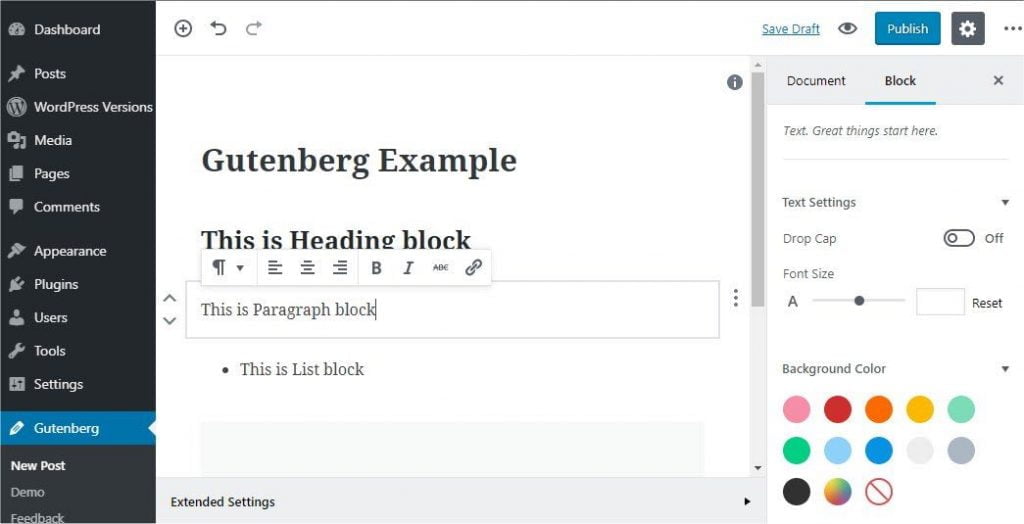
Gutenberg non assomiglia a nessun Editor a cui sei abituato, il nuovo concetto alla base della creazione degli articoli si basa su blocchi, inoltre la barra degli strumenti a cui sei abituato a vedere è completamente scomparsa.
Puoi testare Gutenberg senza (per il momento) effettuare l’aggiornamento a WordPress 5.0 tramite questo link:
Inoltre puoi leggere il manuale ufficiale da questa pagina:
Da un lato il nuovo Editor promette di rivoluzionare il modo di creare i contenuti ma dall’altro non è stato accolto in modo positivo dagli utenti (per il momento), sembra infatti che questo plugin risulti essere poco intuitivo e che presenti diversi Bug.
Che cosa significa lavorare con i blocchi
Praticamente ogni singolo paragrafo, ogni file multimediale avrà un proprio blocco e potrà essere modificato direttamente cliccandoci sopra proprio come i Site Builder.
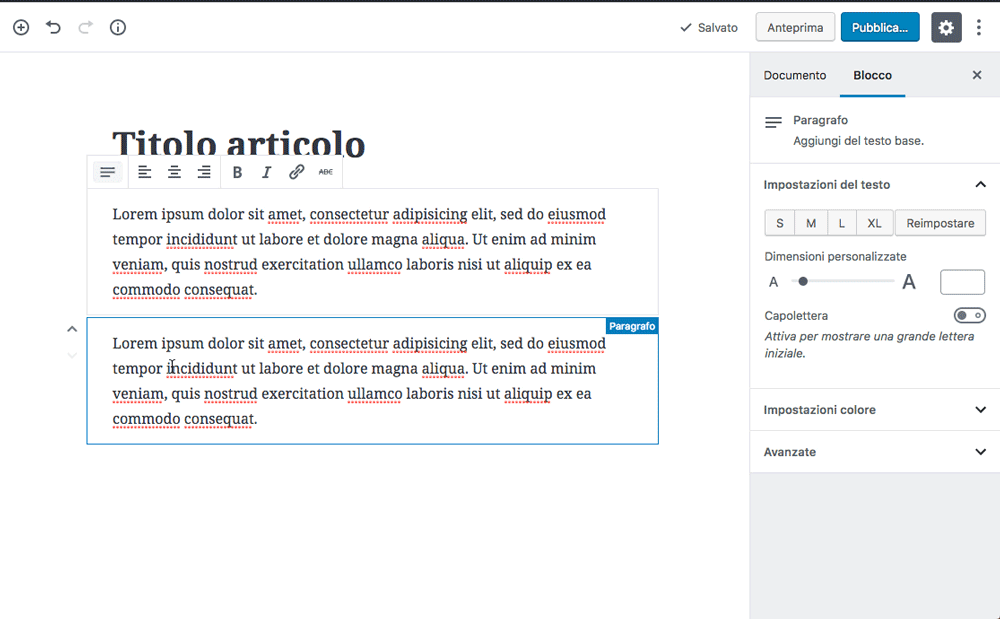
Cliccando su un paragrafo si attivano automaticamente i pulsanti che ti permetteranno di modificare il testo con un semplice click:

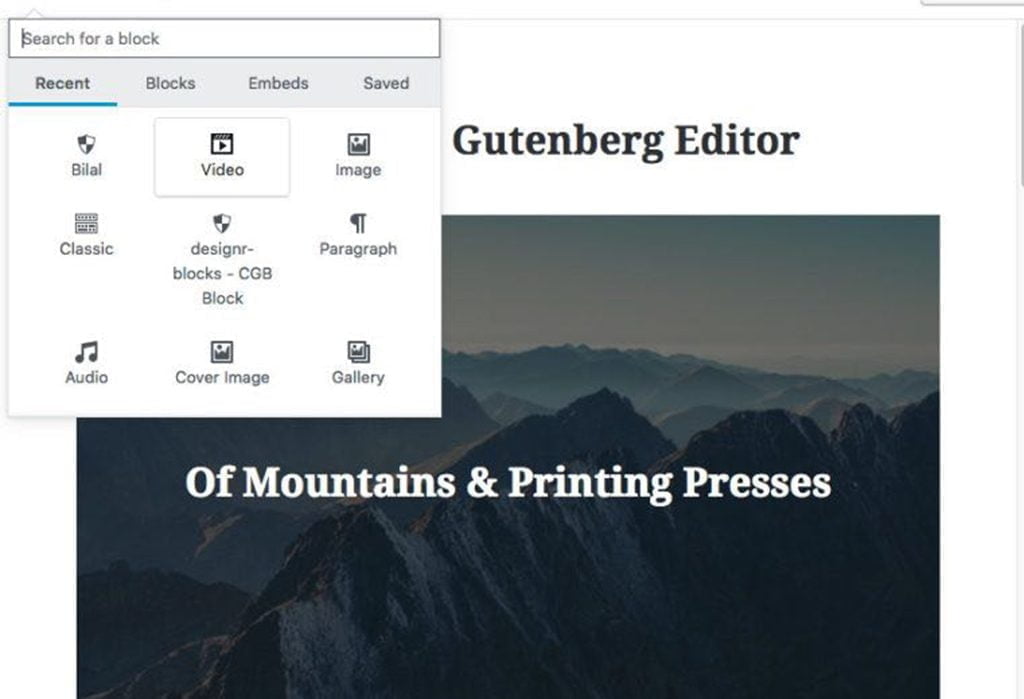
Cliccando sul simbolo + si apre il menu di blocco che ti permetterà di scegliere diversi blocchi in base al contenuto che hai bisogno di inserire all’interno della pagina o dell’articolo.
Quando si copia e si incolla il contenuto, viene inserire il bocchi differenti, praticamente è come se avessi ogni singolo paragrafo per ogni singolo contenuto da poter personalizzare completamente.

Che cos’è importante sapere
- effettua un backup prima di effettuare l’aggiornamento
- moltissimi plugin e temi non sono compatibili con la nuova versione di WordPress
- i blocchi sostituiranno automaticamente tutti i Widget esistenti
- cambierà il modo in cui verranno utilizzati i plugin ed i temi
- l’editor cambierà completamente e ci vorrà un pò di tempo per abituarsi ad utilizzarlo
Miglioramenti dell’Editor
Quali sono i miglioramenti principali dell’Editor Gutenberg di WordPress:
- Integrazione dei Blocchi: senza scrivere una riga di codice potrai creare delle interfacce accattivanti e professionali grazie all’inserimento dei blocchi.
- Interfaccia nuova: attraverso questa nuova interfaccia avrai la possibilità di inserire i contenuti in modo più semplice ed intuitivo.
- Modifiche Layout più semplici: grazie ai blocchi potrai effettuare con semplicità delle modifiche importanti in termini di Layout.
- Blocchi Premium: gli sviluppatori avranno la possibilità di creare dei Blocchi da poter rivendere ed integrare attraverso degli shortcodes.
Miglioramenti Esperienza Utente
Grazie al nuovo Editor di WordPress gli utenti non dovranno più effettuare queste operazioni manualmente:
- importare i contenuti multimediali dalla libreria
- creare immagini personalizzate
- copiare i link per incorporare i video
- aggiungere Widget nella Sidebar
- scrivere shortcode specifici per i plugin
Vantaggi principali – Editor Gutenberg WP
- potrai creare i contenuti del tuo sito web in un modo più bello e professionale senza nessuna conoscenza del codice grazie all’implementazione dei blocchi.
- non richiede alcuna conoscenza tecnica.
- è responsive, quindi di default permette di creare dei siti web adatti anche per Mobile.
- presenta un Layout più semplice ed intuitivo.
Svantaggi principali – Editor Gutenberg WP
- non è compatibile con tutti i plugin ed i temi.
- inizialmente non è semplice da utilizzare.
- è completamente diverso dall’editor tradizione Tiny MCE quindi ci vorrà un pò di tempo per abituarsi.
Ritorna alla versione tradizionale (Tiny MCE WordPress)
Gutenberg è l’editor predefinito sulla versione di WordPress 5.0 ma se non riesci ad utilizzarlo e ti manca l’editor tradizionale puoi scaricarlo nuovamente ed impostarlo come editor predefinito.
Però fai attenzione perché WordPress ha annunciato che il Plugin Classic Editor sarà ufficialmente supportato fino a Marzo 2021 quindi ti consigliamo di iniziare ad abituarti ad utilizzare il nuovo Editor Gutenberg il prima possibile.
Compatibilità ed il Backup
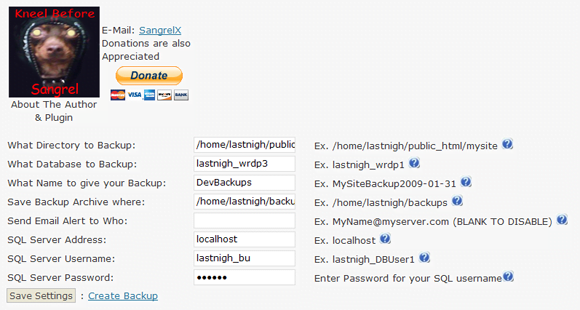
I plugin ed i temi che hai installato molto probabilmente (se non sicuramente) non saranno tutti compatibili con la nuova versione di WordPress 5.0 quindi è buona norma effettuare un backup prima di procedere all’aggiornamento perché potrebbero esserci dei problemi di compatibilità, per far questo puoi seguire queste guide:
Come risolvere i problemi di aggiornamento di WordPress
Come già specificato, può succedere che con l’aggiornamento di WordPress 5.0 il sito non funzioni più correttamente perché molto probabilmente ci sono dei plugin o temi che non sono ancora compatibili e quindi vanno in conflitto e causano diversi errori, vediamo come risolverli.
Home page non visibile o pagina bianca
Se al posto della tua Home Page visualizzi una pagina bianca significa che c’è un problema lato script; la pagina bianca viene generata da un conflitto legato probabilmente all’installazione o aggiornamento di un Plugin / tema.
Per risolvere questo problema è necessario accedere all’interno del file di error_log per vedere quale plugin / tema ha generato questo errore:
Se all’interno del file di error_log non viene indicato nessun plugin / tema particolare devi effettuare queste operazioni per poter risolvere il problema:
- Accedi via FTP all’interno della cartella WP-CONTENT.
- Rinomina prima la cartella PLUGINS in PLUGINS-RENAME e guarda se il sito funziona.
- Se ancora non funziona inserisci nuovamente il nome originale della cartella e prova a rinominare la cartella THEMES in THEMES-RENAME e guarda se il sito funziona.
- Se il sito funziona significa che un plugin o tema (a seconda della cartella che hai rinominato) sta creando un conflitto e sta generando l’errore.
- Facciamo caso che hai scoperto che il problema derivi da un Plugin, quindi deve accedere all’interno della cartella PLUGIN e devi rinominare ogni singolo plugin effettuando sempre la stessa prova (1- rinomini plugin | 2- provi a vedere se il sito funziona | 3- se il sito non funziona ancora, inserisci nuovamente nome originale e rinomina il plugin successivo | 4- in questo modo rinominando ogni singolo plugin e tema scoprirai chi sta creando conflitto)
- Una volta scoperto il plugin o tema che ha creato conflitto, lo devi eliminare via ftp e disattivare dal backend di WordPress
- In questo modo il problema verrà risolto.
Come disattivare gli aggiornamenti automatici di WordPress
Per una questione di maggiore sicurezza ti consigliamo di disattivare l’opzione che effettua automaticamente gli aggiornamenti di WordPress per il tuo sito web perché per qualsiasi motivo potrebbe succedere che qualcosa vada storto e che il sito non si veda più correttamente o che mostri un errore.
Per disattivare gli aggiornamenti automatici di WordPress devi accedere nel gestore file di cPanel o via ftp all’interno del file di configurazione WordPress nonché wp-config.php
Andiamo sull’ultima riga del file ed aggiungiamo la seguente:
define( 'AUTOMATIC_UPDATER_DISABLED', true );
Prima di effettuare questa operazione ti consigliamo di generare un backup dell’intero sito web.
In questo modo gli aggiornamenti automatici di WordPress sono stati disattivati e potrai effettuare gli aggiornamento solamente accettando le richieste di upgrade dal backend di WordPress.
Perché WordPress ha deciso di rivoluzionare il modo di operare
Anche se la versione di WordPress è open source questo non significa che l’azienda di per se non sia interessata al mercato ed al guadagno, detto questo negli ultimi anni l’utilizzo di WordPress per la creazione di un sito web da parte degli utenti è aumentato in modo esponenziale ma rispetto a siti web che offrono i Site Builder WordPress è di gran lunga sotto.
Ed è proprio per questo motivo che WordPress ha deciso di implementare l’editor Gutenberg che funziona principalmente con i blocchi, proprio perché vuole rendere il CMS più semplice da utilizzare e vuole offrire ai propri utenti un’esperienza che si avvicini al modo di operare adottato dai Site Builder.
Ma questa non è l’unica motivazione per cui WordPress ha deciso di rivoluzionare il modo di operare.
- Editor scritto con un nuovo codice: WordPress ha deciso di riscrivere da zero l’editor utilizzando come codice principale React, un framework JavaScript utilizzato da aziende come Instagram e Facebook.
- Nuovo Tema di WordPress: nella nuova versione di WordPress 5.0 è compreso anche il nuovo tema Minimal distribuito con supporto completo a Gutenberg, il tema si chiama Twenty Nineteen.
Perché aggiornare WordPress 5.0
Moltissime persone si domandano se sia il caso di effettuare l’aggiornamento dopo aver sentito che comunque l’editor in questo momento non è semplice da utilizzare e che potrebbero esserci dei problemi di compatibilità.
Per viaggiare a pari passo con l’innovazione è importante rischiare ed avere la mente aperta, quindi secondo noi qualsiasi persona deve effettuare l’aggiornamento a WordPress 5.0 perché una volta superati i vari Bug ed una volta capito come utilizzare l’editor, capirai le potenzialità che ti sta offrendo e non potrai più farne a meno.
Inoltre per una questione di sicurezza è essenziale tenere la versione di WordPress sempre aggiornata, questo ti permetterà di evitare le falle nel sistema di sicurezza e gli attacchi Hacker.
I nostri piani Hosting WordPress
Possiamo aiutarti noi ad aggiornare WordPress e nel caso a risolvere i problemi legati ai problemi di compatibilità.

I nostri tecnici si prenderanno cura del tuo sito web, dall’installazione o trasferimento del sito web sui nostri server alla configurazione del sistema e dei plugin principali.
Inoltre i nostri tecnici ottimizzeranno il tuo sito per la SEO (Search Engine Optimization) ed aumenteranno la velocità del sito web con un plugin creato da Litespeed nonché il sistema operativo utilizzato sui nostri Server.
Ma non è certo finita qua, il tuo sito sarà sempre al sicuro perché in questo piano (Hosting WordPress) è incluso il nostro software di sicurezza Imunify Security che svolge queste funzioni:
- Imunify rileva tutti i tipi di malware in tutti i tipi di file – Non importa se i siti web sono basati su PHP (come WordPress, Joomla e Drupal), o realizzati con il classico HTML statico. Le nostre avanzate tecniche di de-offuscamento consentono di rilevare il codice dannoso nascosto nei file utilizzando la crittografia o la codifica.
- Imunify è una protezione anti-malware efficace – Può rilevare e notificare molti metodi di attacco: back door, web shell, virus, script di “black hat SEO”, pagine di phishing e molti altri. È quindi possibile intervenire per pulire manualmente i file infetti e proteggere i siti Web.
- Imunify pulizia automatica – Imunify permette di rimuovere con un solo clic qualsiasi codice malevolo o virus, di cui oltre il 97% può essere pulito automaticamente.
All’interno del piano è incluso anche lo strumento di Backup automatico (Jetbackup) che effettua automaticamente ogni notte un backup dell’intero account (sito web, configurazioni, mails) e te potrai ripristinare l’intero backup o solo una parte direttamente dal pannello di controllo cPanel, scopri come:
Per avere maggiori informazioni sul piano Hosting WordPress puoi leggere passo per passo questa guida: