Wordpress

Come per tutti i siti web, quelli creati con WordPress devono avere delle misure di sicurezza idonee per evitare violazioni da parte degli Hacker. Ci sono alcuni metodi molto efficaci per proteggere il proprio sito, di seguito alcuni consigli:

  • Modificare il nome utente predefinito. Quando viene installato, il nome utente predefinito di WordPress è “admin”, che può e deve essere modificato. La creazione di una password complessa è raccomandata, inoltre è meglio evitare password comuni con il cognome, nome, nome scritto al contrario, compleanni e numeri di telefono.
  • Nascondere la versione di WordPress. Poiché le versioni obsolete e senza patch di WordPress tendono ad essere obiettivi di intrusioni, questa informazione deve essere rimossa dalla pagina, inoltre eliminiamo il file readme.html dalla cartella.
  • Aggiornamento chiavi di sicurezzaQuesto sito genera sei chiavi di sicurezza. Sovrascrivere la chiave con quella nuova nel file wp-config.php.
  • Controllare i log degli errori. Poiché questi contengono le query non valide che stanno colpendo WordPress.
  • Proteggere la cartella wp-admin. In questo modo i file non sono accessibili da nessuno, ma solo dal proprietario.


Ci sono diversi plugin Free che possono aggiungere un ulteriore livello di sicurezza per WordPress.

  • Exploit Scanner. Questo plugin consente di scansionare velocemente i files di WordPress e i post del blog alla ricerca di codici maligni. Inoltre, rileva ed elimina anche i link di Spam.
  • WordFence Security. Confronta i file di base di WordPress con i file originali nel repository per rilevare eventuali modifiche. Questo plugin blocca anche gli utenti, dopo diversi tentativi di accesso non riuscito.
  • WordPress Sentinel. Questo plugin avvisa il proprietario quando i file vengono aggiunti, eliminati o modificati in qualsiasi cartella monitorata.
  • Theme Authenticity Checker (TAC). Questo plugin controlla i temi per il codice criptato e i link in uscita, qui trovate una recensione.


Prima di modificare il vostro Blog, effettuate sempre un backup ed aggiornate sempre WordPress e i Plugin all’ultima versione.


Stai cercando un Hosting Professionale per WordPress?

I nostri Piani Hosting sono Professionali.

Offriamo Hosting a prezzi contenuti e prestazioni elevate.


Alla Prossima.


In rete, si trovano moltissimi temi per WordPress, disponibili gratuitamente. Nella directory ufficiale di WordPress sono disponibili circa 1400 temi (verificati). E ‘un numero molto piccolo rispetto alle migliaia di temi che si possono trovare gratuitamente su Internet. C’è una buona ragione per cui non tutti i temi sono disponibili nella directory ufficiale di WordPress. Vediamo quale?

Se vuoi inserire un tema nella directory di wordpress è necessario seguire alcune regole molto severe: è permesso inserire un solo link nel footer che punterà dritto al sito dell’autore, non è permesso inserire un link di un sito web commerciale, destinato a vendere un prodotto o indirizzare i visitatori a siti affiliati o solo per generare commissioni.

Queste regole sono la ragione per cui certi sviluppatori non inviano i propri temi nella directory ufficiale, perchè lì vengono testati e si assicurano che non ci sia del codice maligno. Se effettuate una ricerca su Internet di temi gratuiti nè troverete moltissimi, attenzione a cosa installate nel vostro blog, potreste installare un tema codificato male e con codice dannoso.

Alcuni inseriscono del codice maligno in ogni template con lo scopo di promuovere il loro sito gli utenti. Ad esempio, Themes2WP aggiunge un link ad ogni tema che punta al loro sito web, direte voi è normale, no, il link non è visibile agli utenti, lo vede solo il motore di ricerca e serve solo per migliorare il loro rank.

Un link incluso in un tema non è poi così male, a meno che non si finisca per utilizzare un tema che integra diversi link nella quale voi non ne siete a conoscenza.

Alcuni sviluppatori di temi per WordPress aggiungono del codice criptato con lo scopo di farvi pensare che se si elimina questo codice, il tema smetterà di funzionare. All’interno del codice criptato sono sempre presenti collegamenti ad alcuni siti web malevoli è sono mostrati nel Footer. La verità è che se eliminate quel codice non succederà proprio nulla. Nella maggior parte dei casi, nel codice criptato, oltre ai link dannosi, possono ottenere alcuni dati sul vostro blog e inviarli tramite e-mail allo sviluppatore del tema.

Dovete stare molto attenti quando installate temi con codice criptato. Per rendere tutto più facile, c’è un plugin che controlla i temi per il codice criptato e i link in uscita.

Il plugin è Theme Authenticity Checker e si può trovare nella directory ufficiale dei plugin di WordPress. Potete installarlo anche da WordPress cercando TAC.


Questa è un immagine di Theme Authenticity Checker (TAC).


Per essere ancora più sicuri, potete installare anche i plugin AntiVirusExploit Scanner e usare questo tool online bad-neighborhood che esegue la scansione di tutti i link sul vostro sito e se trova link dannosi ve li segnala.


Stai cercando un Hosting Professionale per WordPress?

I nostri Piani Hosting sono Professionali.

Offriamo Hosting a prezzi contenuti e prestazioni elevate.


Come avviare un Blog? Se vuoi diventare un Blogger e iniziare la tua avventura su Internet con un Blog dall’aspetto professionale, segui questa guida che ti aiuterà ad installare e configurare Wordpress in pochi minuti.

I seguenti passi riassumono il processo di creazione di un Blog (WordPress) con un nome a Dominio.

  1. Trova lo scopo del tuo blog
  2. Registra un nome di Dominio
  3. Acquista un Hosting
  4. Installa WordPress
  5. Personalizza il tuo blog
  6. Inizia a bloggare


Fase 1: Trova lo scopo del tuo blog

Prima di poter realmente avviare un Blog è necessario sapere che cosa hai intenzione di fare con il tuo Blog. Quale sarà il tema principale del tuo Blog? Vuoi scrivere sui monumenti locali o sulle ricette di cucina Cinese. Innanzitutto, dovresti effettuare una ricerca di alcune parole chiave su Google prima di finalizzare l’argomento del tuo Blog.


Fase 2: Registra il tuo nome a Dominio

Una volta trovato lo scopo per il tuo Blog, devi scegliere un nome a Dominio (l’indirizzo Web del tuo Blog). Se desideri avviare un Blog di cucina, puoi scegliere un nome a Dominio come:

http://lamiacucina.it o http://cucinadicasamia.it.

Su Xlogic puoi cercare ed acquistare il nome a Dominio desiderato. E’ possibile registrare molte estensioni: .com, .net.org, .it, etc.

Link alla Pagina dei Domini


Fase 3: Acquista un Hosting

Una volta che hai un nome a Dominio è necessario acquistare uno Spazio Web Hosting per il tuo Blog.

Su Xlogic trovi degli ottimi Piani Hosting ottimizzati per WordPress.

Link alla Pagina dei Piani Hosting


Fase 4: Installa il tuo Blog WordPress

Per l’installazione di WordPress, leggi questa guida:

Guida Installazione WordPress 3.1 in Italiano

Anche se la guida spiega l’installazione di WordPress 3.1, puoi scaricare l’ultima versione di WordPress e seguirla, i passi dell’installazione non cambiano.


Fase 5: Personalizza il tuo blog

Dopo aver installato WordPress, ti consiglio di leggere questa guida:

10 Cose da fare dopo l’installazione di WordPress


Fase 6: Inizia a Bloggare

Crea una pagina About Me o Chi siamo. L’utilizzo di nomi reali e le immagini degli autori del Blog migliora la credibilità. Dovresti anche creare una pagina con i Termini e le Condizioni. Questo è tutto ciò che dovevi sapere su come avviare un Blog. Ora è il momento di iniziare a Bloggare. Inizia a scrivere articoli con una cadenza di 2/3 giorni ed usa le parole chiave sugli argomenti che la gente vuole leggere. Promuovi il tuo Blog su Forum, siti di Social Media, Article Marketing e commentando su altri Blog.

Ricorda che se vuoi ottenere molti visitatori, devi scrivere degli ottimi articoli con una cadenza di 2/3 giorni, non copiare dagli altri Blog.


Alla Prossima.


Oggi vi presentiamo un plugin per WordPress e un estensione per Joomla che consenteno di gestire e visualizzare una galleria di immagini in Flash sul proprio sito. 1 Flash Gallery  fornisce un’interfaccia completa per la gestione di foto e immagini attraverso una serie di pagine di amministrazione, mostrando una galleria di immagini e rendendo così il vostro sito molto più bello e professionale.

Le principali caratteristiche di 1 Flash Gallery:

– Page flip.
– Possibilità di aggiungere la filigrana (Watermark) alla galleria.
– Funzione Slideshow.
– Possibilità di usare le immagini dal proprio account Facebook, NextGen etc.
– Multi Album / Categorie.
– Sfondo e logo configurabili nella galleria fotografica.
– Possibilità di ordinare le immagini per caratteristica.
– Widget
– Multilingua: Tedesco, Spagnolo, Italiano, Russo, Turco, Bulgaro, Francese
– Inserimento della galleria sul tema con un piccolo codice.
– Gratuito


1 Flash Gallery – WordPress

Scarica  1 Flash Gallery – WordPress

Compatibile con WordPress 3.2.1


1 Flash Gallery – Joomla

Scarica 1 Flash Gallery – Joomla

Compatibile con Joomla 1.5 – 1.6 – 1.7


Stai cercando un Hosting Professionale per WordPress o per Joomla?

I nostri Piani Hosting sono ProfessionaliOffriamo Hosting a prezzi contenuti e prestazioni elevate.


Alla Prossima.


Oggi recensiamo una lista dei migliori Plugin 2011 per WordPress che consigliamo di utilizzare per avere un approccio completo e professionale nel mondo del Blogging, precisiamo che alcuni Plugin non sono nuovi, ma sono comunque indispensabili.

I Plugin si possono scaricare ed installare dal pannello di amministrazione di WordPress, alla voce Plugin cliccando su “Aggiungi Nuovo –> Cerca”  inserite il nome del plugin e cliccate su Installa.


Akismet

Usato da milioni di persone, Akismet è molto probabilmente il modo migliore per proteggere il vostro blog dallo Spam sui commenti e trackback. Mantiene il vostro sito protetto dallo spam. (Indispensabile)


AntiVirus

Un efficace plugin per proteggere il vostro blog contro exploit e iniezioni di spam.


Exploit Scanner

Un altro Plugin per la sicurezza, esplora il vostro sito WordPress contro eventuali exploit.


Google Sitemap XML

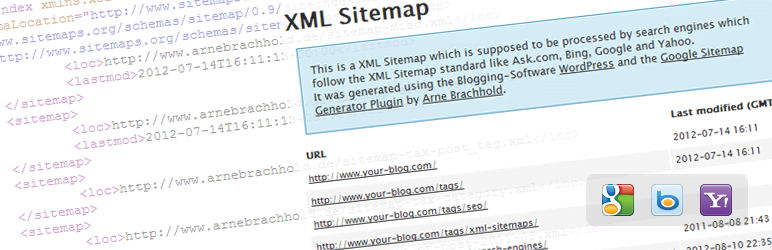
Questo plugin genera una sitemap XML che aiuterà i motori di ricerca come Google, Yahoo, Bing e Ask.com a indicizzare meglio il tuo blog. (Indispensable)


GPP Slideshow

E’ un plugin per WordPress che permette di creare slideshow di immagini. Questo plugin richiede WordPress 3.1


KB Robots.txt

Gestisce il file robots.txt di WordPress. (indispensabile)


Sociable for WordPress 3.0

Un plugin che consente di aggiungere i vostri post a moltissimi social bookmarks a scelta, tra cui Digg, Facebook, del.icio.us etc…


Tweet Old Post

Se usi Twitter, è consigliato usare questo plugin che permette di postare messaggi automatici sul social network aggiungendone hashtags ed altri parametri interessanti.


WP-DBManager

Consente di ottimizzare e riparare, creare e ripristinare i database. Supporta la pianificazione automatica per il backup e l’ottimizzazione dei database. (indispensabile)


WP CleanFix

Consente di compiere tutta una serie di utili ed importanti azioni legate all’ottimizzazione, al controllo e alla riparazione di errori in WordPress.


WP Minify

Utilizza Minify per unire e comprimere i file JS e CSS, ottimo per migliorare il tempo di caricamento delle pagine.


WP-Optimize

Questo plugin vi aiuta a mantenere il database pulito da revisioni post e spam, consente anche di ottimizzare le tabelle del database. (indispensabile)


WP-Sentinel

WP-Sentinel è un plugin che aumenta la sicurezza difendendo il vostro blog da attacchi crackers, lamers, black hats, h4x0rs, etc . (indispensabile)


WP Super Cache

E’ in grado di ridurre di molto il carico del server aumentando la velocità di esecuzione e il caricamento delle pagine. Il plugin trasforma tutte le pagine dinamiche in pagine html statiche. (indispensabile)


WordPress SEO by Yoast

Questo Plugin è in grado di gestire titoli , descrizioni, sitemaps XML, breadcrumbs e molto altro ancora, il tutto in un’unica soluzione SEO per il vostro blog WordPress. (indispensabile)


Guarda i nostri Piani per wordpress.

Non appesantite il vostro Blog con troppi Plugin, testateli, poi installate solo i necessari o al limite teneteli disattivati.

Avete dei Plugin da proporre?


Su consiglio di Gioacchino F. abbiamo provato WP-Memory Usage.

Ecco la memoria usata da WordPress nel nostro blog.


La memoria viene visualizzata anche nel Footer del Pannello di Amministrazione.


Se disponi di un budget basso o sei appena entrato nel mondo del web, i temi WordPress gratuiti possono offrirti molto in termini di design e di funzionalità.

Qui troverai alcuni temi wordpress per blog, riviste, agenzie web, società di servizi e altro ancora.


HESTIA 

Hestia è un tema completo è reattivo con un design moderno. È compatibile con WooCommerce.


SYDNEY

Sydney è un tema wordpress che dispone di molte opzioni che si possono personalizzare, come i caratteri di Google, il controllo dei colori, il controllo di layout, il caricamento del logo, il cursore a schermo intero, l’immagine dell’header, la navigazione e molto altro ancora.


ONEPRESS

Onepress è un tema WordPress creativo e flessibile adatto per affari, portafogli, agenzie digitali, vetrine dei prodotti e siti web di freelance.


SHOP ISLE

ShopIsle è un tema moderno WordPress per e-commerce con un design pulito. Ha uno scorrimento regolare e uno scorrimento a schermo intero.


ALLEGIANT

Allegiant è un tema WordPress elegante e minimalista adatto a qualsiasi attività. Dispone di cursore, di intestazione, portafoglio, elenco servizi, area testimonianze e un blog.


ACCESS PRESS PARALLAX

Access Press Parallax è un tema minimalista moderno, con uno scorrimento regolare e un bel look.  Ha un layout di intestazione multiplo e altre opzioni personalizzabili.


OBLIQUE

Tema fresco con caratteristiche potenti, look scuro e design elegante. Ha un menu a sinistra e uno in bianco e nero.


ROKOPHOTO LITE

Rokophoto Lite è un tema meraviglioso creato per i fotografi. Ha varie sezioni per immagini su sfondo bianco.


ZILLAH

Zillah è un tema WordPress ideale per i blogger che cercano un design minimalista, ma bello. Sottolinea il contenuto e lo rende più creativo e accattivante.


ASTRID

Astrid è un tema freddo per le imprese creative e aziendali. È un tema pronto per WooCommerce con un design sensibile con diverse impostazioni personalizzabili.


BENTO

Bento è un potente tema gratuito di WordPress con caratteristiche personalizzabili che consentono a chiunque di creare un sito web professionale. È un tema ottimizzato per cellulari e ottimizzato per il commercio elettronico.


FLASH

Flash è un tema minimalista per scopi aziendali. Immagini, colori, caratteri e i pulsanti possono essere personalizzati per soddisfare le vostre esigenze.


NEWSMAG LITE

Newsmag Lite è un tema WordPress adatto per notizie, economia e politica. Sembra un giornale online con annunci, un design sensibile e una struttura pronta per la traduzione.


Stai cercando un Hosting per WordPress affidabile è veloce? Vieni a trovarci su: https://xlogic.org