Archives

WordPress è una ottima piattaforma per il blogging, tuttavia può capitare che tutto il lavoro di mesi o anni può andare perso.

Per evitare che ciò accada è necessario effettuare periodicamente il backup del sito.

Come?

Per chi ha competenze tecniche è possibile effettuare dei backup periodici con questo script tramite cPanel. In alternativa è possibile installare un plugin per wordpress che può svolgere questo lavoro nel migliore dei modi.

Di seguito abbiamo elencato 6 dei migliori plugin per il backup di WordPress.


XCloner

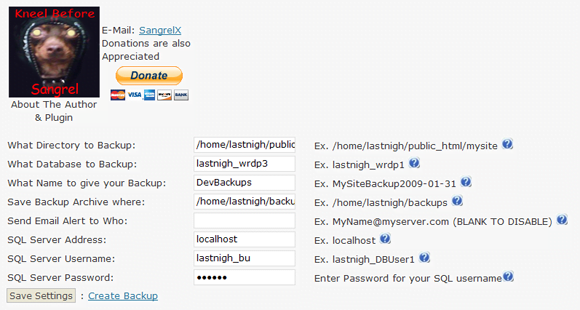
Questo plugin è il più completo, effettua il backup del blog completo o parziale, un backup semplice o compresso o un backup con una pianificazione.

Scarica XCloner


WP-DB-Backup

Questo plugin è il più usato, oltre ad effettuare il backup del blog, consente di ottimizzare il database, ripristinare il database, eliminare tabelle etc…

Scarica WP-DB-Backup


Automatic WordPress Backup

Con questo plugin è possibile effettuare il backup dell’intero sito. Inoltre, il plugin consente anche di copiare il sito utilizzando Amazon Simple Storage Service (Amazon S3).

Scarica  Automatic WordPress Backup


WordPress Backup to Dropbox

Questo Plugin consente di effettuare un backup su Dropbox. Dropbox è un servizio gratuito che permette di salvare su un server web sicuro tutte le vostre foto, documenti e video.

Scarica WordPress Backup to Dropbox


EZ Backup WordPress 

EZ Backup WordPress è un ottimo plugin per il backup, crea un archivio contenente tutti i dati e in base alle opzioni che avete scelto può anche inviarvi un’email con in allegato l’archivio del backup.

Scarica EZ Backup WordPress


WP Time Machine

Questo è un plugin che permette di eseguire il backup periodico di un blog su un server web indipendente, Il plugin consente di utilizzare tre diversi servizi per il backup dei file e database: DropBox, Amazon S3 o Ftp.

Scarica WP Time Machine


Alla Prossima.


Pligg è un CMS (Content Management System) open source che è possibile scaricare ed utilizzare gratuitamente. Pligg consente di creare un Social Network, Social News, Social Bookmark tipo Digg, Reddit, Techorati nella quale sarà  possibilare inviare, sottoscrivere e votare articoli e link, con un reindirizzamento verso la fonte originale da dove proviene la notizia.

Per creare un Social Bookmark con Pligg è necessario acquistare un servizio di web hosting affidabile. I Piani Hosting di Xlogic sono l’ideale per Pligg. In questa guida spieghiamo come installare Pligg manualmente, in alternativa nei nostri Piani Hosting è possibile usare Softaculous che esegue l’installazione automaticamente.


Installazione di Pligg

Scaricare l’ultima versione dal sito ufficiale di Pligg. Estrarre il pacchetto in locale sul proprio computer. Caricare il pacchetto di installazione tramite cPanel con File Manager o utilizzare un client FTP tipo FileZilla. Il pacchetto caricato deve risiedere nella directory public_html, che è la cartella principale web dell’account o in alternativa in una sottodirectory.

Prima di iniziare l’installazione, creare un nuovo database. Possiamo creare il database da cPanel -> Database MySQL, creato il database, aggiungiamo un utente ad esso, salviamo le password.

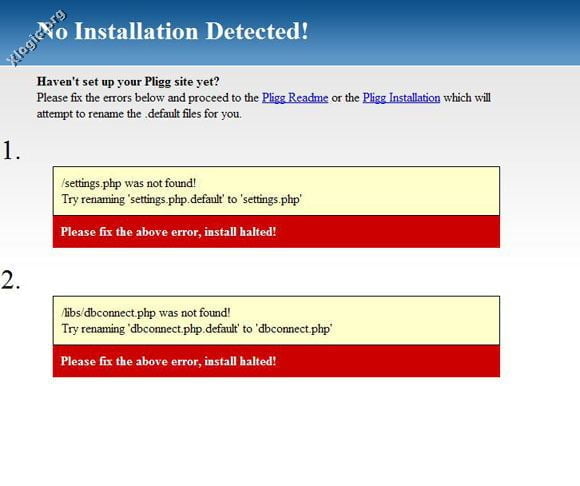
Entriamo nel nostro sito con un Browser (I.E. Chrome, Firefox), partirà l’installazione di Pligg.

Clicchiamo su Pligg Installation, partirà l’installazione.


In questa pagina troviamo i requisiti di installazione per Pligg e le istruzioni di come eseguire l’installazione. Per continuare clicchiamo su Install.


Scegliamo la lingua, nel nostro caso Italiano.


Questo è il primo passo dell’installazione vera e propria. Clicchiamo Prossimo per procedere con l’installazione.


In questa pagina bisogna inserire i dati del database creato in precedenza, clicchiamo su Controlla Impostazioni.


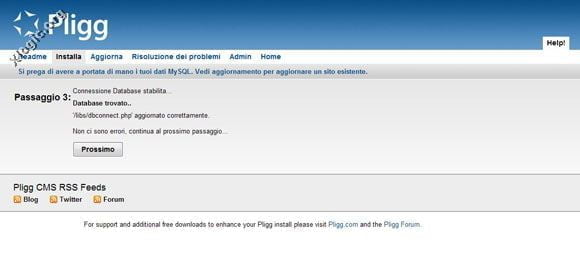
Se i dati sono stati inseriti correttamente si otterrà la seguente conferma, clicchiamo su Prossimo.


In questa pagina verranno create le tabelle per l’installazione di Pligg nel database e verrà richiesto di inserire i dati di accesso per l’amministrazione. Dopo averli inseriti, clicchiamo su Crea un Account dell’Amministratore.

Questo completerà l’installazione.


Ora è necessario assicurarsi che la cartella “install” sia eliminata. È possibile rimuoverla tramite FTP o cPanel -> Gestione File. I successivi tre passaggi forniscono i link al Pannello di Amministrazione appena installato, l’area di configurazione e amministrazione del forum ufficiale di Pligg.


Anche se nell’installazione è stata scelta la lingua Italiana, il pannello di amministrazione e il sito risulteranno in Inglese, noi pensiamo che questo sia un Bug di Pligg. Per ovviare a questo problema abbiamo trovato un rimedio che consiste nel rinominare il file lang_italian.conf.default presente nella cartella Languages in lang_english.conf, in questo modo sia il Backend e il Frontend di Pligg saranno visualizzati in Italiano.


Questo è il sito creato con Pligg in Italiano.


Alla Prossima.
 

Il decreto “anti-crisi”  approvato il 28/11/2008 dal Consiglio dei Ministri rende obbligatorio l’utilizzo della Posta Elettronica Certificata (PEC) per aziende, liberi professionisti e pubbliche amministrazioni.

In pratica il decreto stabilisce (art. 16) :

– che le imprese devono comunicare il proprio indirizzo PEC all’atto della loro costituzione
– che, entro 3 anni dall’entrata in vigore del decreto, le imprese  già costituite devono comunicare il proprio indirizzo PEC al registro delle imprese
– che i professionisti iscritti in albi ed elenchi costituiti con leggi di stato devono comunicare ai propri ordini il proprio indirizzo PEC entro 1 anno dall’entrata in vigore del decreto
– che le pubbliche amministrazioni devono istituire una casella di posta certificata per ogni registro di protocollo e ne devono dare comunicazione al CNIPA (Centro Nazionale per l’Informatica nella Pubblica Amministrazione)
– che le comunicazioni tra le pubbliche amministrazioni possono avvenire via PEC senza che il destinatario debba dichiarare la propria disponibilità ad accettarne l’utilizzo
– che la consultazione per via telematica degli indirizzi di posta certificata nel registro delle imprese e negli albi deve avvenire liberamente e senza costi (così come già avviene per gli indirizzi email e PEC delle PA sul sito del CNIPA)

La legge n. 2 del 28/01/2009 rende obbligatorio l’uso della Posta Elettronica Certificata per le Aziende e i Professionisti.

La mancata comunicazione della PEC determina la sospensione del procedimento di iscrizione al Registro delle Imprese ed in caso di mancata regolarizzazione il rifiuto dell’iscrizione.


Come si richiede la PEC?

E’ possibile richiedere la PEC direttamente ai siti governativi istituzionali (esiste un apposito portale per i cittadini all’indirizzo https://www.postacertificata.gov.it/home/index.dot che permette di richiederla gratuitamente) oppure scegliendo un Servizio Professionale di Posta Elettronica Certificata.

Dopo aver attivato la PEC occorre comunicarla al Registro delle Imprese. Devono essere comunicate anche le eventuali modifiche o variazioni di PEC.


Alla Prossima.


Aggiornamento per Joomla alla versione 1.7.3, in questa nuova versione stabile sono stati corretti due problemi di sicurezza.

Pacchetto italiano di Joomla 1.7.3 Stabile compresso in .ZIP

Caratteristiche implementate:
– traduzione lingua Pannello Amministratore
– traduzione lingua Sito Pubblico
– traduzione editor TinyMce
– traduzione dei dati di esempio
– attivata la lingua italiana per il multilingua

Le estensioni ed i template compatibili con la versione 1.6 non dovrebbero avere molte difficoltà a funzionare anche con la nuova versione 1.7.3, per le estensioni più complesse (es. Kunena e Gantry) probabilmente sarà necessario qualche piccolo aggiustamento per renderli pienamente compatibili.

Scarica Joomla 1.7.3 stabile in Italiano
Aggiornamento da Joomla 1.7.x a Joomla 1.7.3 in Italiano


Stai cercando un Hosting Professionale per Joomla?

I nostri Piani Hosting sono l’ideale per Joomla. Offriamo Hosting a prezzi contenuti e prestazioni elevate.


Oggi vi presentiamo un plugin per WordPress e un estensione per Joomla che consenteno di gestire e visualizzare una galleria di immagini in Flash sul proprio sito. 1 Flash Gallery  fornisce un’interfaccia completa per la gestione di foto e immagini attraverso una serie di pagine di amministrazione, mostrando una galleria di immagini e rendendo così il vostro sito molto più bello e professionale.

Le principali caratteristiche di 1 Flash Gallery:

– Page flip.
– Possibilità di aggiungere la filigrana (Watermark) alla galleria.
– Funzione Slideshow.
– Possibilità di usare le immagini dal proprio account Facebook, NextGen etc.
– Multi Album / Categorie.
– Sfondo e logo configurabili nella galleria fotografica.
– Possibilità di ordinare le immagini per caratteristica.
– Widget
– Multilingua: Tedesco, Spagnolo, Italiano, Russo, Turco, Bulgaro, Francese
– Inserimento della galleria sul tema con un piccolo codice.
– Gratuito


1 Flash Gallery – WordPress

Scarica  1 Flash Gallery – WordPress

Compatibile con WordPress 3.2.1


1 Flash Gallery – Joomla

Scarica 1 Flash Gallery – Joomla

Compatibile con Joomla 1.5 – 1.6 – 1.7


Stai cercando un Hosting Professionale per WordPress o per Joomla?

I nostri Piani Hosting sono ProfessionaliOffriamo Hosting a prezzi contenuti e prestazioni elevate.


Alla Prossima.


Oggi vi proponiamo alcune applicazioni che permettono di gestire WordPress tramite Mobile.

WordPress per iOS

WordPress per iOS è un applicazione che permette di scrivere messaggi, caricare foto, modificare pagine e gestire i commenti sul tuo blog con iPhone, iPad o iPod touch.

Per saperne di più | Scarica


WordPress per Android

Scrivi nuovi messaggi per il tuo blog WordPress, modifica i contenuti e gestisci i commenti, tutto sul tuo dispositivo Android.

Per saperne di più | Scarica


WordPress per BlackBerry

Posta sul tuo blog WordPress dal tuo BlackBerry. Gestione dei commenti e dei media, caricamento video con questa app nativa per BlackBerry.

Per saperne di più | Scarica


WordPress per Windows Phone 7

WordPress per Windows Phone 7 rende semplice gestire il tuo blog. Scrivere e modificare dei post o delle pagine è un gioco da ragazzi, oltre ad essere in grado di moderare i commenti e controllare le statistiche.

Per saperne di più | Scarica


WordPress per Nokia

WordPress per Nokia permette di modificare i contenuti esistenti del blog, aggiungere nuovi post e pagine, gestire i commenti e molto altro – direttamente dal vostro S60 o Maemo-powered Nokia.

Per saperne di più | Scarica


WordPress per WebOS

WordPress per webOS rappresenta un nuovo modo di fare blog. Esso utilizza pannelli scorrevoli che rende la gestione dei contenuti esistenti sul tuo blog intuitivo e potente. E quando sei pronto per iniziare a postare, l’editor visuale aiuta a comporre i messaggi.

Per saperne di più | Scarica


Alla Prossima.