Archives

I migliori temi WordPress free per il tuo Business. Per il mese di Ottobre abbiamo selezionato i migliori temi free per il tuo Business; tutti i temi sono Responsive Design e totalmente personalizzabili:

Optimizer

optimizer

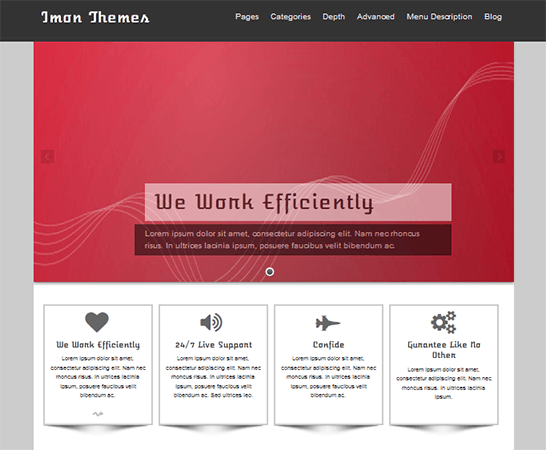
Questo tema è completamente personalizzabile, possono essere modificati i Layout e le immagini di sfondo; se vuoi affermare il tuo marchio su Internet utilizza Optimizer.


Nictitate

nictitate

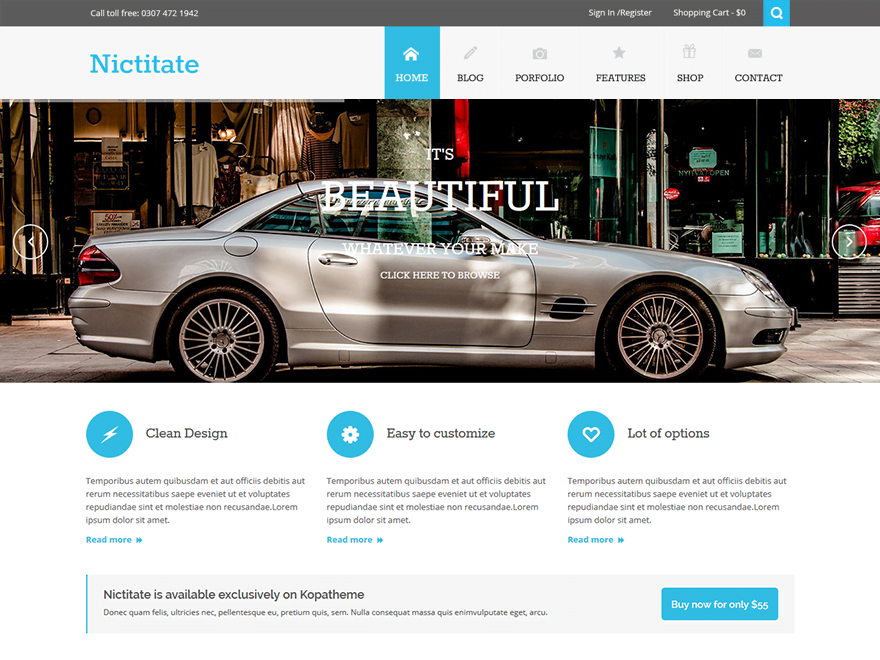
Nictitate è un tema flessibile, elegante e professionale ed è stato progettato per costruire il tuo sito web aziendale; questo tema è totalmente personalizzabile, possono essere modificati completamente i codici HTML5 e CSS, possono essere inseriti Widget, barre laterali e molto altro.


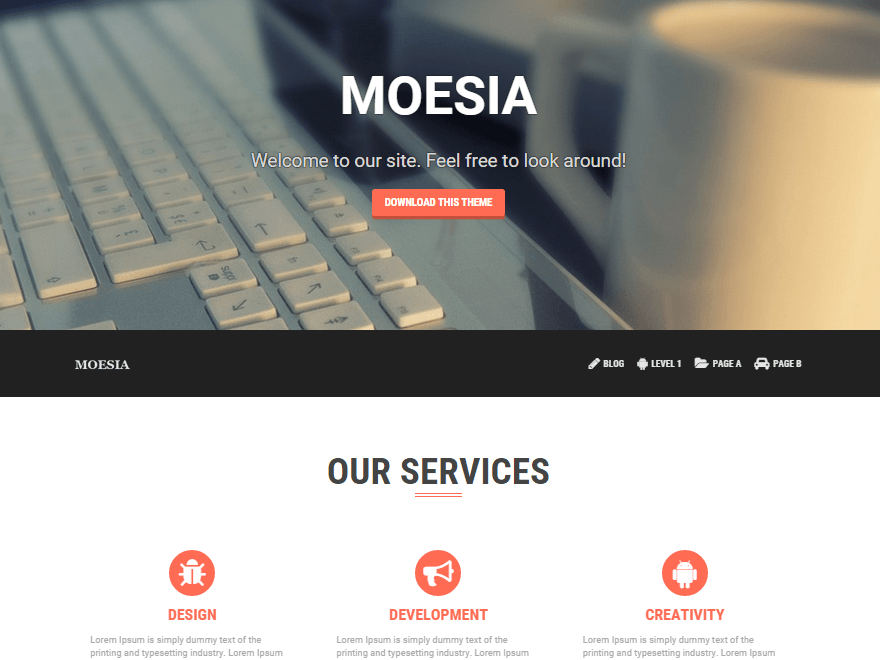
Moesia

moesia

Moesia è un tema interattivo che include effetti animati, il design è accattivante e professionale.


Edin

edin

Edin è un tema elegante e professionale, composto da moltissime opzioni totalmente personalizzabili, anche in questo caso può essere utilizzato per creare il proprio sito web aziendale.


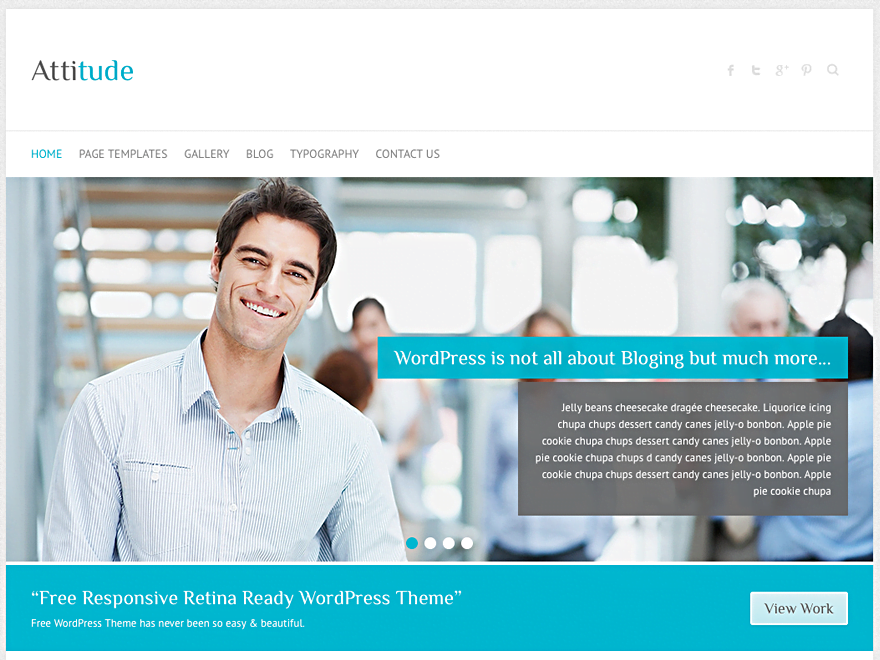
Attitude

attitude

Attitude è un tema semplice, pulito e professionale totalmente personalizzabile; inoltre sono incluse le opzioni Social per promuovere i propri profili nel sito web.


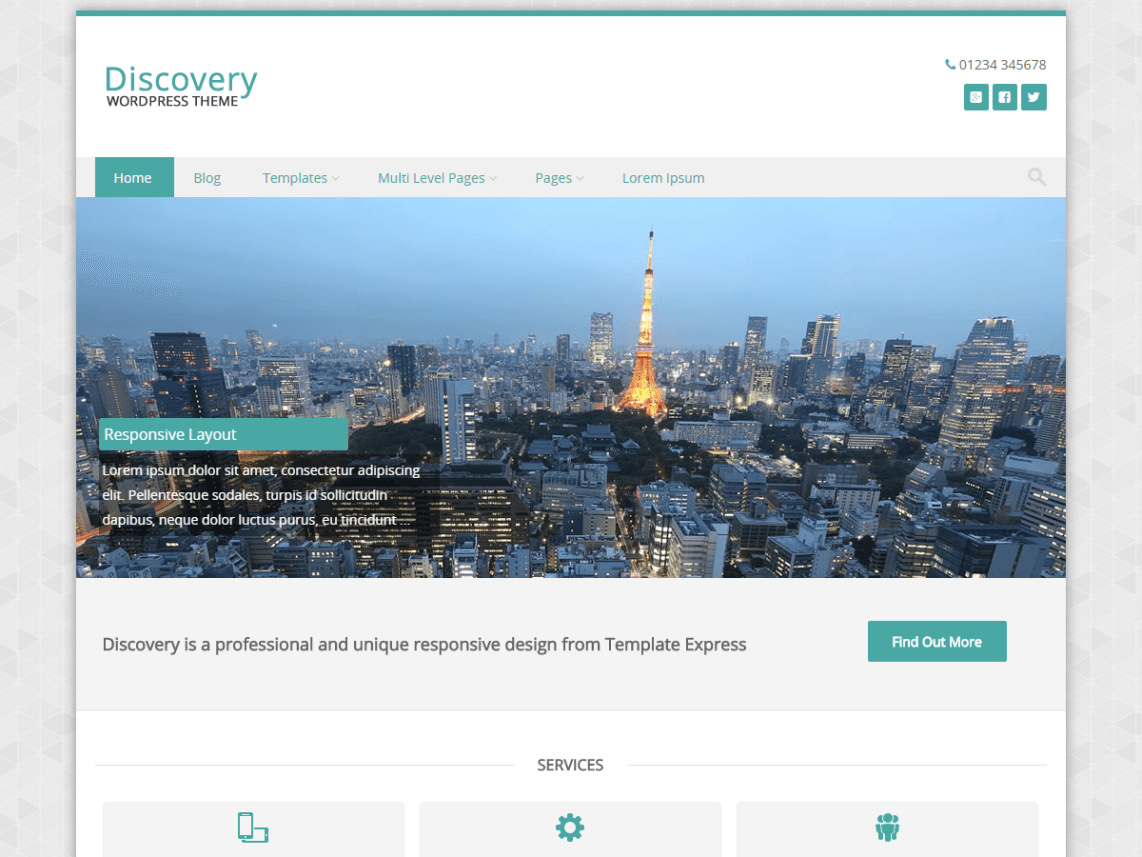
Discovery Business

discovery

Discovery è un tema bello ed elegante che può essere tranquillamente utilizzato dalle aziende per creare i propri siti web; è composto da moltissime opzioni.


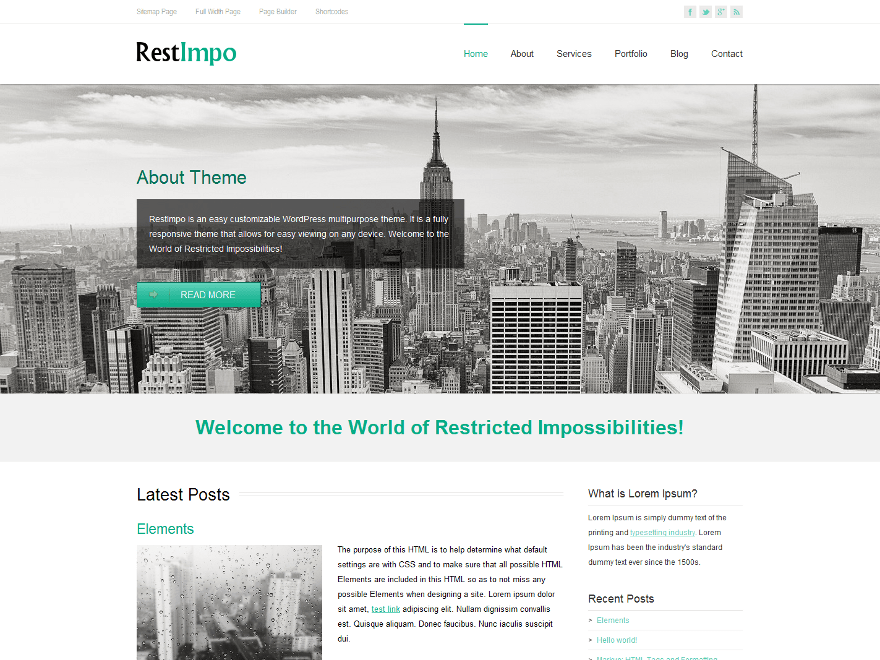
RestImpo

restimpo

Questo tema è robusto ed elegante, che supporta i Font di Google e può integrare WooCommerce per permettere di trasformare il proprio sito web in un e-commerce.


Isis

isis

Isis è stato progettato con un design pulito e spazioso; questo tema offre moltissime opzioni come ad esempio il menu a scorrimento, il menu a discesa, i pulsanti Social, la possibilità di tradurre istantaneamente il sito e molto altro.


Engrave

engrave

Engrave è un tema professionale ideato per le imprese, questa versione Free è la Lite mentre se vorrai usufruire di tutte le opzioni dovrai acquistare la versione a pagamento.


Customizr

customizr

Customizr è uno dei temi Business più utilizzati nel web, è totalmente personalizzabile, ad esempio è possibile scegliere tra 8 colori il colore del tema.


Alla Prossima.


Quando registri un nuovo dominio devi fornire al Registrar i tuoi dati per diventare proprietario dello stesso.

Per far questo dovrai fornire tutti i dati sensibili tra cui l’indirizzo in cui vivi, il tuo numero di telefono, il tuo indirizzo mail oltre ad ovviamente al tuo nome e cognome.

Se registri un dominio senza proteggerlo non oscurerai i tuoi dati e di conseguenza qualsiasi utente su Internet potrà conoscere in dettaglio il proprietario del dominio e di conseguenza tutti i tuoi dati.

Tutto questo è possibile farlo grazie a dei tool online che con un semplice ricerca del nome a dominio scoprirà tutto ciò che c’è da sapere sul proprietario del dominio.

  • Accedi su whois-domaintools
  • Inserisci il nome del dominio
  • Visualizza i dati dell’intestatario


Se per motivi di sicurezza o per qualsiasi altro motivo non vuoi rendere visibili i tuoi dati sensibili su Internet puoi attivare il servizio di Whois Privato o ID Protection, ma che cos’è esattamente?

Con questo servizio è possibile nascondere i dati del registrante del dominio in una ricerca Whois.

Inoltre è sempre consigliabile attivare questo servizio perché oltre ad oscurare i tuoi dati ti permetterà di evitare di ricevere delle mail Spam relative al dominio che potrebbero truffarti.

Tutti i contatti resi visibili nelle ricerche Whois sono a rischio per il semplice fatto che queste organizzazioni prelevano automaticamente i dati dal database ed inviano Spam a raffica a tutti i proprietari dei domini, che se cliccate potrebbero diventare realmente pericolose.

Quanto costa il Whois Privato? Da Xlogic il servizio di Whois costa € 5,00 + Iva all’anno.

Come posso attivare il Whois Privato? Puoi attivare questo servizio in fase di registrazione oppure se hai deciso di oscurare i tuoi dati di un dominio esistente puoi semplicemente aprire un ticket o inviare una mail alla nostra assistenza specificando il nome del dominio.

Quanto tempo ci vuole per attivare il servizio? Dal momento in cui il cliente paga la fattura, i tecnici provvederanno immediatamente ad attivare il Whois Privato che verrà subito aggiornato ma per visualizzare la pagina con i dati oscurati dovrai attendere almeno 12/24 ore.

In quali domini può essere attivato il Whois Privato? Il Whois Privato può essere attivato su tutti i domini tranne che per il dominio .eu.

Ci sono restrizioni particolari sui domini con il Whois attivato? Si, con il dominio .it sarà possibile oscurare tutti i dati tranne il nome ed il cognome; questa regola è stata imposta direttamente dal NIC (Network Information Center per l’Italia).

Ogni quanto il Whois deve essere rinnovato? Il Whois ed il dominio dovranno essere rinnovati annualmente, ma nel caso un utente decidesse di rinnovare dominio e whois per più anni potrà farlo senza problemi.


Che cosa stai aspettando? Attivando il Whois Privato oscurerai i tuoi dati e non avrai più problemi di Spam.

Contatta il nostro Staff aprendo un ticket all’assistenza oppure inviandoci una mail!


Alla prossima!


WordPress 4.3.1 è ora disponibile. Si tratta di una release di sicurezza per tutte le versioni precedenti e consigliamo vivamente di aggiornare i siti immediatamente.

Questa release affronta tre questioni, tra cui due vulnerabilità cross-site scripting e una potenziale escalation di privilegi.

WordPress 4.3.1 corregge anche ventisei bug. Per ulteriori informazioni, consultare le note di rilascio o consultare l’elenco delle modifiche.

Scaricare WordPress 4.3.1 o aggiornarlo tramite la Dashboard → Cliccare su “Aggiorna ora”. I siti che supportano gli aggiornamenti automatici saranno automaticamente aggiornati.


Alla Prossima.


Se stai usando PayPal potresti aver ricevuto una e-mail che informa sulle modifiche relative ai certificati e al protocollo SSL.

Se il tuo sito web utilizza un certificato SSL (HTTPS), è necessario che il protocollo SSL utilizzi SHA-2. È possibile effettuare una verifica del tuo sito su SSLLABS.

I nostri server sono stati aggiornati e soddisfano i requisiti richiesti, ma se il test SSL dovesse mostrare degli errori contatta la nostra assistenza oppure apri un Ticket presso la nostra Area Clienti.

Possiamo confermare che l’aggiornamento non ha nessun impatto sulla gestione quotidiana dei siti web ospitati presso i nostri server, tutti i siti che abbiamo testato lavorano bene anche con FireFox 36 e Google Chrome che sono i browser più severi per quanto riguarda la crittografia SSL .


L’errore 404 Not Found indica che il server è raggiungibile ma non trova la risorsa richiesta. Può dipendere da URL errato, pagina rimossa, permalink non aggiornati, regole di riscrittura, file mancanti o collegamenti obsoleti. La soluzione corretta cambia in base alla causa: non tutti i 404 devono essere reindirizzati alla homepage.

Cosa indica il codice HTTP 404

L’errore 404 Non Trovato (Inglese 404 Not Found), è un codice di stato del protocollo HTTP e indica che il client è in grado di comunicare con il server, ma che il server non ha trovato ciò che è stato richiesto.

A parte l’errore 404, analizziamo i codici di stato e i relativi messaggi HTTP. Tali codici sono destinati a trasmettere informazioni importanti per l’utente. Può essere utile conoscerli.


Codici di Stato

Dietro ogni pagina di errore che si vede sul web c’è un codice di stato HTTP che viene inviato dal server. I codici di stato sono disponibili nel formato di 3 cifre. La prima cifra indica la classe del codice di stato:

  • 1XX  Scopo informativo
  • 2XX  Indica successo
  • 3XX  Reindirizzamento

Nessuna di queste tre classi indica un errore HTML, mentre le pagine con lo stato 4XX e 5XX indicano errore:

  • 4XX Errore lato client
  • 5XX Errore lato server


Errori lato client (4XX)

Vediamo cosa succede in background e cosa si può fare al riguardo.

400 – Bad Request (Richiesta non valida)

Ogni volta che il client invia una richiesta al server che non è in grado di comprendere riceve la pagina di errore 400 Bad Request. Solitamente questo succede perchè i dati inviati dal browser non rispettano le regole del protocollo HTTP.

Quando visualizzate una pagina di errore 400 è perchè c’è qualcosa di instabile lato client: un sistema operativo non  protetto, una connessione internet instabile, un browser difettoso o un problema di caching.

401 – Authorization Required (Autorizzazione richiesta)

Quando c’è una pagina web protetta da password dietro richiesta del cliente, il server risponde con la pagina 401 Authorization Required, questo non è un errore ma chiede all’utente di fornire una combinazione login-password per l’accesso. Se si dispone delle credenziali si può andare avanti senza alcun problema e si ottiene l’accesso al sito protetto. In caso contrario, si viene reindirizzati alla pagina di errore.

403 – Forbidden (Vietato)

La pagina di errore 403 Forbidden viene visualizzata quando il server rifiuta l’accesso al cliente, questo non è né una malformazione né un problema di autorizzazione.

Il motivo più comune è che il proprietario del sito non permette ai visitatori di sfogliare la struttura delle directory del file del sito. Quando questo tipo di protezione è abilitata, non è possibile accedere alle cartelle direttamente sul sito web. È possibile impostare la protezione per motivi di sicurezza sul proprio sito.

404 – Not Found (Non Trovato)

L’errore 404 è il più noto codice di stato HTTP, il browser restituisce una pagina di errore 404 quando il server non trova nulla sul percorso richiesto.

Ci sono due motivi principali che possono causare l’errore 404, il visitatore non ha digitato correttamente l’URL oppure la struttura dei permalink del sito è stato modificata e i link in entrata puntano a pagine che sono state spostate in diverse posizioni. Questo può anche succedere quando un sito è stato trasferito verso un altro server Web e i DNS puntano ancora alla vecchia posizione, questo tipo di problema generalmente scompare dopo breve tempo.

408 – Request Time-Out (Richiesta fuori Tempo)

Quando la richiesta del client richiede troppo tempo il server chiude la connessione e il browser visualizza un errore 408 Time-Out.

Il time-out si verifica perché il server non ha ricevuto una richiesta completa da parte del client entro il termine che era disposto ad aspettare. Un errore 408 può verificarsi a causa dell’eccessivo carico di lavoro sul server o lato client.

410 – Gone

L’errore 410 è molto simile all’errore 404. Entrambi gli errori indicano che il server non trova il file richiesto, ma mentre l’errore 404 suggerisce che il file di destinazione può essere disponibile da qualche parte sul server, l’errore 410 indica una condizione permanente.

L’errore 410 mostra al client che la risorsa è stata resa indisponibile intenzionalmente e il proprietario del sito vuole rimuovere dal web il link in entrata.


Errori lato client (5XX)

500 – Internal Server Error (Errore Interno del Server)

Questo codice di errore viene utilizzato ogni volta che il server rileva un condizione imprevista che impedisce di soddisfare la richiesta del client. Il codice di errore 500 è generico.

Anche se il problema non è lato client, si possono fare alcune cose per cercare di risolverlo, come ricaricare la pagina (l’errore può essere temporaneo), cancellare la cache del browser o cancellare i cookie del browser e riavviare il browser.

In ogni caso quando viene visualizzata la pagina di errore 500 sarà saggio contattare il proprio fornitore di hosting, perchè molto probabilmente c’è un errore di autorizzazioni, un file .htaccess corrotto o un limite di memoria troppo basso. Se si dispone di un sito WordPress, l’errore 500 può anche essere causato da un plug-in di terze parti, è possibile verificare questo disattivando i plugin, uno per uno, fino a trovare il colpevole.

502 – Bad Gateway 

Il codice di errore 502 rappresenta un problema di comunicazione tra due server e si verifica quando il client si connette ad un server che agisce come gateway o proxy ed ha bisogno di accedere a un server upstream.

Nella maggior parte dei casi i due server che comunicano non sono d’accordo sul protocollo e lo lo scambio dei dati. Questo di solito accade quando una delle macchine non è configurata correttamente.

503 – Service Temporarily Unavailable (Servizio temporaneamente non disponibile)

Questo codice di errore indica che le risorse a disposizione sono esaurite, es. un sovraccarico temporaneo sul server. L’errore 503 errore significa che il server web non è attualmente disponibile, questa è di solito una condizione temporanea che verrà risolta con un certo ritardo.

504 – Gateway Time-Out 

E’ un problema di comunicazione Server-Server dietro il Gateway, molto simile all’errore Bad Gateway 502. Quando viene restituito il codice di stato 504 c’è anche un server di livello superiore in background che dovrebbe inviare i dati al server connesso al nostro client. In questo caso, il server di livello inferiore non riceve una risposta tempestiva dal server upstream cui aveva accesso.


Per maggiori informazioni sui codici di errore consulta anche questa pagina.


Alla Prossima.


Approfondimenti correlati

Fonte ufficiale: MDN: HTTP 404.

Domande frequenti

Un errore 404 danneggia sempre la SEO?

No. È normale per risorse eliminate senza sostituto. Diventa problematico quando riguarda pagine importanti, link interni o URL che dovrebbero esistere.

Quando usare un redirect 301?

Quando la risorsa è stata spostata o esiste un’alternativa realmente equivalente. Reindirizzamenti non pertinenti confondono utenti e motori.

Come trovare i 404?

Controlla log server, strumenti di scansione, collegamenti interni e report della Search Console, verificando anche eventuali errori di digitazione.

Come far apparire il sito web su Google – Ti sei accorto che il tuo sito web non compare mai nei risultati delle ricerche su Google? Gli articoli che pubblichi non salgono mai ai primi posti? Non ti preoccupare, a tutto c’è una soluzione.

Google offre degli strumenti gratuiti che ti permettono di inserire il tuo sito web nei motori di ricerca senza spendere un euro; normalmente Google rileva automaticamente i contenuti presenti su tutti i siti web ma in alcuni casi può capitare che non riesca ad indicizzare correttamente il sito e di conseguenza i contenuti non appaiono nei risultati delle ricerche.

Non hai ancora inserito il tuo sito web in Google? Compila il modulo inserito nel link sotto riportato e nel giro di qualche giorno Google inserirà il tuo sito web nel motore di ricerca:

  • Aggiungi Sito Web

Come far apparire il sito web su Google


Puoi trovare maggiori informazioni relative all’inserimento ed alla rimozione dei siti web da Google mediante questa pagina:


Se invece il tuo sito web risulta già su Google ma non viene visualizzato mai nelle prime pagine significa che devi pubblicare dei contenuti in grado di raccogliere l’attenzione degli utenti e dei motori di ricerca.

Per capire quali sono gli argomenti di maggiore interesse puoi usare il servizio gratuito Google Trends che fornisce statistiche nazionali ed internazionali sulle parole chiave più ricercate dagli utenti.

Puoi utilizzare anche Free monitor for Google, un software free che permette all’utente di controllare la posizione delle parole chiavi nei motori di ricerca:

Software posizionamento SEO

    • Inoltre se hai un sito web WordPress puoi ottimizzarlo utilizzando il plugin WordPress SEO, scopri come configurarlo:

Guida per fra crescere il tuo sito web


Alla prossima!