Aggiornare WordPress, installare un nuovo plugin, cambiare versione PHP o modificare il tema direttamente sul sito online può trasformare un intervento apparentemente semplice in un problema difficile da risolvere.
Un plugin incompatibile può generare un errore critico, una modifica al CSS può compromettere la visualizzazione del sito e un aggiornamento di WooCommerce può avere conseguenze sul checkout proprio mentre i clienti stanno effettuando ordini.
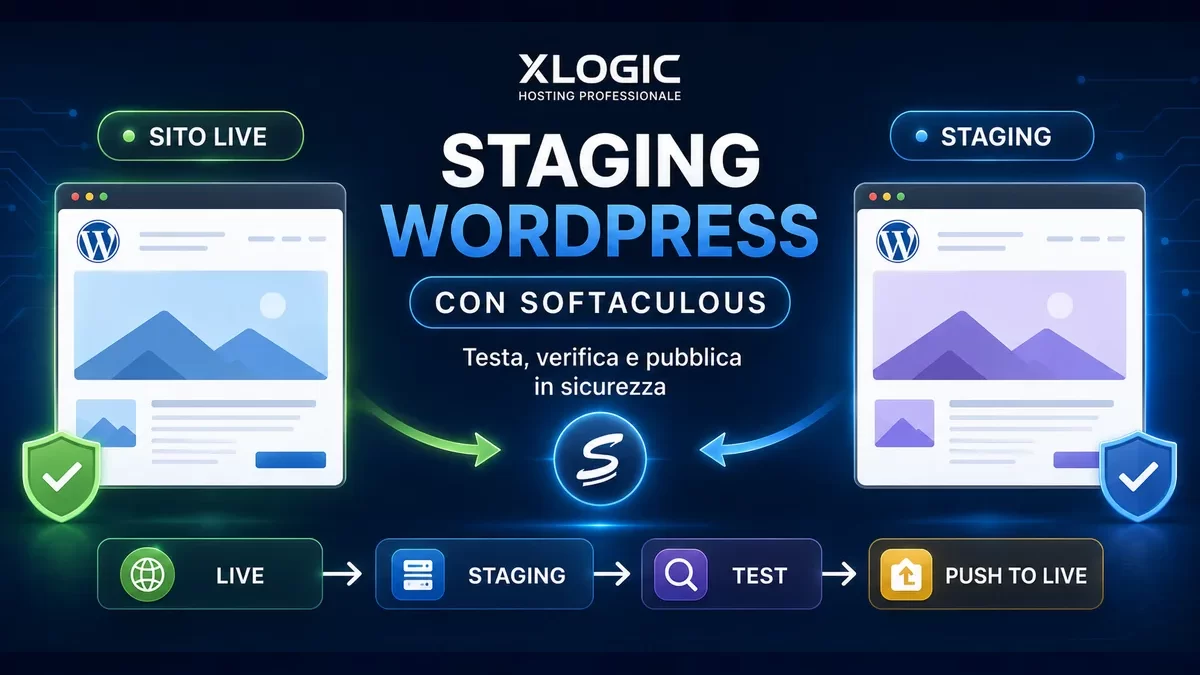
Per ridurre questi rischi esiste una soluzione professionale: lo staging WordPress.
Un ambiente di staging è una copia separata del sito utilizzata per effettuare modifiche e test prima di applicarli alla versione pubblica.
Sui servizi Xlogic che utilizzano Softaculous, la creazione dello staging può essere gestita direttamente dal pannello hosting, evitando nella maggior parte dei casi di dover copiare manualmente file e database.
In questa guida vedremo cos’è uno staging WordPress, quando conviene utilizzarlo, come crearlo con Softaculous e soprattutto quali controlli effettuare prima di trasferire le modifiche sul sito in produzione.
Cos’è uno staging WordPress?
Uno staging WordPress è una copia del sito principale creata in un ambiente separato.
Il sito pubblico utilizzato dagli utenti viene normalmente chiamato produzione o live, mentre la copia utilizzata per i test viene chiamata staging.
Il flusso di lavoro può essere rappresentato in modo molto semplice:
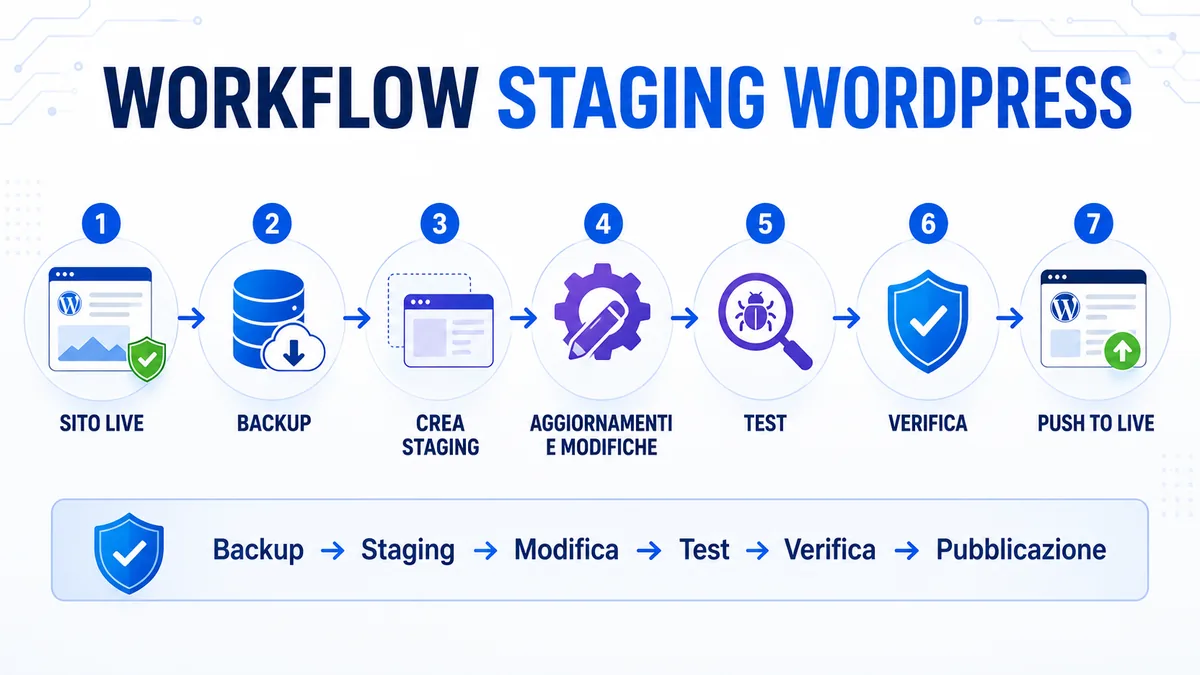
Sito live → Creazione staging → Modifiche → Test → Verifica → Pubblicazione
Il flusso consigliato: backup, staging, modifiche, test, verifica e pubblicazione sul sito live.
Se, ad esempio, il sito pubblico si trova su:
www.esempio.it
lo staging potrebbe essere configurato su:
staging.esempio.it
oppure in una directory separata.
La caratteristica fondamentale è che ciò che viene modificato nello staging non deve influenzare direttamente il sito utilizzato dai visitatori.
Questo permette di provare aggiornamenti e configurazioni prima di portarli in produzione.
Perché usare uno staging WordPress?
WordPress è composto da diversi elementi che interagiscono tra loro:
WordPress Core;
tema;
tema child;
plugin;
versione PHP;
database;
sistemi di cache;
CDN;
codice personalizzato;
servizi esterni;
WooCommerce;
page builder.
Un aggiornamento apparentemente innocuo può quindi produrre un’incompatibilità con uno degli altri componenti.
Lo staging consente di effettuare il test prima che il problema raggiunga gli utenti.
Supponiamo, ad esempio, di dover aggiornare dieci plugin.
Aggiornandoli direttamente sul sito live potremmo scoprire soltanto dopo l’operazione che uno di questi causa un errore PHP.
Utilizzando uno staging possiamo invece:
creare la copia → aggiornare i plugin → controllare il sito → correggere eventuali problemi → procedere sul sito live.
Lo staging non elimina completamente i rischi, ma permette di ridurli in modo significativo e di lavorare con maggiore controllo.
Quando conviene creare uno staging WordPress?
Non è necessario creare uno staging per ogni minima modifica, ma è particolarmente consigliato quando l’intervento può avere conseguenze sul funzionamento del sito.
Aggiornamento di WordPress
Prima di installare un aggiornamento importante del Core è utile verificare:
compatibilità del tema;
compatibilità dei plugin;
funzionamento dell’editor;
eventuali errori PHP;
frontend;
area amministrativa.
Aggiornamento di WooCommerce
Un eCommerce richiede ancora maggiore attenzione perché un problema può coinvolgere:
carrello;
checkout;
pagamenti;
ordini;
account cliente;
email;
disponibilità dei prodotti.
Cambio della versione PHP
Passare a una nuova versione PHP può migliorare prestazioni, sicurezza e compatibilità con software recente, ma un tema o un plugin meno aggiornato potrebbe utilizzare codice non più compatibile.
Provare prima la nuova versione nello staging permette di individuare eventuali problemi.
Installazione di un nuovo plugin
Un plugin può introdurre conflitti JavaScript, errori PHP, nuove query al database o incompatibilità con la cache.
Lo staging offre un ambiente sicuro nel quale verificarne il comportamento.
Modifica o sostituzione del tema
Il cambio del tema può influire su:
layout;
menu;
widget;
template;
CSS;
responsive;
dati strutturati;
performance.
È quindi uno degli interventi per i quali lo staging risulta particolarmente utile.
Modifiche al codice
Le modifiche a PHP, JavaScript, CSS, .htaccess, wp-config.php o ad altri file importanti dovrebbero essere testate prima di essere applicate sul sito in produzione.
Modifica della cache
Anche cambiamenti importanti alle configurazioni di LiteSpeed Cache, minificazione CSS/JavaScript, CDN e ottimizzazioni frontend possono essere verificati prima nello staging.
Staging, clone e backup non sono la stessa cosa
I termini vengono spesso utilizzati come se fossero equivalenti, ma descrivono strumenti con finalità differenti.
Backup
Il backup serve principalmente a conservare una copia dei dati per poterli ripristinare.
È quindi uno strumento di recupero.
Clone
Un clone crea una copia dell’installazione WordPress.
Può essere utilizzato per duplicare un sito o creare una nuova installazione partendo da quella esistente.
Staging
Lo staging viene creato specificamente per testare modifiche prima di trasferirle sul sito principale.
Softaculous dispone infatti di una funzione dedicata per creare un ambiente di staging e successivamente eseguire il Push to Live.
Un backup rimane comunque fondamentale.
Lo staging non sostituisce il backup.
Prima di effettuare modifiche importanti sul sito in produzione è sempre consigliabile avere a disposizione una copia recuperabile dei dati.
Come creare uno staging WordPress con Softaculous
Softaculous permette di creare una copia di staging partendo da un’installazione già esistente.
Il percorso esatto dell’interfaccia può variare leggermente in base alla versione del pannello, ma il procedimento generale è il seguente.
1. Accedi a cPanel
Accedi al pannello di controllo del tuo hosting.
2. Apri Softaculous
Dalla sezione dedicata al software individua Softaculous Apps Installer o il relativo WordPress Manager.
Softaculous include strumenti specifici per la gestione delle installazioni WordPress, tra cui staging e Push to Live.
3. Visualizza le installazioni WordPress
Apri l’elenco delle installazioni già rilevate da Softaculous.
Individua il sito WordPress che vuoi utilizzare come origine dello staging.
4. Seleziona Stage
Accanto all’installazione scegli la funzione dedicata allo staging.
Softaculous permette quindi di indicare dove creare la nuova copia.
5. Scegli il percorso dello staging
È possibile utilizzare, in base alla configurazione dell’hosting, un sottodominio o una directory dedicata.
Ad esempio:
staging.esempio.it
oppure:
esempio.it/staging
È generalmente preferibile utilizzare un ambiente chiaramente separato e facilmente identificabile.
6. Controlla le impostazioni
Prima di procedere verifica con attenzione:
protocollo HTTPS;
dominio;
directory;
database;
percorso dell’installazione.
Non modificare impostazioni che non conosci senza averne prima verificato la funzione.
7. Crea lo staging
Avvia la procedura.
Softaculous crea la copia da utilizzare per i test. La funzione è progettata per consentire modifiche o aggiornamenti senza applicarli immediatamente all’installazione principale.
Prima di utilizzarla è però fondamentale capire cosa stiamo trasferendo.
Non bisogna considerare il Push to Live come un pulsante da premere automaticamente.
La documentazione Softaculous prevede sia una modalità predefinita sia possibilità di personalizzazione del trasferimento.
Prima del push:
crea o verifica un backup recente;
controlla nuovamente lo staging;
identifica le modifiche effettuate;
considera cosa è cambiato nel frattempo sul sito live;
scegli con attenzione quali dati trasferire.
Questo ultimo punto diventa particolarmente importante sui siti dinamici.
Attenzione al Push to Live con WooCommerce
Su un normale sito istituzionale il contenuto può rimanere relativamente stabile durante i test.
Un eCommerce è diverso.
Immaginiamo questo scenario.
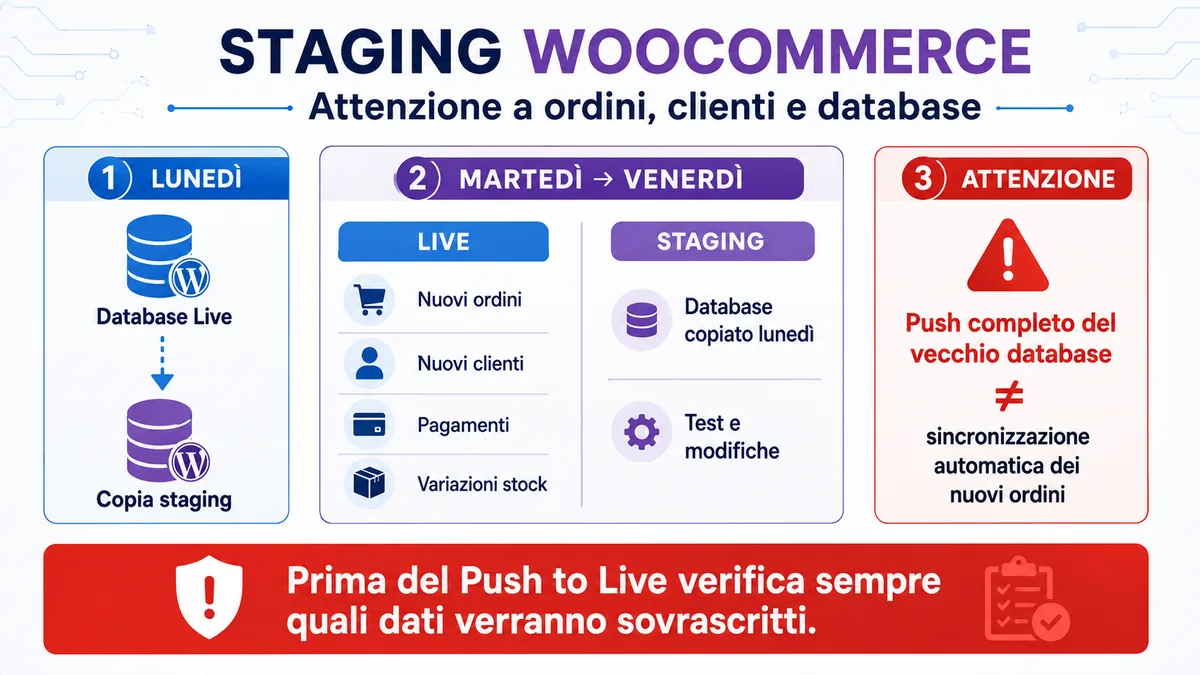
Lunedì viene creato lo staging.
La copia contiene il database del sito così come si presentava lunedì.
Nei quattro giorni successivi il negozio online continua a funzionare e riceve:
nuovi ordini;
nuovi clienti;
pagamenti;
recensioni;
modifiche alle scorte;
aggiornamenti di stato degli ordini.
Venerdì lo staging contiene quindi una versione del database che non include necessariamente tutte le nuove attività avvenute sul sito live.
Su WooCommerce il database live può cambiare continuamente: prima del Push to Live verifica sempre quali dati verranno sovrascritti.
Se si sostituisse indiscriminatamente il database di produzione con quello della copia precedente, si rischierebbe di perdere dati generati successivamente.
Softaculous permette di personalizzare il Push to Live e documenta opzioni relative a file, cartelle e database; proprio per questo la scelta deve essere effettuata con attenzione.
Su WooCommerce non bisogna quindi eseguire alla cieca un Push to Live completo del database.
Lo stesso principio vale per altri siti che ricevono continuamente dati:
membership;
LMS;
forum;
portali;
prenotazioni;
marketplace;
community.
Più il sito è dinamico, maggiore deve essere l’attenzione nella sincronizzazione tra staging e produzione. Per progetti di vendita online puoi approfondire anche le soluzioni Hosting eCommerce Xlogic dedicate a WooCommerce e negozi online.
Staging WordPress e SEO: impedire l’indicizzazione
Uno staging è una copia tecnica e normalmente non dovrebbe comparire nei risultati di Google o degli altri motori di ricerca.
Se la copia viene indicizzata, potrebbero essere esposte pagine duplicate, contenuti incompleti o versioni destinate esclusivamente ai test.
È quindi opportuno verificare che l’ambiente di staging sia adeguatamente protetto.
Tra le misure possibili troviamo:
noindex;
protezione mediante autenticazione;
limitazione dell’accesso;
esclusione dalle sitemap;
controllo dei canonical;
verifica dei sistemi Analytics;
attenzione a Search Console e strumenti SEO.
Quando possibile, la protezione mediante autenticazione costituisce una misura ancora più forte rispetto al semplice noindex, perché impedisce l’accesso pubblico indiscriminato alla copia.
Dopo il Push to Live bisogna invece controllare che eventuali impostazioni utilizzate per impedire l’indicizzazione dello staging non vengano trasferite accidentalmente al sito pubblico.
Un sito live pubblicato con noindex può creare seri problemi SEO.
Staging e LiteSpeed Cache
Se il sito utilizza LiteSpeed Cache, dopo la clonazione o dopo modifiche importanti è buona pratica verificare anche il sistema di cache.
Un problema visualizzato nello staging potrebbe dipendere da una vecchia versione memorizzata nella cache anziché dal nuovo codice.
Durante i test può quindi essere necessario:
svuotare la cache;
rigenerare eventuali ottimizzazioni;
controllare CSS e JavaScript;
verificare minificazione e combinazione;
controllare la cache mobile;
verificare eventuali servizi CDN.
Prima di dichiarare concluso un test è importante verificare il sito nelle condizioni più vicine possibile alla produzione.
Staging e versione PHP
Lo staging è particolarmente utile quando si vuole provare una nuova versione PHP.
Il procedimento ideale è:
creazione staging → cambio PHP → verifica sito → controllo errori → test plugin/tema → decisione sul sito live.
Se nello staging compare un errore, è possibile individuare plugin, tema o codice incompatibile prima di modificare l’ambiente pubblico.
Questo è molto più sicuro rispetto a cambiare PHP direttamente sul sito di produzione e intervenire soltanto dopo la comparsa dell’errore.
Staging e database WordPress
Molte modifiche WordPress non riguardano esclusivamente i file.
Plugin, temi e WordPress stesso possono modificare il database attraverso:
nuove tabelle;
nuove opzioni;
migrazioni;
modifiche allo schema;
transient;
impostazioni;
dati serializzati.
Per questo motivo il trasferimento tra staging e live deve essere valutato in base al tipo di intervento effettuato.
Un aggiornamento che modifica soltanto alcuni file è molto diverso dall’installazione di un plugin che crea nuove tabelle o modifica importanti informazioni nel database.
Quanto spazio occupa uno staging WordPress?
Uno staging contiene una copia significativa dei file e dei dati del sito.
Di conseguenza richiede spazio aggiuntivo sull’account hosting.
Se un WordPress occupa diversi gigabyte, la creazione di una copia può richiedere una quantità di spazio comparabile, a seconda di cosa viene incluso.
Bisogna inoltre considerare gli inode, cioè il numero di file e directory presenti nell’account.
La stessa documentazione Xlogic sui limiti inode consiglia di controllare staging, cloni e vecchie installazioni perché una copia WordPress può contenere un numero elevato di file.
Terminato il lavoro è quindi opportuno valutare se lo staging debba essere mantenuto oppure rimosso.
Non lasciare vecchi staging dimenticati
Una copia di staging non aggiornata può diventare nel tempo:
inutile;
vulnerabile;
fonte di consumo di spazio;
causa di inode aggiuntivi;
un’installazione WordPress dimenticata.
Se non è più necessaria, è consigliabile rimuoverla dopo aver verificato che tutte le modifiche siano state correttamente applicate alla produzione.
Softaculous dispone anche delle funzioni per gestire e rimuovere le installazioni registrate.
Gli errori più comuni con lo staging WordPress
1. Pensare che staging e backup siano la stessa cosa
Non lo sono.
Lo staging serve per testare.
Il backup serve per recuperare i dati.
È consigliabile utilizzare entrambi.
2. Modificare contemporaneamente staging e live
Se due versioni evolvono separatamente per molto tempo, diventa più difficile stabilire quali modifiche debbano essere mantenute.
3. Dimenticare di impedire l’indicizzazione
Uno staging accessibile pubblicamente può essere trovato dai crawler.
4. Sovrascrivere il database di WooCommerce
È uno degli errori più pericolosi.
Il database live può contenere ordini, clienti e informazioni create dopo la generazione dello staging.
5. Non creare un backup prima del Push to Live
Anche dopo test approfonditi un trasferimento importante dovrebbe essere preceduto da un backup recuperabile.
6. Testare soltanto la homepage
La homepage può funzionare mentre checkout, form o pagine interne presentano problemi.
7. Dimenticare cache e CDN
Una modifica corretta può sembrare non funzionare semplicemente perché viene visualizzata una versione precedente dalla cache.
8. Lasciare staging obsoleti online
Le vecchie installazioni WordPress devono essere aggiornate o eliminate quando non servono più.
Staging WordPress su hosting Xlogic
Sui servizi Hosting WordPress Xlogic che includono Softaculous, lo strumento può semplificare la gestione di WordPress e la creazione di ambienti di staging.
Softaculous è presente anche tra gli strumenti indicati nelle attuali soluzioni hosting Xlogic, insieme ad altre tecnologie utilizzate nell’infrastruttura, come LiteSpeed Enterprise, CloudLinux, storage SSD NVMe, cPanel, JetBackup e Imunify360.
Questa combinazione permette di integrare lo staging in un flusso di lavoro più completo:
Lo staging non è quindi soltanto uno strumento per sviluppatori.
Può essere utile anche a chi gestisce autonomamente un sito WordPress e vuole ridurre i rischi prima di effettuare aggiornamenti importanti.
Checklist prima di pubblicare lo staging
Prima del Push to Live controlla almeno:
WordPress funziona correttamente;
non sono presenti errori critici;
il tema viene visualizzato correttamente;
i plugin principali funzionano;
menu e navigazione funzionano;
form e moduli funzionano;
il sito è corretto su smartphone;
HTTPS funziona;
immagini e media vengono caricati;
CSS e JavaScript non presentano problemi evidenti;
eventuale WooCommerce è stato testato;
carrello e checkout funzionano;
la cache è stata controllata;
hai verificato cosa è cambiato sul sito live;
disponi di un backup recente;
sai esattamente quali file e dati verranno trasferiti.
Soltanto dopo questi controlli è opportuno procedere con la pubblicazione.
Domande frequenti sullo staging WordPress
Cos’è uno staging WordPress?
Uno staging WordPress è una copia separata del sito utilizzata per testare aggiornamenti, plugin, temi, codice e configurazioni senza modificare immediatamente il sito pubblico.
Lo staging modifica il sito online?
La creazione dello staging genera un ambiente separato. Le modifiche effettuate nello staging non devono modificare automaticamente il sito live fino a quando non viene eseguita una procedura di pubblicazione o sincronizzazione.
Come creare uno staging WordPress con Softaculous?
Da Softaculous è possibile individuare l’installazione WordPress e utilizzare la funzione Stage, scegliere la destinazione della copia e avviare la creazione dello staging. Softaculous documenta ufficialmente questa procedura.
Lo staging WordPress è uguale a un backup?
No. Lo staging viene utilizzato per testare modifiche, mentre un backup viene utilizzato principalmente per ripristinare file e database in caso di problemi.
Posso provare un aggiornamento WordPress nello staging?
Sì. È uno degli utilizzi principali dello staging: permette di verificare compatibilità di tema, plugin e configurazione prima di aggiornare il sito pubblico.
Cos’è Push to Live di Softaculous?
Push to Live è la funzione utilizzata per trasferire le modifiche dall’ambiente di staging all’installazione principale. Softaculous offre anche opzioni di personalizzazione del trasferimento.
Posso usare lo staging con WooCommerce?
Sì, ma bisogna prestare particolare attenzione al database. Nel periodo compreso tra la creazione dello staging e il Push to Live il sito pubblico può aver ricevuto nuovi ordini, clienti e aggiornamenti che non sono presenti nella vecchia copia.
Devo eliminare lo staging dopo aver terminato?
Se non serve più, generalmente è opportuno rimuoverlo. Una copia inutilizzata occupa spazio e inode e, se dimenticata e non aggiornata, può rappresentare anche un problema di sicurezza.
Conclusioni
Lo staging WordPress è uno degli strumenti più utili per gestire aggiornamenti e modifiche in modo professionale.
Permette di testare WordPress, plugin, temi, PHP, WooCommerce e configurazioni senza intervenire immediatamente sul sito pubblico.
Con Softaculous il processo diventa più semplice perché è possibile creare un ambiente di staging partendo dall’installazione esistente e successivamente utilizzare gli strumenti di Push to Live per trasferire le modifiche.
La semplicità dello strumento non deve però portare a ignorare le precauzioni fondamentali.
Prima di qualsiasi pubblicazione è necessario controllare il sito, disporre di un backup recente e valutare con attenzione le differenze tra staging e produzione, soprattutto nel caso di WooCommerce e di altri siti che generano continuamente nuovi dati.
Utilizzato correttamente, lo staging trasforma quindi il processo da:
“Aggiorno e vediamo cosa succede”
a:
“Creo una copia, aggiorno, testo, verifico e soltanto dopo pubblico.”
Ed è proprio questo il modo più sicuro di gestire un sito WordPress professionale.
Staging WordPress nel 2026: Come Testare Aggiornamenti e Modifiche in Sicurezza
ultima modifica: 2026-08-16T17:02:21+02:00
da Team tecnico Xlogic
RISPETTIAMO LA TUA PRIVACY!
Utilizziamo i cookie per finalità tecniche e con il tuo consenso, anche per "interazioni e funzionalità semplici", "miglioramento dell'esperienza", "misurazione", "targeting e pubblicità", vedi la Cookie Policy. Puoi rifiutare o revocare il consenso in qualsiasi momento; il rifiuto può rendere non disponibili le relative funzioni.
Impostazioni Cookie
Il nostro sito web utilizza cookie funzionali. Questi cookie sono necessari per il corretto funzionamento del sito.
Essential cookies enable basic functions and are necessary for the proper function of the website.
Cookie Preferences
This cookie is used to store the user's cookie consent preferences.
30 days
These cookies are needed for adding comments on this website.
comment_author
Used to track the user across multiple sessions.
Session
comment_author_email
Used to track the user across multiple sessions.
Session
comment_author_url
Used to track the user across multiple sessions.
Session
Google Tag Manager simplifies the management of marketing tags on your website without code changes.
cookiePreferences
Registers cookie preferences of a user
2 years
td
Registers statistical data on users' behaviour on the website. Used for internal analytics by the website operator.
session
Statistics cookies collect information anonymously. This information helps us understand how visitors use our website.
Google Analytics is a powerful tool that tracks and analyzes website traffic for informed marketing decisions.
Used to determine whether a user is included in an A / B or Multivariate test.
18 months
_ga
ID used to identify users
2 years
_gali
Used by Google Analytics to determine which links on a page are being clicked
30 seconds
_ga_
ID used to identify users
2 years
_gid
ID used to identify users for 24 hours after last activity
24 hours
_gat
Used to monitor number of Google Analytics server requests when using Google Tag Manager
1 minute
__utmt
Used to monitor number of Google Analytics server requests
10 minutes
__utmb
Used to distinguish new sessions and visits. This cookie is set when the GA.js javascript library is loaded and there is no existing __utmb cookie. The cookie is updated every time data is sent to the Google Analytics server.
30 minutes after last activity
__utmc
Used only with old Urchin versions of Google Analytics and not with GA.js. Was used to distinguish between new sessions and visits at the end of a session.
End of session (browser)
__utmz
Contains information about the traffic source or campaign that directed user to the website. The cookie is set when the GA.js javascript is loaded and updated when data is sent to the Google Anaytics server
6 months after last activity
__utmv
Contains custom information set by the web developer via the _setCustomVar method in Google Analytics. This cookie is updated every time new data is sent to the Google Analytics server.
2 years after last activity
_gac_
Contains information related to marketing campaigns of the user. These are shared with Google AdWords / Google Ads when the Google Ads and Google Analytics accounts are linked together.