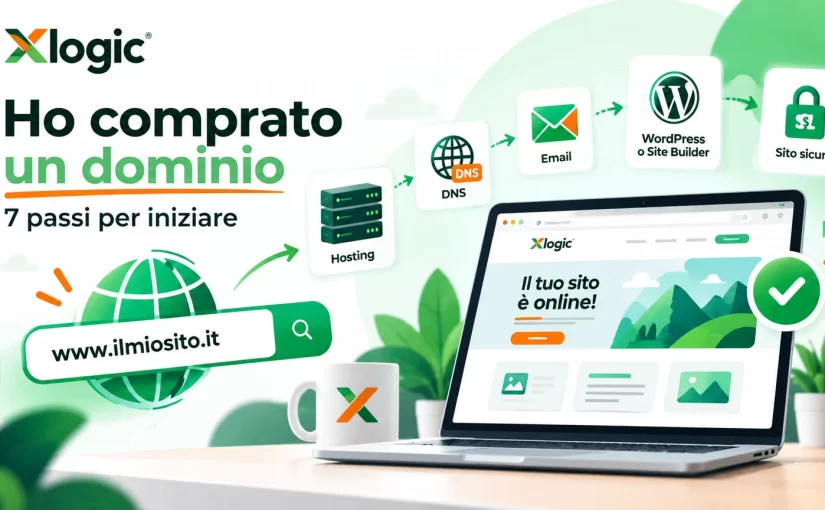
Ho comprato un dominio: e adesso cosa devo fare? È una delle domande più comuni tra chi decide di aprire un sito web per la prima volta.
Hai trovato il nome perfetto, hai scelto un’estensione come .it, .com oppure .eu e hai completato la registrazione. Adesso, però, digitando il dominio nel browser non compare il sito che avevi immaginato.
È normale: acquistare un dominio non significa automaticamente avere un sito web online.
Per pubblicare un sito servono alcuni passaggi aggiuntivi, come scegliere l’hosting, configurare i DNS, creare le pagine e attivare una connessione HTTPS.
La buona notizia è che non bisogna essere programmatori per iniziare.
In questa guida vediamo 7 passi semplici da seguire dopo aver acquistato un dominio, spiegando cosa serve davvero, quali errori evitare e come mettere online il proprio progetto.
Ho comprato un dominio: perché non vedo ancora il mio sito?
Prima di iniziare bisogna capire la differenza tra dominio, hosting e sito web.
Il dominio è l’indirizzo che le persone digitano per raggiungere il tuo progetto, per esempio:
www.miosito.it
L’hosting è il servizio che conserva i file e, quando necessario, il database del sito su un server collegato a Internet.
Il sito web è invece ciò che i visitatori vedono: pagine, immagini, contenuti, menu, moduli e funzionalità.
Puoi immaginare il dominio come l’indirizzo di un negozio, l’hosting come il locale che lo ospita e il sito web come tutto ciò che si trova al suo interno.
Se hai acquistato soltanto il dominio, possiedi quindi l’indirizzo, ma potresti non avere ancora uno spazio sul quale pubblicare il sito.
Per approfondire il funzionamento dei nomi di dominio puoi consultare anche la guida ufficiale MDN sui domini Internet.
1. Controlla che il dominio sia stato registrato correttamente
Il primo controllo riguarda la registrazione.
Dopo l’acquisto, accedi all’area clienti del provider presso il quale hai registrato il dominio e verifica che il servizio risulti attivo.
Controlla in particolare:
- che il nome registrato sia corretto;
- che l’estensione scelta sia quella desiderata;
- che il dominio risulti attivo;
- che i dati del registrante siano corretti;
- che l’indirizzo email di contatto sia raggiungibile;
- che la data di scadenza sia quella prevista;
- che siano state completate eventuali verifiche richieste dal registrar.
Le procedure di registrazione possono variare in base all’estensione. Alcuni domini vengono attivati rapidamente, mentre altri possono richiedere controlli o conferme aggiuntive.
Non confondere inoltre il completamento della registrazione con la propagazione dei DNS: sono due processi differenti.
Se il dominio è registrato presso Xlogic, puoi verificarne lo stato direttamente dall’Area Clienti.
Se stai ancora scegliendo il nome del tuo progetto, puoi consultare il servizio Xlogic di registrazione e trasferimento domini.
2. Scegli un hosting adatto al tuo sito web
Una volta registrato il dominio, il passaggio successivo consiste nel decidere dove pubblicare il sito.
Se il tuo progetto è un normale sito vetrina, un blog oppure una pagina aziendale, generalmente non hai bisogno di un server dedicato.
Un hosting condiviso può essere sufficiente per iniziare.
La scelta dipende soprattutto da ciò che vuoi realizzare.
Un sito vetrina o un piccolo blog
Per presentare un’attività, pubblicare alcune pagine e inserire un modulo di contatto può essere indicato un normale hosting condiviso Xlogic.
I piani disponibili comprendono strumenti per la gestione dello spazio web, database, email e certificati SSL, secondo le caratteristiche del servizio scelto.
Un sito WordPress
Se vuoi pubblicare articoli, creare pagine in autonomia e utilizzare temi e plugin, WordPress rappresenta una soluzione molto diffusa.
In questo caso puoi scegliere un hosting WordPress Xlogic, progettato per ospitare il CMS con tecnologie come LiteSpeed Enterprise, LSCache, CloudLinux e storage NVMe.
Un negozio online
Per un eCommerce bisogna considerare esigenze ulteriori, come carrello, checkout, pagamenti, gestione degli ordini e prestazioni delle pagine dinamiche.
Un negozio WooCommerce potrebbe quindi richiedere risorse differenti rispetto a un semplice sito vetrina.
Un sito creato con l’intelligenza artificiale
Se hai utilizzato un AI Website Builder, prima di acquistare l’hosting verifica che la piattaforma permetta di esportare il progetto e che la tecnologia utilizzata sia compatibile con il server scelto.
Alcuni servizi AI includono già l’hosting e non permettono di trasferire liberamente tutte le funzionalità.
Ne abbiamo parlato anche nell’articolo Sito creato con AI: serve ancora l’hosting?.
3. Collega il dominio all’hosting tramite DNS
Se hai pensato “ho comprato un dominio, ma non so come collegarlo al sito”, questo è il passaggio da comprendere.
Il DNS, acronimo di Domain Name System, permette di associare il nome del dominio ai servizi Internet corretti.
Quando un utente visita www.miosito.it, il sistema DNS contribuisce a individuare il server al quale inviare la richiesta.
Esistono due modalità comuni per collegare un dominio all’hosting.
Utilizzare i nameserver dell’hosting
Il provider hosting può assegnarti uno o più nameserver da configurare presso il gestore del dominio.
In questo caso la gestione della zona DNS viene affidata ai server indicati.
È una soluzione frequente quando dominio e hosting vengono gestiti insieme.
Prima di modificare i nameserver, però, devi assicurarti che nella nuova zona siano già configurati tutti i record necessari, soprattutto se utilizzi servizi email esterni.
Puoi approfondire i passaggi nella guida Xlogic su come modificare i nameserver di un dominio.
Modificare soltanto i record DNS
In alternativa puoi mantenere i nameserver attuali e modificare i record necessari per indirizzare il sito verso il nuovo server.
Tra i record più utilizzati troviamo:
- A: associa un nome a un indirizzo IPv4;
- AAAA: associa un nome a un indirizzo IPv6;
- CNAME: crea un alias DNS verso un altro nome;
- MX: indica i server che ricevono la posta del dominio;
- TXT: può contenere informazioni di verifica e configurazioni per l’autenticazione email.
Non è quindi sempre necessario cambiare completamente i nameserver per collegare un dominio a un hosting.
Attenzione: non copiare indirizzi IP o nameserver trovati in guide generiche. Devi utilizzare quelli assegnati al tuo servizio.
Quanto tempo impiega un dominio a funzionare?
Dopo una modifica DNS potresti non vedere subito il risultato.
Le risposte DNS vengono conservate temporaneamente nella cache dei resolver e dei dispositivi. Per questo reti differenti possono ricevere informazioni diverse durante il periodo di aggiornamento.
Non esiste un tempo di propagazione identico per tutti i domini: dipende dai record modificati, dal TTL, dalle cache e dalle modalità di gestione della delega DNS.
Se hai appena cambiato i nameserver, evita di modificarli ripetutamente nel tentativo di accelerare il processo.
Verifica invece che la configurazione sia corretta e attendi l’aggiornamento delle informazioni.
4. Crea il sito con WordPress oppure con un Website Builder
Una volta disponibile l’hosting, bisogna creare il sito vero e proprio.
Hai diverse possibilità.
Installare WordPress
WordPress permette di realizzare siti aziendali, blog, portali e negozi online senza dover sviluppare ogni pagina da zero.
Puoi scegliere un tema, creare le pagine e gestire i contenuti attraverso un pannello amministrativo.
Sui piani Xlogic compatibili è disponibile Softaculous, uno strumento che semplifica l’installazione di applicazioni web come WordPress.
Una volta installato il CMS puoi creare:
- homepage;
- pagina Chi siamo;
- pagina Servizi;
- pagina Contatti;
- blog;
- eventuali pagine dedicate ai prodotti.
Utilizzare un Website Builder
Se non vuoi gestire direttamente WordPress, un builder può aiutarti a creare pagine attraverso un’interfaccia visuale.
Verifica le funzionalità comprese nel piano hosting, gli eventuali costi aggiuntivi e le possibilità di esportazione.
Caricare un sito HTML già pronto
Se hai già realizzato un sito in HTML, CSS e JavaScript, puoi caricarne i file nello spazio web, utilizzando File Manager o i protocolli di trasferimento supportati dall’hosting.
La directory di pubblicazione deve essere quella configurata per il dominio interessato.
Su cPanel, ad esempio, la cartella di pubblicazione varia in base al dominio e alla configurazione dell’account.
5. Attiva il certificato SSL e verifica HTTPS
Dopo aver collegato il dominio e pubblicato il sito bisogna controllare il certificato SSL.
HTTPS permette di utilizzare una connessione cifrata tra browser e sito web.
Quando il certificato è valido e correttamente configurato, puoi raggiungere il sito utilizzando un indirizzo come:
https://www.miosito.it
Il certificato deve coprire i nomi utilizzati dal sito e la configurazione deve essere coerente con il dominio.
Nei piani hosting Xlogic è previsto un certificato SSL incluso, secondo le condizioni del servizio.
Perché possa essere emesso e utilizzato correttamente è necessario che il dominio punti al server previsto e che siano soddisfatti i requisiti di verifica richiesti.
Dopo l’attivazione verifica:
- che il sito si apra in HTTPS;
- che il certificato sia valido;
- che la versione con www funzioni se prevista;
- che la versione senza www sia gestita correttamente;
- che immagini e altri contenuti non vengano caricati tramite HTTP non sicuro;
- che i reindirizzamenti non creino errori o cicli.
Un certificato SSL protegge la connessione, ma non garantisce da solo che il sito sia privo di malware o vulnerabilità.
6. Crea un indirizzo email professionale con il dominio
Una delle possibilità offerte da un dominio personale è quella di utilizzare indirizzi email professionali.
Ad esempio:
info@miosito.itcontatti@miosito.itamministrazione@miosito.it
Un indirizzo personalizzato può essere utile per aziende, negozi e professionisti che desiderano separare la comunicazione lavorativa dalla posta personale.
Ma attenzione: aver registrato un dominio non significa automaticamente avere una casella email attiva.
Devi disporre di un servizio email compatibile, che può essere incluso nell’hosting oppure acquistato separatamente.
Per configurare correttamente la posta bisogna verificare diversi record DNS.
MX, SPF, DKIM e DMARC: a cosa servono?
- MX: definisce quali server devono ricevere le email indirizzate al dominio;
- SPF: permette di dichiarare quali server sono autorizzati a inviare posta per il dominio;
- DKIM: consente di verificare la firma crittografica dei messaggi;
- DMARC: definisce una politica e un sistema di reportistica per i messaggi che non superano i controlli di autenticazione previsti.
Questi meccanismi contribuiscono alla corretta autenticazione della posta, ma devono essere configurati in modo coerente con il servizio email utilizzato.
Se mantieni la posta presso un provider esterno, non devi modificare i record MX senza sapere quali conseguenze comporterà il cambiamento.
Puoi consultare le guide del Centro Assistenza Xlogic dedicate a email, DNS e configurazioni del dominio.
7. Pubblica il sito e controlla che tutto funzioni
Se sei arrivato fino a questo punto, il dominio dovrebbe essere registrato, collegato all’hosting e associato al sito.
Prima di comunicarlo ai clienti o pubblicizzarlo, però, effettua alcuni controlli.
Apri la homepage e verifica che il contenuto venga visualizzato correttamente.
Controlla poi:
- navigazione da smartphone;
- funzionamento dei menu;
- collegamenti tra le pagine;
- visualizzazione delle immagini;
- corretto funzionamento dei moduli di contatto;
- ricezione delle email;
- certificato HTTPS;
- eventuali errori 404;
- velocità di caricamento;
- presenza di backup utilizzabili.
Se utilizzi WordPress, verifica anche che tema, plugin e CMS siano aggiornati e compatibili.
Per siti aziendali ed eCommerce devi inoltre predisporre le informazioni legali e le informative applicabili al tuo progetto, tenendo conto dei servizi e dei dati personali trattati.
Ho comprato un dominio: quali sono gli errori più comuni?
Quando si acquista il primo dominio è normale confondere alcuni passaggi.
Questi sono gli errori più frequenti.
Pensare che il dominio includa automaticamente l’hosting
Registrazione e hosting sono servizi distinti. Il contenuto del pacchetto acquistato dipende dall’offerta commerciale.
Se possiedi soltanto il dominio devi scegliere come utilizzarlo e, se vuoi pubblicare un sito tradizionale, disporre di uno spazio web adeguato.
Cambiare nameserver senza verificare le email
Modificare la delega DNS senza riportare i record corretti può interrompere servizi esistenti, compresa la ricezione della posta.
Prima di cambiare nameserver controlla quali servizi sono attivi sul dominio.
Credere che www e dominio principale siano sempre identici
www.miosito.it e miosito.it sono nomi DNS differenti.
Possono mostrare lo stesso sito, ma devono essere configurati correttamente.
È opportuno scegliere una versione principale e utilizzare reindirizzamenti coerenti, evitando contenuti duplicati.
Non verificare la scadenza del dominio
La registrazione di un dominio ha una durata definita.
Se non viene rinnovato entro i termini previsti, il dominio può smettere di funzionare e successivamente essere soggetto alle procedure di recupero o rilascio stabilite dall’estensione.
È quindi importante mantenere aggiornati i recapiti e controllare le scadenze.
Non effettuare backup
La presenza del dominio non protegge i contenuti del sito.
Quando inizi a pubblicare pagine, immagini e articoli devi pensare anche a come recuperarli in caso di errore, cancellazione o compromissione.
Controlla quali funzionalità di backup sono comprese nel tuo piano e se puoi ripristinare sia i file sia il database.
Posso acquistare il dominio da un provider e l’hosting da Xlogic?
Sì.
Non sei obbligato ad acquistare dominio e hosting presso la stessa azienda.
Puoi mantenere la registrazione del dominio presso il provider attuale e utilizzare un servizio hosting Xlogic per pubblicare il sito.
In questo caso sarà necessario configurare i DNS in modo che il dominio punti correttamente al servizio hosting.
Allo stesso modo puoi registrare un dominio con Xlogic e, se lo desideri, puntarlo verso un’infrastruttura esterna.
Il servizio Xlogic di registrazione domini consente anche di gestire i record DNS dall’Area Clienti.
Devo comprare subito un hosting se ho registrato un dominio?
Non necessariamente.
Dipende da ciò che vuoi fare.
Se hai acquistato un dominio soltanto per riservare il nome della tua attività, puoi mantenerne la registrazione senza pubblicare immediatamente un sito.
Puoi anche utilizzare il dominio esclusivamente per la posta elettronica, scegliendo un servizio email compatibile.
Se invece desideri pubblicare un sito WordPress, HTML o PHP, dovrai utilizzare un hosting che supporti la relativa tecnologia.
L’importante è sapere che il dominio, da solo, non crea automaticamente un sito e non ne garantisce la presenza online.
Quanto costa mettere online un sito dopo aver acquistato il dominio?
Il costo dipende dal progetto.
Per un semplice sito vetrina normalmente bisogna considerare:
- registrazione e rinnovo del dominio;
- hosting;
- eventuali componenti premium;
- eventuale realizzazione grafica e sviluppo;
- manutenzione, aggiornamenti e backup.
Un sito WordPress può essere realizzato anche utilizzando software e temi gratuiti, mentre per funzioni avanzate potrebbero essere necessari plugin, licenze o servizi aggiuntivi.
Prima di acquistare un piano hosting è utile confrontare non soltanto il prezzo iniziale, ma anche le risorse e le funzionalità incluse.
Puoi consultare la comparazione dei piani hosting Xlogic per valutare le soluzioni disponibili.
Domande frequenti dopo aver comprato un dominio
Ho comprato un dominio, ma compare una pagina vuota: è normale?
Sì, può succedere se non è stato ancora pubblicato alcun sito oppure se il dominio non punta al server corretto. Verifica registrazione, DNS, configurazione dell’hosting e presenza dei file del sito.
Posso creare un sito gratuitamente dopo aver acquistato il dominio?
Esistono strumenti e software gratuiti per creare le pagine, ma pubblicare il sito richiede comunque un’infrastruttura. Alcune piattaforme includono l’hosting in un piano gratuito o a pagamento, con caratteristiche e limiti differenti.
Per usare WordPress devo comprare anche l’hosting?
Per un’installazione autonoma di WordPress.org è necessario un ambiente hosting compatibile. Alcune piattaforme gestite, invece, includono già l’infrastruttura nel servizio.
Posso usare il dominio soltanto per le email?
Sì. Puoi configurare un servizio di posta dedicato senza dover necessariamente pubblicare anche un sito web.
Se cambio hosting perdo il dominio?
No. Il dominio e l’hosting sono servizi distinti. Puoi cambiare hosting mantenendo il dominio presso lo stesso registrar, purché venga gestita correttamente la configurazione DNS.
Come faccio a sapere se il mio dominio funziona?
Verifica lo stato della registrazione, i record DNS, la raggiungibilità del servizio previsto e l’eventuale certificato HTTPS. Ricorda che avere un dominio attivo non implica necessariamente che sia già presente un sito online.
Conclusioni: cosa fare dopo aver comprato un dominio
Ho comprato un dominio: adesso cosa devo fare? La risposta dipende dal progetto, ma il percorso per iniziare è abbastanza semplice.
Prima controlla la registrazione, poi scegli se utilizzare il dominio per un sito web, per la posta elettronica oppure per entrambi.
Se vuoi pubblicare un sito, scegli un hosting adatto, configura correttamente i DNS, crea i contenuti, attiva HTTPS e verifica che tutte le funzionalità siano operative.
Non dimenticare poi gli aspetti fondamentali: aggiornamenti, sicurezza, backup e rinnovo del dominio.
Per iniziare con Xlogic puoi scegliere un hosting condiviso per il tuo primo sito oppure un hosting WordPress ottimizzato.
Se invece non hai ancora registrato il nome del progetto, scopri il servizio di registrazione domini Xlogic.
Con il dominio corretto, un hosting compatibile e una configurazione DNS adeguata, puoi trasformare il nome che hai acquistato in un progetto realmente raggiungibile online.