Guida: Come usare Joomla (Parte 1) : installare joomla

Dopo aver visto in un articolo precedente, come installare Joomla in Italiano è giunto il momento di configurarlo. Joomla è uno dei più popolari sistemi di content management (CMS). Con Joomla è possibile scegliere tra tanti template gratuiti o professionali, creare articoli, aggiungere moduli di contatto, sondaggi, contatori, permette la registrazioni degli utenti etc…

In questo articolo spiegheremo come configurare il vostro sito realizzato con JoomlaDopo averlo letto, sarete in grado di creare un sito web funzionale con Joomla in pochi minuti.

Se state cercando un Hosting Professionale per Joomla?

I nostri Piani Hosting sono l’ideale per Joomla. Offriamo Hosting a prezzi contenuti e prestazioni elevate.


L’Area di Amministrazione 

Entriamo nel Pannello di Amministrazione di Joomla all’indirizzo tuosito.it/administrator

In questa guida è stato usato Joomla 1.7


Configurazione

Per migliore l’indicizzazione da parte di Google è necessario attivare i Friendly URL. Per attivare la SEO procedere come segue:

1. Attivare mod_rewrite. Mod_rewrite è installato su tutti i nostri server al fine di consentire le regole di riscrittura, si dovrà rinominare il file htaccess.txt nella directory di installazione di Joomla in .htaccess

2. Abilitare la funzionalità di SEO -> Configurazione -> Sito ->Impostazioni Seo -> Riscrivi URL SEF (SI) clicchiamo su Salva. 

Questo cambierà i link, ad esempio, la pagina “Chi siamo” da:

http://tuosito.it/index.php?option=com_content&view=article&id=1&Itemid=2

diventerà

http://tuosito.it/chi-siamo

Ora miglioriamo le prestazione di Joomla:

1. Abilitiamo la Cache -> Configurazione ->Sistema -> Impostazioni Cache -> On Cache Conservativa -> Gestore Cache File clicchiamo su Salva.

2. Abilitiamo la Compressione -> Configurazione ->Server -> Impostazioni del Server -> Compressione GZip -> (SI) clicchiamo su Salva.

Inoltre, cerchiamo di mantenere il numero di estensioni più basso possibile. Non installiamo componenti o plugin che in realtà non sono necessari. Rimuoviamo o sospendiamo le estensioni non utilizzate.


Come creare Articoli in Joomla

Se avete installato Joomla con i dati di esempio, si avranno a disposizione alcuni articoli creati e pubblicati. Potete dare un’occhiata a come sono scritti e organizzati in modo da abituarsi a gestire i vostri articoli. Per vederli andiamo in Contenuti -> Gestione articoli.

In questa area si possono vedere diversi articoli elencati. Una volta che clicchiamo su un articolo, si accederà alla modalità modifica dell’articolo. Dal menu Modifica è possibile modificare il titolo dell’articolo, testo, etc. Prima di realizzare il vostro primo articolo, cerchiamo di rimuovere tutti gli articoli di default per evitare confusione. Adesso torniamo a Contenuti –> Gestione Articoli, quindi selezioniamo tutti gli articoli selezionando il primo pulsante nella colonna e clicchiamo su [Cestina].


Ora creiamo il primo articolo che chiameremo Chi siamo.

1. Dal menu in alto clicchiamo Contenuti -> Gestione Articoli -> Nuovo Articolo.

2. Apportiamo le seguenti modifiche nei campi corrispondenti: Titolo: Chi siamo Alias: (lasciare vuoto) Sezione : Senza categoria Categoria : Senza categoria Pubblicato : Sì (Se l’articolo non viene pubblicato, non verrà mostrato ai visitatori, rimarrà solo come bozza) Frontpage : Sì (questo gli permetterà di apparire sulla prima pagina del vostro sito). Nel campo del testo principale scriviamo alcune informazioni sulla vostra azienda .

3. È anche possibile inserire il logo della vostra azienda. Per inserire il logo, clicchiamo sul pulsante Immagine in fondo alla pagina.

4. Infine salviamo l’articolo cliccando su [Salva].

Ogni articolo è completamente configurabile, ad esempio nel caso del nostro articolo, cliccando su Opzioni di Visualizzazione abbiamo nascosto l’autore dell’articolo. E’ molto importante per i motori di ricerca inserire il Meta Description e il Meta Keywords, clicchiamo su Opzioni Metadata ed inseriamo i dati.

Se un articolo non appartiene a nessuna categoria, si parla di contenuto statico. Possiamo gestire le categorie utilizzando la voci di menù: Gestione Categorie, una volta create le categorie, possiamo assegnargli gli articoli.

Possiamo visualizzare tutti gli articoli contenuti in una determinata sezione o categoria collegando una voce di menu ad essa. Per fare questo clicchiamo su Menu -> Gestione Menu -> Main Menu -> Nuovo, compiliamo tutti campi (in Tipo di Voce di Menu selezioniamo Articoli -> Singolo Articolo).

Questo è il risultato finale.


Successivo – > Guida: Come usare Joomla (Parte 2°)

 

Per coloro che non hanno familiarità con l’estensioni di Joomla spiegheremo il ruolo di tutti i componenti di Joomla, moduli, plugin, template e linguaggi attraverso cui è possibile estendere le funzionalità del sito.

Componenti Joomla 
Tra le estensioni, i componenti di Joomla forniscono delle funzionalità molto ampie. Essi possono cambiare completamente le funzionalità e l’aspetto di un sito in Joomla. Per esempio, con un componente è possibile trasformare parte del sito in un negozio online, forum o una galleria fotografica.

Moduli Joomla
I moduli per Joomla possono essere utilizzati se siete alla ricerca di estensioni con minori funzionalità, come l’aggiunta di un blocco nelle vostre pagine per la visualizzazione del tempo etc. Ogni modulo può essere pubblicato in blocchi predefiniti, la posizione dei blocchi può differenziarsi da modello a modello.

Plugins Joomla
I Plugin di Joomla sono invisibili all’utente finale. Tuttavia, i plugin sono molto potenti e possono cambiare radicalmente Joomla. Un esempio di un plugin è quello usato per modificare l’impaginazione o riscrivere gli URL.

Template Joomla
I Template di Joomla vengono utilizzati per modificare l’aspetto del sito. Ci sono modelli per il frontend e il backend. La maggior parte dei modelli sono per il frontend in quanto il modello di backend è visibile solo agli utenti con permessi speciali (ad esempio gli amministratori). Per impostazione predefinita, Joomla viene fornito con 3 frontend e 2 modelli backend. Qui è possibile trovare dei Template Professionali.

Lingue Joomla
Avrete bisogno di un pacchetto aggiuntivo per la lingua nel caso in cui si prevede di creare il sito in una lingua diversa dall’inglese, che è quello di default. Qui trovate l’ultima versione di Joomla 1.7 in Italiano.

Quando si cerca un estensione per Joomla è importante che sia compatibile con la vostra versione di Joomla. Leggi anche Le 12 migliori estensioni per Joomla.


State cercando un Hosting Professionale per Joomla?

I nostri Hosting sono l’ideale per Joomla. Offriamo Hosting a prezzi contenuti e prestazioni elevate.


Oggi vi presentiamo un plugin per WordPress e un estensione per Joomla che consenteno di gestire e visualizzare una galleria di immagini in Flash sul proprio sito. 1 Flash Gallery  fornisce un’interfaccia completa per la gestione di foto e immagini attraverso una serie di pagine di amministrazione, mostrando una galleria di immagini e rendendo così il vostro sito molto più bello e professionale.

Le principali caratteristiche di 1 Flash Gallery:

– Page flip.
– Possibilità di aggiungere la filigrana (Watermark) alla galleria.
– Funzione Slideshow.
– Possibilità di usare le immagini dal proprio account Facebook, NextGen etc.
– Multi Album / Categorie.
– Sfondo e logo configurabili nella galleria fotografica.
– Possibilità di ordinare le immagini per caratteristica.
– Widget
– Multilingua: Tedesco, Spagnolo, Italiano, Russo, Turco, Bulgaro, Francese
– Inserimento della galleria sul tema con un piccolo codice.
– Gratuito


1 Flash Gallery – WordPress

Scarica  1 Flash Gallery – WordPress

Compatibile con WordPress 3.2.1


1 Flash Gallery – Joomla

Scarica 1 Flash Gallery – Joomla

Compatibile con Joomla 1.5 – 1.6 – 1.7


Stai cercando un Hosting Professionale per WordPress o per Joomla?

I nostri Piani Hosting sono ProfessionaliOffriamo Hosting a prezzi contenuti e prestazioni elevate.


Alla Prossima.


Installazione dettagliata di Joomla 1.6.1 in lingua Italiana. In questo articolo è stato usato il Piano Hosting Base.

Iniziamo questa guida scaricando Joomla_161_ita_Stable.zip da qui, scomprimiamo il file .zip, tramite Ftp copiamo tutti files nella cartella Public_html sul server.

Per trasferire tutti i files potete utilizzare Filezilla, scaricabile da qui.

Trasferiti tutti i files nello spazio web, possiamo iniziare con l’installazione:


Entriamo in cPanel, clicchiamo su Database MySql

Creiamo un nuovo Database mysql, un nuovo Utente e li uniamo insieme cliccando su Aggiungi un utente al Database. Conserviamo tutti i dati compresa la Password perchè ci serviranno più avanti.


Bene, arrivati a questo punto, entriamo nel nostro sito con un Browser (I.E. Chrome, Firefox), partirà l’installazione di Joomla.

Scegliamo la lingua e clicchiamo Avanti.


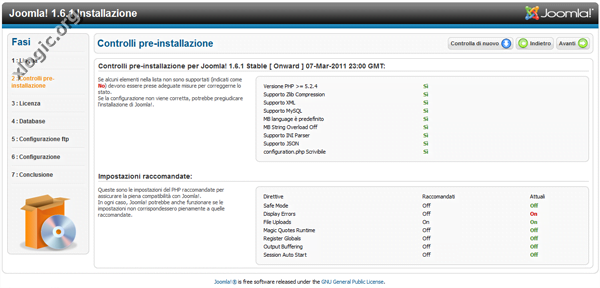
In questa pagina verranno effettuati dei controlli pre-installazione.

Tutto Ok, clicchiamo su Avanti.


La prossima pagina visualizzata sarà quella della Licenza, clicchiamo su Avanti ed andiamo direttamente nella pagina della Configurazione Database.

Selezioniamo: Tipo database Mysql, Nome Host localhost, inseriamo: Nome Utente, Nome Database e Password creati precedentemente in cPanel. Clicchiamo su Avanti.


Saltiamo la pagina della Configurazione Ftp cliccando su Avanti e andiamo direttamente nella pagina della Configurazione Principale.

In questa pagina è possibile configurare il Nome del Sito, l’eMail dell’Amministratore e volendo si possono installare dei dati di esempio. Clicchiamo su Avanti.


A questo punto l’installazione è stata ultimata.

Importante: bisogna eliminare la Cartella d’Installazione. In alto a destra sono disponibili  le icone per entrare  sul Sito o nel Pannello Amministrativo.


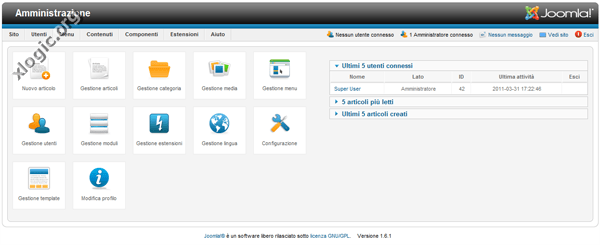
Entriamo nel Pannello Amministrativo con la Password immessa nelle pagine d’installazione precedenti.

Questa è il Pannello di amministrazione di Joomla 1.6.1 in Italiano, semplice ed intuitivo.


E questa è invece la pagina del vostro sito appena creato con Joomla.

Ora potete personalizzare il vostro sito installando Temi e Plugin reperibili Gratis su Internet.


Come creare una pagina Contatti

Creare una pagina per i contatti è un modo semplice e conveniente per entrare in contatto con le persone che navigano sul vostro sito.

1. Per prima cosa è necessario creare una nuova categoria Contatti. Clicchiamo su Componenti -> Contatti -> Categorie

2. Ora clicchiamo su Nuovo. Dal momento che abbiamo intenzione di avere una semplice pagina dei Contatti è necessario creare una singola categoria. Inseriamo Contatti sotto il titolo quindi fare clicchiamo Salva.

3. Clicchiamo su Componenti -> Contatti -> Contatti, clicchiamo su Nuovo e inseriamo le informazioni. Selezioniamo l’utente: Utente Collegato. L’eMail immessa deve essere valida dal momento che tutti i messaggi ricevuti tramite il modulo di contatto Joomla verranno inviate ad essa. Clicchiamo su Salva.

4. Per pubblicare il modulo di contatto, scegliamo il menu dove si desidera collegare la nuova pagina dei contatti. Clicchiamo su Salva.


Questo è il risultato finale.


Come Installare le estensioni in Joomla

In Joomla i Componenti, i Moduli, i Plugin, i template e le lingue vengono installati tramite Estensioni ->Gestioni Estensioni  e richiedono le stesse azioni. Come esempio per questa guida installeremo il componente Kunena che consente di creare un Forum in Joomla. Assicuratevi sempre che le estensioni che intendete installare siano compatibili con la vostra versione di Joomla.

1. Scarichiamo Kunena dal sito ufficiale.

2. Clicchiamo su  Estensioni -> Gestioni Estensioni, clicchiamo su Scegli File e individuiamo il file compresso di Kunena. Clicchiamo su Carica & Installa per caricare il file e completare l’installazione.


Una volta installato troviamo in Componenti il menù del Kumena Forum, nella quale sarà possibile personalizzare ogni aspetto del nostro Forum.


Questo è il nostro Forum.


Come cambiare Tema o Template

Ora vi mostriamo come cambiare il template di default di Joomla. È possibile scaricare alcuni template gratuiti o acquistare un template professionale.

Una volta trovato il template, lo scarichiamo sul computer e seguiamo le istruzioni riportate di seguito per installarlo sul sito:

1. Clicchiamo su Estensioni -> Gestione Estensioni, clicchiamo su Scegli File e individuiamo il file compresso del Template. Clicchiamo su Carica & Installa per caricare il file

2. Ora che abbiamo installato il nuovo tema, dobbiamo applicarlo al sito. Clicchiamo su Estensioni -> Gestione Template

3. Selezioniamo il nuovo Template e rendiamolo Predefinito.

Questo è il nostro nuovo Tema.


Guida: Come usare Joomla (Parte 1°)  <- Precedente – Successivo