Guida Installazione Joomla 1.6.1 in Italiano : hosting joomla

Installazione dettagliata di Joomla 1.6.1 in lingua Italiana. In questo articolo è stato usato il Piano Hosting Base.

Iniziamo questa guida scaricando Joomla_161_ita_Stable.zip da qui, scomprimiamo il file .zip, tramite Ftp copiamo tutti files nella cartella Public_html sul server.

Per trasferire tutti i files potete utilizzare Filezilla, scaricabile da qui.

Trasferiti tutti i files nello spazio web, possiamo iniziare con l’installazione:


Entriamo in cPanel, clicchiamo su Database MySql

Creiamo un nuovo Database mysql, un nuovo Utente e li uniamo insieme cliccando su Aggiungi un utente al Database. Conserviamo tutti i dati compresa la Password perchè ci serviranno più avanti.


Bene, arrivati a questo punto, entriamo nel nostro sito con un Browser (I.E. Chrome, Firefox), partirà l’installazione di Joomla.

Scegliamo la lingua e clicchiamo Avanti.


In questa pagina verranno effettuati dei controlli pre-installazione.
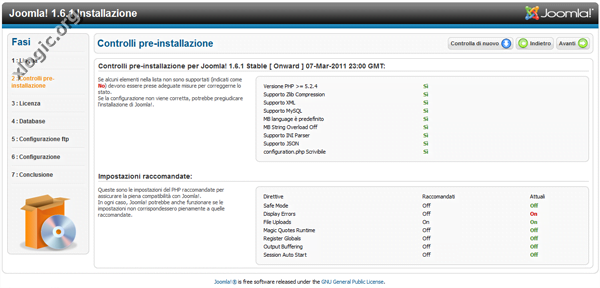
Tutto Ok, clicchiamo su Avanti.


La prossima pagina visualizzata sarà quella della Licenza, clicchiamo su Avanti ed andiamo direttamente nella pagina della Configurazione Database.

Selezioniamo: Tipo database Mysql, Nome Host localhost, inseriamo: Nome Utente, Nome Database e Password creati precedentemente in cPanel. Clicchiamo su Avanti.


Saltiamo la pagina della Configurazione Ftp cliccando su Avanti e andiamo direttamente nella pagina della Configurazione Principale.

In questa pagina è possibile configurare il Nome del Sito, l’eMail dell’Amministratore e volendo si possono installare dei dati di esempio. Clicchiamo su Avanti.


A questo punto l’installazione è stata ultimata.

Importante: bisogna eliminare la Cartella d’Installazione. In alto a destra sono disponibili  le icone per entrare  sul Sito o nel Pannello Amministrativo.


Entriamo nel Pannello Amministrativo con la Password immessa nelle pagine d’installazione precedenti.
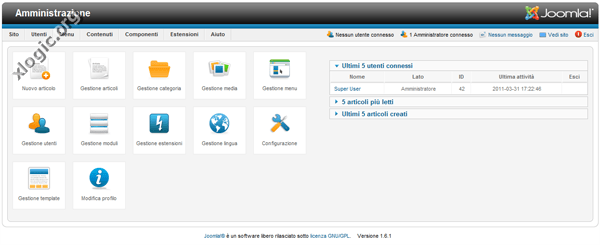
Questa è il Pannello di amministrazione di Joomla 1.6.1 in Italiano, semplice ed intuitivo.


E questa è invece la pagina del vostro sito appena creato con Joomla.

Ora potete personalizzare il vostro sito installando Temi e Plugin reperibili Gratis su Internet.



Cosa sono le estensioni per Joomla? Come suggerisce il nome, un’estensione estende le funzionalità di Joomla. Le estensioni possono includere modelli, moduli, componenti o plugin. Alcune estensioni sono incluse nell’installazione di base di Joomla, mentre altre sono fornite da sviluppatori esterni.

Oggi vi presentiamo alcune estensioni gratuite compatibili anche con Joomla 2.5 molto interessanti.

JCE – EDITOR
Compatibilità : Joomla 1.5, 1.6, 1.7, 2.5
Download

JCE Editor è un editor WYSIWYG completo, include un editor di immagini e media avanzato, gestione dei file e Link, supporto per i plugin e un’interfaccia di amministrazione per la configurazione dell’editor. È possibile creare utenti o profili utente personalizzati con le proprie immagini, layout, etc.


JOOMGALLERY
Compatibilità : Joomla 1.5, 1.7, 2.5
Demo – Download

JoomGallery è un componente per che si integra completamente in Joomla, ora disponibile anche per Joomla 2.5. JoomGalley permette la catalogazione di foto / immagini e altre funzioni da galleria fotografica.

Inoltre, il componente supporta diverse estensioni di terze parti, quali Community Builder, Community Builder Enhanced, JomSocial, Kunena, AlphaUserPoints, JComments, JomComment, XMap, sh404SEF, Artio JoomSEF, SEFAdvanced, JoomFish e reCaptcha.


JDOWNLOADS
Compatibilità : Joomla 1.5, 1.6, 1.7 e 2.5
Demo – Download

JDownloads è un gestore di file con la quale è possibile controllare facilmente download e upload, consentire o limitare il download, creare categorie, caricare e inserire file in articoli, visualizzarli in moduli e molto altro ancora.


ACYMAILING STARTER
Compatibilità : Joomla 1.5, 1.6, 1.7 e 2.5
Demo – Download

AcyMailing è una estensione per la creazione di una newsletter. E’ uno strumento molto semplice da usare e permette di gestire in modo efficiente abbonamenti, newsletter ed e-mail dei propri clienti. Inoltre, AcyMailing utilizza il MVC di Joomla (Model-View-Controller) che consente un ampia personalizzazione.


DJ IMAGE SLIDER
Compatibilità : Joomla 1.5, 1.6, 1.7 e 2.5
Demo – Download

DJ Image Slider è una estensione per Joomla che consente di visualizzare una galleria di immagini con un titolo e una descrizione breve collegato a qualsiasi voce di menu o url. È possibile creare categorie per le diapositive o personalizzare i parametri tramite l’interfaccia del modulo.


ALL VIDEOS
Compatibilità : Joomla 1.5, 1.6, 1.7 e 2.5
Demo – Download

AllVideos è un plugin per chi ama la condivisione di video e audio, permette di inserire facilmente i media ospitati su YouTube, Vimeo, Dailymotion, SoundCloud (e molti altri). È possibile creare la riproduzione di qualsiasi formato audio / video file ospitato sul server o anche su un server remoto.


ART SEXY LIGHTBOX LITE
Compatibilità : Joomla 1.5, 1.6, 1.7 e 2.5
Demo – Download

Art Sexy Lightbox Lite è una estensione che consente di creare gallerie di immagini in diversi modi: la visualizzazione di foto locali o gruppi di foto a scorrimento con effetti lightbox e 6 temi (nero, bianco, new_black, new_white, spanish_black, spanish_white), personalizzazione delle miniature e molto altro ancora.


DISPLAY NEWS
Compatibilità : Joomla 1.5, 1.6, 1.7 e 2.5
Demo – Download

Display News è un modulo che aggiunge delle caratteristiche essenziali per le notizie e la visualizzazione degli articoli. I contenuti possono essere visualizzati in posizione verticale e orizzontale, inoltre il modulo supporta diversi stili, elementi di contenuto, stili tabella e gli stili di visualizzazione delle notizie dedicate.


Alla Prossima.


Aggiornamento per Joomla alla versione 2.5.1.

Pacchetto in Italiano di Joomla 2.5.1 Stabile (7MB)

– traduzione lingua Pannello Amministratore
– traduzione lingua Sito Pubblico
– traduzione editor TinyMce
– traduzione dei dati di esempio
– attivata la lingua italiana per il multilingua

Dopo l’installazione si consiglia di leggere con attenzione gli avvisi su questa versione, vengono riportati dei piccoli consigli su possibili problematiche minori riscontrate.

Scarica Joomla 2.5.1 stabile in Italiano

Aggiornamento da Joomla 1.7 a Joomla 2.5.1 – Italiano
Consigliamo di utilizzare la procedura automatica per eseguire l’aggiornamento da Joomla 1.7 alla nuova 2.5.1. Guida all’aggiornamento Automatico.
Pacchetto di aggiornamento dedicato a tutte le versioni 1.7 per passare con la procedura MANUALE alla nuova versione 2.5.1 Disponibile nel wiki una guida all’aggiornamento manuale a Joomla 2.5.1.

Aggiornamento da Joomla 1.7 a Joomla 2.5.1 in Italiano


Stai cercando un Hosting Professionale per Joomla?

Questo e molti altri CMS sono installabili nei nostri Piani Hosting tramite Softaculous.

I nostri Piani Hosting sono l’ideale per Joomla. Offriamo Hosting a prezzi contenuti e prestazioni elevate.


Alla Prossima.


Come creare una pagina Contatti

Creare una pagina per i contatti è un modo semplice e conveniente per entrare in contatto con le persone che navigano sul vostro sito.

1. Per prima cosa è necessario creare una nuova categoria Contatti. Clicchiamo su Componenti -> Contatti -> Categorie

2. Ora clicchiamo su Nuovo. Dal momento che abbiamo intenzione di avere una semplice pagina dei Contatti è necessario creare una singola categoria. Inseriamo Contatti sotto il titolo quindi fare clicchiamo Salva.

3. Clicchiamo su Componenti -> Contatti -> Contatti, clicchiamo su Nuovo e inseriamo le informazioni. Selezioniamo l’utente: Utente Collegato. L’eMail immessa deve essere valida dal momento che tutti i messaggi ricevuti tramite il modulo di contatto Joomla verranno inviate ad essa. Clicchiamo su Salva.

4. Per pubblicare il modulo di contatto, scegliamo il menu dove si desidera collegare la nuova pagina dei contatti. Clicchiamo su Salva.


Questo è il risultato finale.


Come Installare le estensioni in Joomla

In Joomla i Componenti, i Moduli, i Plugin, i template e le lingue vengono installati tramite Estensioni ->Gestioni Estensioni  e richiedono le stesse azioni. Come esempio per questa guida installeremo il componente Kunena che consente di creare un Forum in Joomla. Assicuratevi sempre che le estensioni che intendete installare siano compatibili con la vostra versione di Joomla.

1. Scarichiamo Kunena dal sito ufficiale.

2. Clicchiamo su  Estensioni -> Gestioni Estensioni, clicchiamo su Scegli File e individuiamo il file compresso di Kunena. Clicchiamo su Carica & Installa per caricare il file e completare l’installazione.


Una volta installato troviamo in Componenti il menù del Kumena Forum, nella quale sarà possibile personalizzare ogni aspetto del nostro Forum.


Questo è il nostro Forum.


Come cambiare Tema o Template

Ora vi mostriamo come cambiare il template di default di Joomla. È possibile scaricare alcuni template gratuiti o acquistare un template professionale.

Una volta trovato il template, lo scarichiamo sul computer e seguiamo le istruzioni riportate di seguito per installarlo sul sito:

1. Clicchiamo su Estensioni -> Gestione Estensioni, clicchiamo su Scegli File e individuiamo il file compresso del Template. Clicchiamo su Carica & Installa per caricare il file

2. Ora che abbiamo installato il nuovo tema, dobbiamo applicarlo al sito. Clicchiamo su Estensioni -> Gestione Template

3. Selezioniamo il nuovo Template e rendiamolo Predefinito.

Questo è il nostro nuovo Tema.


Guida: Come usare Joomla (Parte 1°)  <- Precedente – Successivo