Guida Client FTP : FileZilla : client ftp

Questa di oggi è una breve guida che vi mostrerà come utilizzare un Client FTP per caricare i files sul vostro sito web. FTP (File Transfer Protocol) è il modo più veloce e conveniente per trasferire i file su Internet, la maggior parte dei webmaster utilizzano FTP per caricare i propri files nei loro account di hosting.

Come usare FTP per il trasferimento file?
Per trasferire i files tramite File Transfer Protocol (FTP) è necessario stabilire una connessione FTP. Per effettuare una connessione FTP è possibile utilizzare un browser Web (Internet Explorer, Mozilla Firefox, etc.) o un client FTP. Per trasferire un file con FTP è necessario avere anche un account FTP per lo spazio web dove si prevede di caricare i files. Se non avete un Hosting considerate il nostro Xlogic.

Quando si utilizza un browser web per una connessione FTP, l’upload può essere molto lento e i download non sono protetti (non raccomandato per l’upload o il download di files di grandi dimensioni).

Client FTP
Un client FTP è un software progettato per trasferire files tra due computer su Internet. Ha bisogno di essere installato sul computer e può essere utilizzato solo con una connessione diretta a Internet.

I Client FTP più conosciuti sono FileZilla, CuteFTP o SmartFTP, quasi tutti i Client FTP hanno la funzione Resume che consente di riprendere un download non terminato con successo, questa è una caratteristica molto utile per gli utenti con connessioni Internet lente.

L’interfaccia dei Client FTP è di solito divisa in due, il riquadro a sinistra mostra i files e le cartelle presenti sul computer (Desktop, Documenti, etc.), mentre nel riquadro a destra vengono visualizzati i files sul server remoto (vedrete la cartella public_html dove sono memorizzati i file del vostro sito.

Guida Filezilla
Questa guida vi mostrerà come utilizzare FileZilla per caricare i files del vostro sito web. FileZilla è un software potente e gratuito ed è il più popolare ed usato dai webmaster di tutto il mondo. Qui è possibile scaricare FileZilla .

Xlogic offre in tutti i Piani Hosting account illimitati FTP, FileZilla è pienamente compatibile con i nostri servizi di hosting.

Caratteristiche di FileZilla:
Interfaccia utente intuitiva e facile da usare; Supporto FTP, FTP over SSL / TLS (FTPS e FTPES) e SSH File Transfer Protocol (SFTP); Disponibile per Windows, Linux, BSD, Mac OS X e altro; Supporto multilingua; Supporta resume e trasferimento di file di grandi dimensioni; Site Manager e coda di trasferimento; Drag & drop; Trasferimento regolabile limiti di velocità; Filtri nomefile; Confronto directory; Configurazione di rete guidata; Editing file remoti; Opzione Keep-alive; Ricerca file remoti e molto altro.

Come usare FileZilla?
Una volta che FileZilla è stato scaricato ed installato sul computer, lo avviamo ed inseriamo il nome del dominio nel campo Host (possiamo anche usare l’indirizzo IP del server), poi inseriamo il nome utente e la password (sono gli stessi utilizzati per accedere a cPanel), ed infine la porta FTP (21) che viene inserita automaticamente.

Clicchiamo su Connessione Rapida e verrà visualizzato l’elenco dei files, ora clicchiamo nella cartella public_html.
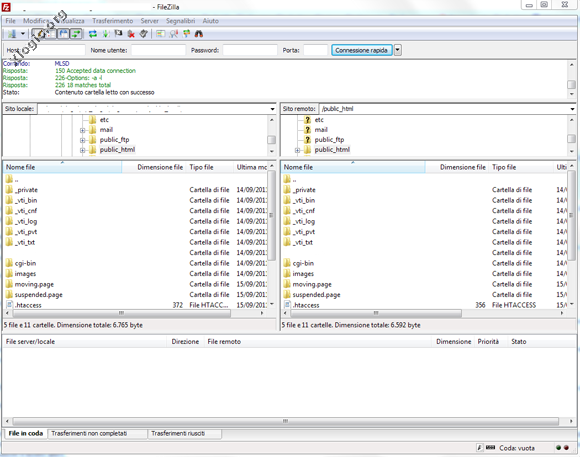
E’ anche possibile gestire e salvare più connessioni FTP cliccando su File -> Gestore Siti. Ricordatevi che i files che vengono visualizzati su Internet sono i files inseriti nella cartella public_html, sono files pubblici.

Come usare FileZilla dietro un Firewall?

Se la connessione è bloccata da un firewall o da un router è necessario utilizzare una modalità passiva per FTP per ottenere una connessione stabile.

È possibile configurare questa impostazione come in figura:

Avviamo FileZilla e andiamo in Modifica -> Impostazioni  -> Connessione e impostiamo la modalità passiva usando Usa l’indirizzo IP esterno del Server.


Alla Prossima


I migliori Client ed i metodi alternativi per accedere via FTP – Per poter trasferire i files viene utilizzato prevalentemente il protocollo FTP (File Transfer Protocol).

I migliori Client ed i metodi alternativi per accedere via FTP

E’ anche possibile creare, modificare e trasferire i files e le cartelle direttamente dal pannello di controllo (Come accedere via FTP con cPanel) ma in questo caso l’operazione diventerebbe più complicata e macchinosa.

Ci sono moltissimi Client FTP gratuiti che sono affidabili e funzionano ottimamente, vediamoli insieme:

FileZilla

Piattaforma: Windows | Linux | macOS

FileZilla è il Client FTP più popolare ed utilizzato nel Web con la quale è possibile accedere mediante i protocolli FTP ed SFTP, inoltre supporta l’IPv6 ed è abilitato per poter permettere il trasferimento dei files superiori a 4GB.

Attraverso il seguente Tutorial scoprirai come poter accedere via FTP con cPanel e con FileZilla:

CyberDuck

Piattaforma: Windows | macOS

CyberDuck può connettersi a più protocolli come FTP, SFTP, etc. inoltre supporta fornitori di terze parti che utilizzano Amazon S3 ed OpenStack, inoltre è abilitata l’opzione di trascinamento della selezione, ciò significa che è permessa la modifica di qualsiasi file nell’Editor esterno.

CyberDuck ti fornisce un rapido e semplice accesso che ti permetterà di visualizzare le cartelle ed i files e di avviare e stoppare i downloads e gli uploads.

Un’altra funzione importante riguarda la possibilità di criptare i files e di connettersi ai servizi di Cloud Storage come Google Drive e DropBox.

CrossFTP

Piattaforma: Windows | macOS | NIX

CrossFTP è un Client FTP gratuito in grado di trasferire i files in un unico passaggio, inoltre il Client può connettersi a più siti web contemporaneamente grazie alla sua interfaccia a schede.

CrossFTP ti permette di comprimere, estrarre e sfogliare gli archivi direttamente dalla sua interfaccia, inoltre offre la funzione di criptare i files e permette di connettersi con i servizi di CloudStorage.

GoAnywhere MFT

Piattaforma: Windows | NIX

GoAnywhere MFT consente il trasferimento dei files attraverso un’interfaccia semplice ed intuitiva basata sul Browser, inoltre offre la funzionalità di monitorare e scansione i siti FTP e permette di pianificare i trasferimenti su base oraria, giornaliera, settimanale e mensile.

Inoltre è in grado di rilevare automaticamente le modalità dei files, supporta files di grossa dimensione senza alcun limite ed offre altre numerose funzionalità.

Alcuni Client FTP solo per Windows

Client FTP per Android

E’ possibile accedere via FTP attraverso lo Smartphone o il Tablet Android attraverso l’applicazione AndFTP.

Client FTP per iOS

E’ possibile accedere via FTP attraverso l’iPhone o l’iPad mediante l’applicazione FTPManager.

Metodi alternativi

Estensione Firefox

Attraverso l’estensione di Firefox FireFTP avrai la possibilità di accedere via FTP direttamente dal Browser.

Esplora risorse Windows

E’ possibile accedere via FTP direttamente dall’esplora risorse del sistema operativo Windows, dovrai semplicemente digitare nella barra degli indirizzi l’URL del Server FTP a cui facciamo riferimento:

ftp://utente:password@ipserver

Una volta ottenuto l’accesso al Server sarà possibile effettuare il download e l’upload dei files e delle cartelle trascinando le icone dalle finestre.

Prompt dei comandi

E’ possibile accedere via FTP con il Prompt dei comandi DOS di Windows in questo modo:

Start > Esegui > CMD e digita:

  • ftp <indirizzo del server ftp> dove al posto di <indirizzo del server ftp> dovrai inserire il nome del sito o l’IP del Server

A questo ti verranno richieste l’User e la password che dovrai inserire correttamente, una volta entrato potrai effettuare le operazioni attraverso la riga di comando:


Alla prossima!