News da Xlogic

La sicurezza del proprio sito web è fondamentale per non incorrere in attacchi hacker e/o virus;  se il sito è stato creato con WordPress, si può proteggere lo stesso attraverso l’installazione di diversi plugins.

Ad esempio WordPress non limita i tentativi d’accesso di login pertanto gli hacker possono usare una tecnica che prende il nome di Brutal Force; in pratica attraverso questa tecnica provano ad accedere continuamente fino a che non trovano le credenziali d’accesso ed entrano nell’area del malcapitato. Questo porta anche a rallentamenti del sito e spesso a sospensioni dell’account Hosting da parte del Provider.

C’è un modo per limitare i tentativi d’accesso e di conseguenza evitare questo tipo di attacco.

Installare il plugin Limit Login Attemptsche come detto precedentemente previene i tentativi fraudolenti di intrusione nel vostro blog tramite il blocco degli indirizzi IP degli utenti che hanno fallito l’accesso al sito per un certo numero di volte .

L’amministratore del sistema potrà decidere:

– Il numero di accessi falliti ammessi (allowed retries)
– Il Numero di blocchi permessi (lockout)
– Il tempo di blocco a seguito del superamento di tale limite (minutes lockout)
– L’incremento di tempo di blocco a seguito del superamento del numero di blocchi (increase lockout time)
– Il Tempo in ore dopo il quale resettare il numero di tentativi permessi
– Gestire la connessione al sito in maniera diretta o dietro un Reversey Proxy
– Essere avvisati via email a seguito di un blocco con invio dell’indirizzo IP dell’utente
– Essere avvisati via email del raggiungimento del numero massimo di blocchi per utente

Nella configurazione standard il plugin blocca l’ip per 20 minuti. Al secondo blocco inibisce l’accesso per 24 ore.

Di seguito le caratteristiche di questo plugin:

– Limita il numero di tentativi di accesso standard all’IP.
– Limita il numero di tentativi di accesso utilizzando i cookie auth per l’IP.
– Al momento del login fallito, informa gli utenti sul numero di tentativi rimanenti.
– Effettua una statistica sul numero di blocchi attualmente attivi.
– Registra l’attività che mostra gli indirizzi IP che sono stati prima bloccati e gli Account che hanno tentato di accedere.
– Notifica mediante email gli IP bloccati.
– Opzione per la gestione del server dietro un proxy inverso.
– Opzione di whitelist IP specifici.

Dopo averlo installato accedete in Impostazioni –> Limit Login Attempts e impostate il plugin in questo modo:

limit_login_attempts

Questo Plugin è essenziale per la sicurezza del vostro sito, consigliato.


Alla Prossima.


Il 24° Ottobre 2013 è stata rilasciata al pubblico la versione 3.7 di WordPress che prende il nome di Count Basie.

Aggiornamenti in backgorund

Con WordPress 3.7, non devi alzare nemmeno un dito per applicare gli aggiornamenti di mantenimento e di sicurezza. Molti siti sono ora in grado di applicare automaticamente questi aggiornamenti in maniera trasparente, tuttavia alcune configurazioni potrebbero ancora non permettere questa possibilità.

Più affidabile che mai

Il processo di aggiornamento è stato reso ancora più affidabile e sicuro tramite dozzine di nuovi controlli e garanzie.

Password più forti

La password è la prima linea di difesa del sito. È meglio quindi creare password che siano complesse, lunghe e uniche. A questo scopo, l’indicatore di forza delle password è stato aggiornato con WordPress 3.7 per riconoscere gli errori più comuni che possono rendere debole la password: date, nomi, schemi di tastiera (123456789) ed anche riferimenti alla cultura popolare.

Miglioramento dei risultati della ricerca

I risultati della ricerca sono ora ordinati in base a quanto la query di ricerca corrisponde a un articolo, invece di ordinarli solo per data. Per esempio, quando i termini di ricerca corrispondono a un titolo di un articolo, questo risultato verrà spinto verso l’alto.

Miglior supporto globale

Le versioni locali di WordPress riceveranno una traduzione più completa e più rapidamente. WordPress 3.7 aggiunge il supporto all’installazione automatica del file di lingua corretto e lo mantiene aggiornato.


WordPress 3.7 è disponibile tramite l’aggiornamento automatico oppure tramite il seguente link: http://wordpress.org/download/

Prima di eseguire l’aggiornamento a WordPress 3.7 è consigliabile effettuare un backup di sicurezza del vostro spazio web e del database, inoltre controllate che i vostri plugin siano compatibili con questa versione.


Alla Prossima.


La versione 3.8 di WordPress, denominata “Parker” in onore di Charlie Parker è disponibile per il download o l’aggiornamento nella dashboard di WordPress.

wordpress-3.8

In WordPress 3.8 è stato effettuato un lifting completo, un nuovo look per l’amministrazione, design più colorato! La nuova dashboard di WordPress ha un design fresco, chiaro e semplice.

Prima di eseguire l’aggiornamento a WordPress 3.8 è consigliabile effettuare un backup di sicurezza del vostro spazio web e del database, inoltre controllate che i vostri plugin siano compatibili con questa versione.


Alla Prossima.


Oggi parliamo di un aspetto molto importante per rendere il proprio sito web più veloce e performante.

Sto parlando ovviamente del fattore cache; in termini informatici la cache è una memoria temporanea, non visibile all’utente che memorizza un insieme di dati che potranno essere velocemente recuperati su richiesta.

La cache nei CMS non è attiva e presente di Default, ma deve essere installata per una serie di ragioni:

– La velocità di caricamento di un sito Web incide sul posizionamento dello stesso sui motori di ricerca.

– Offrire agli utenti una migliore esperienza di navigazione

– Risparmiare Banda nel senso che se un utente ha visualizzato dei file multimediali, la prima volta consuma banda, mentre se li visualizzerà nuovamente la banda non verrà consumata in quanto i files temporanei sono nella Cache.


In questo articolo spiegheremo come installare la cache nei CMS più importanti:


WORDPRESS

Per installare la cache su WordPress consigliamo di installare il plugin WP Super Cache, leggi la guida su come installarlo.


JOOMLA

Per abilitare la cache in Joomla bisogna seguire questo percorso:

Sito > Configurazione globale > Scheda sistema > Riquadro Impostazioni Cache > Scegliere ON – Cache Conservativa ed impostare un tempo di cache pari a 60 minuti.

Cerchiamo di fare chiarezza sulla differenza che c’è tra i tipi di Cache in Joomla:

Le impostazioni di cache progressiva sono quelle di default e prevedono il caching di tutti gli elementi della pagina, inclusi i moduli.

Le impostazioni di cache conservativa provvedono al caching solo di alcuni elementi della pagina, permettendo quindi che gli altri siano ricaricati da zero più volte.

Per migliorare ulteriormente i tempi di caricamento bisogna modificare il file htaccess che si trova nella root di Joomla inserendo al fondo del file il seguente codice:

########## Begin Enable Caching ##########
#
# enable expirations
ExpiresActive On
# expire images after a month in the website visitor cache
ExpiresByType image/gif “access plus 1 month”
ExpiresByType image/png “access plus 1 month”
ExpiresByType image/jpeg “access plus 1 month”
ExpiresByType image/x-icon “access plus 1 month”
# expire stylesheets and javascript after 1 week in the website visitor cache
ExpiresByType text/css “access plus 1 week”
ExpiresByType application/javascript “access plus 1 week”
# expire flash and XML 1 month and 1 week respectively in the website visitor cache
ExpiresByType application/x-shockwave-flash “access plus 1 month”
ExpiresByType text/xml “access plus 1 week”
#
########## End Enable Caching ##########


DRUPAL

Per abilitare la cache in Drupal bisogna accedere nel pannello di controllo Drupal e alla pagina Prestazioni abilitare la cache.

E’ consigliabile abilitare la cache “Normale” in quanto la cache “Aggressiva” potrebbe portare qualche problema causata dal caricamento dei moduli.


MAGENTO

Per ottimizzare un sito Magento bisogna attivare la cache intervenendo nel backend seguendo questo percorso:

Sistema -> Gestione della cache

Una volta raggiunta quest’area bisognerà abilitare tutte le voci.

Inoltre per ottimizzare al massimo la cache dovrete modificare i parametri PHP da cPanel in questa modo:

realpath_cache_size = 64k
realpath_cache_ttl = 7200
max_execution_time = 120
max_input_time = 90
memory_limit = 256M
default_socket_timeout = 90
pdo_mysql.cache_size = 2000
output_buffering = 4096

Per gli utenti di Xlogic la versione PHP e i relativi parametri potranno essere modificati direttamente da cPanel grazie a CageFS.


PRESTASHOP

Per abilitare la cache sulle versioni di Prestashop 1.3 o inferiori è necessario:

– aprire il file smarty.config.inc.php seguendo questo percorso: Root / Config

– inserire questo codice:
$smarty – > cache = true;
$smarty – > force_compile = false;

Per abilitare la cache sulle versioni di Prestashop 1.4 o superiori è necessario seguire questo percorso:

back-office > preferenze > prestazioni > attiva la cache di smarty > salva cambiamenti


Alla prossima!


Internet è un posto affascinante, immenso ma anche molto pericoloso soprattutto se si possiede un sito web in quanto bisogna fare molta attenzione a scaricare ed installare plugins, scripts, moduli e temi perchè senza un controllo si rischia ad esempio di prendersi un virus, malware o addirittura è possibile che si possa subire un attacco hacker.


Per rendere sicuro il proprio sito web WordPress potrebbe essere necessario installare questi plugin:

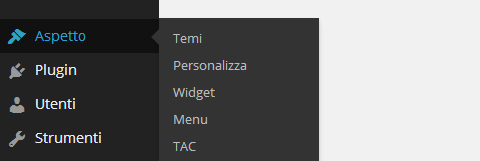
TAC

Controlla automaticamente attraverso il back-end se nei temi WordPress installati è presente del codice maligno.

tac1


tac2


WORDFENCE

Wordfence Security è uno strumento fantastico, perchè è free ed è completo; permette all’utente di effettuare una scansione completa dei files, plugins e temi, effettua scansioni anti-malware, avvisa l’utente inviando automaticamente delle mail nel caso di accessi nel back-end di WordPress con altri IP, vi è la possibilità di bloccare degli indirizzi IP o addirittura paesi interi, ed effettua molte altre operazioni.

Wordfence

Essendo un sistema complesso è ovvio che necessiti di una configurazione; di seguito i passi per configurare correttamente il plugin:

– Options Disabilitare Enable Live Traffic View

– Options Where to email alerts > Inserire il proprio Indirizzo Mail

– Options How does Wordfence get IPs Selezionare la voce “Use PHP’s built in REMOTE_ADDR”

-Options Alerts Selezionare tutte le opzioni tranne “Alert me when someone with administrator access signs in.”

– Options Scans to include Selezionare tutte le opzioni tranne “Scan public facing site for vulnerabilities?” perchè è disponibile solo per i clienti che hanno acquistato il plugin.

– Options Login Security Options Configurare la voce Amount of time a user is locked out a 30 minuti.

Per visualizzare la documentazione completa di Wordfence clicca qui.


GOTMLS

Questo plugin è un ottimo anti-virus/anti-malware, rileva minacce e vulnerabilità nel sito e vi aiuta a rimuoverli.

Gotmls

Caratteristiche:

  • Rimozione automatica delle “minacce conosciute”.
  • Update definizioni Virus.
  • Aggiorna automaticamente le versioni vulnerabili degli script timthumb.
  • Patcha automaticamente wp-login.php per bloccare gli attacchi brute-force.
  • Esegue una scansione rapida dal menu di amministrazione.
  • Personalizzazione Impostazioni scansione.
  • Esegue una scansione completa dalla pagina delle impostazioni.


Inoltre per effettuare un ulteriore prova dovresti controllare il tuo sito su http://sitecheck3.sucuri.net/ prevenire è meglio che curare, non trovi?


Alla Prossima.


Sei intenzionato ad acquistare un piano hosting, ma non sai cosa scegliere?

Vuoi affidare il proprio sito in buone mani? Xlogic è un’azienda che offre servizi professionali, convenienti e performanti.

Di seguito le promozioni offerte da Xlogic:

1) PROMOZIONE 10% + R1SOFT BACKUP RESTORE – DAL PIANO MINI AL BASE

Per il primo anno potrai acquistare il piano Hosting risparmiando il 10% e in più avrai a disposizione uno dei migliori servizi di backup in circolazione che normalmente costerebbe € 10,00 + Iva; questo tool esegue in automatico il backup giornaliero di tutti i dati. In caso di una perdita dei dati è possibile ripristinare il backup del giorno prima in un attimo aprendo un ticket all’assistenza e richiedendone il ripristino.

Ovviamente questa promozione sarà valida per il primo anno, quindi in caso di rinnovo, bisognerà pagare il piano per intero e nel caso si volesse usufruire ancora del servizio di backup R1Soft dovrai pagare oltre al piano Hosting e al dominio € 10,00 + Iva.

Il codice PROMO da inserire in fase d’ordine è:

WQ32579ILA


Non hai bisogno del servizio relativo al backup? nessun problema, risparmia sul piano!

2) PROMOZIONE 20% – DAL PIANO MINI AL BASE

Per il primo anno potrai acquistare il piano risparmiando il 20%, anche in questo caso la promozione sarà valida solo per il primo anno, quindi in caso di rinnovo, bisognerà pagare il piano per intero.

Il codice PROMO da inserire in fase d’ordine è:

PB51731AST


3) PROMOZIONE 22% – DAL PIANO PREMIUM AL MASTER

Hai bisogno di un piano con più risorse? scegli questa soluzione! risparmia il 22% sul piano per il primo anno! Paga il piano senza Iva! ovviamente questa promozione sarà valida per il primo anno, quindi in caso di rinnovo, bisognerà pagare il piano per intero.

E’ fondamentale ricordare che il servizio di backup R1SOFT è compreso nel prezzo relativo ai piani Premium e Master. 

Il codice PROMO da inserire in fase d’ordine è:

XA35792DOS


Come fare per poter acquistare un piano hosting usufruendo dello sconto?

Segui questa GUIDA.

La promozione è valida sia per le registrazioni di nuovi siti web sia per eventuali trasferimenti da altri provider.

Lo sconto non è applicabile sui Domini e sui servizi e prodotti opzionali. La promozione è valida solo per il primo anno.

La promozione scadrà il 30/04/2014, quindi vi consiglio di affrettarvi ad acquistare il piano per poter usufruire di questo magnifico sconto.


Alla Prossima.