News da Xlogic

Se si dimentica la password, Prestashop è dotato di un meccanismo di recupero che utilizza la posta elettronica.  Quando il recupero della Password tramite eMail non funziona, possiamo procedere in questo modo:

– Aprire il pannello di controllo cPanel -> Database ->phpMyAdmin
– Cliccare sul nome del database (colonna a sinistra)
– Cliccare su “ps_employee” –
– Modifica in linea – campo “email”, modificare l’email con un’altra email
– Campo “passwd” inserire questo MD5 hash: 098f6bcd4621d373cade4e832627b4f6

Salvare le modifche fatte.

Aprire il Back Office, cliccare su “Password dimenticata?” ed inserire l’email appena creata nel database phpMyAdmin.

Se tutto è stato fatto correttamente, dovreste avere la nuova password funzionante con il nuovo indirizzo email.


Alla Prossima.


WordPress 3.4.1 è ora disponibile per il download. In questa nuova versione sono stati risolti 18 bug rispetto alla versione 3.4, tra cui:

  • Risolti problemi con alcune strutture di permalink nelle categorie.
  • Migliorata la gestione per i plugin ed i temi con JavaScript.
  • Aggiunto il supporto per il caricamento delle immagini sui dispositivi iOS 6 .
  • Migliorata la compatibilità con i server che eseguono determinate versioni di PHP (5.2.4, 5.4) o con configurazioni non comuni (modalità provvisoria, open_basedir), che avevano causato problemi o in alcuni casi impedito l’invio delle e-mail.

La versione 3.4.1 corregge anche alcuni problemi di sicurezza.

Scarica WordPress 3.4.1  o aggiornalo tramite Dashboard.


Alla Prossima.


Joomla e WordPress sono due CMS molto popolari per la realizzazione di un sito web o di un blog. Se si dispone di un’installazione di Joomla e di WordPress sullo stesso server MySQL è possibile eseguire la migrazione dei post da Joomla a WordPress usando un plugin per WordPress. Il sito WordPress deve essere vuoto, senza messaggi, pagine o categorie.

Prima di procedere alla conversione, effettua un BACKUP dei files e del database di Joomla.

 1. Accedi al pannello di amministrazione di WordPress, clicca su Plugins e poi Aggiungi nuovo, digita Joomla/Mambo To WordPress Migrator nella casella di ricerca, quando la ricerca è completata, installa il plugin ed attivalo.

2. Installato ed attivato, troverai le impostazioni del Plugin alla scheda Impostazioni >> Joomla2WP.

3. Inserisci tutte le informazioni del database di Joomla e di WordPress. Se non sai dove reperire tali informazioni, è possibile visualizzarle nel file configuration.php di Joomla e  wp-config.php di WordPress. Nel campo WP Images folder: scrivere il percorso dove durante la fase di migrazione saranno trasferite tutte le immagini usate per Joomla.

 4. Salvare le modifiche, cliccando su Set Migration Options.

5. Clicca su Migration e su Start Migration WP. Se tutto è andato bene, Joomla2WP elencherà tutte le categorie, i post e mostrerà una casella con la scritta Migration Done. Visita il tuo sito e dovresti vedere tutti gli articoli Joomla ora convertiti in post WordPress:


Alla Prossima.


In rete si trovano molti plugin gratuiti disponibili per WordPress, ma non tutti sono verificati e collaudati. Potrebbe capitare che un plugin possa causare problemi e bloccare il Blog.

Quindi, come gestiamo un errore a causa di un’attivazione di un plugin in WordPress?

Eliminare il plugin tramite FTP

A causa di un errore fatale non si riesce ad accedere alla bacheca di WordPress e quindi non è possibile eliminare o disattivare il plugin tramite il pannello di amministrazione. Ci colleghiamo tramite FTP ed eliminiamo tale plugin. La cancellazione del plugin automaticamente disattiva il plugin.

Sostituire le cartelle wp-admin e wp-includes

Se il problema persiste, allora il plugin ha sovrascritto alcuni files di sistema  in modo permanente. Per risolvere il problema sostituisci i file nelle cartelle wp-admin e wp-includes.

Come sostituire i file in queste cartelle?

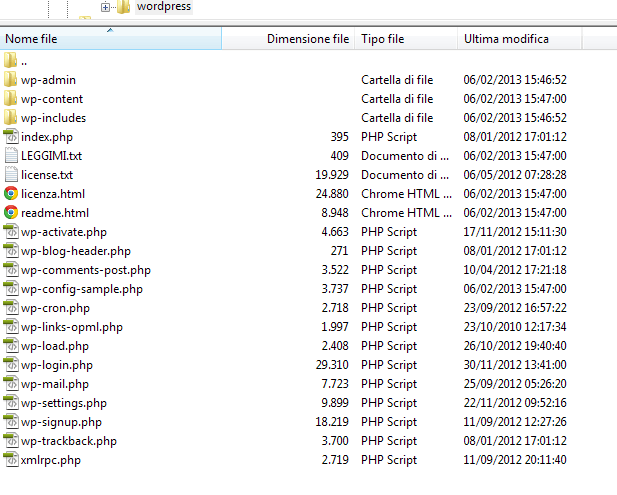
Scarica e decomprimi il pacchetto di WordPress.
Carica le cartelle sovrascrivendo le cartelle esistenti.


Alla Prossima.


Ultimamente abbiamo effettuato un sondaggio tra i nostri clienti ed abbiamo deciso di attuare una delle proposte presentate. La richiesta di gran lunga più popolare è l’aumento della larghezza di banda o traffico mensile sulle nostre offerte di Hosting condiviso.

L’aggiornamento delle nuove quote del traffico mensile sarà effettuato nei prossimi giorni su tutti i nostri piani Hosting, senza alcun costo aggiuntivo.


Di seguito illustriamo i nostri Piani Hosting aggiornati:

Piano Mini – 8 Euro (Anno)

Spazio Disco : 1GB
Traffico Mensile : da 10GB a 14GB
Database mysql : illimitati
Caselle Postali: illimitate
Domini Disponibili : 1


Piano Lite – 18 Euro (Anno)

Spazio Disco : 3GB
Traffico Mensile : da 30GB a 40GB
Database mysql : illimitati
Caselle Postali: illimitate
Domini Disponibili : 1


Piano Base – 38 Euro (Anno)

Spazio Disco : 6GB
Traffico Mensile : da 60GB a 80GB
Database mysql : illimitati
Caselle Postali : illimitate
Domini Disponibili : 5


Piano Premium – 78 Euro (Anno)

Spazio Disco : 12GB
Traffico Mensile : da 120GB a 160GB
Database mysql : illimitati
Caselle Postali : illimitate
Domini Disponibili : 10


Piano Master – 128 Euro (Anno) NEW

Spazio Disco : 18GB
Traffico Mensile : da 180GB a 240GB
Database mysql : illimitati
Caselle Postali : illimitate
Domini Disponibili : 15
Sottodomini: Illimitati


Il memory_limit dei nostri server è di 128mb.
In tutti i nostri Server il sistema operativo usato è Linux CentOS 5/6 64bit  CloudLinux.
I nostri Server sono tutti dotati di Processori Intel® Xeon, RAID, 8/16/24/32GB di RAM.


Upgrade Hosting: è possibile in qualsiasi momento aggiornare il proprio Piano Hosting ad un piano superiore o in alternativa si può acquistare più traffico mensile e spazio disco da aggiungere. I prezzi dei seguenti Upgrade sono visibili nel modulo d’ordine al momento dell’acquisto.


Attenzione: Per Domini disponibili: si intende il numero di Domini a disposizione da poter sfruttare nello spazio hosting acquistato e non la registrazione o il trasferimento di un nome a dominio. Nel Piano Base/Premium/Master sono disponibili rispettivamente 5/10/15 Domini, i Domini disponibili dovranno essere registrati o trasferiti presso Xlogic.


Alla Possima.