Guide Hosting

Scegliere Xlogic significa valutare un hosting italiano orientato a prestazioni, risorse dichiarate, tecnologie per WordPress, sicurezza, backup e assistenza tecnica tramite canali digitali. Il confronto corretto va fatto su caratteristiche attuali, limiti reali e qualità operativa, non soltanto sul prezzo.

Nota di aggiornamento: Prezzi, hardware e nomi dei vecchi piani presenti nell’articolo sono informazioni storiche. Le condizioni valide sono quelle pubblicate oggi nelle pagine dei servizi e nell’area clienti.

Informazioni aggiornate e controlli essenziali

Xlogic è una piccola realtà nata nel 2011 con sede a Collegno (To) ma già affermata nel mondo del web grazie alla politica adottata che mette in primo piano i seguenti criteri: serietà, qualità e disponibilità.

Ad oggi vi sono moltissimi Hosting che offrono questi servizi, pertanto la scelta da parte dell’utente diventa complicata e a maggior ragione confusionaria; oggi vogliamo far chiarezza su diversi punti e spiegare la politica instaurata da Xlogic.

Qualità dei Servizi

Essere una azienda conosciuta non sempre è sinonimo di qualità, lo dimostra il fatto che la maggior parte dei nostri clienti si sono trasferiti da queste Aziende dopo terribili disavventure, problemi di lentezza, down ed altro, mentre su Xlogic la qualità c’è, il cliente non è un semplice numero ma l’elemento fondamentale per la crescita della società, di conseguenza seguiamo 24 ore su 24 il singolo al fine di ottenere il benessere e la fiducia totale di ogni cliente.

Ritornando al fattore qualità vi ricordo che il nostro Uptime con garanzia SLA è del 99,9 % ed è visualizzabile nella pagina Stato dei Server.

L’Hosting illimitato

E’ uno specchietto per le allodole, nel mondo dell’Hosting ci sono molte società che vendono piani Hosting con risorse illimitate (Overselling), sappiate che non è possibile, gli hard disk dei server hanno un limite fisico, così come il traffico mensile. I limiti sono quasi sempre scritti nei loro Termini di Servizio. Attenzione quindi all’Hosting Illimitato, rischiate di trovarvi con l’Account Sospeso per eccessivo consumo di risorse.

La maggior parte degli Hosting Americani e non solo adotta l’overselling, ultimamente si sono trasferiti da noi clienti di noti Hosting Americani, la quale si lamentavano che il loro sito realizzato in WordPress con poche visite al giorno venisse sospeso sistematicamente. Attenzione all’Overselling.

Xlogic non adotta l’Overselling, ma offre dei Piani Hosting Professionali ben delimitati, ampliabili e di qualità.

I Costi

Premetto che i prezzi dei vari Piani Hosting, VPS, Reseller e Domini su Xlogic sono esenti da IVA (ai sensi dell’art.1 comma 100 L. Finanziaria 2008) quindi i prezzi che troverete nelle varie pagine sono totali e finali, detto questo, prendiamo come esempio uno dei piani hosting disponibili:

Piano Lite

16 euro all’anno
3gb di spazio (reali upgradabili)
30gb di banda mensile (reali upgradabili)
database ed email illimitate senza limiti di spazio
cpanel con rvskin + softaculous
spamassassin + antivirus, 404 personalizzate, cronjob, blocco IP, Pear, .Htaccess (mod_rewrite), CGI/Perl/Ruby etc…

I software installati nei server hanno un costo, quindi giudicate le varie offerte che troverete in rete anche in base a questo, un esempio: una licenza Direct Admin costa 5 Euro al mese, una licenza cPanel costa tre volte tanto, quindi oltre allo Spazio Disco e alla Banda Mensile considerate anche il software installato nel server.

Nel link sotto riportato è possibile visualizzare i piani hosting offerti da Xlogic comprensivi di tutte le caratteristiche necessarie:

Piani Hosting

Volendo è possibile aggiungere un indirizzo iP Dedicato (compreso SSL) al costo di solo 30 Euro all’anno, oppure è possibile acquistare solo l’hosting e puntarlo al vostro Dominio.

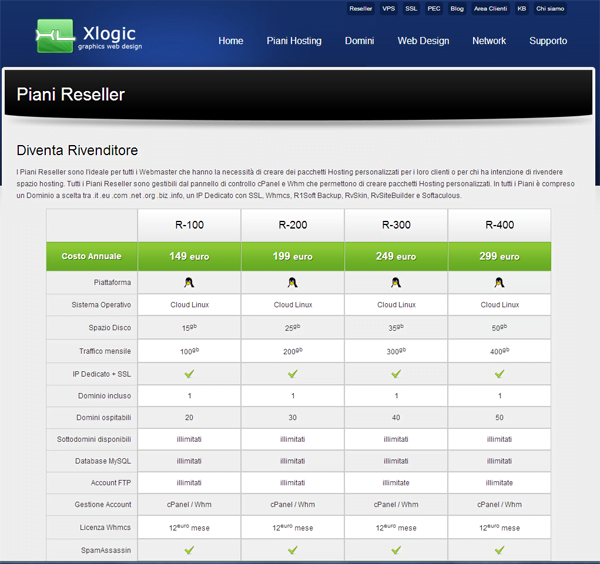
Oltre all’Hosting condiviso, offriamo i Piani Reseller che sono l’ideale per tutti i Webmaster che hanno la necessità di creare dei pacchetti Hosting personalizzati per i loro clienti o per chi ha intenzione di rivendere spazio hosting, prendiamo come esempio uno dei piani reseller disponibili:

R-100 – 149 Euro (Anno)

Spazio Disco : 15GB
Traffico Mensile : 100GB
Domini Ospitabili : 20
Dominio + Indirizzo IP Dedicato (SSL compreso)

Nel link sotto riportato è possibile visualizzare i piani reseller offerti da Xlogic comprensivi di tutte le caratteristiche necessarie:

Piani Reseller

Se non vi bastano più le risorse del vostro hosting condiviso, sono disponibili dei Piani VPS. La VPS viene eseguita in un proprio ambiente isolato ed è dotata di caratteristiche simili a quelle di un server dedicato, CPU e una quantità predefinita di RAM. Le Vps sono dotate di pannello di controllo (SolusVM) che consente di riavviare e ricaricare il vostro server in qualsiasi momento. Oltre al Sistema Operativo è possibile installare qualsiasi software o applicazioni nelle VPS, prendiamo come esempio uno dei piani VPS disponibili:

VPS 256 – 16 Euro (Mese)

Cpu – Xeon 2.33GHz (2Core)
Ram Garantita : 256mb
Burst Ram : 512mb
Spazio Disco : 20GB
Traffico Mensile : 200GB

Nel link sotto riportato è possibile visualizzare i piani VPS offerti da Xlogic comprensivi di tutte le caratteristiche necessarie:

Piani VPS

Ed infine i domini, è possibile consultare i prezzi dei domini tramite il link sotto riportato:

Domini 

Una considerazione sui Domini, qualche mese fà un potenziale cliente ci ha scritto che i nostri Domini e per l’esattezza un dominio .IT costava troppo, ora i domini .IT da noi costano 10 Euro all’anno (costo finale), mentre il  Dominio preso in considerazione dal potenziale cliente costava 8 euro all’anno + IVA, lascio a voi le conclusioni. Un consiglio: dovunque andiate cercate la qualità del servizio.

Confrontate tranquillamente i nostri prezzi con gli altri Hosting, vi convicerete che il nostro Hosting pur essendo di qualità e veloce ha dei prezzi super economici.

Disponibilità

La nostra assistenza generalmente risponde ai nostri Clienti sempre e comunque nel minor tempo possibile, i tempi di risposta vanno dai 10 minuti alle 2 ore.


Approfondimenti correlati

Fonte ufficiale: LiteSpeed Technologies.

Domande frequenti

Quali elementi confrontare tra hosting?

Confronta risorse, tecnologia web server, storage, backup, sicurezza, pannello, limiti email, assistenza e condizioni di rinnovo.

Xlogic offre assistenza telefonica?

L’assistenza viene gestita tramite ticket ed email, così richieste e interventi restano tracciati e possono essere seguiti dal team tecnico.

Perché evitare offerte realmente illimitate?

Ogni server ha limiti fisici e logici. È più trasparente confrontare risorse dichiarate, soglie operative e possibilità di upgrade.

La PEC Xlogic consente di inviare messaggi con ricevute di accettazione e consegna secondo il servizio acquistato. Prima dell’ordine bisogna verificare intestatario, spazio, accesso, rinnovo, conservazione e requisiti di attivazione.

Nota di aggiornamento: Prezzi, tagli e procedure presenti nell’articolo possono essere storici. Le condizioni valide sono quelle mostrate oggi nell’area clienti e nei documenti del servizio.

Da oggi potrai attivare le caselle di Posta Elettronica Certificata e certificare il tuo dominio di secondo o di terzo livello ad un prezzo vantaggioso direttamente su Xlogic, in questo modo non dovrai preoccuparti di modificare i record MX nel caso avessi certificato il tuo dominio, penseremo noi a tutto.

Attivazione casella PEC Standard

Le caselle PEC potranno essere attivate su Xlogic scegliendo di certificarle con uno tra i seguenti domini:

@postacertificata.email – @pec.it

Attivazione casella PEC Certificata

Puoi anche certificare il tuo dominio di secondo (@tuodominio.it) o di terzo livello (@pec.tuodominio.it) al costo di 22,99 euro all’anno da aggiungere all’importo della casella di Posta Elettronica Certificata scelto.

E’ consigliabile certificare il dominio di terzo livello (@pec.tuodominio.it) perché certificando il dominio di secondo livello (@tuodominio.it) non funzioneranno più le mail di posta ordinaria che verranno automaticamente cancellate dal server e funzioneranno solamente le comunicazioni via PEC.

Certificando invece il dominio di terzo livello invierai la comunicazioni via PEC dall’indirizzo @pec.tuodominio.it mentre continuerai ad inviare le comunicazioni di posta ordinaria dal dominio di secondo livello @tuodominio.it.

Caratteristiche e prezzi PEC

Puoi scegliere la soluzione più adatta a te scegliendo tra il piano Standard, Professional e Business, per maggiori informazioni consulta questa tabella:

Standard 1GB
€ 14,99 / anno
1GB spazio casella
NO - archivio casella
NO - archivio di sicurezza
NO - Report SMS
Notifica tramite e-mail
Leggi Fatture Elettroniche
Accesso WebMail
Antivirus / Antispam
Professional 5GB
€ 37,99 / anno
2GB spazio casella
3GB archivio casella
SI - archivio di sicurezza
SI - Report SMS
Notifica tramite e-mail
Leggi Fatture Elettroniche
Accesso WebMail
Antivirus / Antispam
Business 10GB
€ 55,99 / anno
2GB spazio casella
8GB archivio casella
SI - archivio di sicurezza
SI - Report SMS
Notifica tramite e-mail
Leggi Fatture Elettroniche
Accesso WebMail
Antivirus / Antispam

Se decidi di certificare il tuo dominio di secondo o di terzo livello dovrai aggiungere all’importo della casella di Posta Elettronica Certificata 23,99 euro per la certificazione.

I vantaggi di possedere una casella PEC (anche per i privati)

La PEC si è diffusa anche tra i privati proprio perché offre moltissimi vantaggi anche se non vige l’obbligo di possederla.

Al costo di una raccomandata puoi acquistare una casella di Posta Elettronica Certificata ed inviare nel giro di pochi minuti quante comunicazioni vorrai con valore legale che sono equiparate alle raccomandate A/R.

Ecco alcuni esempi di utilizzo:

1. Invio raccomandate A/R nell’immediato con valore legale e con la certezza del contenuto e la certificazione dell’invio e delle consegna del messaggio.
2. Fatture Elettroniche, ricezione, invio ed archiviazione incluso in tutti i piani PEC
3. Comunicazione con istituti finanziari, con le Pubbliche Amministrazioni e con il datore di lavoro
4. Disdetta e modifica contratti Polizze Assicurative e di fornitura servizi (es: Luce, Gas, etc)
5. Iscrizione concorsi, prenotazione visite e ritiro referti e molto altro ancora

Informazioni richieste e tempo di attivazione

Per poter attivare la casella PEC Standard devi comunicarci il nome della casella di posta che vuoi ed il dominio che hai scelto sulla quale certificare la casella, esempio:

  • Nome casella: mariorossi
  • Dominio scelto: @postacertificata.email – @pec.it
  • Casella PEC: mariorossi@postacertificata.email

Invece per poter attivare e certificare la casella PEC Certificata è necessario che ci fornisci quanto segue:

  • Nome dominio da certificare: tuodominio.it (es: xlogic.org)
  • Certificazione dominio: @pec.tuodominio.it oppure @tuodominio.it
  • Nome casella: mariorossi
  • Casella PEC: mariorossi@tuodominio.it oppure mariorossi@pec.tuodominio.it (mariorossi@pec.xlogic.org)

Per la certificazione del dominio non dovrai nemmeno preoccuparti di cambiare i record MX da puntare perché penseremo noi a tutto.

Per la casella PEC Standard il servizio verrà attivato dopo circa 30/60 minuti mentre se hai deciso di certificare un tuo dominio dovrai attendere fino a 72 ore per la certificazione ma non dovrai preoccuparti di modificare i record MX perché effettueremo noi la modifica direttamente dal Server.

Moduli e documenti per l’attivazione della casella PEC

Una volta pagata la fattura riceverai un modulo che dovrai inviarci compilato e firmato insieme ad un documento d’identità e con la Visura Camerale se possiedi una Partita Iva.

Dal momento in cui riceveremo la documentazione necessaria attiveremo la casella di Posta Elettronica Certificata.

La PEC e la Fatturazione Elettronica

Com’è noto, la Legge di Bilancio del 30/04/2018 ha sancito l’obbligatorietà della Fatturazione Elettronica a partire dal 2019.

La fattura elettronica sarà obbligatoria per tutte le operazioni tra privati, persone fisiche e giuridiche in Italia.

L’emissione della fattura elettronica da parte della Xlogic SAS è partita dal 1° gennaio 2019.

I privati potranno recuperare la Fattura Elettronica nell’area riservata dell’Agenzia delle Entrate, ma se in possesso di PEC riceveranno direttamente la fattura all’interno della propria casella.

Con il servizio Leggi le Fatture incluso gratuitamente in tutti i piani potrai visualizzare, aprire ed archiviare le Fatture Elettroniche direttamente dalla tua casella di Posta Elettronica Certificata senza il bisogno di dover perdere tempo per registrarsi nell’area dell’Agenzia delle entrate.

Per maggiori informazioni

Puoi contattarci via ticket se sei un nostro cliente oppure puoi inviare una mail all’indirizzo info@xlogic.org o in alternativa puoi contattarci direttamente via Chat accedendo all’interno di Xlogic dalle 9.00 alle 17.00 dal lunedì al venerdì.

Attiva ora la PEC!


Approfondimenti correlati

Fonte ufficiale: AgID: Posta Elettronica Certificata.

Domande frequenti

PEC ed email ordinaria sono equivalenti?

No. La PEC genera ricevute e segue regole specifiche, mentre una normale email non offre lo stesso meccanismo di attestazione.

Le ricevute vanno conservate?

Sì, quando il messaggio ha valore operativo o probatorio è importante conservare messaggio, ricevute e allegati in modo ordinato.

Come si richiede assistenza?

Per informazioni su attivazione, rinnovo o accesso utilizza ticket o email, indicando il servizio interessato senza inviare password.

Per trasferire un sito da Aruba a Xlogic serve una sequenza controllata: backup completo, copia dei dati, importazione database, verifica configurazioni, test su URL temporaneo o hosts e passaggio DNS. Email e servizi aggiuntivi devono essere censiti separatamente. Il vecchio hosting va mantenuto finché il nuovo ambiente non è completamente verificato.

Sei intenzionato a spostare il tuo sito web ma è la prima volta che effettui questa operazione e non sai come muoverti? Nessun problema, attraverso questa guida noi di Xlogic Hosting ti aiuteremo a trasferire il sito web dal Provider Aruba Hosting.

Trasferire un sito da Aruba a Xlogic

Indice dei contenuti

1) Di quali dati ho bisogno per effettuare il trasferimento da Aruba Hosting

2) Come acquistare i servizi Hosting per poter effettuare il trasferimento del sito dal Provider Hosting Aruba

3) Qual’è il piano Hosting più adatto alle mie esigenze

4) Come effettuare il trasferimento del sito web da Aruba Hosting su Xlogic

5) Trasferimento sito web da Aruba Hosting su Xlogic a partire da 20 euro

6) Hosting WordPress? Il trasferimento del sito web da Aruba Hosting è GRATIS

7) Conclusioni: trasferimento sito web da Aruba Hosting su Xlogic


1) Di quali dati ho bisogno per effettuare il trasferimento da Aruba Hosting

Per effettuare il trasferimento del sito web dal Provider Hosting Aruba è necessario reperire le seguenti informazioni:

  • Trasferimento sito web (files + database): per trasferire il sito web devi conoscere i link e le credenziali per accedere via ftp (files) e via mysql (database), se non conosci queste informazioni devi richiederle ad aruba.it
  • Sistema operativo Linux: se hai acquistato un Hosting Windows su Aruba non puoi effettuare il trasferimento del sito web su Xlogic o su qualsiasi altro Provider Hosting che utilizzi nei propri Server il sistema operativo Linux al posto di Windows
  • Pannello di controllo cPanel: se su Aruba stai utilizzando come pannello di controllo cPanel Hosting, il trasferimento del sito web (files + database) sarà ancora più semplice, inoltre avrai anche la possibilità di trasferire anche le caselle di posta contenenti tutte le mails


Ok, queste sono i dati di cui hai bisogno per effettuare il trasferimento del sito web dall’Hosting Aruba su Xlogic, però se vuoi anche trasferire il tuo dominio devi richiedere il codice per effettuare il trasferimento e devi assicurarti che il dominio non sia bloccato:

  • Codice Auth: il codice Auth o codice EPP deve essere inserito in fase d’ordine per permettere di trasferire il dominio da Aruba Hosting su Xlogic; se non conosci questo codice lo puoi reperire accedendo nell’area clienti di Aruba > cliccando sul pulsante Pannello di controllo accanto al dominio che vuoi traferire > dal menu a sinistra entra in Utility Dominio > Codice di autorizzazione > preleva il codice Auth
  • Dominio NON bloccato: per poter essere trasferito, il dominio non deve essere nello stato locked (bloccato), nel caso fosse bloccato è necessario accedere nell’area clienti di Aruba Hosting > cliccando sul pulsante Pannello di controllo accanto al dominio che vuoi traferire > dal menu a sinistra entra in Utility Dominio > Blocco / Sblocco trasferimenti > clicca su richiedi per avviare la richiesta di sblocco; il dominio verrà sbloccato da Aruba Hosting entro 2 giorni lavorativi e successivamente avrai la possibilità di richiedere il codice EPP o codice Auth.
  • Dominio NON protetto da Whoisanche in questo caso è necessario richiedere la rimozione del Whois ad Aruba Hosting nel caso fosse attiva nel proprio dominio
  • Dominio NON scadutoun dominio per essere trasferito non deve essere scaduto, altrimenti in quel caso sarà necessario rinnovarlo presso Aruba Hosting per poi trasferirlo dopo 60 giorni su Xlogic oppure dovrai lasciarlo scadere e dopo 90 giorni dalla scadenza avrai nuovamente la possibilità di registrarlo.


2) Come acquistare i servizi Hosting per poter effettuare il trasferimento del sito dal Provider Hosting Aruba

E’ possibile acquistare solamente il piano Hosting mantenendo il dominio su Aruba oppure hai la possibilità di acquistare il piano Hosting e di trasferire il dominio da Aruba Hosting su Xlogic.

A seconda della tua decisione puoi consultare le seguenti guide che ti permetteranno di acquistare i servizi su Xlogic Hosting:


3) Qual’è il piano Hosting più adatto alle mie esigenze

Esistono moltissimi fattori da tenere in considerazione per riuscire a scegliere la tipologia migliore per il proprio sito web, bisogna considerare lo spazio disco a disposizione, le risorse che vengono consumate dal sito, la possibilità di utilizzare la webmail, il bisogno di collegare più domini sullo stesso piano hosting e molto altro.

Prima di scegliere quale piano Hosting è più adatto alle tue esigenze ti consigliamo di leggere attentamente questa guida completa che ti permetterà di avere le idee più chiare e ti aiuterà a scegliere il miglior piano Hosting per il tuo sito web:


4) Come effettuare il trasferimento del sito web da Aruba Hosting su Xlogic

Di seguito i passi da seguire per effettuare correttamente il trasferimento del sito web:

  1. Scarica i files del sito web via FTP accedendo tramite il tuo account Aruba
  2. Scarica il database da phpmyadmin accedendo nel pannello di controllo di Aruba
  3. Accedi su cPanel di Xlogic e crea l’utente ed il database
  4. Associa l’utente ed il database
  5. Apri il database .sql dal tuo computer e modifica il nome del Database inserendo quello che hai appena creato
  6. Importa il database .sql accedendo all’interno di phpmyadmin su cPanel di Xlogic Hosting
  7. Modifica il file di configurazione del sito web via FTP inserendo il nome utente, la password ed il database che hai creato precedentemente
  8. Importa il contenuto del sito web (files e cartelle) via FTP all’interno della cartella public_html su Xlogic Hosting

In questo modo avrai trasferito il tuo sito web da Aruba Hosting su Xlogic, se stai trasferendo anche il dominio su Xlogic per farlo puntare subito sul nuovo piano Hosting dovrai accedere nel pannello DNS su Aruba e modificare i NS inserendo quelli che ti forniremo, altrimenti puoi attendere 5 giorni per la fine del trasferimento del dominio e poi una volta trasferito punteremo i NS al piano Hosting su Xlogic


5) Trasferimento sito web da Aruba Hosting su Xlogic a partire da 20 euro

Trovi difficoltà ad effettuare il trasferimento del sito web da Aruba su Xlogic? Nessun problema! In fase d’ordine seleziona l’opzione +1 Trasferimento sito web e forniscici i link e le credenziali per accedere via ftp e via mysql, i nostri tecnici si occuperanno di effettuare il trasferimento del tuo sito web.

  • Trasferimento sito web fino ad 1GB (20 euro)
  • Trasferimento sito web da 1GB fino a 5GB (30 euro)
  • Trasferimento sito web da 5GB (40 euro)


6) Hosting WordPress? Il trasferimento del sito web da Aruba Hosting è GRATIS

Se possiedi un sito WordPress ti conviene scegliere il nostro piano Hosting WordPress Managed a partire da 64 euro l’anno, scopri perché dovresti acquistare un Hosting WordPress su Xlogic trasferendo il tuo sito web da Aruba.

Trasferire un sito da Aruba a Xlogic


7) Conclusioni: trasferimento sito web da Aruba Hosting su Xlogic

Hai bisogno di maggiori informazioni o chiarimenti? Contattaci subito via Chat per informazioni commerciali oppure inviaci una mail attraverso la pagina di Assistenza Hosting.

Approfondimenti correlati

Fonte ufficiale: WordPress: Moving WordPress.

Domande frequenti

È necessario cambiare il registrar?

No. Il dominio può restare presso Aruba e puntare al nuovo hosting tramite DNS o nameserver.

Come verificare il sito prima dei DNS?

Usa un URL temporaneo quando disponibile oppure modifica localmente il file hosts, evitando di rendere pubblica la copia di test.

Cosa controllare dopo il passaggio?

HTTPS, moduli, invio email, media, permalink, cron, redirect, analytics e log di errore.

Una guida cPanel deve partire dalle attività più comuni: gestione dei file, domini, caselle email, database, backup, SSL e statistiche. Le voci possono cambiare in base alla versione, al tema e alle funzioni abilitate dal provider. Prima di modificare DNS, database o file di configurazione è opportuno creare una copia di sicurezza.

Nota di aggiornamento: Le schermate e i nomi delle funzioni variano tra versioni e configurazioni del provider.

Come orientarsi nel pannello cPanel

Guida cPanel aggiornata il giorno 3 Settembre 2019 – Puoi imparare ad utilizzare cPanel seguendo le guide che abbiamo creato per te, è possibile visualizzare i tutorial di cPanel in questa pagina: Guida a cPanel

Guida a cPanel: funzioni principali e gestione hosting


Questa è una Guida a cPanel, Pannello di Gestione Hosting presente in tutti i nostri Piani Hosting. La guida in particolare descrive gli elementi del Piano Hosting Premium.

Preferenze
Preferenze

Cambia Password: Questa funzione cambia la password principale del tuo account.

Aggiorna Info Contatto: Questo indirizzo email sarà il contatto per le comunicazioni del tuo dominio.

Wizard Impostazioni Iniziali: Questo wizard ti guiderà attraverso le seguenti modalità di configurazione.

Scorciatoia accesso cPanel: I collegamenti a cPanel sono collegamenti che puoi aggiungere nel browser ai tuoi preferiti. Sono un modo facile per accedere al tuo cPanel.


Gestione eMail

Guida a cPanel: funzioni principali e gestione hosting

Aggiungi / Rimuovi Indirizzi: In questa sezione, puoi gestire le caselle di posta elettronica associate al tuo dominio.

Leggi Webmail: Webmail consente la verifica della posta direttamente da un web browser proprio come con un applicativo desktop tipo Outlook Express o Thunderbird. Questo significa che potrai leggere la tua posta da qualunque web browser.

Gestione Webmail: Le caratteristiche mostrate nell’interfaccia webmail possono essere configurate per ogni account email. Se non assegni un profilo all’account email, userà quello predefinito.

Indirizzo eMail Predefinito: L’indirizzo email predefinito o di default “catturerà” tutte le mail ricevute dal dominio con indirizzo non valido o inesistente. Tutte le mail inviate ad un indirizzo inesistente andranno all’indirizzo predefinito.

Autorisponditori: Gli autorisponditori consentono di inviare messaggi di cortesia in modo automatico ad una mail inviata ad un casella postale del dominio. E’ utile ad esempio nelle occasioni in cui sei non reperibile o in vacanza, o se vuoi inviare un messaggio generico da un indirizzo email utilizzato come supporto clienti per confermare di aver ricevuto il messaggio.

Inoltro eMail: I forwarder permettono di trasmettere una copia di tutta la posta da un indirizzo email ad un altro. Per esempio, se avete due caselle differenti joe@domain.com e joseph@domain.com, potreste spedire joe@domain.com a joseph@domain.com in modo da non dover controllare entrambi gli account. Ricordare che comunque la posta spedita al secondo indirizzo sarà comunque ricevuta anche dalla casella cui è destinata.

Importa Account eMail / Forwarder: Potrai usare 2 tipi file per creare molti indirizzi mail o inoltri email per il tuo dominio con una sola azione d’importazione. Per importare i dati puoi utilizzare indipendentemente un file Excel (.xls) o in tabella formato con separazione comma [ , ], oppure un file CSV (.csv). Un file CSV è in formato testo ‘[en] plain text’ e avrà estensione .csv.

Mailing List: Le Mailing list possono essere utilizzate per spedire messaggi frequentemente ad un gran numero di destinatari per informazioni quali newsletter, aggiornamento prodotti e altro. cPanel ti permette di aggiornare e configurare le tue mailing list per spedire facilmente informazioni ad un gran numero di persone.

SpamAssassin: SpamAssassin è un sistema automatizzato di filtri email che cerca di identificare i messaggi di spam valutando i contenuti degli header e del corpo delle mail.

Modifica Mail Exchanger (Record MX: Una entry MX (mail exchanger) comunica al mondo a quale server è delegata la raccolta della posta spedita ad un dominio.

Filtri livello Utente: In questa area puoi gestire i filtri per ogni utente. Ciascun filtro viene elaborato dopo i filtri dell’ account primario.


Analisi e File Log

Analisi e File Log

Ultimi Visitatori: Questa funzione mostra le ultime 300 persone che sono entrate nel sito.

Statistiche Awstats: Awstats produce una visualizzazione statistica completa sui visitatori del tuo sito.

Log di Errore: Questa funzione mostra gli ultimi 300 errori per il tuo sito. La funzione è molto utile per capire quali link sono errati nel sito, o quali non esistono. Fai una verifica frequente e aiuterai il sito ad esssere più leggibile.


Documenti

Documenti

Copie di Sicurezza: Copia di Sicurezza (Backup) ti permette di scaricare sul tuo pc una copia di sicurezza in formato zip o di tutto il tuo intero sito (cartella home, database, intera configurazione email inclusi inoltri e filtri) oppure di una delle configurazioni del tuo sito. Queste copie sono fatte manualmente.

Wizard Copie di Sicurezza: Questo wizard ti guiderà per effettuare Copie di Sicurezza per il tuo Sito in modo semplice.

Gestione File: Gestione Files delle cartelle: Home, Radice Web (public_html), radice dell’FTP pubblico (public_ftp).

Gestione Documenti: Gestione Documenti delle cartelle: Home, Radice Web (public_html), radice dell’FTP pubblico (public_ftp).

Spazio Disco Utilizzato: Lo strumento Visualizzazione Disco Utilizzato ti consente di vedere dove si trovano i file del tuo sito web che occupano spazio. Puoi usare lo strumento per vedere tutti i file del tuo sito e sapere esattamente quanto spazio occupa ciascuno di loro. Tieni presente che il valore totale mostrato non include i file esterni alla tua cartella home e pertanto il valore mostrato è diverso da quanto riportato dalle informazioni generali dell’account nella home page.

Account Ftp: L’account FTP ti consente di accedere ai documenti del tuo sito con un protocollo chiamato appunto FTP.E’ necessario possedere un software a parte per accedere ai tuoi documenti.Puoi accedere a un server FTP inserendo DNS come tuo host FTP e nome utente e password dell’utente con cui vuoi accedere.

Accesso Ftp: Verifica l’abilitazione di Ftp.

Controllo Sessione Ftp: Puoi usare questa funzione per vedere chi è collegato in questo momento al tuo sito in sessione FTP. Puoi anche terminare qualunque connessione che non desideri. Questo può essere utile per prevenire l’accesso a documenti senza una tua autorizzazione.

Web Disk: I Web Disk consentono di caricare documenti sul tuo web host con un semplice drag & drop. Puoi creare un accesso e lo script di accesso da caricare sul tuo computere in quest’area. Non appena configurato, il Web Disk ti consentira di eseguire drag & drop di documenti sul disco come se fosse un disco locale. Allo stesso modo, potrai navigare nei documenti del server come se fossero sul tuo computer.


Domini

Domini

Statistiche Sottodominio: Mostra le statistiche dei sottodomini creati.

Sottodomini: I sottodomini sono URL a differenti sezioni del vostro sito web. Usano il nome di dominio ed un prefisso. Per esempio se il il vostro dominio è test.it un sottodominio del vostro dominio può essere supporto.test.it. Da quest’area è possibile creare i Sottodomini desiderati.

Domini Aggiuntivi: Un Dominio Aggiuntivo consente di raggiungere un sottodominio quando inserirai il nome del Dominio Aggiuntivo in un browser. Questo ti permetterà di avere altri domini sul tuo account, se consentito dal tuo Piano Hosting.

Domini in Parcheggio: I puntatori ti consentono di “puntare” o “parcheggiare” nomi di dominio al tuo account hosting esistente. Questo significa che consentono, agli utenti che inseriscono nel loro browser il nome di dominio parcheggiato o puntato, di raggiungere il tuo sito web.

Gestione Reindirizzamenti: I reindirizzamenti consentono di scegliere di reindirizzare una specifica pagina web verso un’altra pagina mostrando i contenuti della nuova pagina. E’ ad esempio il modo di sostituire una URL complessa e molto lunga con un’altra corta e semplice da ricordare.


Database

Database

Wizard Database MySql: Questo wizard ti guiderà per la creazione di Database mySql per il tuo Sito in modo semplice.

Database Mysql: I database mySQL ti consentono di registrare una enorme quantità di informazioni in modo semplice da leggere. I database di per sé non sono facilmente leggibili nella loro forma originale. I database MySQL sono ormai comunemente utilizzati nelle applicazioni web, inclusi forum, sistemi di gestione di contenuti e molte altre. In quest’area puoi creare Database e Utenti.

Gestione Accesso Remoto MySql: Puoi consentire a server web esterni di accedere ai tuoi database MySQL aggiungendo il loro dominio nella lista di host che hanno permessi di accesso ai database del tuo spazio web. Localhost indica il server dove risiede il tuo account.

phpMyAdmin: phpMyAdmin è un’applicazione PHP che consente di amministrare in modo semplificato i database MySQL.


Sicurezza

Sicurezza

Protezione HotLink: La Protezione HotLink impedisce ad altri siti web di linkare direttamente ai file sul tuo sito (come specificato qui in calce). Gli altri siti saranno comunque in grado di linkare a qualunque file non specificato in calce (come ad esempio i file html). Un esempio di hotlink potrebbe essere ad esempio l’ uso di un Guida a cPanel: funzioni principali e gestione hosting tag per mostrare un immagine dal tuo sito da parte di un altro sito. Il risultato è che l’ altro sito ti “ruberebbe” il traffico compreso nel tuo account. Dovresti assicurarti che tutti i siti a cui vuoi concedere link diretti compaiano nella lista in calce. Il sistema cerca di aggiungere tutti i siti che sa essere tuoi, ad ogni modo potresti avere bisogno di aggiungerne altri.

Gestione Blocco IP: Questa funzione ti consente di bloccare qualsiasi blocco di indirizzi IP affinchè non accedano al tuo sito.Puoi anche inserire un dominio Internet attivo, e lo strumento di Blocco IP tenterà di risolvere automaticamente il corrispondente indirizzo IP.

Protezione AntiLeech: La Protezione Anti-Leech ti permette di prevenire che i tuoi utenti diffondano o postino pubblicamente la loro password di accesso ad una area riservata del tuo sito. Questa funzione reindirizzerà (e sospenderà se selezionato) gli account ormai compromessi su una url a tua scelta.

Protezione delle Cartelle: Questa opzione ti consente di imporre un nome utente ed una password per l’accesso ad una cartella del tuo sito. E’ molto utile per limitare l’accesso ad alcune parti del tuo sito.


Software

Software

Galleria CGI: I seguenti script CGI sono preinstallati e pronti all’uso:
Cgi Wrapper: Il CGI Wrapper permette di eseguire gli script .cgi col tuo nome utente (invece che l’utente ‘nobody’, gruppo ‘nobody’).
HTML casuale: Questo è un generatore di HTML casuale, che preleva una stringa da una lista e la inserisce in una pagina web abilitata all’ SSI. Questa funzione è utile per generare “La frase del giorno” e altre cose simili.
Libro Visite Semplice: Usa questa funzione per offrire ai visitatori del tuo sito un Libro delle Visite da vedere e firmare.
Contatore: Puoi creare un contatore per sapere quanti visitatori hanno visto il tuo sito.
Orologio: Questa funzione ti consente di creare un orologio in Java per il tuo sito.
Conto alla rovescia: Puoi creare un conto alla rovescia per una specifica data da te scelta.
Email CGI Cgiemail: prende i dati raccolti da un modulo e li converte in una email di formato ordinato.
Clone di FormMail: Questo è un clone del celebre FormMail di Matt Wright.
Ricerca con Entropy: Configura il Motore di Ricerca Ricostruisci l’indice di ricerca Annunci con Entropy

Modulo Perl: I moduli Perl sono una serie di funzioni che ti permettono di eseguire operazioni in Perl.

RubyGems: Ruby Gems è una serie di funzioni che ti permettono di eseguire funzioni in Ruby.

Ruby on Rails: Le applicazioni Ruby on Rails si basano sul framework Rails. Le applicazioni Rails devono essere eseguite come una qualsiasi altra applicazione. Dopo aver creato la tua applicazione, dovrai inserire il tuo codice e quindi scegliere di eseguire o fermare la tua applicazione.

RvSiteBuilder: RvSiteBuilder è un Software avanzato che permette di creare con facilità siti web. Puoi entrare ed uscire da RVSiteBuilder quando vuoi. Le modifiche ai progetti saranno sempre tenuti sul nostro database sempre se non cancellate esplicitamente il progetto. La prossima volta che volete lavorare sul vostro sito, basta semplicemente scegliere il nome del progetto nella lista Nome di progetto.

Softaculous: Softaculous è un programma di installazione automatica, può essere utilizzato per installare script e software, senza bisogno di caricare i file. Non è necessario creare alcun database per gli script e passare attraverso le complesse procedure di installazione dei pacchetti software.


Strumenti Avanzati

Strumenti Avanzati

Cron Job: I Cron job ti permettono di automatizzare alcuni comandi o script sul tuo server per completare azioni ripetitive automaticamente. Un cron job ti permette di eseguire un certo comando secondo i tempi impostati nel cron job stesso. Ad esempio, potresti impostare un cron job per cancellare i file temporanei ogni settimana così che il tuo spazio disco non si possa riempire.

Gestione Indici: La Gestione Indici ti consente di personalizzare il modo in cui sarà mostrata una cartella sul web. Puoi scegliere fra uno stile predefinito, niente indici, o due diverse modalità indice. Se non desideri far vedere i file nella tua cartella, scegli Niente Indici.

Pagine di Errore: Questi strumenti ti consentono di personalizzare le tue pagine di errore, quando un utente ha inserito una url errata o obsoleta, o quando non è autorizzato all’accesso di una specifica cartella. La pagina d’Errore informa i visitatori quando si presenta un errore di accesso al sito. Per ogni tipo di errore esiste un codice. Per esempio, se un visitatore inserisce una URL non esistente nel sito vedrà una pagina che gli indica ERRORE 404, mentre se un utente non autorizzato tenta di accedere ad una pagina protetta da chiave di accesso vedrà un ERRORE 401. Le pagine d’errore sono automaticamente fornite dal WebServer (Apache). Puoi comunque creare pagine d’errore personalizzate con codice HTTP iniziante per i valori di stato 4 o 5.

Estensioni di Frontpage: Le estensioni di Frontpage ti consentono di pubblicare il tuo sito direttamente dall’applicazione Frontpage. Questo ti consente di non dover caricare i tuoi documenti in FTP o tramite altri metodi.

Ottimizza il Sito: Ottimizza la performance del tuo sito web migliorando il modo con cui Apache gestisce le richieste. Apache 2.0 e 2.2 ti consentono di comprimere il contenuto prima di spedirlo al browser del visitatore. I tipi di contenuto da comprimere sono specificati dai tipi di MIME.

Per visualizzare i nostri Piani Hosting clicca qui.


Approfondimenti correlati

Fonte ufficiale: Documentazione ufficiale cPanel.

Domande frequenti

Perché alcune funzioni non compaiono?

Il provider può disabilitare strumenti non inclusi nel piano oppure usare una versione e un tema differenti. In caso di dubbio va consultata l’assistenza.

cPanel e WHM sono la stessa cosa?

No. cPanel gestisce il singolo account hosting, mentre WHM amministra account, pacchetti e funzioni server o reseller.

Dove si gestiscono i file del sito?

Nel File Manager, individuando la document root corretta del dominio. Nei piani multidominio ogni sito può avere una cartella diversa.

Per creare e promuovere un sito web bisogna partire da obiettivi, pubblico e azioni desiderate. Dominio, hosting, struttura, contenuti e tracciamento devono sostenere la stessa strategia. La promozione non inizia dopo il lancio: SEO, newsletter, social e campagne richiedono pagine utili, misurabili e tecnicamente accessibili.

Pianificazione del sito prima della pubblicazione

Al giorno d’oggi avere un sito web è un modo efficace per condividere i propri pensieri, promuovere la propria attività o semplicemente pubblicare le proprie foto online. È possibile creare e gestire il proprio sito web utilizzando alcuni degli Script o CMS gratuiti open source che sono disponibili su Internet, oppure se non sapete nulla di sviluppo web è possibile utilizzare degli installatori automatici tipo Softaculous o realizzare un sito con SiteBuilder.

Prima di tutto, quello che dovrete fare è aprire un account di Hosting con Dominio, nella quale troverete queste applicazioni da installare.

Esempi: 

Blog 

Il Blog è un potente mezzo per esprimere se stessi e diffondere le proprie idee. Molti personaggi famosi hanno un blog, le aziende hanno un blog.  Il vostro blog sarà certamente un aiuto in linea e attirerà molti commenti trovando nuovi amici.

Vi consigliamo il più popolare e facile da usare: WordPress

Forum

Un forum consente di scambiare informazioni, commenti e opinioni con chiunque avvii una discussione su qualsiasi argomento importante per l’utente e sarà possibile ricevere opinioni di persone da tutto il mondo.

Vi consigliamo: PhpBB o SMF

eCommerce

Vendere online i propri prodotti è redditizio e facile. Al giorno d’oggi, si può vendere qualsiasi cosa su Internet,  libri, vestiti, cibo, servizi, etc. Grazie ad Internet il vostro sito web sarà visibile a milioni di persone in tutto il mondo. E ‘anche un fatto ben noto che i consumatori sono più inclini a spendere soldi in linea.

Vi consigliamo: PrestaShop – (I migliori CMS per eCommerce)

Galleria di Foto

Se vi piace scattare foto con la fotocamera, un sito web può essere il luogo ideale per mostrare le proprie foto. Con l’aiuto di alcuni software è possibile caricare rapidamente ed organizzare le foto in album da mostrare agli amici provenienti da tutto il mondo.

Vi consigliamo: Gallery e Coppermine

Questi sono degli esempi, in Softaculous presente nei nostri Piani Hosting troverete moltissimi script e Cms pronti da installare.


 Promozione Sito Web

Tutti coloro che hanno accesso a Internet utilizzano Google, Yahoo o altri motori di ricerca per navigare e trovare in rete informazioni dettagliate in pochi secondi. Una volta che avrete realizzato il vostro sito, dovrà essere presentato ai motori di ricerca più popolari.

I motori di ricerca restituiscono risultati di ricerca pertinenti in due categorie: link gratuiti e sponsorizzati. Quando si invia un sito su un motore di ricerca, c’è una vera e propria lotta per ottenere una migliore posizione nella lista dei risultati. E ‘molto importante essere tra i primi risultati con il proprio sito.

Per essere in grado di visualizzare risultati di ricerca rilevanti, i motori memorizzano un ampio database di informazioni su milioni di pagine web. Quando si invia l’URL del vostro sito al motore di ricerca, lo si invita a scansionare il sito e a visualizzare l’URL nei risultati. Per ottenere posizioni alte nei risultati di ricerca è necessario ottimizzare il sito per i motori di ricerca (SEO).


SEO (Search Engine Optimization)

Il processo di ottimizzazione di un sito web per migliorare il suo posizionamento nei risultati di ricerca è chiamato Search Engine Optimization (SEO in breve). Grazie al SEO, si può effettivamente pubblicizzare il vostro sito web senza spendere un centesimo.

C’è una serie di fattori che influenzano il posizionamento nei risultati di ricerca. Questi sono:

Scelta delle parole chiave: Il primo passo per l’ottimizzazione dei motori di ricerca è quello di scegliere le parole chiavi per il sito web. Il vostro compito è quello di stabilire su quali frasi di ricerca, si desidera avere il vostro sito elencato nella pagina dei risultati dei motori di ricerca. Dopo aver determinato una serie di frasi, si dovrebbe includere il contenuto nei meta tag della pagina web. Le parole chiave sono parole importanti che aiutano i visitatori a trovare il vostro sito. Il visitatore digitando una parola chiave o una combinazione di parole nel motore di ricerca ottiene un elenco di risultati (parole chiavi).

Meta tags: Title, Keywords, Description: I meta tag sono una parte molto importante del codice HTML di una pagina web. Essi vengono letti dai motori di ricerca, ma non vengono visualizzati come una parte della progettazione delle pagine web. Di solito includono un breve riassunto del contenuto della pagina e si dovrebbero sempre includere le parole chiave rilevanti in esse. La maggior parte dei meta tag sono inclusi all’interno del codice ‘header’ di un sito web. I tag più importanti sono il titolo, la descrizione e le parole chiave (keywords).

Il tag title, description e keywords devono includere parole chiavi pertinenti al contenuto della pagina web che descrivono. Oltre a questo, si dovrebbe considerare la lunghezza e l’ordine dei caratteri (parole incluse) in ciascuno dei meta tag. Si noti che i robot dei motori di ricerca leggono da sinistra a destra e le parole che vengono lette prima sono le più importanti.

Ottimizzazione contenuto Pagina web: Il contenuto di un sito web è la parte più importante per i motori di ricerca. Ci sono alcune linee guida da seguire:

Includere le parole chiave nel testo
È necessario assicurarsi che tutte le parole chiavi incluse nei meta tag, siano incluse nel testo del sito.

Considerare il 5-20% della densità delle parole chiave nel testo
Utilizzare dal 5% al ​​20% del testo nelle parole chiave. Fare attenzione a non affollare il testo con troppe parole chiavi, potreste essere penalizzati.

Formattazione del testo
La formattazione del testo (grassetto, titoli, etc.) è importante per mostrare ai motori di ricerca che certe parole sono più importanti di altre. In questo modo le parole chiave nel testo, sono percepite come più importanti di altre parole e quindi il testo diventa più rilevante per queste parole chiave.

Aggiungere contenuti rilevanti regolarmente al sito
È necessario assicurarsi di aggiungere contenuti pertinenti e originali al proprio sito web. Questa aggiunta di contenuti invita Google a visitare il vostro sito più spesso e aumentarne la sua rilevanza ed importanza.


Utilizzare i siti di Social Networking per promuovere il proprio sito

Il Social Networking permette ai visitatori di condividere link di qualità attraverso i siti web pubblici. Questo significa che quando ad un visitatore piace il vostro sito, lui può consigliarlo nel suo portale di social network preferito.

In sostanza, le reti sociali sono simili ai motori di ricerca, l’obiettivo è quello di mostrare e condividere i contenuti interessanti e pertinenti del proprio sito. In siti come Facebook e MySpace , ad esempio, è possibile misurare la popolarità per numero di amici o visitatori che avete. Su Twitter avere molti seguaci è importante. Una volta che si crea una pagina per il proprio sito in un sito di social network, si dovrebbe regolarmente visitare ed aggiornare con contenuti e notizie nuove.

Vi consigliamo: Facebook, Twitter, Youtube.


 Forum di discussione

I Forum sono un mezzo molto potente per promuovere il vostro sito web di fronte a persone con esigenze relative al contenuto di tale sito.

La firma
Al momento della registrazione in un Forum all’utente viene richiesto di scegliere un nickname e una firma. E ‘ possibile utilizzare questa opportunità per avere l’URL del vostro sito web incluso nella firma. Potete anche usare il nickname ed associarlo con il vostro dominio, oppure all’argomento del vostro sito web.

Il messaggio
Se si riesce a scrivere spesso con cose interessanti, si guadagna presto un ottima reputazione. Grazie alla qualità e alla quantità dei post, attirerete l’attenzione al vostro sito web. Attenzione, la pubblicità non è permessa nella maggior parte dei forum.


Directory

Le directory sono siti dove si possono trovare molte informazioni, opportunamente organizzate in categorie. Alla gente piacciono questi elenchi in quanto risparmiano tempo nelle ricerche in rete. Inserire il proprio sito nelle directory, può far aumentare la visibilità di un sito web.


Stai cercando un Hosting Professionale?

I nostri Piani Hosting sono ProfessionaliOffriamo Hosting a prezzi contenuti e prestazioni elevate.


Alla prossima.


Approfondimenti correlati

Fonte ufficiale: Google SEO Starter Guide.

Domande frequenti

Qual è il primo passo?

Definire pubblico, problema risolto e conversione principale. Senza questi elementi è difficile scegliere struttura, contenuti e canali.

Quanto contenuto serve al lancio?

È meglio pubblicare poche pagine complete e affidabili rispetto a molte pagine superficiali. Le sezioni essenziali dipendono dal progetto.

Come misurare la promozione?

Imposta obiettivi e indicatori come richieste, vendite, iscrizioni, traffico qualificato e costo di acquisizione, distinguendo i diversi canali.

PHP gestisce la logica dell’applicazione, mentre MySQL conserva dati strutturati. Un’applicazione moderna dovrebbe usare estensioni supportate come PDO o MySQLi, query preparate, gestione degli errori e credenziali con privilegi minimi. Il codice di esempio va adattato alla versione PHP e testato in un ambiente non pubblico.

Nota di aggiornamento: Gli esempi devono essere verificati con la versione PHP e MySQL/MariaDB realmente installata.

Come lavorano insieme PHP e MySQL

PHP è il linguaggio di scripting più importante per lo sviluppo web. E ‘gratuito, open source e server-side (il codice viene eseguito sul server). MySQL è un Relational Database Management System (RDBMS) che utilizza Structured Query Language (SQL), anch’esso è gratuito e open source. La combinazione di PHP e MySQL consente di creare praticamente qualsiasi tipo di sito web, dal modulo di contatto al portale aziendale.


Che cosa è PHP?

PHP è stato inizialmente creato come piattaforma di scripting, chiamato “Personal Home Page”. Oggi PHP (l’abbreviazione di Hypertext Preprocessor) è un’alternativa alle pagine di Microsoft ASP (Active Server Pages).

PHP è un linguaggio lato server (open source) che viene utilizzato per creare pagine web dinamiche, solitamente è usato in combinazione con un database MySQL su un server Linux / UNIX  e può essere anche integrato nell’HTML.

Una spiegazione completa di tutti i tag PHP, manuale d’uso e molti tutorial si trovano sulla pagina ufficiale di PHP .


Che cosa è MySQL?

MySQL è un Relational Database Management System (RDBMS) che utilizza Structured Query Language (SQL), anch’esso è gratuito e open source.

SQL è il linguaggio più popolare per l’aggiunta, l’accesso e la gestione dei contenuti in un database. E ‘ noto per la sua rapida elaborazione, affidabilità, facilità e flessibilità di utilizzo. MySQL è una parte essenziale di quasi tutte le applicazioni open source PHP, alcuni esempi per PHP / MySQL sono: phpBB, osCommerce,  Joomla e WordPress .


Creazione dell’utente e del database MySQL

Per creare un database MySQL, entriamo in cPanel (incluso nei nostri Piani Hosting) e clicchiamo su Database MySQL.

Come usare PHP e MySQL: guida introduttiva


Per creare un nuovo database è necessario immettere il nome desiderato per il database e cliccare su Crea Database.
Come usare PHP e MySQL: guida introduttiva


Verrà visualizzata una schermata di conferma, informando che il database è stato creato correttamente.

Come usare PHP e MySQL: guida introduttiva


NB: Il database MySQL è stato creato con il nome utente (Account) come prefisso: nomeutente_nomedatabase, questo è il nome che si deve utilizzare per le applicazioni.


Ora è possibile continuare con la creazione di un utente che dovrebbe essere in grado di connettersi al database appena creato. Clicchiamo su Passa agli Utenti mySQL: per creare un utente è sufficiente inserire il nome utente, la password desiderata e cliccare su Crea Utente.

Come usare PHP e MySQL: guida introduttiva


NB: Si dovrebbe sempre tenere a mente che il nome utente (Account cPanel) verrà aggiunto come prefisso a tutti i database e i nomi degli utenti creati.


Una volta che il database e il nome utente sono stati creati è possibile aggiungere alcuni privilegi per l’utente al database. Clicchiamo su Aggiungi un utente al database e su Invia.

Come usare PHP e MySQL: guida introduttiva


Sarete reindirizzati ad una schermata in cui vi sarà chiesto di scegliere i privilegi desiderati. Si consiglia di selezionare tutti i privilegi.


Gestire il Database mySQL con phpMyAdmin

phpMyAdmin supporta la maggior parte delle funzioni di MySQL come sfogliare, creare, copiare e modificare i database, le tabelle, i campi e gli indici, eseguire query MySQL, gestire procedure e funzioni. Inoltre è possibile Importare dati da file CSV e SQL o esportare i dati in vari formati: CSV, SQL, XML, PDF, Word, Excel, LATEX e altri. La lista completa delle caratteristiche di PhpMyAdmin si trova nel sito ufficiale .

Per gestire il database appena creato clicchiamo su phpMyAdmin

Come usare PHP e MySQL: guida introduttiva


Si aprirà una nuova pagina del Browser con phpMyAdmin caricato.

Come usare PHP e MySQL: guida introduttiva


Selezionando il database sarà possibile effettuare molte operazioni: eseguire query MySQL, ottimizzare, riparare, gestire il backup o il ripristino del database e molto altro.


Creare una tabella in un Database 

Prima di tutto è necessario creare un tabella e impostare i campi corrispondenti in essa.

La creazione di una tabella in phpMyAdmin è semplice, basta cliccare su Crea Tabella, digitare il nome, selezionare il numero di campi e cliccare su Esegui.

Come usare PHP e MySQL: guida introduttiva


Compiliamo i campi per il database e salviamo.


In alternativa, è possibile eseguire una query MySQL, che creerà la tabella.

Il formato è il seguente:

CREATE TABLE tablename (

Fields

)

I campi sono definiti come segue:

fieldname type(length) extra info,

I campi sono separati da virgola.

Per esempio, se si desidera creare una tabella chiamata Utenti con 3 campi in esso – Nome, Cognome e Età è necessario eseguire la seguente query:

CREATE TABLE Members
(
FirstName varchar(15),
LastName varchar(15),
Age int
);


Come connettersi al Database

Ora, stabiliamo una connessione al database MySQL. Questo è un passo estremamente importante, perché se lo script non riesce a connettersi al suo database, le query al database fallisce.

Una buona pratica quando si utilizzano i database è quello di impostare il nome utente, la password e i valori del database all’inizio del codice dello script.

$username=”nome_username”;
$password=”nome_password”;
$database=”nome_database”;

Sostituiamo “nome_utente”, “nome_password” e “nome_database” con il nome utente MySQL, password e database che verrà utilizzato dallo script.

Vi starete chiedendo se mantenere la password nel file è un rischio per la sicurezza. Non c’è bisogno di preoccuparsi perché il codice sorgente PHP viene elaborato dal server prima di essere inviato al browser, quindi il visitatore non vedrà il codice dello script nel codice sorgente della pagina.

Colleghiamo lo script PHP al database. Questo può essere fatto con la funzione PHP mysql_connect :

mysql_connect(localhost,$username,$password)

Questa linea dice a PHP di connettersi al server di database MySQL a ‘ localhost ‘ (localhost è il server MySQL, che di solito va sullo stesso server fisico come lo script).

Quando la connessione viene stabilita si deve selezionare il database che si desidera utilizzare, questo dovrebbe essere un database in cui il nome utente ha accesso. Questo passo può essere completato attraverso il seguente comando:

@mysql_select_db($database) or die( “Unable to select database”);

Se lo script non riesce a connettersi si fermerà l’esecuzione e verrà visualizzato il messaggio di errore:

Unable to select database

Una funzione PHP importante è la seguente:

mysql_close();

Questa è una funzione molto importante in quanto chiude la connessione al server. Lo script rimarrà in esecuzione se non si include questa funzione. Troppe connessioni MySQL aperte possono causare problemi per l’account.


Come interrogare il Database

Ci sono due modi per interrogare un database. Uno è quello di inserire un comando in PHP.

Un altro modo è di definire il comando come una variabile .

In questa parte della guida vi mostriamo il primo modo. Il comando sarà simile a questo:

mysql_query($query);

Cambiando la variabile, il comando può essere ripetuto più volte nel codice sorgente.

Questo è il codice completo che dovrebbe essere utilizzato per creare una tabella MySQL in PHP:

<?php
$user=”username”;
$password=”password”;
$database=”database”;
mysql_connect(localhost,$user,$password);
@mysql_select_db($database) or die( “Unable to select database”);
$query=”CREATE TABLE tablename(id int(6) NOT NULL auto_increment,first varchar(15) NOT NULL,last varchar(15) NOT NULL,field1-name varchar(20) NOT NULL,field2-name varchar(20) NOT NULL,field3-name varchar(20) NOT NULL,field4-name varchar(30) NOT NULL,field5-name varchar(30) NOT NULL,PRIMARY KEY (id),UNIQUE id (id),KEY id_2 (id))”;
mysql_query($query);
mysql_close();
?>

Inseriamo il database MySQL, username e password di MySQL nelle posizioni corrette sulle prime tre righe.

La query seguente compila la tabella. Ecco un esempio:

$query = “INSERT INTO tablename VALUES
(”,’$field1-name’,’$field2-name’,’$field3-name’,’$field4-name’,’$field5-name’)”;

Non è possibile inserire più valori rispetto al numero di campi che avete creato con la prima query.


Connessione tra mySQL e PHP

Dopo aver creato una tabella ed inserito i dati, si dovrà visualizzarla, ciò può essere fatto utilizzando un codice HTML che richiama lo script PHP.

Inizieremo l’esempio dall’inizio:

Il seguente codice HTML raccoglie i dati dalle caselle di testo e li passa allo script PHP:

 <form action=”insert.php” method=”post”>
Value1: <input type=”text” name=”field1-name”><br>
Value2: <input type=”text” name=”field2-name”><br>
Value3: <input type=”text” name=”field3-name”><br>
Value4: <input type=”text” name=”field4-name”><br>
Value5: <input type=”text” name=”field5-name”><br>
<input type=”Submit”>
</form>

Ora vi serve un nuovo script PHP per inserire i dati nel database.

<?php
$username=”username”;
$password=”password”;
$database=”your_database”;

$field1-name=$_POST[‘Value1’];
$field2-name=$_POST[‘Value2’];
$field3-name=$_POST[‘Value3’];
$field4-name=$_POST[‘Value4’];
$field5-name=$_POST[‘Value5’];

mysql_connect(localhost,$username,$password);
@mysql_select_db($database) or die( “Unable to select database”);

$query = “INSERT INTO tablename VALUES
(”,’$field1-name’,’$field2-name’,’$field3-name’,’$field4-name’,’$field5-name’);
mysql_query($query);
mysql_close();
?>

Questo script deve essere salvato come insert.php in modo che possa essere chiamato dal modulo HTML.

Ora che avete almeno un record nel database, può essere utile sapere come utilizzare PHP con questi dati.

Il primo comando necessario sarà SELECT FROM MySQL:

 SELECT * FROM tablename

Si tratta di una query MySQL di base che dice allo script di selezionare tutti i record della tabella. Dopo l’esecuzione della query il risultato verrà assegnato ad una variabile:

$query=”SELECT * FROM tablename”;
$result=mysql_query($query);

L’intero contenuto della tabella è ora incluso in un array PHP. Prima dell’uscita, in questi dati è necessario cambiare ogni pezzo in una variabile indipendente. Ci sono due fasi.

La prima è il conteggio delle righe. Prima di poter passare attraverso i dati nella variabile è necessario conoscere il numero delle righe del database. Si potrebbe, digitare questo nel codice, ma non è una buona soluzione, siccome il codice dello script dovrà essere cambiato ogni volta che viene aggiunta una nuova riga. Invece è possibile utilizzare il comando:

$num=mysql_numrows($result);

Il valore di $num sarà il numero di righe memorizzato in $result. Questo sarà utilizzato in un ciclo per ottenere tutti i dati e visualizzarli sullo schermo.

La seconda fase è quella di creare il ciclo. Ci vorrà ogni riga del risultato e stampare i dati memorizzati. Nel codice riportato di seguito, $ i è il numero di volte che il ciclo viene eseguito. In questo modo tutti i record vengono visualizzati.

 $i=0;
while ($i < $num) {
CODE
$i++;
}

Si tratta di un ciclo di base di PHP ed eseguirà il codice corretto un numero di volte, o gni volta che $i sarà incrementato di uno.

La parte finale dello script è quella di assegnare a ciascuna porzione di dati la sua variabile:

 $variable=mysql_result($result,$i,”fieldname”);

Quindi, per prendere ogni singolo pezzo di dati nel nostro database potremmo utilizzare il seguente:

$field1-name=mysql_result($result,$i,”field1-name”);
$field2-name=mysql_result($result,$i,”field2-name”);
$field3-name=mysql_result($result,$i,”field3-name”);
$field4-name=mysql_result($result,$i,”field4-name”);
$field5-name=mysql_result($result,$i,”field5-name”);

Non è necessario ottenere il campo ID, perché non c’è per l’utilizzo nella pagina di output.

Ora è possibile scrivere uno script completo per l’output dei dati. In questo script i dati non sono formattati quando viene stampato:

<?php
$username=”username”;
$password=”password”;
$database=”your_database”;

mysql_connect(localhost,$username,$password);
@mysql_select_db($database) or die( “Unable to select database”);
$query=”SELECT * FROM tablename”;
$result=mysql_query($query);

$num=mysql_numrows($result);

mysql_close();

echo “<b><center>Database Output</center></b><br><br>”;

$i=0;
while ($i < $num) {

$field1-name=mysql_result($result,$i,”field1-name”);
$field2-name=mysql_result($result,$i,”field2-name”);
$field3-name=mysql_result($result,$i,”field3-name”);
$field4-name=mysql_result($result,$i,”field4-name”);
$field5-name=mysql_result($result,$i,”field5-name”);

echo “<b>$field1-name
$field2-name2</b><br>$field3-name<br>$field4-name<br>$field5-name<hr><br>”;

$i++;
}

?>

Questo output elenca tutti i valori memorizzati nel database. Questo vi darà un output di base. Fare la formattazione non è complicato. Tutto quello che dovete fare è usare l’HTML per stampare il risultato, includendo le variabili negli spazi corretti. Il modo più semplice per farlo è chiudendo il tag PHP e HTML. Quando si raggiunge una posizione variabile:

<? echo $variablename; ?>

nella posizione corretta del codice.

È anche possibile utilizzare il ciclo di PHP per ripetere il codice appropriato e includerlo come parte di una tabella più grande. Il risultato finale è il seguente:

<html>
<body>
<?php
$username=”username”;
$password=”password”;
$database=”your_database”;

mysql_connect(localhost,$username,$password);
@mysql_select_db($database) or die( “Unable to select database”);
$query=”SELECT * FROM tablename”;
$result=mysql_query($query);

$num=mysql_numrows($result);

mysql_close();
?>
<table border=”0″ cellspacing=”2″ cellpadding=”2″>
<tr>
<th><font face=”Arial, Helvetica, sans-serif”>Value1</font></th>
<th><font face=”Arial, Helvetica, sans-serif”>Value2</font></th>
<th><font face=”Arial, Helvetica, sans-serif”>Value3</font></th>
<th><font face=”Arial, Helvetica, sans-serif”>Value4</font></th>
<th><font face=”Arial, Helvetica, sans-serif”>Value5</font></th>
</tr>

<?php
$i=0;
while ($i < $num) {

$f1=mysql_result($result,$i,”field1″);
$f2=mysql_result($result,$i,”field2″);
$f3=mysql_result($result,$i,”field3″);
$f4=mysql_result($result,$i,”field4″);
$f5=mysql_result($result,$i,”field5″);
?>

<tr>
<td><font face=”Arial, Helvetica, sans-serif”><?php echo $f1; ?></font></td>
<td><font face=”Arial, Helvetica, sans-serif”><?php echo $f2; ?></font></td>
<td><font face=”Arial, Helvetica, sans-serif”><?php echo $f3; ?></font></td>
<td><font face=”Arial, Helvetica, sans-serif”><?php echo $f4; ?></font></td>
<td><font face=”Arial, Helvetica, sans-serif”><?php echo $f5; ?></font></td>
</tr>

<?php
$i++;
}
?>
</body>
</html>


Alla Prossima


Approfondimenti correlati

Fonte ufficiale: Manuale PHP PDO.

Domande frequenti

Meglio PDO o MySQLi?

Entrambe supportano query preparate. PDO offre un’interfaccia utilizzabile con più database, mentre MySQLi è specifica per MySQL e MariaDB.

Perché usare query preparate?

Separano dati e struttura della query, riducendo il rischio di SQL injection quando vengono utilizzate correttamente.

Dove conservare le credenziali?

In configurazioni non esposte pubblicamente, con permessi restrittivi e possibilmente variabili d’ambiente o sistemi di gestione dei segreti.