Archives

Sitejet Builder in cPanel consente di creare un sito con editor visuale e pubblicarlo nel document root del dominio. È adatto a siti vetrina e progetti semplici che non richiedono la gestione estesa di plugin e database tipica di un CMS come WordPress.

La funzione appare soltanto se il provider l’ha abilitata per il piano. Prima di pubblicare su un dominio già usato crea un backup e il restore point proposto dall’interfaccia: la pubblicazione può sostituire file esistenti.

1. Aprire Sitejet Builder

  1. accedi a cPanel;
  2. apri Domini → Sitejet Builder;
  3. individua il dominio o sottodominio;
  4. seleziona l’azione per creare o modificare il sito.

La documentazione cPanel descrive la procedura ufficiale nella pagina Sitejet Builder.

2. Verificare il dominio scelto

Controlla document root, DNS e contenuto attuale. Non pubblicare sul dominio principale se stai provando un progetto: usa un sottodominio o un dominio di staging e impediscine l’indicizzazione finché non è pronto.

3. Scegliere un template

Valuta struttura, leggibilità e componenti, non soltanto colori e immagini demo. Scegli un modello vicino alla quantità reale di contenuti; eliminare sezioni inutili è più semplice che riempirle con testi generici.

4. Impostare identità e stili globali

Definisci logo, colori, font, pulsanti e spaziature in modo coerente. Mantieni contrasto sufficiente e non usare troppi stili. Le regole globali rendono più semplice correggere l’intero sito.

5. Costruire pagine e navigazione

Per un sito vetrina sono spesso sufficienti Home, Servizi, Chi siamo, Contatti e pagine legali pertinenti. Il menu deve usare etichette chiare. Ogni pagina dovrebbe avere un solo H1 e heading ordinati.

6. Ottimizzare la versione mobile

Controlla ogni breakpoint nell’editor, ma prova anche dispositivi reali. Verifica menu, pulsanti, form, tabelle e testi lunghi. Evita elementi essenziali visibili soltanto al passaggio del mouse.

7. Preparare immagini e media

  • ridimensiona le immagini alla dimensione massima realmente mostrata;
  • usa WebP o AVIF quando compatibile;
  • scrivi un testo alternativo descrittivo per immagini informative;
  • lascia alt vuoto per immagini puramente decorative;
  • non caricare video molto pesanti come sfondo senza necessità.

8. Moduli e recapito

Configura destinatario, mittente e messaggio di conferma. Dopo la pubblicazione invia richieste di prova e controlla anche lo spam. Se il modulo usa un servizio esterno, descrivilo nelle informative e nelle impostazioni del consenso applicabili.

9. SEO essenziale

Per ogni pagina imposta title e description unici, URL semplici, heading coerenti e link interni. Verifica canonical, sitemap e robots.txt dopo la pubblicazione. Non ripetere parole chiave in modo artificiale.

10. Anteprima e controllo qualità

  • testa link e pulsanti;
  • correggi testi segnaposto e contenuti demo;
  • verifica favicon, logo e social preview;
  • prova tastiera e contrasto;
  • controlla HTTPS e contenuti misti;
  • verifica prestazioni e dimensioni delle pagine.

11. Creare un restore point e pubblicare

Quando selezioni Publish, Sitejet distribuisce i file nel document root. Se la directory contiene già dati, cPanel può proporre un restore point. Accettalo e conserva anche un backup indipendente per i siti importanti.

12. Controlli dopo la pubblicazione

Apri il sito senza essere autenticato, verifica HTTP 200, HTTPS, redirect, modulo, email e visualizzazione mobile. Svuota eventuali cache solo dopo aver controllato che il contenuto corretto sia sul server.

Sitejet o WordPress?

Sitejet privilegia rapidità e gestione visuale integrata. WordPress è più adatto quando servono blog articolato, plugin, ruoli, integrazioni o flussi editoriali complessi. La scelta dipende dai requisiti e dalla manutenzione disponibile.

Conclusione

Sitejet Builder in cPanel permette di creare e pubblicare rapidamente un sito professionale, ma il passaggio decisivo resta il controllo prima del deploy. Lavora su un dominio di prova, ottimizza mobile e media, crea un restore point e verifica sito ed email dopo la pubblicazione.

La funzione di monitoraggio della qualità del sito sul pannello cPanel Hosting permette di monitorare le performance di un sito web, il posizionamento SEO ed aiuta l’utente a risolvere eventuali problemi.

Dove posso trovare la funzione di monitoraggio della qualità del sito?

La funzione Site Quality Monitoring si trova all’interno della sezione METRICHE di cPanel; Questa funzione è disponibile solo nelle versioni cPanel e WHM 110 e 116 e successive.

Come posso utilizzare la funzione di monitoraggio della qualità del sito?

Per utilizzare questa funzione, devi prima completare il processo di registrazione; per farlo, devi selezionare il dominio ed inserire il tuo indirizzo mail:

Successivamente dovrai accettare le condizioni e cliccare sul pulsante “Create Project”, una volta fatto questo riceverai una mail con il codice da inserire:

A questo punto inserisci il codice ricevuto e clicca sul pulsante “Activate”:

Come visualizzare il progetto su Site Quality Monitoring

Dal momento in cui verrà creato il progetto dal sistema, verrai reindirizzato su questa pagina di riepilogo:

L’interfaccia di monitoraggio della qualità del sito (cPanel » Home » Metriche » Site Quality Monitoring) contiene schede che consentono di configurare il modo in cui la funzione controlla il sito Web e gli URL per problemi comuni.

La scheda Monitoraggio contiene le seguenti schede:

SchedeDescrizione
DisponibilitàI punteggi in questa categoria valutano la capacità di un utente di accedere in modo affidabile ai contenuti del tuo sito web monitorato
PerformanceI punteggi in questa categoria valutano la capacità del tuo sito web di visualizzare i suoi contenuti per gli utenti
SEOI punteggi in questa categoria valutano quanto bene il tuo sito web è configurato per i motori di ricerca
ContenutoI punteggi in questa categoria valutano la capacità dei contenuti del tuo sito web di migliorarne le prestazioni
TecniciI punteggi in questa categoria valutano il funzionamento del JavaScript del tuo sito web
SicurezzaI punteggi in questa categoria valutano quanto è sicuro il tuo sito web

Punteggio

La funzione di monitoraggio della qualità del sito assegna i punteggi che vanno da 0 a 100 per giudicare il tuo sito web; un punteggio più alto indica che il tuo sito web o URL monitorato si comporta bene in quella categoria di controlli di monitoraggio.

Indicatori di colore

La funzione di monitoraggio della qualità del sito include indicatori di colore che indicano la presenza di errori  di controllo di monitoraggio nei seguenti modi:
ColoreDescrizione
VerdeIl tuo sito web ha superato tutti i controlli di monitoraggio in questa categoria
GialloIl tuo sito web presenta errori o guasti non critici in questa categoria di controllo di monitoraggio
RossoIl tuo sito web presenta errori critici in questa categoria di controllo di monitoraggio

Tipologia di errore

La funzione di Monitoraggio della qualità del sito suddivide gli errori comuni in base alla loro gravità.

Tipologia di erroreDescrizione
CriticoGli errori in questa categoria impediscono agli utenti di accedere o interagire con un URL o un sito Web monitorato
Non critico / ModeratoGli errori in questa categoria peggiorano l’esperienza dell’utente, ma non impediscono agli utenti di accedere o interagire con un URL o un sito Web monitorato


Conclusioni

Grazie a questa nuova funzione che viene offerta sui Server di Xlogic, avrai la possibilità di monitorare costantemente il tuo sito web da un unico pannello permettendoti cosi di mantenerlo sempre aggiornato e di risolvere eventuali problemi.

Dal giorno 1 Marzo 2024 al 31 Marzo 2024 sarà possibile utilizzare in fase d’ordine il codice promozionale XL_WordPress_2024 che ti permetterà di usufruire di uno sconto del 80% per l’acquisto di un piano Hosting WordPress.

Hosting WordPress

(WP01, WP02, WP03, WP04)
  • Per maggiori informazioni sul piano clicca qui
  • Per vedere i costi e le caratteristiche clicca qui

Validità della Promozione

La promozione potrà essere utilizzata solamente sugli acquisti dei piani Hosting indicati.

La promozione non è valida nei seguenti casi:

  • Su piani Hosting non indicati
  • Sul rinnovo dei piani Hosting
  • Sulla registrazione / trasferimento / rinnovo dei Domini
  • Sull’acquisto dei servizi aggiuntivi

Utilizza il Codice Promozionale

Che cosa stai aspettando? Affrettati ed utilizza il codice promozionale inserendolo in fase d’ordine per acquistare il piano Hosting scontato per il primo anno al 80% senza obbligo di rinnovo!

Potrai utilizzare lo stesso codice promozionale più volte per acquistare più piani Hosting nel periodo indicato.

XLOGIC HOSTING


Per ottimizzare il codice HTML per la SEO bisogna produrre markup valido e semantico, con title e description coerenti, un solo H1 principale, heading gerarchici, link descrittivi, immagini con ALT e dati strutturati pertinenti. La struttura deve aiutare utenti e crawler, non riempire il codice di keyword.

Nota di aggiornamento: Le regole SEO non sostituiscono accessibilità e qualità. Controlla sempre l’HTML realmente renderizzato dal tema e dai plugin, non soltanto il contenuto salvato nell’editor.

Al giorno d’oggi non basta avere un sito web esteticamente bello per potersi posizionare tra le prime posizioni dei motori di ricerca, ma è necessario partire dalla struttura del sito ed effettuare un’accurata ottimizzazione SEO.

La maggior parte delle tecniche di miglioramento delle risorse che utilizziamo quotidianamente per scalare le posizioni su Google, non fanno altro che sfruttare le basi del codice HTML.

Di seguito vi forniamo le principali regole SEO per HTML da seguire che vi permetteranno di migliorare il codice sorgente delle pagine web e di conseguenza il ranking su Google e sugli altri motori di ricerca.

Come ottimizzare il codice HTML per la SEO

I principali Tag HTML per la SEO

Rel Nofollow
Tag title
Meta description
Heading
Rel canonical
Tag Noindex
A href
Tag alt


Rel Nofollow

L’attributo rel=”nofollow” permette ad un link di non essere seguito dai motori di ricerca, in questo modo Google non darà valore al collegamento che hai inserito pur mantenendo inalterata l’esperienza dell’utente sulla pagina web (UX).

Quando dovresti utilizzare rel=”nofollow”? E’ di fondamentale importanza inserire questo attributo su tutti quei collegamenti esterni che potrebbero essere poco affidabili con la conseguenza che il tuo sito web verrebbe penalizzato da Google.

A partire dalla versione 4.7.4 di WordPress, è stato aggiunto di default l’attributo rel=”noopener” accanto al tag target=”blank”; questo attributo è stato introdotto per aumentare la sicurezza del sito web in quanto ha lo scopo principale di impedire ai link malevoli di assumere il controllo su una scheda aperta. Per maggiori informazioni puoi leggere il seguente articolo: Che cos’è il rel=”noopener” e come rimuoverlo


Tag title

Uno tra gli elementi fondamentali da compilare per la SEO è il tag title che ha la funzione di comunicare a Google il titolo principale di quella determinata pagina / articolo.

Per creare un buon titolo consigliamo di non inserire più volte la stessa parola chiave e quindi di evitare di ripetere il testo, inoltre consigliamo di inserire al massimo 65 caratteri.


Meta description

Subito dopo il titolo è importante compilare anche l’attributo Meta Description che ha l’obiettivo di riassumere il contenuto presente all’interno di quella determinata pagina web.

La Meta Deacription in termini di ranking non ha alcun valore ma permette di ottimizzare il click-through rate, nonché la percentuale di visite ricevute in relazione alle impressioni (che possono essere monitorate con Google Search Console).

Consigliamo anche in questo caso di non ripetere più volte la parola chiave e di non superare i 150 caratteri.


PS. Sia il titolo che la descrizione possono essere inseriti facilmente utilizzando il plugin WordPress Yoast SEO


Heading

All’interno di un contenuto di una pagina o di un articolo è importante utilizzare i tag Heading che servono a classificare in ordine di importanza i titoli presenti all’interno, consentendo cosi di creare una struttura logica e gerarchica.

In che modo devono essere inseriti e gestiti?

  • H1: è il titolo principale ed è il più importante perché rappresenta il titolo della pagina web; deve esserne inserito solamente uno
  • H2: rappresentano i capitoli di quella pagina e sono molto importanti da inserire
  • H3: rappresentano i sotto capitoli o i capitoli meno importanti ma pur sempre meritevoli di attenzione
  • H4, H5, H6: sono i titoli meno importanti e potresti non utilizzarli


Rel canonical

Il tag rel=”canonical” è un elemento HTML che permette di indicare a Google qual’è la versione da seguire di una pagina web; questo attributo deve essere utilizzato se ad esempio hai due risorse simili e vuoi evitare contenuti duplicati.


Tag Noindex

Il meta tag noindex è uno dei pilastri necessari per l’ottimizzazione SEO HTML in quanto questo parametro permette di non indicizzare sui motori di ricerca una determinata pagina web e può essere utilizzata per ogni singola pagina.

Se hai bisogno di non indicizzare un’intera sezione puoi utilizzare il file Robot.txt.


A href

Questo è il tag indispensabile per inserire i link all’interno della tua pagina web, di seguito il tag da inserire:

<a href=”https://google.it/” target=”_blank” rel=”noopener” rel=”nofollow”><strong>Visualizza Google</strong></a>

Il codice verrà visualizzato in questo modo: Visualizza Google


Abbiamo inserito all’interno del tag anche il target=”blank” (apre il link su una nuova pagina), il rel=”nofollow” (non segue quel determinato dominio), ed il rel=”noopener” (serve per proteggere il contenuto)


Tag alt

Tra i vari elementi che compongono l’inserimento di un’immagine nel documento web, il tag alternative è uno dei più importanti per l’ottimizzazione SEO dell’HTML.

In questo modo fornirai a Google le informazioni necessarie per far si che riesca a capire a quale contenuto si riferisce quella determinata immagine.


Conclusioni

Ci auguriamo che questo articolo ti sia stato utile!

A presto, il team di Xlogic

Approfondimenti correlati

Fonte ufficiale: Google SEO Starter Guide.

Domande frequenti

Quanti H1 deve avere una pagina?

Una struttura con un H1 principale chiaro è semplice da gestire. Gli altri livelli devono descrivere sezioni e sottosezioni senza salti artificiali.

La meta description influenza il ranking?

Non è un fattore diretto garantito, ma può aiutare a descrivere la pagina e migliorare la qualità dello snippet quando viene utilizzata.

Il codice valido basta per posizionarsi?

No. Servono contenuto utile, intento soddisfatto, collegamenti, accessibilità, prestazioni e corretta indicizzazione.

Creare un sondaggio o un quiz non è mai stato cosi semplice.

Esistono degli strumenti completamente gratuiti che ti permetteranno di stabilire un contatto diretto con i propri clienti.

Di seguito le caratteristiche principali che uno strumento di creazione sondaggi deve offrire:

  • Opzione di valutazione
  • Opzione di personalizzazione
  • Design Responsive
  • Intuitività


Indice dei contenuti

I migliori Plugin per sondaggi WordPress

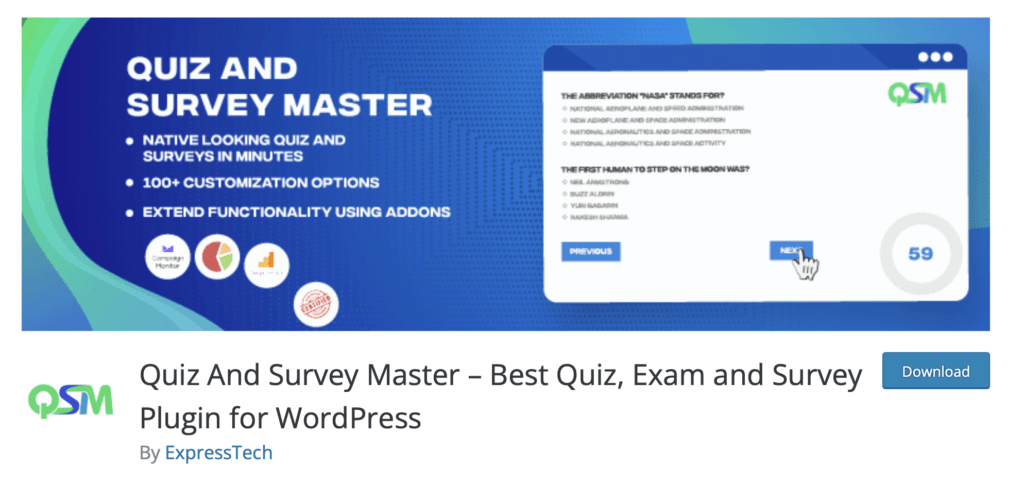
Quiz Master Next

Yop Poll

Social Polls

Watu quiz

I migliori Form WordPress che offrono funzionalità per sondaggi

Formidable Form

I migliori strumenti esterni per creare i sondaggi

Google Forms

I migliori strumenti gratuiti per creare i sondaggi

Per creare un sondaggio esistono diversi plugin per WordPress che possono essere utilizzati ed esistono anche degli strumenti esterni completamente gratuiti che non necessitano di installazioni, di seguito la lista dei migliori strumenti gratuiti per creare i sondaggi e quiz.


I migliori plugin WordPress gratuiti per creare i sondaggi

Quiz Master Next

Quiz Master Next è uno tra i plugin WordPress più semplici che può essere utilizzato per creare contenuti coinvolgenti per guidare il traffico ed aumentare il coinvolgimento degli utenti.

Con Quiz Master Next è possibile creare sondaggi per la soddisfazione dei clienti, per i tuoi dipendenti o ancora può essere utilizzato per creare quiz di curiosità, quiz virali e molto altro ancora.


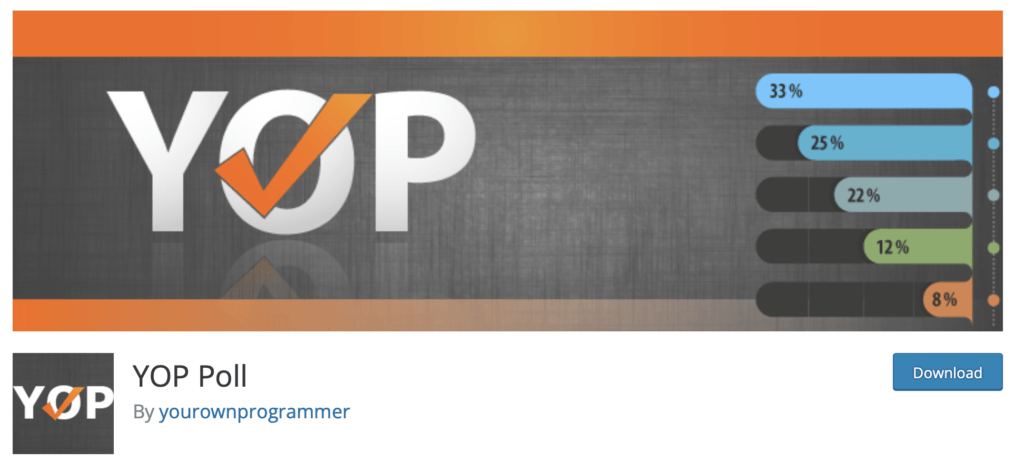
Yop Poll

Il plugin YOP Poll ti consente di integrare facilmente un sondaggio all’interno del tuo articolo o della tua pagina WordPress e ti permette di gestire i sondaggi all’interno della tua dashboard WordPress.

Con questo fantastico Plugin puoi creare sondaggi includendo risposte singole o multiple, puoi lavorare con un’ampia varietà di opzioni ed impostazioni per decidere come desideri ordinare le informazioni del tuo sondaggio, come gestire i risultati, quali dettagli visualizzare e cosa mantenere privato, e molto altro ancora.

Inoltre hai la possibilità di pianificare i tuoi sondaggi senza alcun problema.


Social Polls

Social Polls è un plugin per sondaggi e quiz per WordPress; sarà possibile crearli da zero oppure potrai utilizzare dei modelli già esistenti ed ottimizzati per i sondaggi.


Watu quiz

Watu è un plugin che viene costantemente aggiornato ed ottimizzato da più di 10 anni.

Grazie a questo Plugin sarà possibile creare in maniera semplice ed immediata esami, sondaggi e quiz, inoltre sarà possibile visualizzerà il risultato subito dopo che l’utente avrà completato il questionario.

Puoi assegnare voti e livelli di punti per ogni voto nell’esame / quiz.


I migliori Form WordPress che offrono funzionalità per sondaggi

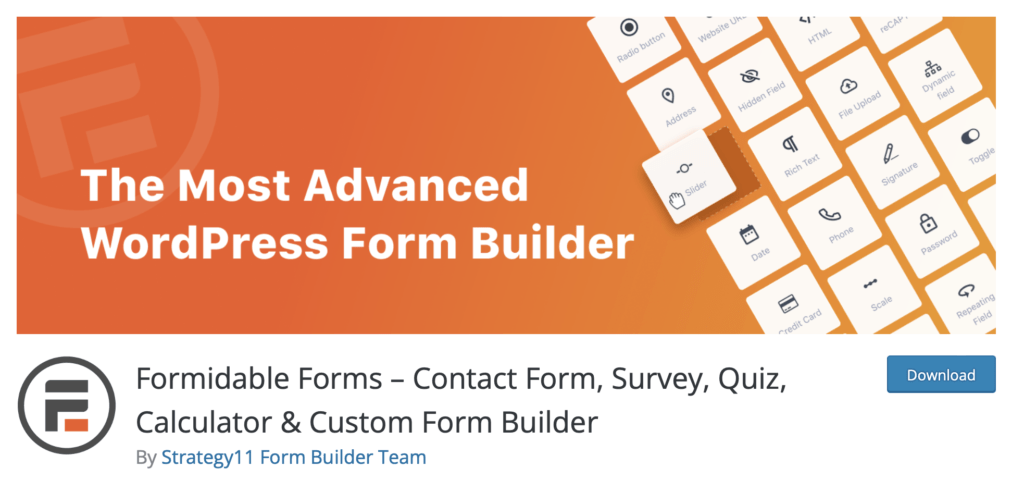
Formidable Form

Grazie a questo plugin WordPress non solo è possibile creare dei fantastici Form di contatto da implementare all’interno del tuo sito, ma è anche possibile generare moduli per sondaggi, quiz e molto altro ancora.

Formidable Form è Responsive Design, ciò significa che i tuoi moduli WordPress avranno sempre un bell’aspetto su qualsiasi dispositivo in cui verranno visualizzati (desktop, laptop, tablet e smartphone).


I migliori strumenti esterni per creare i sondaggi 

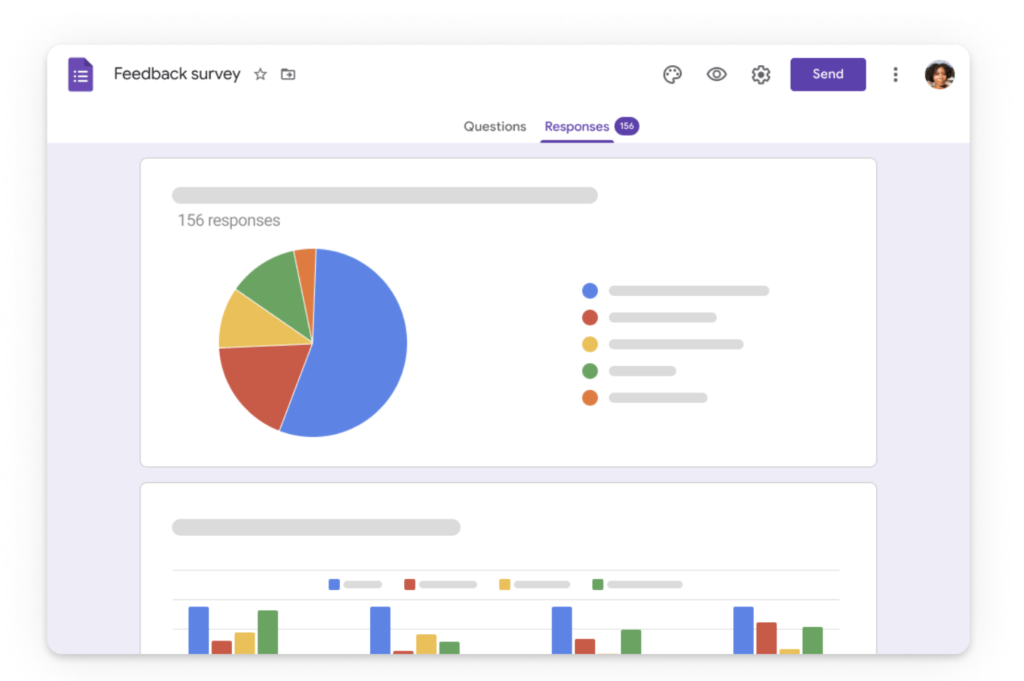
Google Forms

google forms

Crea e condividi gratuitamente moduli e sondaggi online con Google Forms che ti permette anche di analizzare le risposte in tempo reale


Conclusioni

Ci auguriamo che questo articolo ti abbia aiutato a trovare il miglior plugin per creare un sondaggio.

A presto, il team di Xlogic!

Il formato PDF è uno tra i formati più utilizzati per visualizzare e gestire i documenti.

All’interno di questo articolo vi forniremo una lista dei migliori programmi free PDF per aprire il documento direttamente dal proprio PC, Mac tramite Smartphone / Tablet.


I migliori programmi gratuiti per gestire i PDF


Adobe Reader

Adobe Reader è una tra le applicazioni più popolare ed utilizzate che può essere utilizzata da tutti i dispositivi.

Adobe può essere anche utilizzato per compilare moduli e firmare elettronicamente i documenti, inoltre è possibile evidenziare, barrare, sottolineare, disegnare (a mano libera), commentare ed aggiungere il testo.


Disponibile per: MacOSWindows – Linux (risorsa non più disponibile)Android


UPDF

Grazie ad UPDF è possibile modificare, convertire, comprimere, proteggere e condividere i tuoi documenti PDF.


Disponibile per: MacOS – Windows – iOS – Android

Scarica la versione per il tuo sistema operativo: Download UPDF


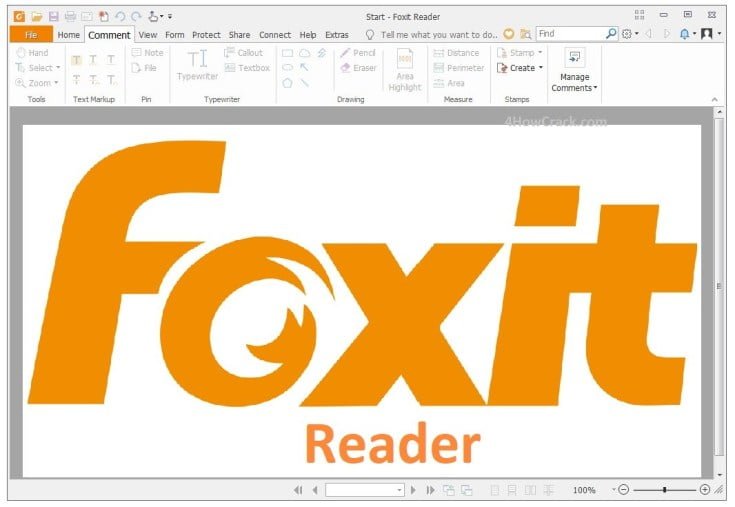
Foxit

Foxit oltre ad essere un potente lettore ed uno strumento di editor PDF, ti permette di condividere e collaborare sui tuoi documenti PDF e fornire feedback aggiungendo markup di testo, commenti, evidenziazioni e disegni.

Inoltre, con l’aiuto della funzione di gestione delle annotazioni, è possibile visualizzare un riepilogo di tutte le annotazioni presenti all’interno di un documento, nonché importare, esportare o condividere i commenti come file FDF tramite e-mail.


Disponibile per: MacOS – Windows – Linux

Scarica la versione per il tuo sistema operativo: Download Foxit


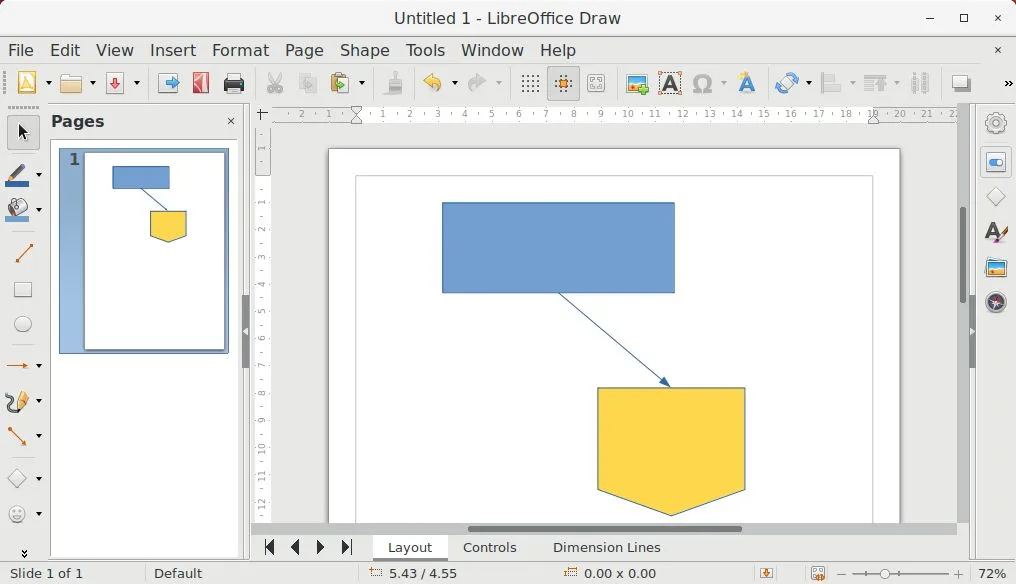
LibreOffice Draw

LibreOffice Draw è un editor di grafica vettoriale gratuito che include strumenti di annotazione per documenti PDF.


Disponibile per: MacOS – Windows – Linux – Android – iOS

Scarica la versione per il tuo sistema operativo: Download LibreOffice Draw


Skim

Skim è un lettore PDF gratuito per macOS che ti consente di evidenziare ed annotare i documenti PDF.


Disponibile per: MacOS

Scarica la versione per il tuo sistema operativo: Download Skim


Alla prossima!