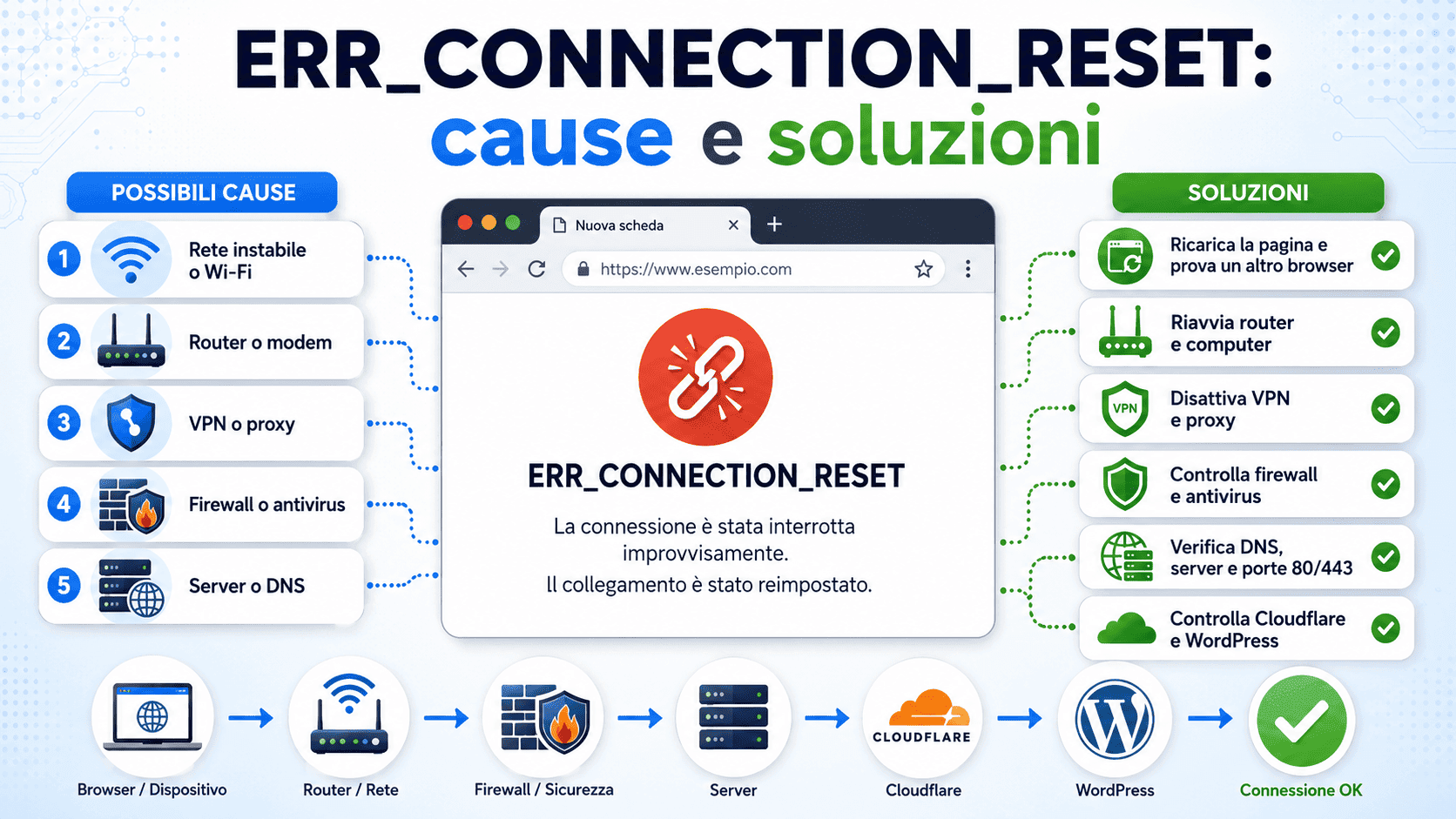
ERR_CONNECTION_RESET compare quando la connessione tra il browser e il sito viene interrotta improvvisamente prima che la pagina possa essere caricata. In pratica, il collegamento era stato avviato, ma uno dei dispositivi coinvolti — computer, router, firewall, proxy, CDN o server web — lo ha chiuso forzatamente.
Risposta rapida: per risolvere ERR_CONNECTION_RESET prova prima a ricaricare la pagina, aprirla da un’altra rete o dispositivo, riavviare router e computer e disattivare temporaneamente VPN o proxy. Se gestisci il sito, controlla firewall, porte 80 e 443, record DNS, stato del web server, log, Cloudflare e configurazione WordPress.
L’errore può dipendere dal dispositivo del visitatore oppure dal sito. Per evitare modifiche inutili, conviene prima capire se il problema riguarda una sola postazione, un’intera rete o tutti gli utenti.
Il termine connection reset indica che una connessione di rete già avviata è stata azzerata o chiusa bruscamente. Il browser non riceve quindi una risposta HTTP completa e mostra il messaggio “Impossibile raggiungere il sito” accompagnato dal codice ERR_CONNECTION_RESET.
Secondo la documentazione di Google Chrome, questo errore può essere collegato a una connessione Internet instabile, a un browser non aggiornato, a una VPN oppure a un software di sicurezza che blocca la pagina. Tuttavia, quando il problema interessa tutti i visitatori, la causa può trovarsi anche sul server, nel firewall, nel web server o nella CDN.
Le cause più comuni sono:
connessione Wi-Fi o rete mobile instabile;
router o modem in uno stato anomalo;
VPN, proxy o filtro aziendale che interrompe il traffico;
antivirus, firewall locale o sistema di sicurezza troppo restrittivo;
stack TCP/IP o catalogo Winsock danneggiato su Windows;
record DNS non corretti, soprattutto dopo una migrazione;
porta 80 o 443 filtrata;
firewall server che blocca l’indirizzo IP del visitatore o della CDN;
LiteSpeed, Apache, Nginx o PHP che terminano la connessione;
plugin WordPress di sicurezza, cache o redirect configurati male;
problemi tra Cloudflare e il server di origine;
errori TLS, HTTP/2, intestazioni anomale o risposte incomplete.
Differenza tra ERR_CONNECTION_RESET, REFUSED e TIMED_OUT
Errore
Che cosa succede
Cause tipiche
ERR_CONNECTION_RESET
La connessione viene avviata ma poi chiusa improvvisamente.
Rete instabile, VPN, firewall, reset TCP, web server o CDN.
ERR_CONNECTION_REFUSED
Il server o un dispositivo intermedio rifiuta subito la connessione.
Servizio non in ascolto, porte chiuse, firewall o server offline.
ERR_CONNECTION_TIMED_OUT
Il browser attende una risposta ma supera il tempo massimo.
Server lento, rete irraggiungibile, carico elevato o pacchetti filtrati.
DNS_PROBE_FINISHED_NXDOMAIN
Il dominio non viene risolto in un indirizzo IP valido.
Record DNS mancanti, nameserver errati, dominio inesistente o cache DNS.
Come capire se il problema è locale o dipende dal sito
Prima di modificare configurazioni avanzate, esegui questi test nell’ordine indicato:
Apri un altro sito: se nessun sito funziona, il problema è probabilmente nella connessione locale.
Prova un altro browser: se il sito funziona altrove, controlla cache, estensioni e impostazioni del browser interessato.
Usa la navigazione in incognito: aiuta a escludere estensioni, cookie e dati temporanei.
Prova un altro dispositivo sulla stessa rete: se fallisce anche quello, verifica router, DNS, proxy o firewall di rete.
Prova la rete mobile: se il sito funziona con il telefono ma non con il Wi-Fi, il problema riguarda la rete o l’indirizzo IP pubblico.
Controlla il sito da una rete esterna: se non funziona per nessuno, passa ai controlli server.
Risultato del test
Interpretazione probabile
Il problema riguarda un solo browser
Cache, estensione, proxy o impostazione del browser.
Il problema riguarda un solo dispositivo
Firewall locale, antivirus, rete o stack TCP/IP.
Il problema riguarda tutta la stessa rete
Router, DNS, proxy, filtro ISP o IP bloccato.
Il problema riguarda soltanto un dominio
Configurazione del sito, DNS, firewall, CDN o server.
Il problema riguarda tutti gli utenti
Server web, firewall, rete del datacenter o origine Cloudflare.
Soluzioni per chi visita il sito
1. Ricarica la pagina e attendi qualche minuto
Un reset può essere temporaneo. Ricarica la pagina con Ctrl + F5 su Windows oppure Cmd + Shift + R su macOS, in modo da richiedere nuovamente le risorse senza utilizzare la copia memorizzata dal browser.
2. Riavvia browser, computer e router
Chiudi completamente il browser, riavvia il dispositivo e scollega il router per circa trenta secondi. Questa operazione rinnova molte connessioni, chiude sessioni bloccate e può ottenere un nuovo indirizzo IP pubblico quando previsto dal provider.
3. Controlla la stabilità della rete
Se utilizzi il Wi-Fi, avvicinati al router oppure prova un collegamento Ethernet. Una connessione che perde pacchetti può interrompere il trasferimento e produrre l’errore anche quando la navigazione sembra generalmente funzionante.
4. Disattiva temporaneamente VPN e proxy
Una VPN o un proxy aggiunge un nodo intermedio tra browser e sito. Disconnettilo temporaneamente e ripeti il test. Se il sito torna raggiungibile, cambia server VPN, aggiorna il client oppure verifica le regole del proxy.
In una rete aziendale non modificare il proxy senza autorizzazione: contatta l’amministratore indicando dominio, orario e messaggio visualizzato.
5. Controlla antivirus e firewall locale
Alcuni software di sicurezza analizzano il traffico HTTPS e possono interrompere connessioni considerate sospette. Verifica il registro degli eventi del prodotto e assicurati che il browser sia autorizzato.
La disattivazione deve essere soltanto temporanea e usata come prova. Riattiva subito la protezione dopo il test. È preferibile creare un’eccezione mirata anziché lasciare disabilitato il firewall.
6. Cancella cache e cookie del sito
Dati corrotti, cookie molto grandi o una sessione non valida possono generare risposte anomale. Cancella inizialmente soltanto i dati del dominio interessato, quindi riapri la pagina.
7. Aggiorna il browser e disattiva le estensioni
Installa gli aggiornamenti disponibili. Prova poi la modalità in incognito oppure disattiva temporaneamente estensioni che modificano il traffico, come VPN, ad blocker, strumenti di privacy, proxy e software di ispezione HTTPS.
8. Cambia temporaneamente rete
Prova la rete mobile o una connessione differente. Se il sito funziona, il tuo indirizzo IP potrebbe essere bloccato dal firewall del server oppure il problema potrebbe dipendere dal router, dal DNS o dall’ISP.
Come risolvere ERR_CONNECTION_RESET su Windows
9. Svuota la cache DNS
Apri il Prompt dei comandi come amministratore ed esegui:
ipconfig /flushdns
Questa operazione elimina le risoluzioni DNS memorizzate localmente. È utile quando il sito ha cambiato indirizzo IP o la cache contiene informazioni non più valide.
10. Reimposta il catalogo Winsock
Se proxy, antivirus o componenti di rete hanno alterato Winsock, esegui come amministratore:
netsh winsock reset
Riavvia poi Windows. Microsoft specifica che il comando riporta il catalogo Winsock a uno stato pulito rimuovendo i provider personalizzati che possono causare problemi di rete.
11. Reimposta lo stack TCP/IP soltanto se necessario
Quando il problema interessa più applicazioni e non soltanto il browser, puoi valutare:
netsh int ip reset
Il comando modifica impostazioni di rete del sistema. Usalo con cautela su computer aziendali, server, configurazioni con IP statico o VPN gestite, perché potrebbe richiedere il ripristino manuale di parametri personalizzati.
12. Controlla il proxy di Windows
Apri le impostazioni di rete e verifica che non sia configurato un proxy non previsto. Nelle reti gestite, non rimuovere configurazioni assegnate dall’organizzazione.
Soluzioni su macOS e Linux
13. Svuota la cache DNS su macOS
Su molte versioni recenti di macOS puoi utilizzare:
Il comando potrebbe non mostrare un messaggio di conferma. Riavvia poi il browser e ripeti il test.
14. Controlla proxy e filtri su macOS
Apri le impostazioni di rete, seleziona la connessione attiva e verifica la sezione Proxy. Controlla inoltre VPN, filtri dei contenuti e applicazioni di sicurezza che installano estensioni di rete.
15. Svuota la cache DNS su Linux
Nei sistemi che utilizzano systemd-resolved:
sudo resolvectl flush-caches
Il comando disponibile dipende dalla distribuzione e dal servizio DNS installato. Se non esiste, verifica se la macchina usa NetworkManager, dnsmasq, nscd oppure un resolver differente.
Con -I controlli le intestazioni HTTP; con -v visualizzi dettagli su DNS, connessione TCP, TLS, richiesta e risposta. Non pubblicare log contenenti cookie, token, header di autenticazione o dati riservati.
Verifica che gli indirizzi restituiti corrispondano al server corretto. Un record AAAA configurato verso un server che non gestisce correttamente IPv6 può causare errori soltanto ad alcuni visitatori.
Se le porte non rispondono, controlla web server, firewall, NAT, security group e configurazione del provider. Un servizio in ascolto soltanto su localhost non è raggiungibile dall’esterno.
19. Controlla che il web server sia in ascolto
ss -lntp | grep -E ':(80|443)\b'
Su un server LiteSpeed verifica inoltre lo stato del servizio e i relativi log. Per Apache o Nginx usa i comandi previsti dalla distribuzione, senza riavviare alla cieca un server di produzione prima di aver controllato configurazione e processi attivi.
20. Controlla firewall e blocchi IP
Esamina CSF, Imunify360, ModSecurity, firewall del sistema, regole del datacenter e sistemi anti-DDoS. Un reset può essere inviato quando una regola interrompe attivamente la connessione.
Controlla se:
l’IP del visitatore è bloccato;
gli IP della CDN sono autorizzati;
una regola WAF scatta su URL, cookie o user agent specifici;
è stato raggiunto un limite di connessioni;
la protezione anti-bot sta interrompendo richieste legittime.
21. Analizza i log del web server
Confronta l’orario dell’errore con access log, error log e log di sicurezza. Se la richiesta non compare, il reset avviene probabilmente prima del web server. Se compare senza risposta completa, controlla applicazione, PHP, upstream e limiti di risorse.
Su sistemi diversi i percorsi cambiano. Esempi comuni:
Un server saturo può chiudere connessioni o terminare processi prima di completare la risposta. Controlla load average, memoria disponibile, swap, processi PHP, connessioni al database e limiti CloudLinux.
uptime
free -h
top
ps aux --sort=-%cpu | head
ps aux --sort=-%mem | head
Controlla che il certificato corrisponda al dominio, che la catena sia completa e che il server risponda correttamente con SNI. Errori TLS possono manifestarsi in modo diverso a seconda del browser, del sistema operativo o del dispositivo intermedio.
ERR_CONNECTION_RESET su WordPress
Quando l’errore compare soltanto su pagine WordPress, nel pannello di amministrazione o durante operazioni specifiche, verifica:
plugin installati o aggiornati poco prima del problema;
plugin di sicurezza, firewall, redirect e cache;
regole nel file .htaccess;
versione PHP e relativi errori;
limiti di memoria, processi, CPU e I/O;
richieste AJAX, REST API e operazioni lunghe;
loop di redirect tra HTTP e HTTPS;
cache server, cache del plugin e cache CDN non allineate.
24. Controlla il registro degli errori PHP
Dal pannello cPanel consulta la sezione degli errori oppure il file error_log presente nella cartella del sito. Cerca errori fatali, memoria esaurita, timeout, processi terminati e riferimenti a plugin o temi.
25. Disattiva soltanto il componente sospetto
Se il problema è iniziato dopo un aggiornamento, disattiva temporaneamente il plugin interessato. Evita di disattivare indiscriminatamente tutti i sistemi di sicurezza su un sito in produzione.
Quando la bacheca non è accessibile, rinomina la cartella del singolo plugin da Gestione file. Ripristina il nome dopo il test.
26. Rigenera il file .htaccess
Prima crea una copia di sicurezza. Rinomina temporaneamente .htaccess e verifica il sito. Se torna raggiungibile, entra in WordPress e salva nuovamente la struttura dei permalink per generare regole pulite.
27. Svuota le cache nell’ordine corretto
Dopo una correzione, svuota:
cache del plugin WordPress;
cache LiteSpeed o del web server;
eventuale cache CDN;
cache del browser.
Per un sito WordPress professionale puoi valutare i piani Hosting WordPress Xlogic, basati su LiteSpeed Enterprise, LSCache, CloudLinux, storage NVMe, Redis, JetBackup e protezione Imunify360.
ERR_CONNECTION_RESET e Cloudflare
Quando il dominio utilizza Cloudflare, il reset può verificarsi tra visitatore ed edge Cloudflare oppure tra Cloudflare e il server di origine. Per isolare il problema:
controlla gli eventi di sicurezza e le regole WAF;
verifica che il firewall di origine autorizzi gli intervalli IP ufficiali di Cloudflare;
controlla che il record DNS punti all’IP corretto;
esamina i log del server all’orario esatto;
prova l’origine direttamente soltanto in modo controllato;
verifica intestazioni, HTTP/2, TLS e dimensione dei cookie.
Cloudflare descrive l’errore 520 come una risposta generica quando il server di origine restituisce qualcosa di inatteso, una risposta vuota o intestazioni non valide. Un firewall che blocca gli IP Cloudflare, un’origine non correttamente configurata o un processo che termina la risposta possono quindi produrre sintomi simili.
Non disattivare permanentemente il proxy Cloudflare come soluzione. La modalità “DNS only” può essere usata per una prova controllata, valutando prima sicurezza, esposizione dell’IP di origine e impatto sulla produzione.
Per un confronto più preciso, esegui i test sia dalla rete problematica sia da un server esterno. Conserva orario, IP pubblico, dominio, URL completo, browser e risultato dei comandi.
Checklist finale
Il sito funziona da un’altra rete?
Il problema interessa uno o tutti i browser?
VPN e proxy sono stati esclusi?
Il router è stato riavviato?
La cache DNS è stata svuotata?
Su Windows è stato verificato Winsock?
I record A e AAAA puntano al server corretto?
Le porte 80 e 443 sono raggiungibili?
Il web server è attivo e in ascolto?
Firewall e WAF mostrano blocchi?
I log contengono la richiesta?
CPU, memoria e processi sono nella norma?
Il certificato e la catena TLS sono corretti?
Cloudflare raggiunge correttamente l’origine?
WordPress mostra errori PHP, plugin o redirect?
Quando contattare il provider hosting
Contatta il provider quando il problema interessa più reti o utenti, le porte non rispondono, il server non è raggiungibile oppure non puoi consultare firewall e log di sistema.
Fornisci:
dominio e URL completo;
data e ora dell’errore;
indirizzo IP pubblico della rete interessata;
browser e sistema operativo;
screenshot del messaggio;
risultato di curl -v, dig e degli altri test eseguiti;
eventuali modifiche recenti a DNS, Cloudflare, plugin o server.
Non inviare password, chiavi private, token, cookie di sessione o file di configurazione contenenti credenziali.
Domande frequenti su ERR_CONNECTION_RESET
Che cosa vuol dire ERR_CONNECTION_RESET?
Significa che la connessione tra browser e sito è stata interrotta bruscamente prima di ricevere una risposta completa.
ERR_CONNECTION_RESET dipende sempre dal server?
No. Può dipendere anche da Wi-Fi, router, VPN, proxy, antivirus, firewall locale o configurazione TCP/IP del dispositivo.
Perché il sito funziona con la rete mobile ma non con il Wi-Fi?
La rete Wi-Fi può utilizzare DNS, proxy o filtri differenti. Inoltre l’indirizzo IP pubblico della connessione fissa potrebbe essere temporaneamente bloccato dal firewall del sito.
Svuotare la cache del browser risolve l’errore?
Può risolverlo quando il problema dipende da cookie, dati temporanei o sessioni corrotte, ma non corregge un server offline o un firewall che chiude la connessione.
Che cosa fa netsh winsock reset?
Reimposta il catalogo Winsock di Windows a uno stato pulito. È utile quando componenti di rete o provider Winsock personalizzati provocano problemi di connessione.
Cloudflare può causare ERR_CONNECTION_RESET?
Il reset può avvenire lungo il percorso che coinvolge Cloudflare, ma la causa può trovarsi anche nel server di origine, nel firewall o in una risposta non valida. Occorre confrontare log Cloudflare e log del server.
Un plugin WordPress può provocare l’errore?
Sì. Plugin di sicurezza, cache, redirect o componenti che causano errori PHP e consumo eccessivo di risorse possono interrompere la risposta.
ERR_CONNECTION_RESET e ERR_CONNECTION_REFUSED sono uguali?
No. Nel reset la connessione viene interrotta dopo essere stata avviata; nel refused il tentativo viene rifiutato immediatamente.
Devo disattivare antivirus e firewall?
Soltanto per un test breve e controllato. Riattiva subito la protezione e preferisci un’eccezione mirata se individui un falso positivo.
Come verifico se il problema riguarda tutti?
Prova da un altro dispositivo, un’altra rete e un servizio di monitoraggio esterno. Se il sito fallisce ovunque, concentra l’analisi su server, DNS, firewall e CDN.
Conclusione
ERR_CONNECTION_RESET non identifica una sola causa: segnala che la connessione è stata chiusa in modo anomalo. Il metodo più efficace consiste nel separare subito problema locale, problema di rete e problema server, quindi procedere dai controlli meno invasivi a quelli più tecnici.
RISPETTIAMO LA TUA PRIVACY!
Utilizziamo i cookie per finalità tecniche e con il tuo consenso, anche per "interazioni e funzionalità semplici", "miglioramento dell'esperienza", "misurazione", "targeting e pubblicità", vedi la Cookie Policy. Puoi rifiutare o revocare il consenso in qualsiasi momento; il rifiuto può rendere non disponibili le relative funzioni.
Impostazioni Cookie
Il nostro sito web utilizza cookie funzionali. Questi cookie sono necessari per il corretto funzionamento del sito.
Essential cookies enable basic functions and are necessary for the proper function of the website.
Cookie Preferences
This cookie is used to store the user's cookie consent preferences.
30 days
These cookies are needed for adding comments on this website.
comment_author
Used to track the user across multiple sessions.
Session
comment_author_email
Used to track the user across multiple sessions.
Session
comment_author_url
Used to track the user across multiple sessions.
Session
Google Tag Manager simplifies the management of marketing tags on your website without code changes.
cookiePreferences
Registers cookie preferences of a user
2 years
td
Registers statistical data on users' behaviour on the website. Used for internal analytics by the website operator.
session
Statistics cookies collect information anonymously. This information helps us understand how visitors use our website.
Google Analytics is a powerful tool that tracks and analyzes website traffic for informed marketing decisions.
Used to monitor number of Google Analytics server requests when using Google Tag Manager
1 minute
__utmt
Used to monitor number of Google Analytics server requests
10 minutes
__utmb
Used to distinguish new sessions and visits. This cookie is set when the GA.js javascript library is loaded and there is no existing __utmb cookie. The cookie is updated every time data is sent to the Google Analytics server.
30 minutes after last activity
__utmc
Used only with old Urchin versions of Google Analytics and not with GA.js. Was used to distinguish between new sessions and visits at the end of a session.
End of session (browser)
__utmz
Contains information about the traffic source or campaign that directed user to the website. The cookie is set when the GA.js javascript is loaded and updated when data is sent to the Google Anaytics server
6 months after last activity
__utmv
Contains custom information set by the web developer via the _setCustomVar method in Google Analytics. This cookie is updated every time new data is sent to the Google Analytics server.
2 years after last activity
__utmx
Used to determine whether a user is included in an A / B or Multivariate test.
18 months
_ga
ID used to identify users
2 years
_gali
Used by Google Analytics to determine which links on a page are being clicked
30 seconds
_ga_
ID used to identify users
2 years
_gid
ID used to identify users for 24 hours after last activity
24 hours
_gac_
Contains information related to marketing campaigns of the user. These are shared with Google AdWords / Google Ads when the Google Ads and Google Analytics accounts are linked together.