Guida Base ai nostri Piani Hosting : xlogic

Xlogic cresce di giorno in giorno, grazie alla fiducia dimostrata dai clienti acquisiti, alcuni Webmaster esperti, altri alle prime armi e visto le numerose richieste di assistenza, abbiamo pensato di creare una guida dedicata ai meno esperti.

Ho acquistato un Piano Hosting con Dominio e adesso?

La prima cosa da fare è scaricare un Software Ftp per il trasferimento dei files da locale a remoto (dal vostro computer al server), il nostro consiglio ricade su FileZilla, un ottimo software gratuito e forse il più usato da parte dei Webmaster. Lo potete scaricare qui.

Come si configura Filezilla?

Dopo l’acquisto del vostro Hosting, vi verranno inviate le Informazioni Account, nella quale troverete i dati di accesso Ftp.

Apriamo FileZilla, clicchiamo su File -> Gestore siti -> Nuovo sito, inseriamo Host -> Tipo di accesso -> Account -> Utente -> Password -> Account, clicchiamo su connetti e verrà visualizzata la directory principale del Server.


I files e le pagine web del vostro sito saranno visibili su Internet solo se inseriti all’interno della directory public_html.


All’interno della directory public_html, al momento dell’attivazione del vostro account, viene creata automaticamente una pagina di cortesia.


Per rimuovere questa pagina, basta entrare nella directory public_html e cancellare il file index.html.

A questo punto, potrete caricare i vostri files o usare RvSiteBuilder per creare il vostro sito con estrema facilità, qui potete trovare una guida a RvSiteBuilder.


Oppure installare un Cms. I Cms più usati sono “WordPress e Joomla” e nel caso di un eCommerce ” OsCommerce, Prestashop e Opencart.

Per installare i Cms è possibile usare Softaculous che consente di installare un Cms automaticamente in un attimo, qui trovate una guida o un Video.


Se non volete usare Softaculous, sono disponibili delle guide WordPress e  Joomla per installarli da zero.

Nel caso di WordPress, sono disponibili delle guide per l’installazione dei Plugin

i-migliori-plugin-per-wordpress-2011

o per la scelta di qualche Tema Free

10-temi-free-per-wordpress-stile-magazine

temi-di-alta-qualita-per-wordpress-2011


Nei nostri Piani Hosting è necessario per regolamento attivare la cache su tutti i cms, nel caso di wordpress è disponibile una guida a Wp-SuperCache la potete trovare qui.

Nel caso in cui avete installato Wp-SuperCache e Wp-Minify e rilevate un errore di visualizzazione tipo questo:


Sarà necessario disattivare Wp-Minify e svuotare la cache o disattivare la voce “Compressione delle pagine in modo che esse siano servite più rapidamente ai visitatori. (Raccomandato)” in WP-SuperCache.

E per finire è disponibile anche una guida al nostro Pannello di Controllo Hosting: cPanel.

Tutte le FAQ.

Per ulteriori informazioni, contattateci nell’Area Supporto.


Alla Prossima.


A partire da oggi e per tutto il mese di Febbraio Xlogic offre una promozione con uno sconto sui seguenti servizi:

Hosting condiviso
Hosting Reseller
Hosting Dedicato

Inserendo il codice promozionale in fase d’ordine:

– Xl016496FB –

si potrà usufruire dello sconto del 30% (pagamento annuale) sul servizio per il primo anno senza obbligo di rinnovo per gli anni successivi. Inoltre il servizio di backup R1soft + il trasferimento del sito dal vecchio Provider presso xlogic sarà gratuito. Per poter procedere con il trasferimento è necessario aprire un ticket presso la nostra area clienti.

I nuovi account verranno locati sui nuovi server: Intel® Dual Hexa Xeon® E5-2630 – Raid 10 – dischi SSD.


Per poter acquistare un piano Hosting è possibile seguire questa guida:

Guida per acquistare un piano presso Xlogic.

La promozione scadrà il giorno 28/02/2015. Lo sconto non è applicabile sui Domini e sui servizi e prodotti opzionali, la promozione è valida solo per il primo anno.


Per maggiori informazioni contatta l’assistenza scrivendo una mail a info@xlogic.org


Alla Prossima.


A partire da oggi e per tutto il mese di Dicembre Xlogic offre una promozione imperdibile con uno sconto sui seguenti servizi:

Hosting condiviso
Hosting Reseller
Hosting Dedicato

Inserendo il codice promozionale in fase d’ordine:

Hosting condiviso : Xl0144DIC14H – Sconto del 30%
Hosting Reseller : Xl0144DIC14R – Sconto del 40%
Hosting Dedicato : Xl0144DIC14D – Sconto del 50%

si potrà usufruire dello sconto (pagamento annuale) sul servizio per il primo anno senza obbligo di rinnovo per gli anni successivi.


Per poter acquistare un piano Hosting è possibile seguire questa guida:

Guida per acquistare un piano presso Xlogic.


La promozione scadrà il giorno 31/12/2014. Lo sconto non è applicabile sui Domini e sui servizi e prodotti opzionali, la promozione è valida solo per il primo anno.


Per maggiori informazioni contatta l’assistenza scrivendo una mail a info@xlogic.org

Lo Staff di Xlogic vi augura un Buon Natale e un felice anno nuovo.


Alla prossima!


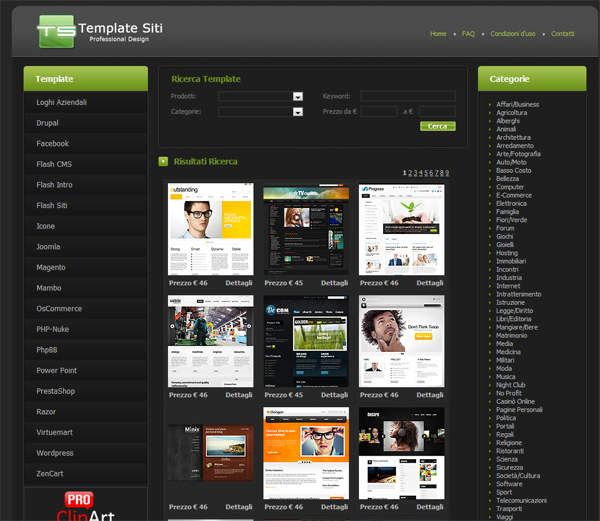
Un template è un modello di un sito realizzato in diversi linguaggi di programmazione pronto per essere usato come base per lo sviluppo di siti web di alta qualità. Template-siti.it mette a disposizione moltissimi Template Professionali grazie alla collaborazione nata con l’Americana Template Monster.

Utilizzando questi modelli sarà possibile creare un sito web con un budget estremamente basso e in tempi brevi.

Tutti i template web, flash ed altri sono suddivisi in più di 35 categorie in modo da poter trovare facilmente quello che serve per realizzare un grande progetto. Attualmente offriamo circa 8000 prodotti e si aggiungono circa 10 nuovi modelli tutti i giorni.


I template sono prodotti da web designer professionisti e sono famosi per essere una soluzione di alta qualità per realizzare siti web in modo veloce, facile e conveniente.

I template sono pronti per l’uso. Come funziona:  si acquista il pacchetto di template, si personalizza e si carica sull’ hosting, in poche ore avrete un sito attivo e funzionante.


State cercando anche un Hosting Professionale ?

I nostri Piani Hosting sono professionali. Offriamo Hosting a prezzi contenuti e prestazioni elevate.

Contattateci


Questa guida è dedicata agli Utenti dei nostri Piani Base e Premium.

RVSite Builder è un software avanzato che permette di creare facilmente siti web utilizzando un semplice processo passo dopo passo. I modelli (Template) a disposizione sono moltissimi, sono completamente personalizzabili e sono suddivisi per categoria: Ristoranti, Casa Famiglia, Viaggi, Sport, Salute etc…

Se non sei un WebDesigner o sei alle prime armi con la programmazione web, RV Site Builder è la soluzione più semplice per la costruzione di un Sito.

Vediamo come funziona:

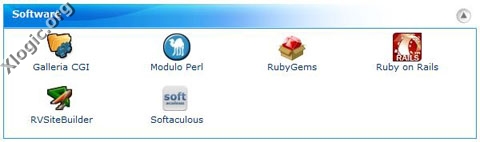
Accedi al tuo Pannello di Gestione (cPanel), clicca su Software e clicca su RVSiteBuilder.

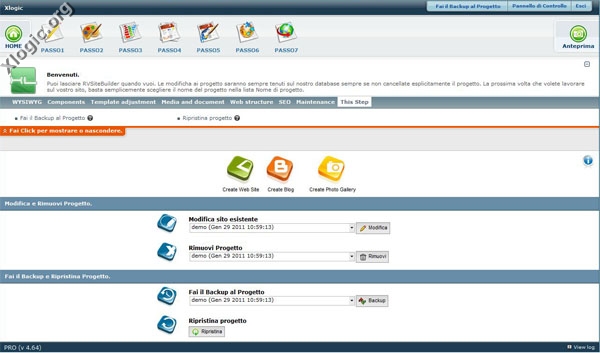
Puoi lasciare RVSiteBuilder quando vuoi. Le modifiche al progetto saranno sempre tenute sul nostro database sempre se non cancellate esplicitamente il progetto. La prossima volta che volete lavorare sul vostro sito, basta semplicemente scegliere il nome del progetto nella lista Nome di progetto.

Abbiamo tre possibilità: Create Web Site – Create Blog – Create Photo Gallery, per la nostra guida abbiamo scelto Create Web Site. Quindi clicchiamo su Create Web Site.

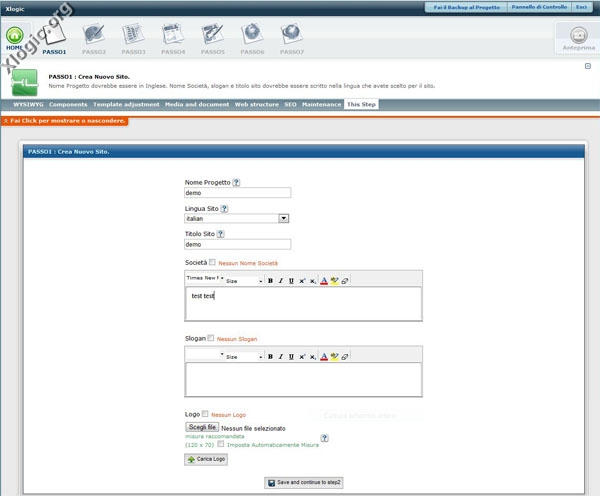
Passo 1: Crea nuovo sito

In questa pagina inseriamo il Nome Progetto, la lingua del sito, il Titolo del Sito etc… Quando abbiamo finito di completare tutto clicchiamo su Save and continue to step2 per andare al prossimo Passo..

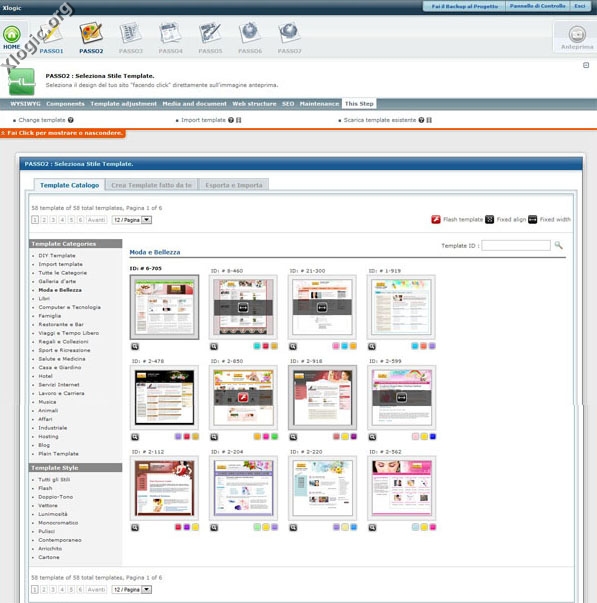
Passo 2: Seleziona Stile Template

Nella pagina dei Template sarà possibile scegliere il tema desiderato per il vostro sito o creare da zero un sito senza l’ausilio dei Template. Noi per la guida abbiamo scelto la categoria Moda e Bellezza e abbiamo selezionato un template che vedremo insieme nella prossima pagina. Cliccare su Save and continue to step3 per andare al prossimo Passo.

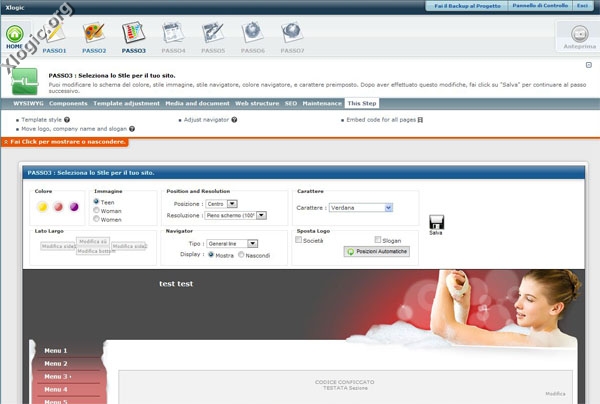
Passo 3: Seleziona lo Stile per il tuo sito

In questa pagina si può modificare lo schema del colore, stile immagine, stile navigatore, colore navigatore, e carattere preimposto. Dopo aver effettuato questo modifiche, cliccare su Salva per andare al prossimo passo.

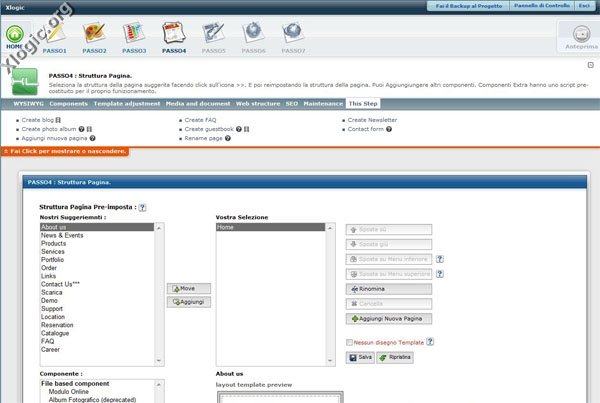
Passo 4: Struttura Pagina

In questa schermata è possibile selezionare e cambiare la struttura della pagina suggerita, aggiungere pagine tipo: Servizi, Prodotti, Contatti, Chi Siamo, etc… Inoltre si possono aggiungere altri componenti, componenti Extra che hanno uno script pre-costituito per il proprio funzionamento tipo: Form, Newsletter, Faq, GuestBooks etc… Clicchiamo su Salva per andare al prossimo Passo.

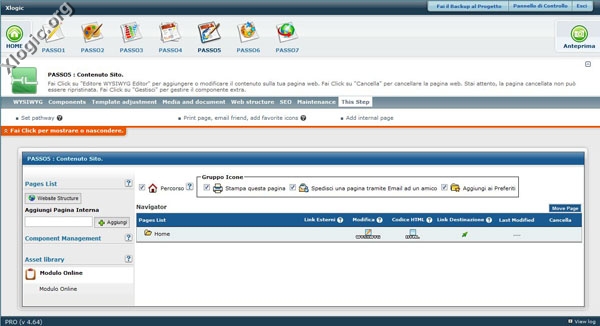
Passo 5: Contenuto Sito

In questa pagina è possibile aggiungere o modificare il contenuto sulla tua pagina web. Cliccare su “Cancella” per cancellare la pagina web. Attenzione, la pagina cancellata non può essere ripristinata. Cliccare su “Gestisci” per gestire il componente extra. Cliccare su Passo 6 per andare al prossimo Passo. (Per vedere l’Anteprima del sito cliccare su Anteprima)

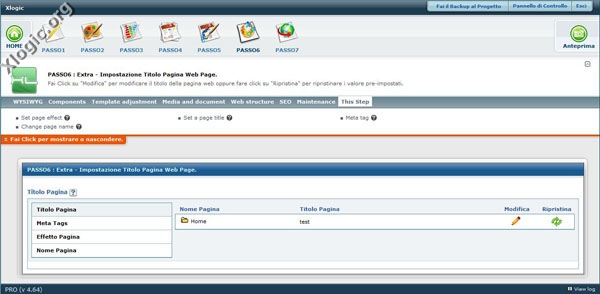
Passo 6: Extra – Impostazione Titolo Pagina Web Page

In questa pagina è possibile modificare il titolo della pagina web, i meta tags, gli effetti della pagina, il nome della pagina, oppure ripristinare i valore pre-impostati. Cliccare su Passo 7 per andare al prossimo Passo.

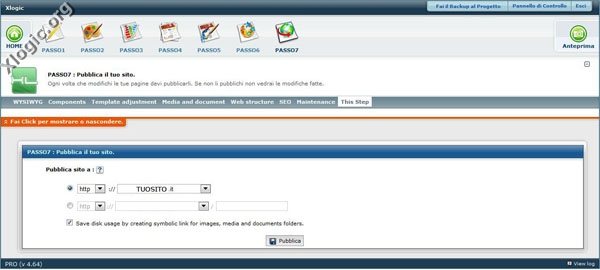
Passo 7: Pubblica il tuo sito

Bene siamo giunti alla fase finale, in questa pagina si può pubblicare il sito appena costruito. Ricorda, ogni volta che modifichi le tue pagine devi pubblicarle. Se non li pubblichi non vedrai le modifiche fatte. Per pubblicare il sito cliccare su Pubblica, attendete il completamento e alla fine avrete il Sito visibile su Internet.

Conclusioni:

Avete visto in questa guida come è semplice ed intuitivo creare un Sito con RvsBuilder, RvsBuilder è incluso nei nostri Piani Hosting Base e Premium al costo di 36Euro Annui (Base) e di 76Euro Annui (Premium). Per Informazioni visitate il Supporto.

Questa guida è dedicata agli Utenti dei nostri Piani Hosting Free/Lite/Base/Premium.

Softaculous è un programma di installazione automatica e può essere utilizzato per installare moltissimi script come WordPress, Joomla etc. senza dover caricare i files nello spazio web. Non è necessario creare alcun database per gli script o passare attraverso le complesse procedure di installazione dei pacchetti software, Softaculous crea tutto in automatico.

Vediamo come funziona:

Accedi al tuo Pannello di Gestione (cPanel), clicca su Software e clicca su Softaculous .
cPanel Softaculous

Si aprirà la schermata di Softaculous. Come potete vedere a sinistra ci sono tutti gli Script elencati per Categoria, pronti all’uso.

Le Categorie sono: Blog, Micro Blog, Portali Cms, Forum, Gallerie Immagini, Wiki, Social Networking, Ad Management, Calendari, Gaming, Mails, Project Management, E-Commerce, ERP, Guest Books, Customer Support, Frameworks, Educational, Music, Video, RSS ed Altri per un totale di 176 Script.

cPanel Softaculous
Ma prima di tutto, impostiamo la lingua di Softaculous. Per impostare la lingua, nel nostro caso l’Italiano, bisogna andare nel Menù a destra in alto e cliccando su EDIT SETTING si aprirà una schermata dove sarà possibile impostare la lingua desiderata. Clicchiamo su Choose Language -> Italiano, salviamo cliccando su Edit Setting.
NB: La Lingua sarà cambiata solo nei relativi menù.

Lingua Softaculous

Bene, arrivati a questo punto, installiamo uno Script, proviamo con WordPress, senza dubbio il più usato nella creazione e gestione di un Blog.

Clicchiamo nel menu a sinistra: Blogs e su WordPress, si aprirà una schermata dove ci sarà un descrizione complessiva dello Script, clicchiamo su Installa.

Wordpress Softaculous
In questa schermata bisogna impostare alcuni parametri.
I parametri più importanti da impostare sono:

Nella Cartella
La cartella è relativa al tuo dominio e non deve ancora esistere. Ad esempio, per installare su http://mydomain/dir/, indicare soltanto dir. Per effettuare l’installazione su http://mydomain/ lasciare il campo in bianco.
In pratica se volete installare WordPress (come nella maggior parte dei casi) sul vostro dominio principale e non in una SottoCartella eliminate wp e lasciate la casella vuota.

Site Name
Il nome del vostro Blog.
Site Description
La descrizione del vostro Blog.
Admin Username
L’Username che sarà usato per entrare nel Pannello di Controllo WordPress.
Admin Password
La Password che sarà usata per entrare nel Pannello di Controllo WordPress.
Admin Email
La vostra eMail configurata in precedenza su cPanel o un eMail qualsiasi.

Clicchiamo su Installa…

Configurazione WordPress Softaculous

In pochi secondi WordPress verrà installato. A questo punto su Internet visualizzerete già il vostro Blog all’indirizzo del vostro Dominio. Uscite da Softaculous e da cPanel.

Wordpress fine installazione Softaculous

Digitate il nome del vostro Dominio su un Browser qualunque (Firefox), vi apparirà la schermata predefinita di WordPress.

Blog Softaculous

Per entrare nel Panello di Gestione cliccate su Log In o digitate http://vostrodominio.it/wp-login.php Inserite l’Username e la Password decisa nell’installazione di WordPress da Softaculous ed entrate. Nel Pannello di Gestione di WordPress potrete personalizzare i Temi, Plugin, creare articoli etc…

Pannello WordPress

Semplice no!! Con Softaculous l’installazione è facile e veloce.

NB: La maggior parte delle Installazioni (compreso WordPress) sono in lingua Inglese, bisognerà impostare in un secondo tempo la propria Lingua. Nel prossimo articolo descriveremo come cambiare la Lingua negli Script di Softaculous.

Se stai leggendo questo articolo e non sei un nostro Cliente guarda i nostri Piani veramente economici e professionali. Offriamo anche un Piano Free (Gratis) con un Spazio Disco di 1gb, cosa aspetti iscriviti.