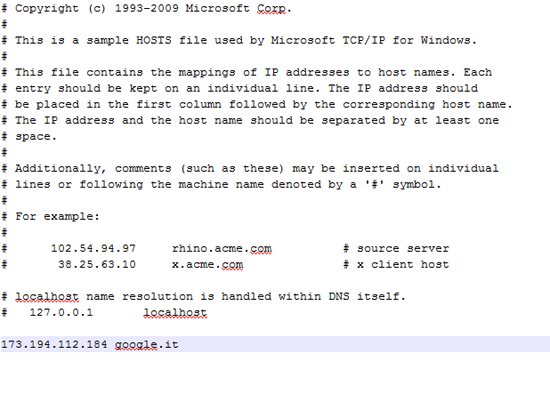
Il DNS (Domain Name System) traduce un nome di dominio in un numero IP (detta risoluzione diretta) e viceversa da un numero IP ad un nome di dominio (detta risoluzione inversa).
Esistono diversi tipi di record DNS e ad ognuno possono corrispondere diversi tipi di informazioni.
I principali sono:
- Record A – Indica la corrispondenza tra un nome ed uno (o più) indirizzi IP (per la precisione indirizzi IPv4, ovvero la versione attualmente in uso).
- Record MX – (Mail eXchange) indica a quali server debba essere inviata la posta elettronica per un certo dominio.
- Record CNAME – Sono usati per creare un alias, ovvero per fare in modo che lo stesso calcolatore sia noto con più nomi. Uno degli utilizzi di questo tipo di record consiste nell’attribuire ad un host che offre più servizi un nome per ciascun servizio. In questo modo, i servizi possono poi essere spostati su altri host senza dover riconfigurare i client, ma modificando solo il DNS.
- Record PTR – Il DNS viene utilizzato anche per realizzare la risoluzione inversa, ovvero per far corrispondere ad un indirizzo IP il corrispondente nome di dominio. Per questo si usano i record di tipo “PTR” (e una apposita zona dello spazio dei nomi in-addr.arpa).
- Record AAAA – È come il Record A ma lavora con l’IPv6 e restituisce un indirizzo IPv6.
- Record SRV – Identificano il server per un determinato servizio all’interno di un dominio. Possono essere considerati una generalizzazione dei record MX.
- Record TXT – Associano campi di testo arbitrari ad un dominio. Questi campi possono contenere una descrizione informativa oppure essere utilizzati per realizzare servizi.
Vi sono anche tipi di record “di servizio”, necessari al funzionamento del database distribuito:
- Record NS – Utilizzato per indicare quali siano i server DNS autorevoli per un certo dominio, ovvero per delegarne la gestione.
- Record SOA – (Start of Authority) usato per la gestione delle zone DNS.
Dopo la Registrazione o il Trasferimento di un Dominio
Dal momento in cui vengono inseriti dei nuovi IP e modificati i DNS, inizia la Propagazione dei DNS, un periodo che dura all’incirca dalle 2 alle 12 ore durante la quale il proprio sito potrebbe non essere visualizzato correttamente e risultare irraggiungibile.
Come Verificare la Propagazione DNS?
Per controllare la corretta propagazione dei DNS del proprio sito e verificarne eventualmente malfunzionanti sono disponibili alcuni Tools Online.
ViewDNS.Info è uno dei migliori e il più facile da usare per la Propagazione Dns. Basta accedere al sito Web, inserire il nome del dominio e lui cercherà lo stato della propagazione DNS in 19 server, mostrando il risultato dell’IP del server da cui ha ottenuto risultato.
HOST-Tracker.com offre il monitoraggio da molti nodi diffusi in tutto ilmondo. Per controllare se il sito è attivo e accessibile basta controllare l’ip del server e se non è lo stesso IP del vostro server, allora non è completamente propagato.
IntoDNS.com è sicuramente il più usato, anche qui basta digitare il proprio nome a dominio per eseguire il test e verranno evidenziati eventuali problemi trovati.
WhatsmyDNS.net consente di eseguire una ricerca DNS per verificare l’indirizzo IP i nomi degli host e le altre informazioni DNS contro una selezione di name server a caso in tutto il mondo, utile per verificare lo stato attuale della propagazione dei DNS dopo aver modificato le zone domini.
DNSqueries.com offre molti Tools Diagnostici, tra cui Check DNS Dominio.
Alla Prossima
Stai cercando un Hosting Professionale o vuoi Registrare un Dominio?
I nostri Piani Hosting sono l’ideale. Offriamo Hosting a prezzi contenuti e prestazioni elevate.