Guida Installazione Magento 1.6.1.0 in Italiano : Installazione phpBB

Dopo aver presentato la Guida Installazione PrestaShop 1.4.4.0 in Italiano e la Guida Installazione OpenCart 1.5.1.3.1 in Italiano, oggi vi presentiamo Magento una valida alternativa ai CMS / eCommerce prima citati. Magento è un software Open Source creato nel 2008 dalla Varien costruito sopra Zend Framework.

Nato per l’eCommerce, Magento è un CMS completo e facile da usare, gli strumenti principali sono: Strumenti di Marketing e Promozione, Analisi e Reportistica, Ottimizzazione SEO, Gestione del Sito / Cataloghi / Ordini / Prodotti / Pagamenti, Servizio Clienti, Account Clienti, Spedizioni e molto altro.

Per creare un negozio online con Magento è necessario acquistare un servizio di web hosting affidabile. I Piani Hosting di Xlogic sono l’ideale per Magento. In questa guida spieghiamo come installare Magento manualmente, in alternativa nei nostri Piani Hosting è possibile usare Softaculous che esegue l’installazione automaticamente.

Installazione di Magento

Scaricare l’ultima versione dal sito ufficiale di Magento. Estrarre il pacchetto in locale sul proprio computer. Caricare il pacchetto di installazione tramite cPanel con File Manager o utilizzare un client FTP tipo FileZilla. Il pacchetto caricato deve risiedere nella directory public_html, che è la cartella principale web dell’account o in alternativa in una sottodirectory.

Prima di iniziare l’installazione, creare un nuovo database. Possiamo creare il database da cPanel -> Database MySQL, creato il database, aggiungiamo un utente ad esso, salviamo le password.

Entriamo nel nostro sito con un Browser (I.E. Chrome, Firefox), partirà l’installazione di Magento.


Accettiamo la licenza. Clicchiamo su Continue.

In questa pagina inseriamo il paese, l’orario e la valuta, clicchiamo su Continue.

In questa pagina, inseriamo nei vari campi il Nome del database, il Nome Utente e la Password, creati in  precedenza in cPanel.

In questa pagina, inseriamo il Nome, Cognome, Email e i dati per l’accesso all’area amministrativa.

La chiave cifrata per Magento è generata durante l’installazione di Magento. E’ usata per la cifratura e la memorizzazione di sicurezza dei dati sensibili. La chiave di crittografia Magento è conservata nel file app/etc/local.xml. Se si vuole spostare i dati per memorizzare un nuovo sito di Magento, la chiave cifrata viene utilizzata per recuperare i dati crittografati.

Cliccando su Go to Backend si accederà all’area amministrativa, cliccando su Go to Frontend al negozio online.


Accesso all’area amministrativa.


L’area amministrativa.


Il negozio online.


L’installazione è terminata.


Alla Prossima.
 

PhpBB (PHP Bulletin Board) è uno degli script gratuiti più usati per la realizzazione di un Forum. Tra le varie caratteristiche: ottima gestione della grafica e temi, supporto multilingua con oltre 70 lingue tradotte, compatibilità con vari sistemi di gestione di dati: MySQL, MySQLi, PostgreSQL, Microsoft SQL Server, Microsoft Access etc.

In questa guida spieghiamo come installare phpBB 3 manualmente, in alternativa nei nostri Piani Hosting è possibile usare Softaculous che esegue l’installazione automaticamente.


Installazione di phpBB 3

Per installare manualmente phpBB, bisogna scaricare il pacchetto di installazione presso il sito ufficiale di phpBB, scomprimere il file e caricarlo tramite un client FTP nella cartella public_html che è la cartella principale web del vostro account o in alternativa in una sottodirectory.

Prima di procedere con l’installazione, creiamo un nuovo database, lo possiamo creare da cPanel -> Database MySQL, creato il database, aggiungiamo un utente ad esso, salviamo le password.


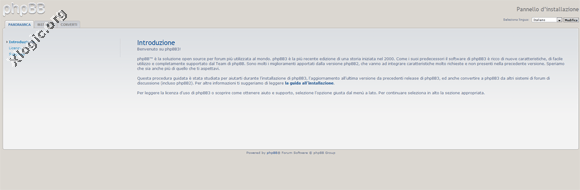
Bene, ora possiamo procedere con l’installazione, entriamo nel nostro sito con un Browser (I.E. Chrome, Firefox), partirà l’installazione di phpBB, clicchiamo su Installa e Procedi al Passaggio Successivo.


Verrà eseguita una verifica sulla compatibilità del sistema, clicchiamo su Inizia Installazione.


Inseriamo nei vari campi il Nome del database, il Nome Utente e la Password, creati in  precedenza in cPanel, clicchiamo su Procedi al Passaggio Successivo.

Se i dati immessi sono corretti verrà visualizzata una pagina con il test di connessione riuscito, clicchiamo su Procedi al Passaggio Successivo.


In questa pagina dobbiamo completare i vari campi, inserendo: Nome utente amministratore, Password amministratore, Indirizzo e-mail, clicchiamo su Procedi al Passaggio Successivo.

Anche qui verrà visualizzata una pagina con il test superato, clicchiamo su Procedi al Passaggio Successivo.


A questo punto, il file di configurazione è stato scritto. E’ possibile procedere alla prossima parte dell’installazione, clicchiamo su Procedi al Passaggio Successivo.

Le impostazioni in questa pagina si possono lasciate intatte, perchè vengono generate automaticamente e comunque possono essere modificate in seguito dal Pannello di Controllo dell’Amministrazione, clicchiamo su Procedi al Passaggio Successivo.

Le tabelle presenti nel database utilizzate da phpBB 3 sono state create e popolate con qualche dato iniziale, clicchiamo su Procedi al Passaggio Successivo per completare l’installazione.


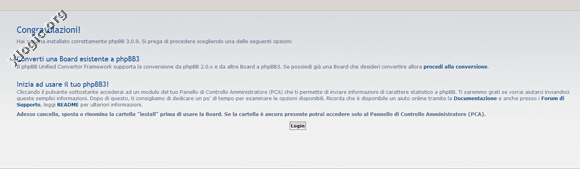
A questo punto, abbiamo installato phpBB 3. Raccomandiamo di cancellare, spostare o rinominare la cartella di installazione prima di utilizzare il Forum. Clicchiamo su Login per accedere nell’Area di amministrazione del Forum.


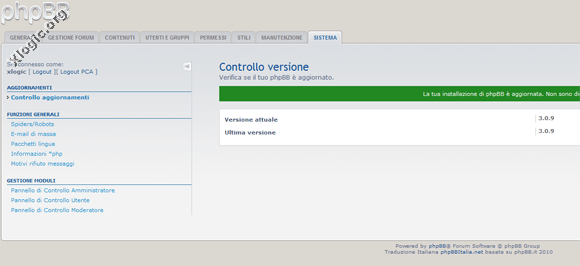
Questa è l’Area di amministrazione del Forum.


Questo è il Forum.


Stai cercando un Hosting Professionale per il tuo Forum?

I nostri Piani Hosting sono l’ideale per phpBB. Offriamo Hosting a prezzi contenuti e prestazioni elevate.


Alla Prossima.