Guida a cPanel: funzioni principali e gestione hosting : guida cpanel

Una guida cPanel deve partire dalle attività più comuni: gestione dei file, domini, caselle email, database, backup, SSL e statistiche. Le voci possono cambiare in base alla versione, al tema e alle funzioni abilitate dal provider. Prima di modificare DNS, database o file di configurazione è opportuno creare una copia di sicurezza.

Nota di aggiornamento: Le schermate e i nomi delle funzioni variano tra versioni e configurazioni del provider.

Come orientarsi nel pannello cPanel

Guida cPanel aggiornata il giorno 3 Settembre 2019 – Puoi imparare ad utilizzare cPanel seguendo le guide che abbiamo creato per te, è possibile visualizzare i tutorial di cPanel in questa pagina: Guida a cPanel
Guida a cPanel: funzioni principali e gestione hosting


Questa è una Guida a cPanel, Pannello di Gestione Hosting presente in tutti i nostri Piani Hosting. La guida in particolare descrive gli elementi del Piano Hosting Premium.

Preferenze

Preferenze

Cambia Password: Questa funzione cambia la password principale del tuo account.

Aggiorna Info Contatto: Questo indirizzo email sarà il contatto per le comunicazioni del tuo dominio.

Wizard Impostazioni Iniziali: Questo wizard ti guiderà attraverso le seguenti modalità di configurazione.

Scorciatoia accesso cPanel: I collegamenti a cPanel sono collegamenti che puoi aggiungere nel browser ai tuoi preferiti. Sono un modo facile per accedere al tuo cPanel.


Gestione eMail
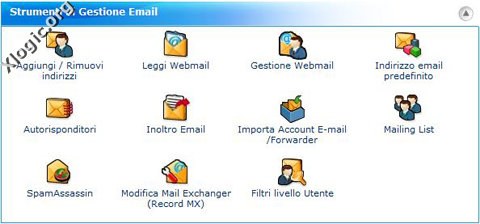
Guida a cPanel: funzioni principali e gestione hosting

Aggiungi / Rimuovi Indirizzi: In questa sezione, puoi gestire le caselle di posta elettronica associate al tuo dominio.

Leggi Webmail: Webmail consente la verifica della posta direttamente da un web browser proprio come con un applicativo desktop tipo Outlook Express o Thunderbird. Questo significa che potrai leggere la tua posta da qualunque web browser.

Gestione Webmail: Le caratteristiche mostrate nell’interfaccia webmail possono essere configurate per ogni account email. Se non assegni un profilo all’account email, userà quello predefinito.

Indirizzo eMail Predefinito: L’indirizzo email predefinito o di default “catturerà” tutte le mail ricevute dal dominio con indirizzo non valido o inesistente. Tutte le mail inviate ad un indirizzo inesistente andranno all’indirizzo predefinito.

Autorisponditori: Gli autorisponditori consentono di inviare messaggi di cortesia in modo automatico ad una mail inviata ad un casella postale del dominio. E’ utile ad esempio nelle occasioni in cui sei non reperibile o in vacanza, o se vuoi inviare un messaggio generico da un indirizzo email utilizzato come supporto clienti per confermare di aver ricevuto il messaggio.

Inoltro eMail: I forwarder permettono di trasmettere una copia di tutta la posta da un indirizzo email ad un altro. Per esempio, se avete due caselle differenti joe@domain.com e joseph@domain.com, potreste spedire joe@domain.com a joseph@domain.com in modo da non dover controllare entrambi gli account. Ricordare che comunque la posta spedita al secondo indirizzo sarà comunque ricevuta anche dalla casella cui è destinata.

Importa Account eMail / Forwarder: Potrai usare 2 tipi file per creare molti indirizzi mail o inoltri email per il tuo dominio con una sola azione d’importazione. Per importare i dati puoi utilizzare indipendentemente un file Excel (.xls) o in tabella formato con separazione comma [ , ], oppure un file CSV (.csv). Un file CSV è in formato testo ‘[en] plain text’ e avrà estensione .csv.

Mailing List: Le Mailing list possono essere utilizzate per spedire messaggi frequentemente ad un gran numero di destinatari per informazioni quali newsletter, aggiornamento prodotti e altro. cPanel ti permette di aggiornare e configurare le tue mailing list per spedire facilmente informazioni ad un gran numero di persone.

SpamAssassin: SpamAssassin è un sistema automatizzato di filtri email che cerca di identificare i messaggi di spam valutando i contenuti degli header e del corpo delle mail.

Modifica Mail Exchanger (Record MX: Una entry MX (mail exchanger) comunica al mondo a quale server è delegata la raccolta della posta spedita ad un dominio.

Filtri livello Utente: In questa area puoi gestire i filtri per ogni utente. Ciascun filtro viene elaborato dopo i filtri dell’ account primario.


Analisi e File Log

Analisi e File Log

Ultimi Visitatori: Questa funzione mostra le ultime 300 persone che sono entrate nel sito.

Statistiche Awstats: Awstats produce una visualizzazione statistica completa sui visitatori del tuo sito.

Log di Errore: Questa funzione mostra gli ultimi 300 errori per il tuo sito. La funzione è molto utile per capire quali link sono errati nel sito, o quali non esistono. Fai una verifica frequente e aiuterai il sito ad esssere più leggibile.


Documenti

Documenti

Copie di Sicurezza: Copia di Sicurezza (Backup) ti permette di scaricare sul tuo pc una copia di sicurezza in formato zip o di tutto il tuo intero sito (cartella home, database, intera configurazione email inclusi inoltri e filtri) oppure di una delle configurazioni del tuo sito. Queste copie sono fatte manualmente.

Wizard Copie di Sicurezza: Questo wizard ti guiderà per effettuare Copie di Sicurezza per il tuo Sito in modo semplice.

Gestione File: Gestione Files delle cartelle: Home, Radice Web (public_html), radice dell’FTP pubblico (public_ftp).

Gestione Documenti: Gestione Documenti delle cartelle: Home, Radice Web (public_html), radice dell’FTP pubblico (public_ftp).

Spazio Disco Utilizzato: Lo strumento Visualizzazione Disco Utilizzato ti consente di vedere dove si trovano i file del tuo sito web che occupano spazio. Puoi usare lo strumento per vedere tutti i file del tuo sito e sapere esattamente quanto spazio occupa ciascuno di loro. Tieni presente che il valore totale mostrato non include i file esterni alla tua cartella home e pertanto il valore mostrato è diverso da quanto riportato dalle informazioni generali dell’account nella home page.

Account Ftp: L’account FTP ti consente di accedere ai documenti del tuo sito con un protocollo chiamato appunto FTP.E’ necessario possedere un software a parte per accedere ai tuoi documenti.Puoi accedere a un server FTP inserendo DNS come tuo host FTP e nome utente e password dell’utente con cui vuoi accedere.

Accesso Ftp: Verifica l’abilitazione di Ftp.

Controllo Sessione Ftp: Puoi usare questa funzione per vedere chi è collegato in questo momento al tuo sito in sessione FTP. Puoi anche terminare qualunque connessione che non desideri. Questo può essere utile per prevenire l’accesso a documenti senza una tua autorizzazione.

Web Disk: I Web Disk consentono di caricare documenti sul tuo web host con un semplice drag & drop. Puoi creare un accesso e lo script di accesso da caricare sul tuo computere in quest’area. Non appena configurato, il Web Disk ti consentira di eseguire drag & drop di documenti sul disco come se fosse un disco locale. Allo stesso modo, potrai navigare nei documenti del server come se fossero sul tuo computer.


Domini
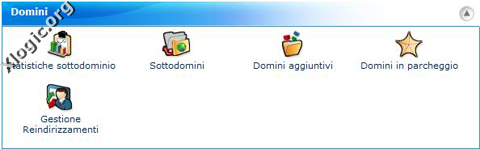
Domini

Statistiche Sottodominio: Mostra le statistiche dei sottodomini creati.

Sottodomini: I sottodomini sono URL a differenti sezioni del vostro sito web. Usano il nome di dominio ed un prefisso. Per esempio se il il vostro dominio è test.it un sottodominio del vostro dominio può essere supporto.test.it. Da quest’area è possibile creare i Sottodomini desiderati.

Domini Aggiuntivi: Un Dominio Aggiuntivo consente di raggiungere un sottodominio quando inserirai il nome del Dominio Aggiuntivo in un browser. Questo ti permetterà di avere altri domini sul tuo account, se consentito dal tuo Piano Hosting.

Domini in Parcheggio: I puntatori ti consentono di “puntare” o “parcheggiare” nomi di dominio al tuo account hosting esistente. Questo significa che consentono, agli utenti che inseriscono nel loro browser il nome di dominio parcheggiato o puntato, di raggiungere il tuo sito web.

Gestione Reindirizzamenti: I reindirizzamenti consentono di scegliere di reindirizzare una specifica pagina web verso un’altra pagina mostrando i contenuti della nuova pagina. E’ ad esempio il modo di sostituire una URL complessa e molto lunga con un’altra corta e semplice da ricordare.


Database

Database

Wizard Database MySql: Questo wizard ti guiderà per la creazione di Database mySql per il tuo Sito in modo semplice.

Database Mysql: I database mySQL ti consentono di registrare una enorme quantità di informazioni in modo semplice da leggere. I database di per sé non sono facilmente leggibili nella loro forma originale. I database MySQL sono ormai comunemente utilizzati nelle applicazioni web, inclusi forum, sistemi di gestione di contenuti e molte altre. In quest’area puoi creare Database e Utenti.

Gestione Accesso Remoto MySql: Puoi consentire a server web esterni di accedere ai tuoi database MySQL aggiungendo il loro dominio nella lista di host che hanno permessi di accesso ai database del tuo spazio web. Localhost indica il server dove risiede il tuo account.

phpMyAdmin: phpMyAdmin è un’applicazione PHP che consente di amministrare in modo semplificato i database MySQL.


Sicurezza

Sicurezza

Protezione HotLink: La Protezione HotLink impedisce ad altri siti web di linkare direttamente ai file sul tuo sito (come specificato qui in calce). Gli altri siti saranno comunque in grado di linkare a qualunque file non specificato in calce (come ad esempio i file html). Un esempio di hotlink potrebbe essere ad esempio l’ uso di un Guida a cPanel: funzioni principali e gestione hosting tag per mostrare un immagine dal tuo sito da parte di un altro sito. Il risultato è che l’ altro sito ti “ruberebbe” il traffico compreso nel tuo account. Dovresti assicurarti che tutti i siti a cui vuoi concedere link diretti compaiano nella lista in calce. Il sistema cerca di aggiungere tutti i siti che sa essere tuoi, ad ogni modo potresti avere bisogno di aggiungerne altri.

Gestione Blocco IP: Questa funzione ti consente di bloccare qualsiasi blocco di indirizzi IP affinchè non accedano al tuo sito.Puoi anche inserire un dominio Internet attivo, e lo strumento di Blocco IP tenterà di risolvere automaticamente il corrispondente indirizzo IP.

Protezione AntiLeech: La Protezione Anti-Leech ti permette di prevenire che i tuoi utenti diffondano o postino pubblicamente la loro password di accesso ad una area riservata del tuo sito. Questa funzione reindirizzerà (e sospenderà se selezionato) gli account ormai compromessi su una url a tua scelta.

Protezione delle Cartelle: Questa opzione ti consente di imporre un nome utente ed una password per l’accesso ad una cartella del tuo sito. E’ molto utile per limitare l’accesso ad alcune parti del tuo sito.


Software
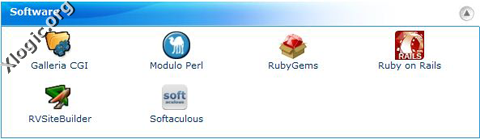
Software

Galleria CGI: I seguenti script CGI sono preinstallati e pronti all’uso:
Cgi Wrapper: Il CGI Wrapper permette di eseguire gli script .cgi col tuo nome utente (invece che l’utente ‘nobody’, gruppo ‘nobody’).
HTML casuale: Questo è un generatore di HTML casuale, che preleva una stringa da una lista e la inserisce in una pagina web abilitata all’ SSI. Questa funzione è utile per generare “La frase del giorno” e altre cose simili.
Libro Visite Semplice: Usa questa funzione per offrire ai visitatori del tuo sito un Libro delle Visite da vedere e firmare.
Contatore: Puoi creare un contatore per sapere quanti visitatori hanno visto il tuo sito.
Orologio: Questa funzione ti consente di creare un orologio in Java per il tuo sito.
Conto alla rovescia: Puoi creare un conto alla rovescia per una specifica data da te scelta.
Email CGI Cgiemail: prende i dati raccolti da un modulo e li converte in una email di formato ordinato.
Clone di FormMail: Questo è un clone del celebre FormMail di Matt Wright.
Ricerca con Entropy: Configura il Motore di Ricerca Ricostruisci l’indice di ricerca Annunci con Entropy

Modulo Perl: I moduli Perl sono una serie di funzioni che ti permettono di eseguire operazioni in Perl.

RubyGems: Ruby Gems è una serie di funzioni che ti permettono di eseguire funzioni in Ruby.

Ruby on Rails: Le applicazioni Ruby on Rails si basano sul framework Rails. Le applicazioni Rails devono essere eseguite come una qualsiasi altra applicazione. Dopo aver creato la tua applicazione, dovrai inserire il tuo codice e quindi scegliere di eseguire o fermare la tua applicazione.

RvSiteBuilder: RvSiteBuilder è un Software avanzato che permette di creare con facilità siti web. Puoi entrare ed uscire da RVSiteBuilder quando vuoi. Le modifiche ai progetti saranno sempre tenuti sul nostro database sempre se non cancellate esplicitamente il progetto. La prossima volta che volete lavorare sul vostro sito, basta semplicemente scegliere il nome del progetto nella lista Nome di progetto.

Softaculous: Softaculous è un programma di installazione automatica, può essere utilizzato per installare script e software, senza bisogno di caricare i file. Non è necessario creare alcun database per gli script e passare attraverso le complesse procedure di installazione dei pacchetti software.


Strumenti Avanzati

Strumenti Avanzati

Cron Job: I Cron job ti permettono di automatizzare alcuni comandi o script sul tuo server per completare azioni ripetitive automaticamente. Un cron job ti permette di eseguire un certo comando secondo i tempi impostati nel cron job stesso. Ad esempio, potresti impostare un cron job per cancellare i file temporanei ogni settimana così che il tuo spazio disco non si possa riempire.

Gestione Indici: La Gestione Indici ti consente di personalizzare il modo in cui sarà mostrata una cartella sul web. Puoi scegliere fra uno stile predefinito, niente indici, o due diverse modalità indice. Se non desideri far vedere i file nella tua cartella, scegli Niente Indici.

Pagine di Errore: Questi strumenti ti consentono di personalizzare le tue pagine di errore, quando un utente ha inserito una url errata o obsoleta, o quando non è autorizzato all’accesso di una specifica cartella. La pagina d’Errore informa i visitatori quando si presenta un errore di accesso al sito. Per ogni tipo di errore esiste un codice. Per esempio, se un visitatore inserisce una URL non esistente nel sito vedrà una pagina che gli indica ERRORE 404, mentre se un utente non autorizzato tenta di accedere ad una pagina protetta da chiave di accesso vedrà un ERRORE 401. Le pagine d’errore sono automaticamente fornite dal WebServer (Apache). Puoi comunque creare pagine d’errore personalizzate con codice HTTP iniziante per i valori di stato 4 o 5.

Estensioni di Frontpage: Le estensioni di Frontpage ti consentono di pubblicare il tuo sito direttamente dall’applicazione Frontpage. Questo ti consente di non dover caricare i tuoi documenti in FTP o tramite altri metodi.

Ottimizza il Sito: Ottimizza la performance del tuo sito web migliorando il modo con cui Apache gestisce le richieste. Apache 2.0 e 2.2 ti consentono di comprimere il contenuto prima di spedirlo al browser del visitatore. I tipi di contenuto da comprimere sono specificati dai tipi di MIME.

Per visualizzare i nostri Piani Hosting clicca qui.


Approfondimenti correlati

Fonte ufficiale: Documentazione ufficiale cPanel.

Domande frequenti

Perché alcune funzioni non compaiono?

Il provider può disabilitare strumenti non inclusi nel piano oppure usare una versione e un tema differenti. In caso di dubbio va consultata l’assistenza.

cPanel e WHM sono la stessa cosa?

No. cPanel gestisce il singolo account hosting, mentre WHM amministra account, pacchetti e funzioni server o reseller.

Dove si gestiscono i file del sito?

Nel File Manager, individuando la document root corretta del dominio. Nei piani multidominio ogni sito può avere una cartella diversa.

Nuovo Tema cPanel – Paper Lantern – Abbiamo lavorato per migliorare l’esperienza del cliente nel pannello di Controllo, infatti dopo l’ultimo aggiornamento di cPanel abbiamo deciso di cambiare il tema e grazie a questa guida potrai imparare ad utilizzarlo perfettamente.

Ma che cos’è esattamente cPanel? E’ uno tra i migliori pannelli di controllo in circolazione, se non il migliore, sviluppato per gestire ed amministrare i siti web e grazie ad esso l’utente potrà effettuare moltissime operazioni che vedremo più avanti.

Una volta entrato in cPanel visualizzerai questa schermata:

cpanel


Attraverso questa guida, ti mostrerò tutte le aree e le relative funzioni che potrai utilizzare mediante questo fantastico pannello di controllo, cPanel:

FILE

cpanel1

Nell’area FILE potrai accedere via FTP da cPanel, creare Account FTP, effettuare Backup e visualizzare l’Utilizzo del disco, guardiamolo insieme:


GESTIONE FILE
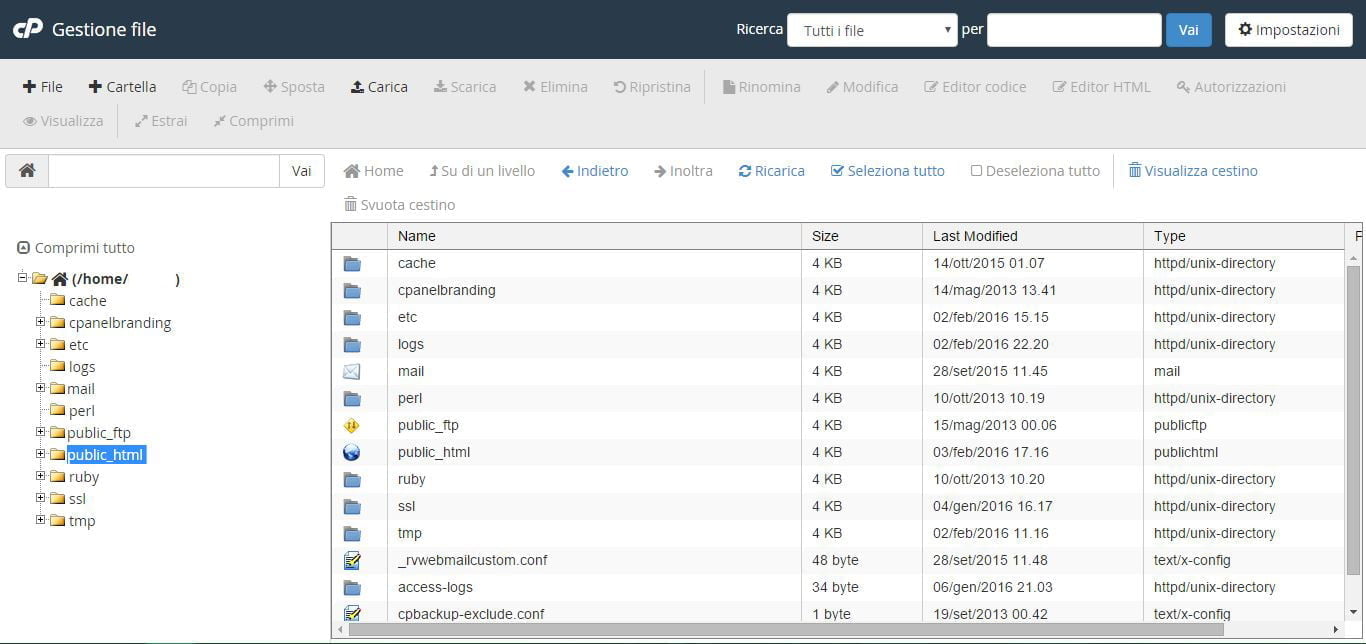
Entrando nell’area GESTIONE FILE è possibile visualizzare tutti i files e le cartelle presenti nell’Account, mentre per vedere i files del proprio sito web bisogna entrare nella Root principale, quindi all’interno della cartella Public Html.

gestione

Per visualizzare i files nascosti bisogna cliccare su Impostazioni (in alto a destra) e selezionare la voce “Mostra file nascosti”.

impostazioni


UTILIZZO DISCO
In questa sezione l’utente avrà la possibilità di visualizzare dettagliatamente lo spazio occupato in ogni singola cartella, questo serve soprattutto quando il tuo piano hosting ha raggiunto il limite massimo di spazio disco e mediante quest’area potrai capire quali sono i files che occupano più spazio e che potrebbero essere cancellati perché obsoleti.

Se il tuo sito pesa 1GB e lo spazio disponibile nel piano Hosting di 4GB è saturo significa che c’è qualche files che è stato generato manualmente o automaticamente che occupa molto spazio, tutto ciò potrebbe essere il file di error_log che è stato generato automaticamente dal sistema, oppure i vari backup del sito che sommati l’uno con l’altro hanno saturato lo spazio, o ancora le mails; comunque devi accedere in questa sezione per scoprire quali sono i files che hanno saturato lo spazio disco:
utilizzo disco


ACCOUNT FTP
Mediante questa sezione è possibile aggiungere gli Account FTP e per ognuno è possibile limitare l’accesso alle cartelle desiderate.

account ftp


CONNESSIONE FTP
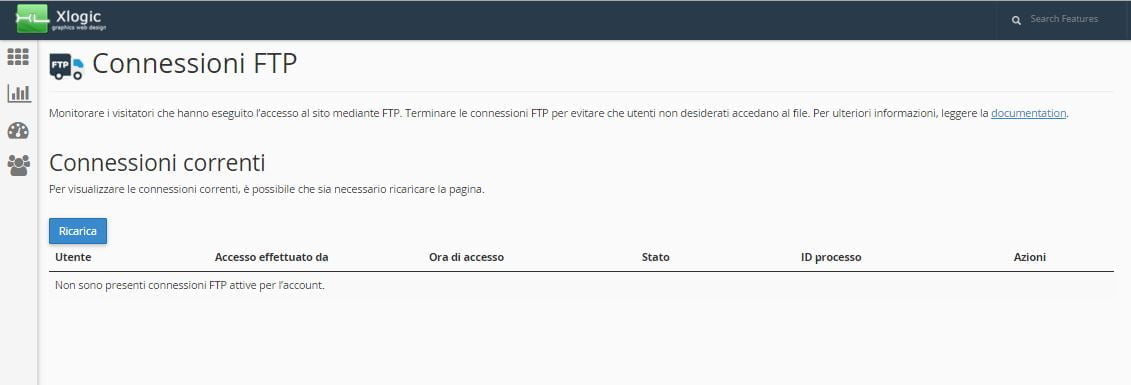
In quest’area puoi monitorare in tempo reale gli Account FTP che hanno eseguito l’accesso e nel caso terminare la connessione:

connessioni


BACKUP
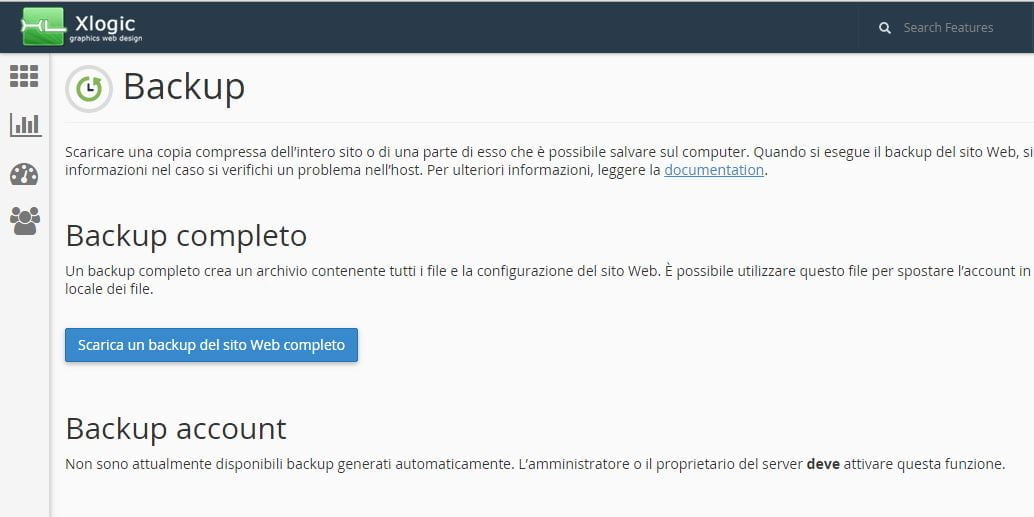
Attraverso questa sezione è possibile creare manualmente un backup del sito web (files + database) e scaricarlo nel proprio PC.

Per far questo dovrai cliccare sul pulsante “Scarica un Backup del sito web completo” e dovrai cliccare su “Genera Backup”.

backup

Dopo qualche minuti ritorna nella pagina, se il backup è stato effettuato correttamente, visualizzerai la seguente stringa:

backup-2.8.2016_09-30-00_nomeutente.tar.gz

Dovrai cliccarci sopra e scaricare la copia del Backup in locale nel tuo PC.

backup1

Altrimenti puoi acquistare il Servizio R1Softbackup, un tool che effettua automaticamente ogni notte un backup del sito web, e per poterlo ripristinare dovrai semplicemente aprire un ticket all’assistenza specificando il sito web da ripristinare (esempio: solo files / solo database / files e database / solo una cartella / etc) ed il giorno (solitamente sono disponibili 7 giorni di backup precedenti dalla richiesta di ripristino).

Per conoscere il prezzo e se vuoi avere maggiori informazioni contattaci!


DATABASE
cpanel2

In quest’area è possibile creare gli utenti, i database e attraverso phpMyadmin potrai gestire tutto, con la possibilità di importare ed esportare i database.

Inoltre con la funzione Remote MySQL avrai la possibilità di accedere in remoto al tuo database.

La creazione dei database e degli utenti è legata principalmente all’installazione manuale dei CMS, quindi vediamo come creare un database, un utente e come bisogna associarli.


MYSQL DATABASES

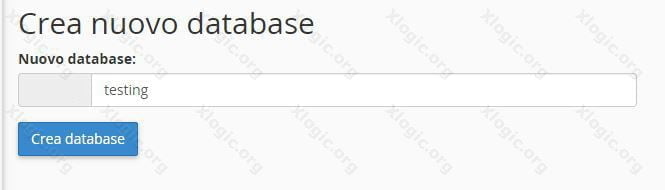
Creazione Database

db

Inserisci il nome del tuo Database e clicca su “Crea database”.

Creazione Utente

utenti

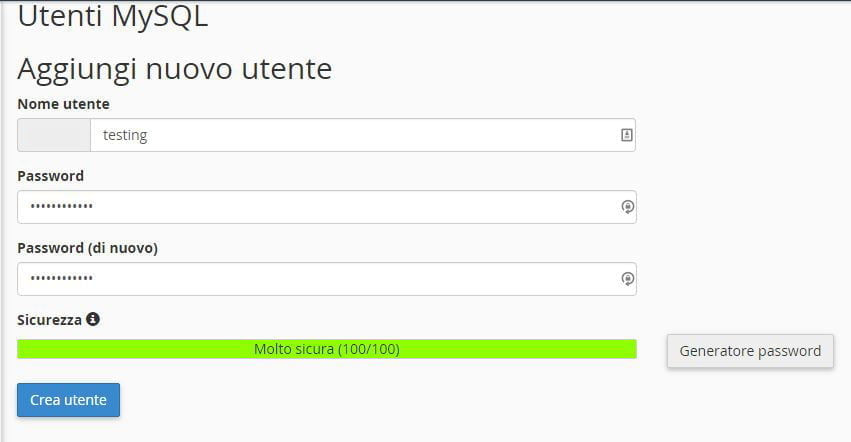
Inserisci il nome dell’utente che preferisci ed imposta una password complessa, ti consigliamo di utilizzare il generatore di Password, una volta fatto questo, clicca su “Crea Utente”.

Collegare Utente e Database

Seleziona l’utente ed il database appena creati ed associali cliccando sul tasto “Aggiungi”.

utentidb

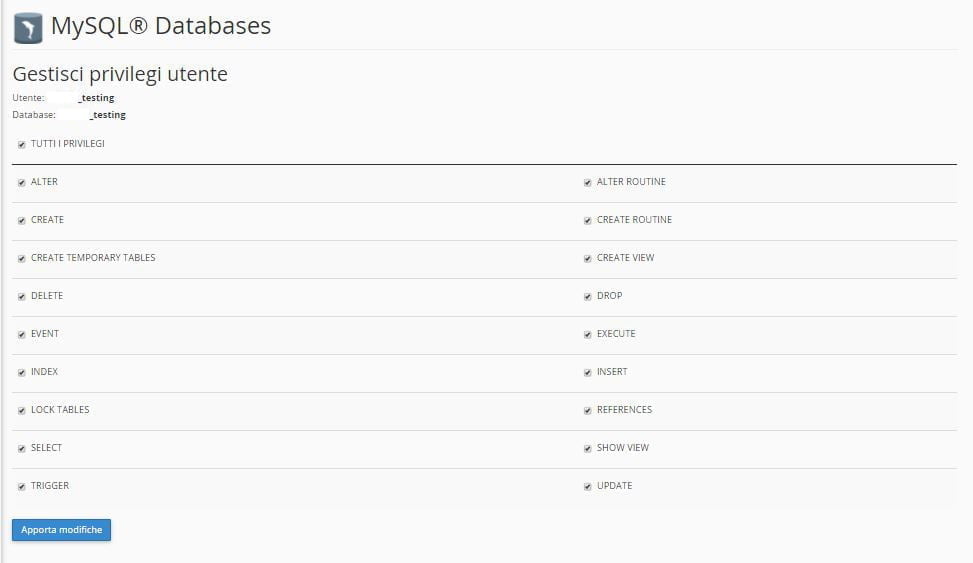
Dopo aver cliccato il tasto “Aggiungi” dovrai dare tutti i privilegi all’utente, quindi dovrai spuntare l’opzione “TUTTI I PRIVILEGI” e cliccare su “Apporta Modifiche”.

utentidb1

Per verificare la corretta associazione, devi tornare nella pagina principale (MYSQL Database) e visualizzare nell’area dei collegamenti che l’utente ed il database appena creati siano stati associati.

utentidb2


PHPMYADMIN
Attraverso PHPMyAdmin potrai gestire tutte le tabelle del database, inoltre avrai la possibilità di importare ed esportare i database del sito web.

phpmyadmin


DOMINI
Nella sezione Domini potrai gestire tutti i domini aggiuntivi, potrai creare i sottodomini ed avrai anche la possibilità di gestire i reindirizzamenti dei domini.

dominio

Per modificare i record DNS (esempio: Name Server, MX, Record A, cname) puoi accedere mediante l’area clienti, selezionare alla voce “i miei domini” il dominio e dovrai accedere nella sezione “Gestione DNS”, è possibile effettuare queste modifiche solo se hai acquistato oltre il dominio anche il piano Hosting presso Xlogic.

Se invece possiedi solo il dominio su Xlogic potrai modificare i Name Server mediante l’area clienti, selezionando alla voce “i miei domini” il dominio e accedendo nella sezione “Gestione Name Server”, in ogni caso potrai decidere di effettuare queste modifiche autonomamente oppure dovrai aprire un ticket all’assistenza fornendo dettagliatamente i record DNS, fatto questo non ti rimarrà che attendere la propagazione DNS che durerà circa 2/3 ore.


DOMINI AGGIUNTIVI
Puoi inserire più domini nel tuo Account solo se è un piano multidominio (a partire dal piano Base), cioè che può ospitare più di un dominio nel piano principale.

Per poter aggiungere un dominio devi cliccare sulla voce “Domini Aggiuntivi”:

dominio

Una volta inserito il dominio aggiuntivo nel campo “Nome nuovo dominio” dovrai cliccare il pulsante TAB dalla tastiera del computer:

tab

Una volta cliccato il pulsante TAB, i campi “Sottodominio” e “Radice Documento” verranno automaticamente popolati.

Dopo aver aggiunto il dominio in cPanel non ti resta che modificare i Record DNS dal pannello del dominio, puoi effettuare questa operazione autonomamente accedendo nella gestione DNS dalla tua area clienti oppure apri un ticket all’assistenza specificando qual’è il dominio che deve essere puntato al piano Hosting.


SOTTODOMINI
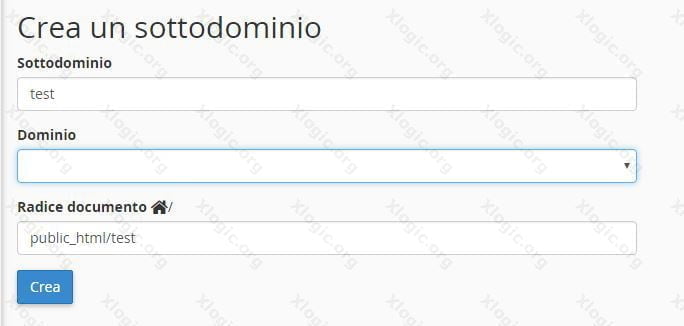
Che cos’è un sottodominio? Un sottodominio è un dominio che sta al di sotto del dominio principale, esempio, se il dominio è xlogic.org, il sottodominio sarà test.xlogic.org. Questo tipo di sottodominio è definito di terzo livello,

Per far questo accedi nell’area dei Sottodomini ed inserisci il nome del sito che vorrai creare, dopo di che clicca sul pulsante TAB, gli altri campi verranno popolati automaticamente:

sottodominio


REINDIRIZZAMENTI
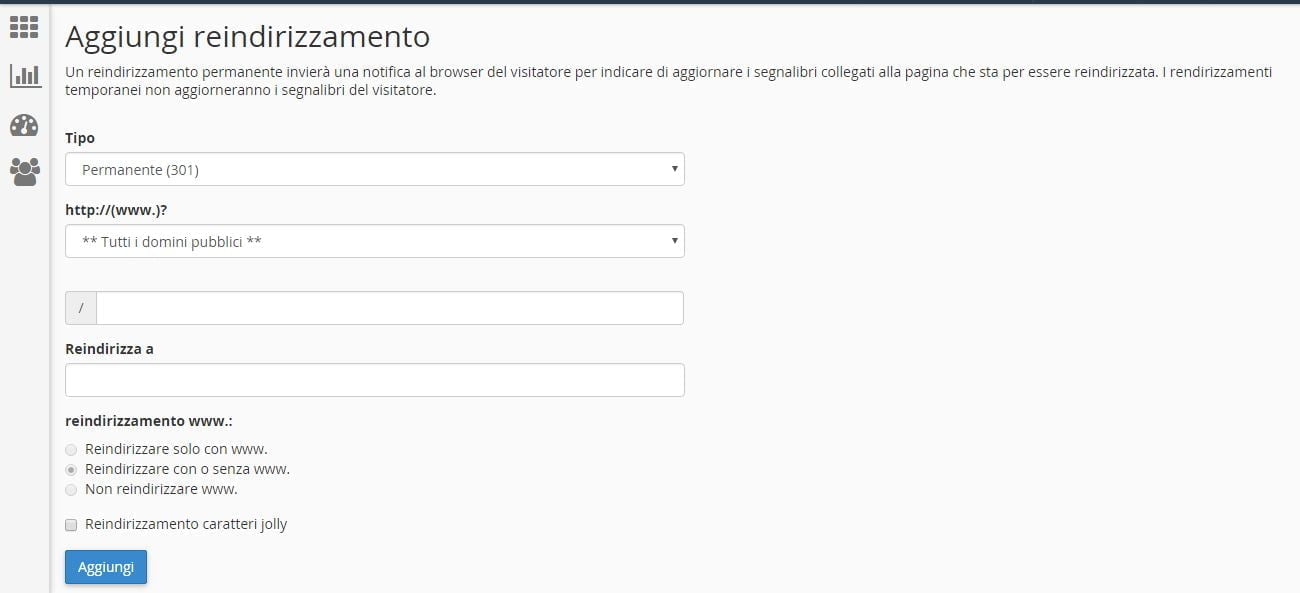
In quest’area è possibile gestire i reindirizzamenti dei domini, ma che cosa significa? Se ad esempio acquisti più estensioni (es: .com | .eu | .org | .net) ed il tuo sito web dove sono caricati i files è sul .it potrai effettuare il redirect da ad esempio il .com al .it, quindi quando un visitatore digiterà test.com verrà automaticamente reindirizzato nel sito principale test.it.

Per prima cosa dovrai aggiungere il dominio in cpanel, quindi dovrai avere un piano multidominio; dopo averlo aggiunto accedi in questa sezione, seleziona il dominio su cui vuoi effettuare il redirect mediante il campo “http://(www.)?” ed inserisci il dominio di destinazione nel campo “Reindirizza a” in questo modo:

http://test.it

Dopo aver effettuato questa operazione dovrai cliccare sul pulsante “Aggiungi”.

redirect


E-MAIL
cpanel4

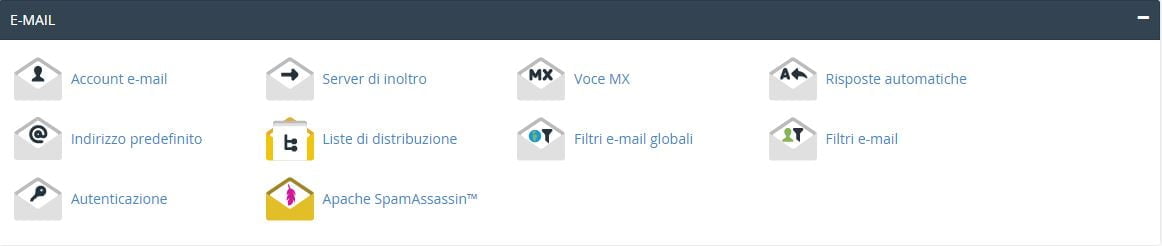
In questa sezione l’utente potrà creare gli indirizzi mail, inoltrare la posta tra gli indirizzi, creare un risponditore automatico, impostare SpamAssassin per limitare la ricezione dello Spam e creare una Mailing List.


ACCOUNT MAIL
mail_account

Per aggiungere un indirizzo mail bisogna accedere nella sezione “Account Mail”, e bisogna inserire i seguenti dati:

  • E-mail: Inserire il nome scelto (es: admin | info | etc..)
  • Dominio: Selezionare il sito desiderato
  • Password e Password (di nuovo): Inserire una password complessa
  • Quota casella di posta: Inserire il valore illimitato o assegnare lo spazio desiderato per ogni casella di posta.
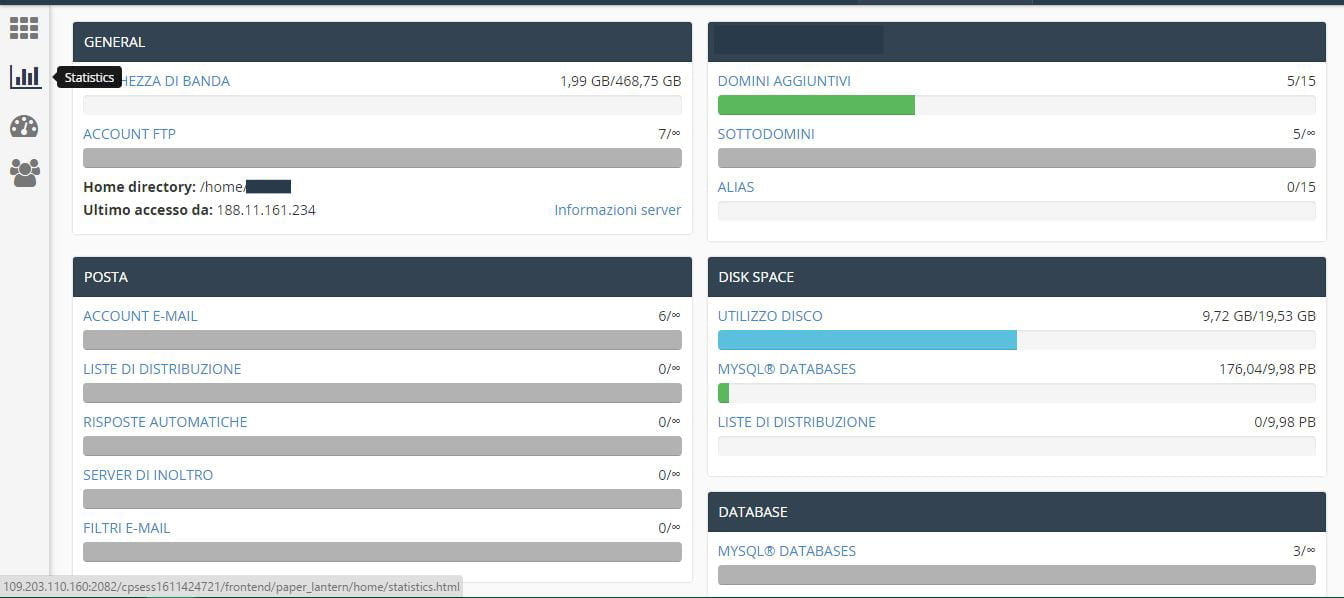
Successivamente dovrai cliccare su “Crea Account”, per accedere all’indirizzo mail appena creato puoi utilizzare:

  • WebMail: A partire dal piano Lite accedendo mediante il link nomedominio:2095 (es: xlogic.org:2095)
  • Client di Posta: Tutti gli utenti potranno configurare l’indirizzo mail nel Client di Posta desiderato


SERVER DI INOLTRO
inoltro

Attraverso questa pagina è possibile reindirizzare automaticamente le mail da un indirizzo ad un altro; per far questo bisogna inserire nel campo ” indirizzo di inoltro” il nome dell’indirizzo mail che deve reindirizzare la posta e nel “Dominio” il nome del sito (Indirizzo di inoltro: admin | Dominio: xlogic.org = admin@xlogic.org) mentre nel campo “indirizzo e-mail di inoltro” è necessario inserire l’indirizzo mail che dovrà ricevere automaticamente le mail ricevute nell’altra casella, quindi ad esempio xlogic@gmail.com, in questo caso tutte le mail che riceverà admin@xlogic.org verrà reindirizzate automaticamente a xlogic@gmail.com.


APACHE SPAMASSASSIN
SpamAssassin ha lo scopo di evitare di far ricevere all’indirizzo mail del dominio le mail in Spam, quindi è molto importante abilitarlo da cPanel; E’ possibile gestire il filtro da 1 a 10, più alto è il numero e più conservativa è l’impostazione, quindi ti consigliamo di lasciare il parametro a 5.

spamassassin

Se invece hai dei problemi nell’invio e quindi quando invii una mail dal tuo account molte volte finisce nella cartella Spam del destinatario è fondamentale contattare l’assistenza specificando il problema in maniera tale da permetterci di effettuare dei controlli approfonditi, per saperne di più leggi questo articolo:


METRICHE
In questa sezione l’utente potrà tenere sotto controllo il numero degli utenti che visualizzano il sito, il numero delle visite, delle pagine e degli accessi, inoltre è possibile visualizzare quanta banda è stata utilizzata.

E’ possibile visualizzare tutte queste caratteristiche suddivise per giorno e per mese; in questo modo l’utente potrà tenere sotto osservazione la crescita del sito web.

Per far questo devi accedere all’interno della pagina “Awstats”, dopo di che seleziona il dominio desiderato e visualizza queste caratteristiche.


SICUREZZA
In questa pagina è possibile bloccare gli indirizzi IP ed inoltre l’utente può abilitare / disabilitare la funzione di ModSecurity.

cpanel6


BLOCCO IP

Attraverso questa funzione l’utente potrà bloccare autonomamente gli indirizzi IP che per esempio hanno tentato più volte di accedere nel sito web e quindi risultano una minaccia.


MODSECURITY
Mod Security è un’aggiunta al Firewall del server, serve per rilevare e bloccare le intrusioni nel sito. A volte l’indirizzo IP del cliente viene bannato automaticamente dal Firewall a causa di ModSecurity, per evitare il blocco dell’ip bisogna accedere all’interno di quest’area e disabilitare la funzione di ModSecurity.
SOFTWARE
cpanel7

Attraverso l’area Software potrai modificare la versione PHP (Select PHP Version) ed i relativi parametri; è possibile effettuare queste modifiche direttamente dal pannello di controllo grazie a CageFS:


AVANZATE
In questa sezione l’utente ha la possibilità di effettuare scansioni antivirus e di creare i processi Cron.

cpanel8


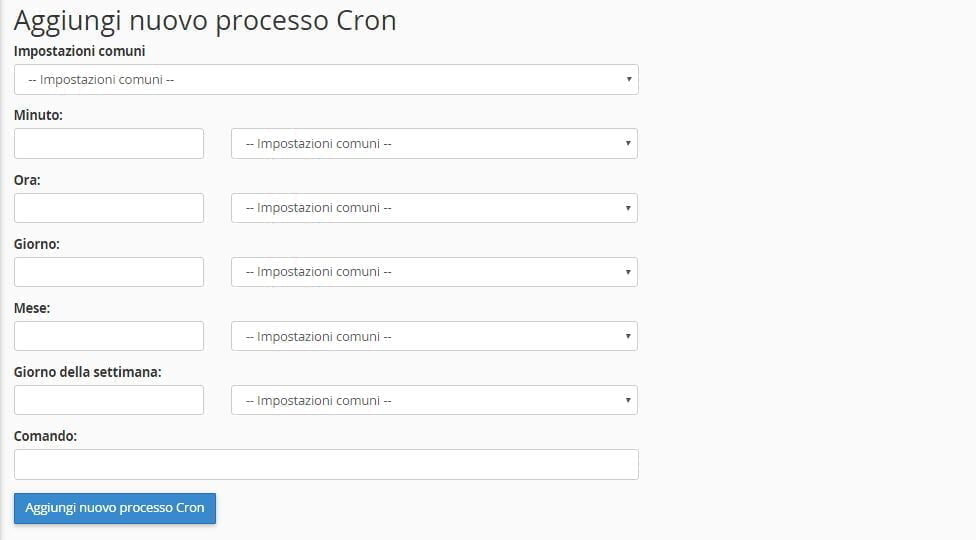
PROCESSI CRON
I processi Cron consentono di automatizzare determinati comandi o script sul sito. È possibile impostare un comando o uno script da eseguire in un’ora specifica di ogni giorno, settimana e così via.

Ad esempio, è possibile impostare un processo Cron per eliminare i file temporanei ogni settimana in modo da liberare spazio sul disco.

In ogni modo prima di creare un Cron Job è importante inserire il proprio indirizzo mail seguendo l’immagine sotto riportata:

cron

Dopo di che bisognerà creare il Cron attraverso questa pagina:

cron1


PROGRAMMA ANTIVIRUS
A partire dal piano Lite è possibile effettuare le scansioni antivirus del proprio account come nell’immagine sotto riportata:

virus

Una volta effettuata la scansione antivirus, nel caso venissero trovati dei virus o malware sarà possibile scegliere se metterli in quarantena o cancellarli definitivamente, in ogni caso per evitare disguidi è sempre consigliabile effettuare prima un backup del sito web nel caso dovessero essere eliminati dei files di sistema.

virus2

Anche la semplice scansione antivirus a volte non basta per limitare ed evitare i danni, molte volte succede che l’utente installa moltissimi plugin e temi e se all’interno di uno di questi script è presente un virus / malware, quest’ultimo nel migliore dei casi inizierà ad inviare a raffica Spam dall’account, in questo caso Xlogic sarà costretto a sospenderlo per il semplice fatto che diventa una minaccia per il Server e rischia di far finire l’ip in qualche Blacklist causando problemi mail a tutti gli utenti residenti sullo stesso Server.

Se vuoi dormire sogni tranquilli e non preoccuparti più di proteggere il tuo sito web puoi acquistare il servizio annuale Hack Security, che ha lo scopo principale di proteggere il tuo account effettuando giornalmente scansioni antivirus approfondite e di far controllare il sito ai nostri tecnici, in questo caso tutti gli eventuali virus verranno rimossi quindi eviterai di far sospendere dal sistema l’account e gli eventuali attacchi hacker verranno limitati.

Per saperne di più leggi questa guida: Che cos’è Hack Security


PREFERENZE
cpanel9

Attraverso quest’area potrai modificare la password di cPanel, modificare la lingua e gestire i dati del tuo Account:


PASSWORD & SECURITY
psw

In questa sezione è possibile cambiare la password di Cpanel, per far questo devi inserire la password attuale nel campo “Password precedente” ed inserire la nuova password nei campi “Nuova Password” e “Nuova Password (di nuovo”; ti consiglio di utilizzare delle password complicate che potrai generare cliccando sul pulsante “Generatore Password”.

Mentre se dimentichi la password dovrai aprire un ticket all’assistenza dal tuo account fornendoci la nuova password che vorrai inserire, per il resto ci penseremo noi.

Invece se hai dimenticato la password del tuo CMS puoi leggere questi articoli:


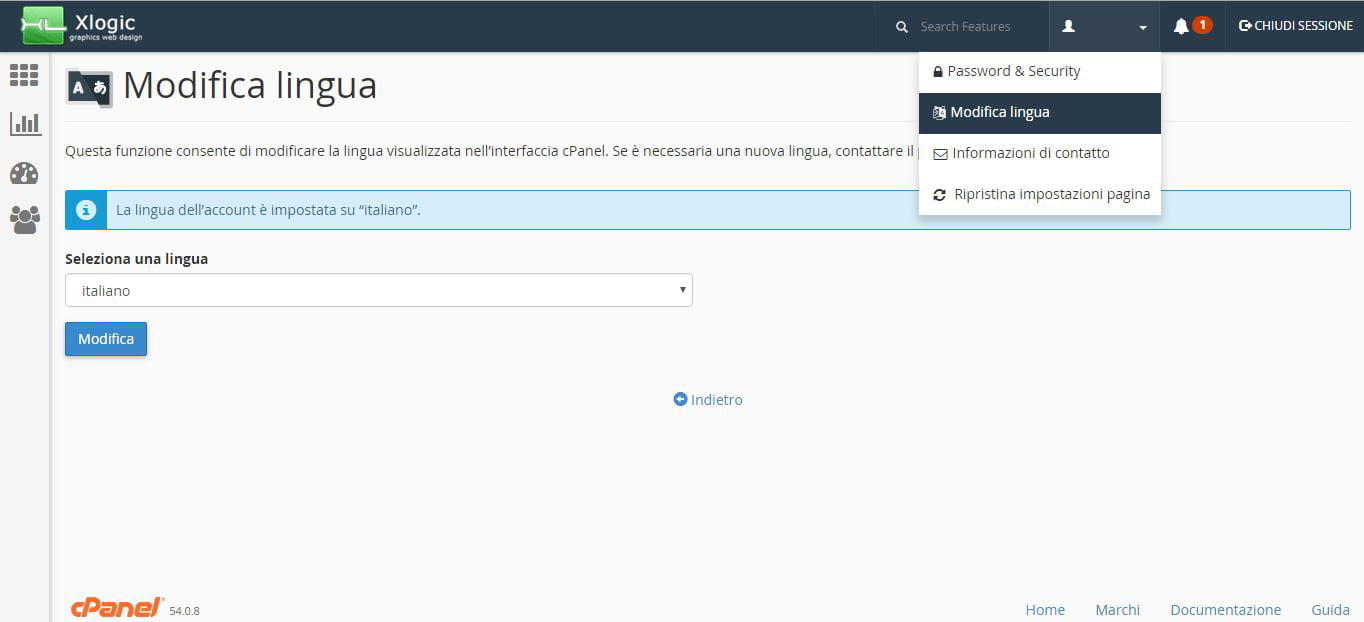
MODIFICA LINGUA
Mediante questa sezione potrai scegliere la lingua da utilizzare nel tuo pannello di controllo, cPanel.

lingua


SOFTACULOUS
Attraverso questo tool è possibile installare centinaia di CMS gratuitamente in due semplici click; attraverso l’articolo sotto riportato potrai seguire la guida su come installare WordPress mediante Softaculous:

cpanel10

Da qualche mese a questa parte Softaculous ha effettuato un aggiornamento ed ora dispone di 370 Script / CMS da poter installare.


STATISTICHE
In questa pagina è possibile tenere sotto controllo le risorse messe a disposizione a seconda del piano Hosting scelto, quindi potrai vedere quanto spazio è stato occupato nel disco, quanta banda è stata consumata mensilmente, quanti domini aggiuntivi hai a disposizione e quanti ne hai utilizzati, inoltre è possibile visualizzare quanto spazio è stato occupato nel piano dagli indirizzi mail, dai database, dalle mailing list.

cpanel11


DASHBOARD
La Dashboard è una pagina molto simile alla sezione Statistiche, con la sola differenza che ti fornisce direttamente i link utili ad accedere via ftp, a controllare i domini aggiuntivi, gli indirizzi mail ed i database.

cpanel12


USER MANAGER
In questa pagina è possibile visualizzare tutti gli utenti creati da cpanel, dagli indirizzi mail agli account ftp.

cpanel13


Nuovo Tema cPanel – Paper Lantern – Ricordiamo inoltre che Xlogic offre i propri servizi sia alle persone fisiche che giuridiche ma anche gli enti pubblici come le scuole possono acquistare i servizi in quanto il Provider è autorizzato ad effettuare la fatturazione Elettronica PA, per saperne di più leggi questo articolo:


Alla Prossima.