Guide Hosting

Il codice EPP dominio, chiamato anche AuthInfo, Auth-Code, codice di autorizzazione o transfer code, è una credenziale usata per trasferire un nome a dominio da un registrar a un altro. Serve a dimostrare che la richiesta parte dal titolare o da una persona autorizzata e riduce il rischio di trasferimenti non voluti.

Il codice non modifica DNS, sito o posta: autorizza una procedura amministrativa tra registrar. Deve essere trattato come una password temporanea e comunicato soltanto al nuovo registrar durante un trasferimento richiesto.

Che cos’è il codice EPP o AuthInfo

EPP significa Extensible Provisioning Protocol, il protocollo usato per gestire operazioni tra registrar e registri. Nel linguaggio comune “codice EPP” indica il segreto associato al dominio. Per molti domini generici, come .com, .net e .org, ICANN usa il termine Auth-Code o AuthInfo Code.

La denominazione varia in base all’estensione e al pannello: potresti trovare “Authorization Code”, “Transfer Code”, “AuthInfo” o “codice di trasferimento”. La funzione resta la stessa.

A cosa serve durante il trasferimento

Il nuovo registrar richiede il codice quando avvii il trasferimento. Il registro verifica che corrisponda a quello associato al dominio e, se gli altri requisiti sono rispettati, la procedura prosegue. Il codice da solo non sostituisce tutte le conferme previste: possono essere richieste approvazioni via email o dal pannello.

ICANN spiega che l’Auth-Code identifica il titolare e deve essere fornito dal registrar secondo le regole applicabili. Consulta la pagina ufficiale About Auth-Code.

Dove trovare il codice EPP

Nel pannello del registrar

Accedi al servizio presso cui il dominio è registrato, apri la gestione del dominio e cerca la sezione dedicata a trasferimento, sicurezza o codice AuthInfo. Prima potrebbe essere necessario rimuovere il blocco di trasferimento.

Richiedendolo all’assistenza

Se il pannello non permette di generarlo o visualizzarlo, contatta il registrar attuale tramite un canale autenticato. Per i domini generici soggetti alle regole ICANN, il registrar deve rendere disponibile il codice secondo i tempi e le modalità previste dalla Transfer Policy.

Per un dominio registrato con Xlogic

Accedi all’Area Clienti Xlogic, apri la sezione dei domini e seleziona quello interessato. Nella pagina di gestione cerca la funzione per visualizzare o richiedere il codice EPP/AuthInfo. Se la voce non è disponibile, apri un ticket indicando il dominio; il supporto effettuerà le verifiche necessarie sull’account.

Il codice EPP non è la password dell’area clienti

Non usare la password del pannello, dell’email o dell’hosting. Il codice è specifico per il dominio e dovrebbe essere univoco. Alcuni registrar permettono di rigenerarlo: dopo una richiesta sospetta o annullata, valuta la generazione di un nuovo codice.

Prima del trasferimento: controlli necessari

Verificare il registrar attuale

Se non sai chi gestisce la registrazione, usa un servizio RDAP/WHOIS affidabile, come ICANN Lookup per i domini supportati. Il provider del sito e il registrar possono essere aziende diverse.

Rimuovere il transfer lock

Uno stato come clientTransferProhibited indica normalmente che il dominio è bloccato contro i trasferimenti. Accedi al pannello del registrar o contattalo per sbloccarlo quando sei pronto. Riattiva le protezioni se decidi di non procedere.

Controllare email e dati del titolare

Assicurati di poter ricevere le comunicazioni inviate agli indirizzi associati al dominio o all’account. Evita cambi non necessari ai dati del registrante immediatamente prima del trasferimento: in alcuni casi possono attivare un blocco temporaneo.

Verificare scadenza e stato

Un dominio scaduto, in redemption, oggetto di contestazione o sottoposto a determinati blocchi potrebbe non essere trasferibile. Avvia la procedura con anticipo rispetto alla scadenza e chiarisci lo stato con il registrar.

Perché un trasferimento può essere rifiutato

  • codice EPP errato, scaduto o rigenerato dopo l’invio;
  • transfer lock ancora attivo;
  • dominio registrato o trasferito da meno di 60 giorni, quando la regola si applica;
  • blocco conseguente a una recente modifica del registrante;
  • dominio scaduto o in uno stato che impedisce l’operazione;
  • mancata conferma della richiesta nei tempi previsti;
  • dati o contatti non accessibili;
  • procedimenti, contestazioni o provvedimenti applicabili al dominio.

Il registrar deve indicare il motivo del rifiuto nei casi previsti. Per i domini generici puoi consultare le FAQ ICANN sul trasferimento dei domini.

Il trasferimento cambia nameserver, sito o email?

Normalmente il cambio di registrar non richiede la modifica automatica dei nameserver. Se i DNS restano invariati e il vecchio servizio DNS continua a funzionare, sito e posta non dovrebbero interrompersi. Tuttavia alcune configurazioni DNS sono legate al registrar uscente e potrebbero cessare dopo il trasferimento.

Prima di procedere esporta o annota tutti i record: A, AAAA, CNAME, MX, TXT, record SPF, DKIM e DMARC. Se devi cambiare anche nameserver, prepara prima la zona sul nuovo servizio e verifica che contenga tutti i record.

Quanto dura il trasferimento

I tempi dipendono dall’estensione, dal registro e dalle conferme. Un trasferimento di dominio generico può completarsi rapidamente dopo l’approvazione oppure richiedere diversi giorni. Non confondere questo intervallo con la propagazione DNS, che riguarda invece le modifiche ai record o ai nameserver.

Come proteggere il codice EPP

  • richiedilo soltanto quando intendi trasferire il dominio;
  • non pubblicarlo in email inoltrate, screenshot o ticket non autenticati;
  • inseriscilo esclusivamente nel pannello del nuovo registrar scelto;
  • verifica dominio e destinatario prima di copiarlo;
  • rigeneralo se sospetti che sia stato esposto;
  • mantieni autenticazione a due fattori e transfer lock quando non serve trasferire.

Cosa fare se il registrar non fornisce il codice

Prima verifica di essere autenticato come titolare, che il dominio sia gestito da quel registrar e che non esistano limitazioni applicabili. Invia una richiesta formale attraverso il canale di supporto e conserva numero del ticket e risposte.

Per i gTLD regolati da ICANN, se il registrar non rende disponibile l’AuthInfo secondo la policy puoi usare le procedure di reclamo indicate da ICANN. Per estensioni nazionali, rivolgiti anche al registro competente e consulta le regole specifiche. Non è necessario abbandonare il dominio e registrarne uno nuovo soltanto perché il codice non appare nel pannello.

Checklist per trasferire un dominio

  1. verifica titolare, registrar, scadenza e stato del dominio;
  2. controlla e salva la configurazione DNS;
  3. rimuovi il transfer lock quando sei pronto;
  4. genera o richiedi il codice EPP/AuthInfo;
  5. avvia il trasferimento dal nuovo registrar;
  6. approva le comunicazioni legittime ricevute;
  7. monitora stato, sito, DNS e posta fino al completamento;
  8. riattiva le protezioni disponibili nel nuovo account.

Conclusione

Il codice EPP dominio è la credenziale che consente di avviare in sicurezza un trasferimento tra registrar. Recuperalo dal pannello o dal supporto del registrar attuale, proteggilo come una password e verifica lock, contatti, scadenza e DNS prima di usarlo. In caso di blocco, chiedi sempre la motivazione e segui la procedura del registro competente.

Come creare una pagina Contatti

Creare una pagina per i contatti è un modo semplice e conveniente per entrare in contatto con le persone che navigano sul vostro sito.

1. Per prima cosa è necessario creare una nuova categoria Contatti. Clicchiamo su Componenti -> Contatti -> Categorie

2. Ora clicchiamo su Nuovo. Dal momento che abbiamo intenzione di avere una semplice pagina dei Contatti è necessario creare una singola categoria. Inseriamo Contatti sotto il titolo quindi fare clicchiamo Salva.

3. Clicchiamo su Componenti -> Contatti -> Contatti, clicchiamo su Nuovo e inseriamo le informazioni. Selezioniamo l’utente: Utente Collegato. L’eMail immessa deve essere valida dal momento che tutti i messaggi ricevuti tramite il modulo di contatto Joomla verranno inviate ad essa. Clicchiamo su Salva.

4. Per pubblicare il modulo di contatto, scegliamo il menu dove si desidera collegare la nuova pagina dei contatti. Clicchiamo su Salva.


Questo è il risultato finale.


Come Installare le estensioni in Joomla

In Joomla i Componenti, i Moduli, i Plugin, i template e le lingue vengono installati tramite Estensioni ->Gestioni Estensioni  e richiedono le stesse azioni. Come esempio per questa guida installeremo il componente Kunena che consente di creare un Forum in Joomla. Assicuratevi sempre che le estensioni che intendete installare siano compatibili con la vostra versione di Joomla.

1. Scarichiamo Kunena dal sito ufficiale.

2. Clicchiamo su  Estensioni -> Gestioni Estensioni, clicchiamo su Scegli File e individuiamo il file compresso di Kunena. Clicchiamo su Carica & Installa per caricare il file e completare l’installazione.


Una volta installato troviamo in Componenti il menù del Kumena Forum, nella quale sarà possibile personalizzare ogni aspetto del nostro Forum.


Questo è il nostro Forum.


Come cambiare Tema o Template

Ora vi mostriamo come cambiare il template di default di Joomla. È possibile scaricare alcuni template gratuiti o acquistare un template professionale.

Una volta trovato il template, lo scarichiamo sul computer e seguiamo le istruzioni riportate di seguito per installarlo sul sito:

1. Clicchiamo su Estensioni -> Gestione Estensioni, clicchiamo su Scegli File e individuiamo il file compresso del Template. Clicchiamo su Carica & Installa per caricare il file

2. Ora che abbiamo installato il nuovo tema, dobbiamo applicarlo al sito. Clicchiamo su Estensioni -> Gestione Template

3. Selezioniamo il nuovo Template e rendiamolo Predefinito.

Questo è il nostro nuovo Tema.


Guida: Come usare Joomla (Parte 1°)  <- Precedente – Successivo


Dopo aver presentato la Guida Installazione PrestaShop 1.4.4.0 in Italiano, oggi vi presentiamo OpenCart una valida alternativa a Prestashop. OpenCart è un CMS gratuito per eCommerce completo e semplice da usare, le caratteristiche principali sono: Impostazione dei dati del negozio (nome, contatti etc…) in amministrazione, Creazione di pagine statiche (chi siamo, termini e condizioni etc..) direttamente in amministrazione, Modulo di contatto, Marche o produttori, Gestione di più monete con aggiornamento automatico del cambio, Gestione di più lingue, Buoni sconto, Scheda prodotto accattivante con immagini aggiuntive, Gestione magazzino, Recensioni prodotto moderate e molto altro.

Per creare un negozio online con OpenCart è necessario acquistare un servizio di web hosting affidabile. I Piani Hosting di Xlogic sono l’ideale per OpenCart. In questa guida spieghiamo come installare OpenCart manualmente, in alternativa nei nostri Piani Hosting è possibile usare Softaculous che esegue l’installazione automaticamente.

Installazione di OpenCart

Scaricare l’ultima versione dal sito ufficiale di OpenCart. Estrarre il pacchetto in locale sul proprio computer. Caricare il pacchetto di installazione tramite cPanel con File Manager o utilizzare un client FTP tipo FileZilla. Il pacchetto caricato deve risiedere nella directory public_html, che è la cartella principale web dell’account o in alternativa in una sottodirectory.

Prima di iniziare l’installazione, creare un nuovo database. Possiamo creare il database da cPanel -> Database MySQL, creato il database, aggiungiamo un utente ad esso, salviamo le password.

Entriamo nel nostro sito con un Browser (I.E. Chrome, Firefox), partirà l’installazione di OpenCart.

Accettiamo la licenza. Clicchiamo su Continue.


In questa pagina verrà eseguita una verifica sulla compatibilità del sistema, clicchiamo su Continue.


In questa pagina, inseriamo nei vari campi il Nome del database, il Nome Utente e la Password, creati in  precedenza in cPanel. Creiamo anche un Nome Utente e una Password per l’area amministrativa.


Tutto qui, l’installazione di OpenCart è stata completata. Ora, cliccando su Goto your Online Shop visualizzeremo il negozio, mentre cliccando su Login to your Administration entreremo nell’area di amministrazione.


Questo è il negozi online appena installato.


A questo punto trasformiamo Opencart in Italiano. Scarichiamo il file della lingua da qui.


Installazione lingua Italiana

1. Copiamo le cartelle catalog/ e admin/ nella root del vostro sito, in questo modo aggiungerete le cartelle “italian” tra le lingue disponibili.

2. Entrate nel backend del vostro negozio ed andate su System > Localisation > Languages

3. Aggiungete una nuova lingua

Language Name: Italiano
Code: ita
Locale: it_IT.UTF-8,it_IT,italian
Image: it.png
Directory: italian
Filename: italian
Status: Enabled
Sort Order: vuoto

4. Andate in System > Settings, cliccate Edit sul negozio da modificare.
5. Scheda Local, Language: italian, Administration Language: italian


Ora, OpenCart è in Italiano.


Bene, l’installazione è terminata, cancelliamo i file d’installazione.


Alla Prossima.


Xlogic è un azienda in forte espansione, grazie alla fiducia dimostrataci dai nostri clienti, oggi possiamo permetterci di ampliare i nostri servizi, offrendo sempre più un servizio migliore e di grande qualità.

Appena due giorni fà abbiamo ampliato tutti i nostri Piani Hosting con più spazio e traffico mensile. Vedi Articolo.

Da oggi invece il Piano Hosting Lite avrà a disposizione qualche strumento in più, vediamo quale:

Web eMail

Webmail consente la verifica della posta direttamente da un web browser proprio come con un applicativo desktop tipo Outlook Express o Thunderbird. Questo significa che si potrà leggere la posta da qualunque web browser.

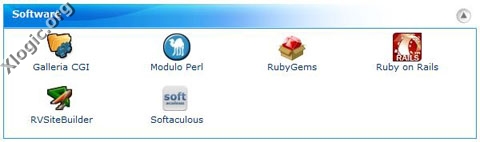
Cgi / Perl

Cgi è una tecnologia standard usata dai web server per interfacciarsi con applicazioni esterne.

I moduli Perl sono una serie di funzioni che ti permettono di eseguire operazioni in Perl.

– Ruby on Rails

Le applicazioni Ruby on Rails si basano sul framework Rails, incluso Ruby Gems, una serie di funzioni che permettono di eseguire funzioni in Ruby.

Est. Frontpage

Le estensioni di Frontpage ti consentono di pubblicare il tuo sito direttamente dall’applicazione Frontpage. Questo ti consente di non dover caricare i tuoi documenti in FTP o tramite altri metodi.

– Cron Job

Cron job permettono di automatizzare alcuni comandi o script sul server per completare azioni ripetitive automaticamente. Un cron job permette di eseguire un certo comando secondo i tempi impostati nel cron job stesso. Ad esempio, potresti impostare un cron job per cancellare i file temporanei ogni settimana così che il tuo spazio disco non si possa riempire.

Grazie


In questo breve articolo vi spieghiamo come ottimizzare le performance del vostro blog WordPress per migliorarne la velocità e il caricamento delle pagine, anche di blog con migliaia di visite giornaliere.


Il caching delle pagine

Il caching delle pagine è una valida soluzione per non sovraccaricare i server, per aver maggior velocità e minor consumo di banda. Sono disponibili alcuni Plugin che svolgono egregiamente questo lavoro, noi nè consigliamo due.

Wp SuperCache

W3 TotalCache

Questi plugin generano file HTML statici dal tuo blog WordPress dinamico. Dopo che un file HTML viene generato il vostro server web servirà quel file invece di elaborare ogni volta uno script PHP.

Entrambi migliorano le prestazioni del server, la velocità e il caricamento delle pagine riducendo i tempi di download, effettuate dei test e scegliete quello più adatto al vostro sito.


Consiglio

In entrambe i casi attivate anche WP Minify , comprime Javascript ed i files CSS, questo permette di diminuire il tempo di pageload del blog.


Anche per gli utilizzatori di Joomla o di altri CMS il discorso non cambia, bisogna attivare la cache per rendere tutto più performante.


Come scegliere un hosting? Questo articolo spiega i criteri più comuni che vi aiuteranno a scegliere la soluzione ideale per il vostro sito.

Quando si affitta uno spazio su un server, solitamente ci sono due opzioni disponibili: lo spazio in affitto con utenti condivisi o il noleggio di un Vps o di un server Dedicato. Entrambe le scelte sono determinate a seconda di diversi fattori chiave.

Quando si opta per una soluzione di web hosting condiviso, il vostro sito web utilizza le risorse del server condiviso tra altri siti web o account sullo stesso server (es. spazio su disco, larghezza di banda, la connessione di rete, etc …). Mentre, se si affitta un Vps o un server dedicato, il vostro sito sarà l’unico ad utilizzare le risorse del server, connessione di rete, etc…

Affittare uno spazio su un  server condiviso è più conveniente di un server dedicato, in quanto non richiede indispensabili competenze amministrative. Non c’è bisogno di avere conoscenze tecniche. Questo è uno dei motivi principali, per cui i server condivisi sono in genere più preferiti dai siti web di piccole dimensioni in fase iniziale. Tuttavia, se si dispone di siti web ad alto traffico, l’hosting condiviso non è una soluzione ideale per voi.

Affittare un Vps o un server dedicato è molto più costoso e la manutenzione è  molto difficile. Ma, affittare un Vps o un server dedicato è una decisione saggia, se il vostro business online si basa sulla sostenibilità del servizio.


I fattori chiave che determinano la giusta soluzione:

Tempo di risposta del server : Può cambiare sul server condiviso, quando un altro sito ospitato sullo stesso server riceve molte richieste di massa. Non si dispone di tale controllo se il vostro sito è ospitato su un server condiviso, su un server dedicato o un VPS, si.

Flessibilità : Sul server condiviso siete limitati all’accesso al server, come ad esempio non è possibile installare o accedere al software pre-installato sul server, invece se si opta per un VPS o un server dedicato è possibile controllare l’installazione del software, sistemi operativo e molto altro.

Scalabilità : In futuro quando il vostro sito web crescerà sarà necessario aggiornare le risorse del server, applicazioni di terze parti, etc. L’utilizzo di un server condiviso diminuisce le possibilità di aggiornamenti e di installazione, vi permetterà di aumentare solo il vostro spazio su disco. La valorizzazione delle risorse del server, come hard disk, la memoria, il nuovo software e il sistema operativo può essere fatto in modo indipendente su un VPS o su un server dedicato.

Sicurezza : Quasi sempre, l’hosting condiviso è sicuro come un VPS o un server dedicato. La possibilità di ottenere siti danneggiati o hacked sono in genere dovuri a script, CMS e plugin non aggiornati.


In conclusione, l’hosting condiviso può essere considerato quando il sito è in fase iniziale, ma quando la vostra attività cresce, il sito avrà bisogno di più risorse, un VPS o un server web dedicato diventa essenziale.


Alla Prossima.