Spazio disco cPanel pieno, anche se non hai caricato nuovi file sul sito? È una situazione più comune di quanto si possa immaginare.
Accedi al pannello hosting, controlli lo spazio disponibile e scopri che il tuo account è arrivato al 90%, 95% oppure addirittura al 100% della quota assegnata.
Il primo pensiero è spesso: “Ma com’è possibile? Il mio sito occupa pochissimo!”
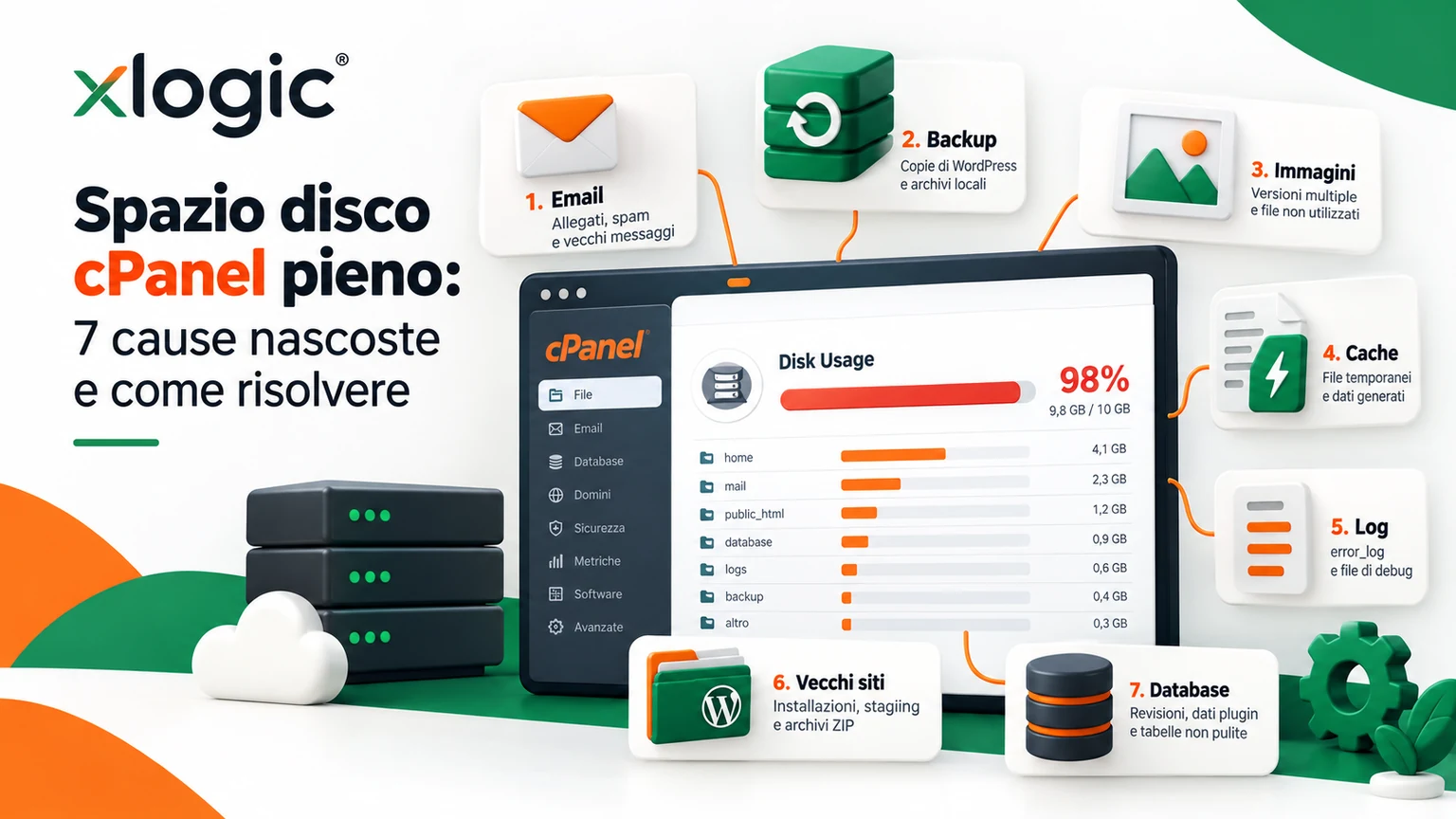
La realtà è che lo spazio hosting non viene utilizzato soltanto dalle pagine del sito. Email, allegati, backup, immagini, log, cache, database e vecchie installazioni possono accumulare dati nel tempo senza che tu te ne accorga.
Quando lo spazio disponibile termina, possono comparire errori durante gli aggiornamenti, problemi nell’invio o nella ricezione della posta e difficoltà nel salvare nuovi contenuti.
In questa guida vediamo 7 cause nascoste dello spazio disco cPanel pieno, come individuare i file che occupano più spazio e quali operazioni effettuare senza rischiare di danneggiare il sito.
Spazio disco cPanel pieno: cosa succede al tuo hosting?
Ogni piano hosting dispone di una determinata quantità di spazio disco, misurata normalmente in GB.
Questa quota può comprendere diversi elementi dell’account, non soltanto i file pubblicati nella directory del sito.
Quando raggiungi il limite disponibile, l’account potrebbe non riuscire più a creare nuovi file o a modificare quelli esistenti.
Le conseguenze possono includere:
aggiornamenti WordPress interrotti;
impossibilità di caricare immagini;
errori durante l’installazione di plugin e temi;
problemi con le caselle email;
backup che non vengono completati;
difficoltà nel salvare file temporanei;
errori nelle operazioni che richiedono spazio libero.
Uno dei messaggi più comuni è:
Disk quota exceeded
Questo messaggio indica che il processo ha raggiunto un limite relativo allo spazio disponibile o alla quota assegnata.
Attenzione però: non tutti gli errori di scrittura sono causati dallo spazio disco. Possono esistere anche problemi di permessi, inode o configurazione.
Come controllare lo spazio utilizzato in cPanel
Prima di cancellare qualsiasi file bisogna individuare dove viene utilizzato lo spazio.
Se utilizzi un hosting Xlogic con cPanel, puoi effettuare questa verifica direttamente dal pannello di controllo.
Accedi a cPanel.
Individua la sezione File.
Apri Utilizzo disco o Disk Usage.
Controlla le directory che occupano più spazio.
Verifica separatamente file del sito, email, database e altre aree dell’account.
Individua la causa prima di procedere con eventuali eliminazioni.
Il riepilogo permette di capire quali directory contribuiscono maggiormente all’occupazione dello spazio.
Non significa però che tutto ciò che occupa molti GB possa essere eliminato.
Una directory molto grande potrebbe contenere file indispensabili per il funzionamento del sito oppure dati importanti dei clienti.
Una delle cause più sottovalutate dello spazio disco cPanel pieno riguarda la posta elettronica.
Molti utenti controllano soltanto le dimensioni del proprio sito WordPress e dimenticano che nello stesso account possono essere presenti numerose caselle email.
Immagina un’azienda con cinque indirizzi email attivi da diversi anni.
Ogni casella conserva migliaia di messaggi, allegati PDF, fotografie, documenti e copie dei messaggi inviati.
Con il passare del tempo lo spazio occupato può diventare considerevole.
Le directory che possono crescere maggiormente sono:
Posta in arrivo;
Posta inviata;
Spam;
Cestino;
archivi personali;
cartelle IMAP personalizzate.
Come verificare lo spazio occupato dalle email
In cPanel puoi utilizzare lo strumento Email Disk Usage, quando disponibile.
Da questa sezione puoi individuare le caselle più grandi e controllare quali cartelle contengono maggiori quantità di messaggi.
La documentazione ufficiale di cPanel spiega il funzionamento dello strumento nella pagina Email Disk Usage.
Prima di eliminare i messaggi, verifica che non contengano documenti importanti e che esista una copia dei dati che devi conservare.
Consiglio: controlla soprattutto allegati, vecchie email inviate, Spam e Cestino. Spesso permettono di recuperare spazio senza intervenire sui file del sito.
2. I backup di WordPress rimangono dentro l’hosting
Un’altra causa frequente riguarda i plugin di backup.
Molti strumenti WordPress consentono di creare copie complete del sito direttamente all’interno dello spazio web.
Questo comportamento può diventare un problema quando i backup vengono generati periodicamente e conservati tutti nello stesso account.
Facciamo un esempio.
Un sito occupa 3 GB tra file e database.
Se un plugin conserva cinque copie complete, lo spazio occupato dagli archivi potrebbe diventare molto superiore a quello del sito originale.
Inoltre, alcuni plugin possono conservare contemporaneamente:
archivi ZIP;
file TAR o GZIP;
esportazioni SQL;
backup temporanei;
copie precedenti;
file generati durante il ripristino.
Come riconoscere un backup che occupa troppo spazio
Controlla il plugin utilizzato e verifica dove conserva gli archivi.
Alcuni plugin utilizzano cartelle all’interno di wp-content, mentre altri permettono di scegliere un percorso personalizzato.
Non eliminare indiscriminatamente queste directory.
Prima devi verificare quali backup siano ancora necessari e se esista una copia esterna funzionante.
Nei piani Xlogic che includono JetBackup, i punti di ripristino previsti dal servizio vengono gestiti attraverso il relativo sistema di backup.
Questo non significa che un plugin WordPress non possa creare autonomamente ulteriori archivi locali: bisogna controllare separatamente le due situazioni.
Conservare l’unica copia di sicurezza all’interno dello stesso account del sito non è inoltre una strategia sufficiente per proteggersi da tutti i possibili guasti o compromissioni.
3. WordPress crea più immagini di quelle che carichi
Hai caricato 500 fotografie sul sito, ma nella cartella degli upload ne trovi molte di più?
Può essere normale.
WordPress può generare automaticamente diverse dimensioni di ogni immagine caricata.
Un tema oppure un plugin può inoltre registrare formati aggiuntivi.
Di conseguenza una singola fotografia può produrre più file:
originale;
miniatura;
immagine di dimensioni medie;
immagine di grandi dimensioni;
formati personalizzati del tema;
eventuali versioni ottimizzate o convertite.
Questo è particolarmente evidente nei siti WordPress con molte fotografie, negli eCommerce e nei portali editoriali.
Anche alcuni strumenti di ottimizzazione possono conservare copie originali e versioni compresse delle immagini.
Come ridurre lo spazio occupato dalle immagini
Prima di tutto verifica quali formati vengono effettivamente utilizzati dal sito.
Poi valuta:
compressione delle immagini originali;
utilizzo di formati efficienti come WebP;
rimozione controllata delle immagini non utilizzate;
verifica delle copie conservate dai plugin di ottimizzazione;
limitazione dei formati aggiuntivi non necessari.
Attenzione: non cancellare automaticamente tutte le miniature o i file che sembrano duplicati.
Alcuni formati possono essere utilizzati dal tema, dalle gallerie o dalle schede prodotto WooCommerce.
Una pulizia eseguita senza controlli può provocare immagini mancanti o layout danneggiati.
4. Cache e file temporanei continuano ad accumularsi
Un’altra possibile causa dello spazio disco cPanel pieno è l’accumulo di file di cache e dati temporanei.
La cache permette di velocizzare il sito evitando di rigenerare continuamente gli stessi contenuti.
Si tratta quindi di una funzionalità utile e non di qualcosa da eliminare indiscriminatamente.
Tuttavia, in alcune configurazioni, file temporanei e dati non più necessari possono continuare a occupare spazio.
Le situazioni più comuni comprendono:
cache generate da plugin;
vecchi file temporanei;
cache di immagini;
file creati durante importazioni;
processi incompleti;
cartelle temporanee lasciate da plugin.
Come svuotare correttamente la cache WordPress
Se utilizzi LiteSpeed Cache, il primo passo dovrebbe essere utilizzare le funzioni di gestione della cache del plugin.
Evita di eliminare directory a caso tramite File Manager.
Non tutte le cartelle chiamate cache contengono dati eliminabili senza conseguenze.
Alcune applicazioni utilizzano directory simili anche per dati temporanei necessari alle operazioni in corso.
Se lo spazio torna a riempirsi rapidamente dopo la pulizia, bisogna individuare quale processo sta generando nuovamente i file.
5. I file error_log possono diventare enormi
Questa è una delle cause più sorprendenti.
Un sito web può funzionare apparentemente bene, ma generare continuamente avvisi o errori PHP.
Quando la configurazione prevede la registrazione di questi messaggi in un file, il relativo log può crescere nel tempo.
Tra i file che possono richiedere attenzione troviamo:
error_log;
debug.log di WordPress;
log applicativi creati da plugin;
file di debug personalizzati.
Se un problema viene ripetuto a ogni richiesta, il file può aumentare rapidamente di dimensioni.
La causa potrebbe essere un plugin incompatibile, codice personalizzato, una configurazione PHP errata oppure un’operazione che continua a fallire.
Cosa fare quando un log occupa troppo spazio
Non limitarti a eliminarlo.
Prima verifica:
dimensione del file;
data delle ultime modifiche;
tipologia degli errori registrati;
frequenza con cui vengono generati;
componente che produce il problema.
Se un file di log viene cancellato ma l’errore continua a verificarsi, potrebbe ricomparire e tornare rapidamente alle stesse dimensioni.
La soluzione corretta è quindi individuare la causa degli errori e correggerla, gestendo successivamente il file di log in modo appropriato.
Evita inoltre di disattivare ogni forma di registrazione degli errori soltanto per recuperare spazio: perderesti informazioni utili per individuare eventuali malfunzionamenti.
6. Vecchi siti, staging e archivi ZIP dimenticati
Molti account hosting contengono materiale che non viene più utilizzato.
Durante gli anni si possono accumulare:
vecchie installazioni WordPress;
copie di test del sito;
ambienti staging;
cartelle create durante una migrazione;
archivi ZIP caricati per trasferire il sito;
database di vecchi progetti;
file di installazioni precedenti.
Il problema è che questi elementi possono rimanere nello spazio hosting anche quando non vengono più utilizzati.
Un archivio da 2 GB e la relativa cartella estratta, per esempio, possono occupare spazio contemporaneamente.
Se l’operazione viene ripetuta più volte, la quota disponibile può diminuire rapidamente.
Come individuare i file dimenticati
Apri Gestione file in cPanel e controlla con attenzione le directory che non riconosci.
Presta particolare attenzione agli archivi di grandi dimensioni e alle vecchie copie del sito.
Prima di eliminare una cartella devi però accertarti che non venga utilizzata da alcun dominio, sottodominio, applicazione o processo attivo.
Ricorda anche che alcune cartelle apparentemente vecchie possono contenere configurazioni o dati indispensabili.
Una pulizia corretta deve essere basata sull’identificazione dei file, non soltanto sul loro nome.
7. Database, file sospetti e altri dati che crescono senza controllo
Il settimo problema può riguardare dati che aumentano progressivamente e che non risultano evidenti controllando soltanto la cartella pubblica del sito.
Un database WordPress può crescere a causa di:
revisioni degli articoli;
dati dei plugin;
sessioni applicative;
registrazioni di attività;
tabelle temporanee non ripulite;
informazioni conservate da applicazioni eCommerce.
Le revisioni e i dati applicativi possono avere una funzione importante, quindi non devono essere eliminati indiscriminatamente.
Prima di ottimizzare il database occorre effettuare un backup valido e individuare le tabelle responsabili della crescita.
E se lo spazio aumenta improvvisamente?
Se lo spazio disco cPanel pieno compare all’improvviso, senza un motivo apparente, è utile verificare anche eventuali attività anomale.
File sconosciuti, script sospetti o directory che si riempiono rapidamente possono richiedere ulteriori controlli.
Questo comportamento, da solo, non dimostra che il sito sia infetto.
Può dipendere anche da backup automatici, log, plugin o normali operazioni applicative.
Se però vengono individuati effettivi indicatori di compromissione, è importante effettuare un’analisi di sicurezza.
Xlogic mette a disposizione anche un servizio di bonifica siti hackerati e rimozione malware, separato dal normale servizio hosting e disponibile anche per siti ospitati presso altri provider.
Spazio disco pieno e inode: non sono la stessa cosa
Quando controlli le risorse del tuo account potresti trovare un’altra indicazione: inode oppure File Usage.
È importante non confondere questo valore con i GB disponibili.
Lo spazio disco misura la quantità di dati memorizzati.
Gli inode rappresentano, in termini pratici, il numero di file e directory utilizzati dall’account.
Facciamo due esempi:
un singolo archivio ZIP da 4 GB occupa molto spazio, ma corrisponde normalmente a un solo file;
50.000 piccoli file di cache potrebbero occupare relativamente poco spazio, ma consumare un numero elevato di inode.
È quindi possibile raggiungere un limite inode pur avendo ancora GB disponibili.
Come liberare spazio cPanel senza rischiare di danneggiare il sito
Se devi risolvere un problema di spazio disco cPanel pieno, l’ordine delle operazioni è importante.
Prima di effettuare modifiche cerca di identificare la causa principale.
Un percorso prudente può essere questo:
Controlla Disk Usage: individua le aree che occupano più spazio.
Verifica le email: controlla allegati, cartelle e messaggi non più necessari.
Individua backup locali: verifica che esista una copia valida prima di rimuoverli.
Controlla i log: identifica gli errori che generano file di grandi dimensioni.
Verifica cache e file temporanei: utilizza gli strumenti delle applicazioni per gestirli.
Controlla vecchie installazioni: accertati che non siano utilizzate.
Verifica nuovamente quota e sito: controlla che la situazione sia migliorata e che tutto funzioni.
Quando lo spazio è completamente esaurito, anche la creazione di un nuovo backup locale potrebbe fallire.
Se necessario, prima di procedere con una pulizia significativa, valuta una copia esterna oppure un intervento tecnico mirato e reversibile.
Ho cancellato i file, ma lo spazio cPanel non diminuisce
Può succedere.
Alcune delle cause possibili sono:
i file sono stati spostati nel Cestino anziché eliminati definitivamente;
la quota non è stata ancora aggiornata;
un processo ha ricreato i file;
un plugin sta generando nuovi backup;
sono presenti dati in altre directory;
la causa principale non è stata individuata.
In questi casi controlla nuovamente Disk Usage e confronta il risultato con quello iniziale.
Evita di continuare a eliminare file casualmente soltanto perché il valore mostrato non cambia immediatamente.
La documentazione ufficiale cPanel Disk Usage segnala che alcune statistiche potrebbero non riflettere immediatamente le ultime modifiche effettuate.
Quando conviene aumentare lo spazio hosting?
Non sempre il problema può essere risolto eliminando vecchi file.
Se il sito cresce, aumenta il numero delle email oppure vengono pubblicati continuamente nuovi contenuti, potrebbe semplicemente essere necessario più spazio.
Alcuni segnali da considerare sono:
la quota rimane quasi piena anche dopo una pulizia corretta;
il sito contiene sempre più immagini e documenti;
il database continua a crescere per normali esigenze operative;
le caselle email devono conservare un grande storico;
il progetto richiede nuovi siti o ambienti di test;
lo spazio disponibile non è sufficiente per aggiornamenti e operazioni temporanee.
In questi casi può essere più conveniente passare a un servizio con risorse superiori piuttosto che eliminare continuamente dati necessari.
Hosting Xlogic: come scegliere lo spazio giusto
Xlogic propone differenti soluzioni di hosting condiviso e hosting multidominio.
I piani si differenziano per lo spazio disponibile, il numero di domini ospitabili e altre risorse tecniche.
Prima di scegliere un upgrade è utile controllare:
spazio disco necessario;
numero di siti;
dimensione dei database;
spazio utilizzato dalle email;
numero di file e inode;
CPU, RAM e I/O richiesti dalle applicazioni.
Aumentare soltanto lo spazio disco non risolve automaticamente problemi dovuti a CPU, memoria RAM, I/O oppure a un’applicazione che genera continuamente file inutili.
Se hai bisogno di maggiore spazio per il tuo progetto, puoi confrontare le soluzioni disponibili nella pagina Hosting Condiviso Xlogic.
Domande frequenti sullo spazio disco cPanel pieno
Le email occupano lo stesso spazio del sito?
Negli hosting in cui la posta è conservata all’interno dello stesso account e conteggiata nella relativa quota, sì. Lo spazio utilizzato dai messaggi e dagli allegati contribuisce all’occupazione complessiva.
Se cancello le email recupero spazio?
Sì, quando i messaggi vengono effettivamente eliminati dallo spazio conteggiato. Prima di procedere verifica eventuali esigenze di conservazione e controlla Cestino e cartelle IMAP.
JetBackup occupa spazio nel mio hosting?
Dipende da dove vengono conservati i backup e dalla configurazione del servizio. I backup gestiti da JetBackup su una destinazione esterna non equivalgono agli archivi locali creati dai plugin WordPress dentro l’account.
Posso eliminare tutti i file error_log?
Non è consigliabile farlo senza prima controllare cosa contengono. Se il problema che genera gli errori è ancora presente, il file può ricomparire e continuare a crescere.
Eliminare la cache di WordPress libera spazio?
Può liberare spazio quando esistono file di cache locali. Tuttavia non tutte le configurazioni utilizzano lo stesso metodo di memorizzazione e bisogna utilizzare gli strumenti corretti del plugin o dell’applicazione.
Perché WordPress non si aggiorna quando il disco è pieno?
Durante un aggiornamento WordPress può dover scaricare, estrarre e scrivere nuovi file. Se manca lo spazio necessario, il processo potrebbe interrompersi o non riuscire a completarsi.
Devo cambiare hosting se finisce lo spazio?
Non necessariamente. Prima conviene verificare se l’account contiene dati eliminabili in sicurezza. Se invece lo spazio viene utilizzato da contenuti necessari, valuta un upgrade compatibile con le esigenze del progetto.
Conclusioni: come evitare che lo spazio cPanel si riempia nuovamente
Lo spazio disco cPanel pieno non dipende sempre da un sito troppo grande.
Spesso la causa si trova in elementi meno visibili, come email con allegati, backup locali, miniature WordPress, file temporanei, log oppure vecchie installazioni dimenticate.
Il primo passo è sempre individuare dove si trova realmente il problema.
Eliminare file senza sapere cosa contengono può infatti provocare conseguenze peggiori rispetto alla mancanza di spazio.
Controlla periodicamente Disk Usage, verifica la crescita delle caselle email, gestisci correttamente i backup e osserva eventuali file che aumentano rapidamente di dimensione.
Se dopo una pulizia corretta lo spazio rimane insufficiente, il progetto potrebbe avere bisogno di un piano hosting più capiente.
RISPETTIAMO LA TUA PRIVACY!
Utilizziamo i cookie per finalità tecniche e con il tuo consenso, anche per "interazioni e funzionalità semplici", "miglioramento dell'esperienza", "misurazione", "targeting e pubblicità", vedi la Cookie Policy. Puoi rifiutare o revocare il consenso in qualsiasi momento; il rifiuto può rendere non disponibili le relative funzioni.
Impostazioni Cookie
Il nostro sito web utilizza cookie funzionali. Questi cookie sono necessari per il corretto funzionamento del sito.
Essential cookies enable basic functions and are necessary for the proper function of the website.
Cookie Preferences
This cookie is used to store the user's cookie consent preferences.
30 days
These cookies are needed for adding comments on this website.
comment_author
Used to track the user across multiple sessions.
Session
comment_author_email
Used to track the user across multiple sessions.
Session
comment_author_url
Used to track the user across multiple sessions.
Session
Google Tag Manager simplifies the management of marketing tags on your website without code changes.
cookiePreferences
Registers cookie preferences of a user
2 years
td
Registers statistical data on users' behaviour on the website. Used for internal analytics by the website operator.
session
Statistics cookies collect information anonymously. This information helps us understand how visitors use our website.
Google Analytics is a powerful tool that tracks and analyzes website traffic for informed marketing decisions.
Used by Google Analytics to determine which links on a page are being clicked
30 seconds
_ga_
ID used to identify users
2 years
_gid
ID used to identify users for 24 hours after last activity
24 hours
_gat
Used to monitor number of Google Analytics server requests when using Google Tag Manager
1 minute
__utmt
Used to monitor number of Google Analytics server requests
10 minutes
__utmb
Used to distinguish new sessions and visits. This cookie is set when the GA.js javascript library is loaded and there is no existing __utmb cookie. The cookie is updated every time data is sent to the Google Analytics server.
30 minutes after last activity
__utmc
Used only with old Urchin versions of Google Analytics and not with GA.js. Was used to distinguish between new sessions and visits at the end of a session.
End of session (browser)
__utmz
Contains information about the traffic source or campaign that directed user to the website. The cookie is set when the GA.js javascript is loaded and updated when data is sent to the Google Anaytics server
6 months after last activity
__utmv
Contains custom information set by the web developer via the _setCustomVar method in Google Analytics. This cookie is updated every time new data is sent to the Google Analytics server.
2 years after last activity
__utmx
Used to determine whether a user is included in an A / B or Multivariate test.
18 months
_ga
ID used to identify users
2 years
_gac_
Contains information related to marketing campaigns of the user. These are shared with Google AdWords / Google Ads when the Google Ads and Google Analytics accounts are linked together.