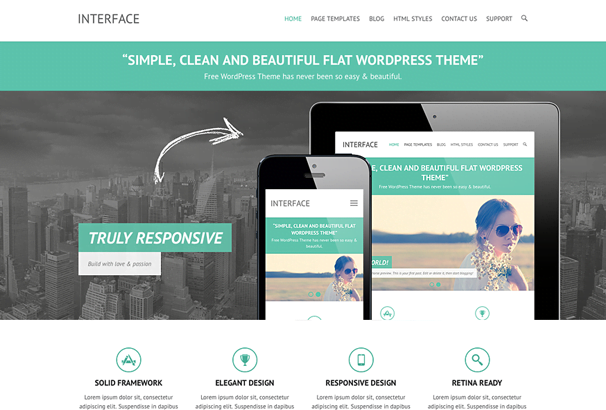
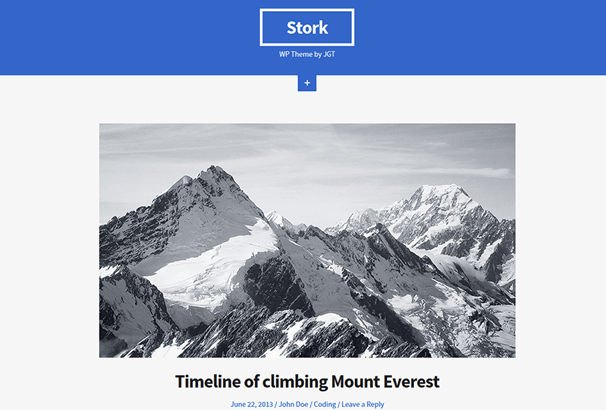
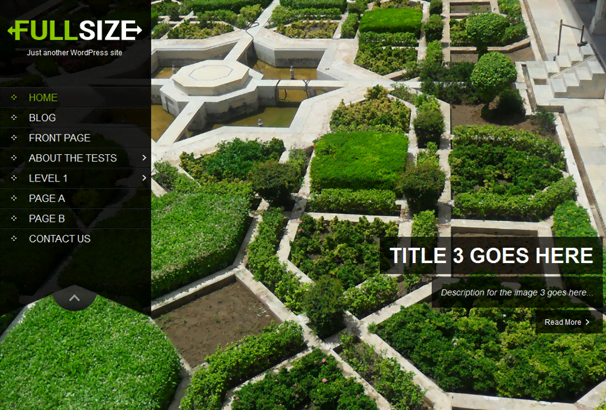
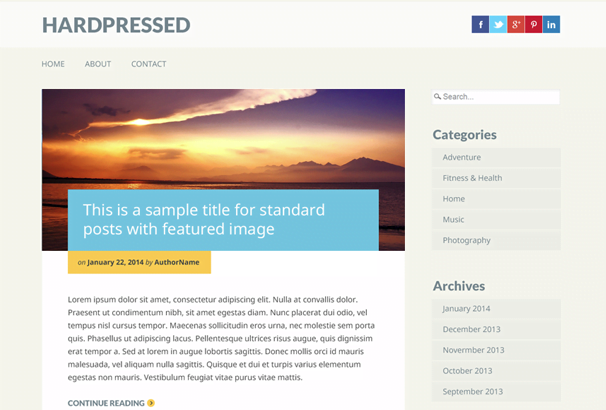
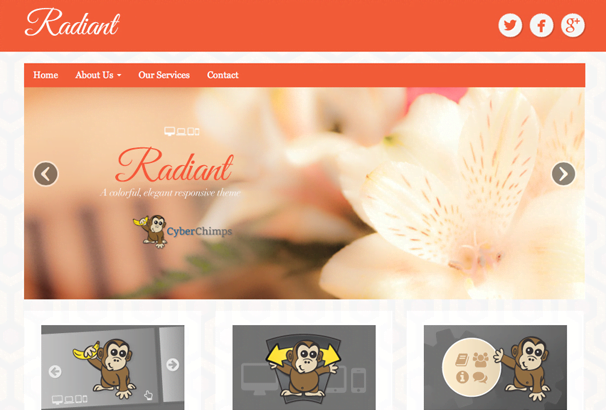
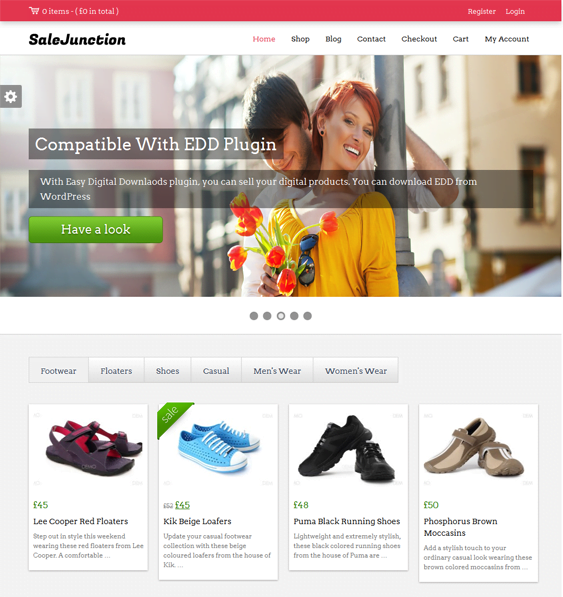
Per il mese di Maggio sono stati selezionati dal team di Xlogic 15 nuovi temi Free per WordPress.
Per visualizzare l’anteprima del tema cliccare su “DEMO” mentre per poterlo scaricare cliccare direttamente sul “nome”.
WordPress è uno dei CMS più utilizzati ed importanti che vi è in circolazione; In questa guida vi seguiremo passo per passo e vi spiegheremo come installare manualmente WordPress. Come prima cosa bisogna scaricare WordPress, cliccando sulla pagina sotto riportata potrete scaricare l’ultima versione: Download WordPress
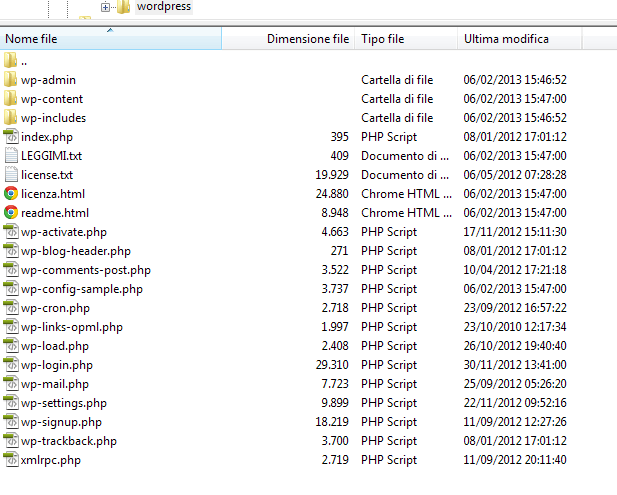
Dopo aver scaricato WordPress bisognerà copiare i dati via FTP all’interno della root principale del vostro sito web nella cartelle (public_html). Uno dei client FTP più utilizzati è FileZilla (clicca qui per scaricare l’ultima versione).
Le cartelle e i files da copiare sono i seguenti:
Una volta copiati i files all’interno della cartella public_html, dovrete accedere su Cpanel e creare l’utente e il database seguendo questo percorso: > cPanel > Database > Database Mysql
Una volta entrati nell’Area Database Mysql dovrete inserire nella casella di testo il nome del database, e successivamente cliccare su “Crea Database”
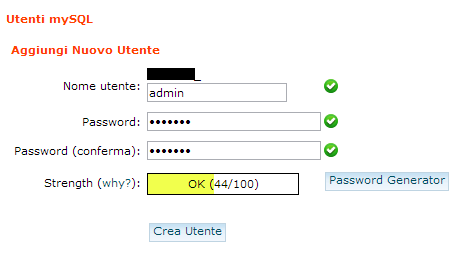
Dopo aver creato il database in fondo alla pagina troverete il form “Aggiungi Nuovo Utente”.
In questo caso ho compilato i campi in questa modo: – Nome utente: admin – Password: test123 – Password (conferma): test123 e successivamente ho cliccato su “Crea Utente”.
Dopo aver creato l’utente e il database bisognerà associarli:
Dopo aver cliccato su “invia” visualizzerete la pagina sotto riportata; bisogna cliccare su “ALL PRIVILEGES” e dopo aver selezionato tutto, dovrete cliccare su “modifica”.
Per verificare se l’associazione tra l’utente e il database è corretta dovrete andare nell’area Current Databases e visualizzare quanto sotto riportato:
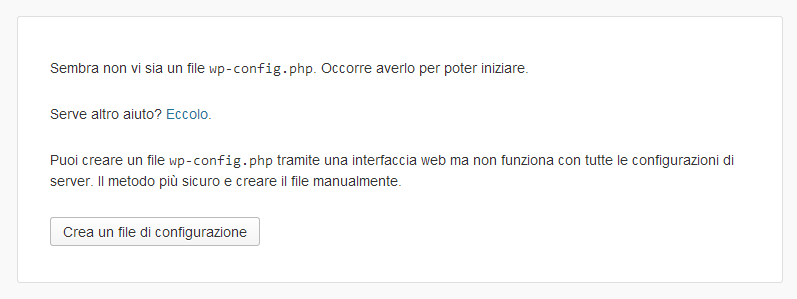
Successivamente dovrete accedere nel vostro dominio, ad esempio: http://test.it, dal momento in cui aprirete il sito web partirà l’installazione:
Ora cliccate su “Crea un file di configurazione”:
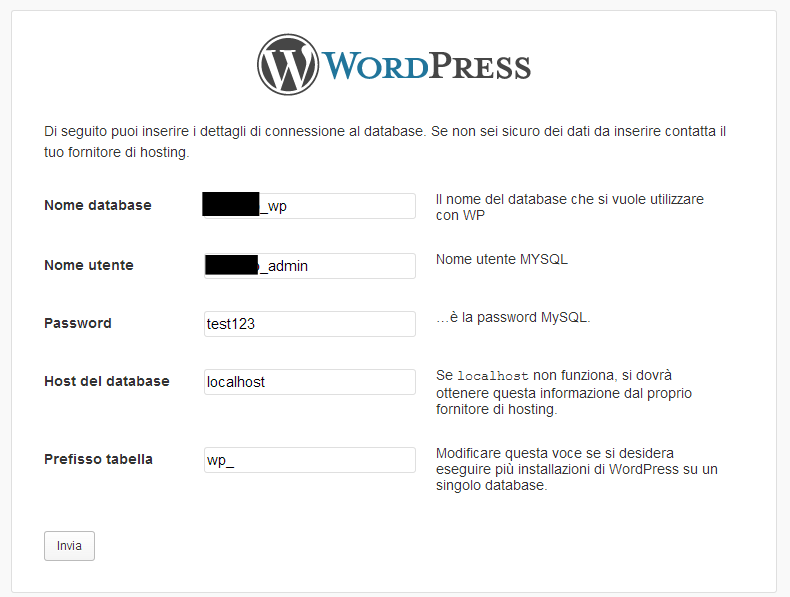
Dopo aver cliccato sul tasto “iniziamo!” dovrete inserire il nome del database, il nome utente e la password creati in precedenza, mentre il campo Host del database dovrà rimanere “localhost” e anche il campo prefisso tabella “wp_”.
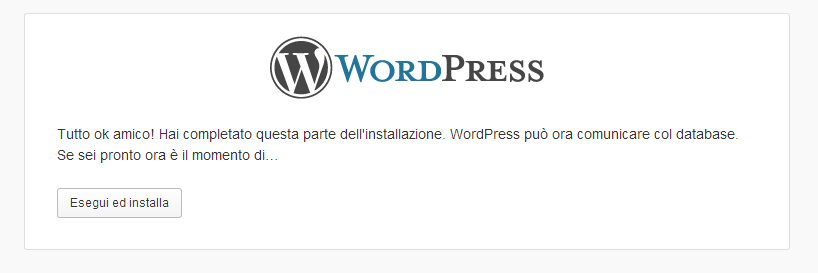
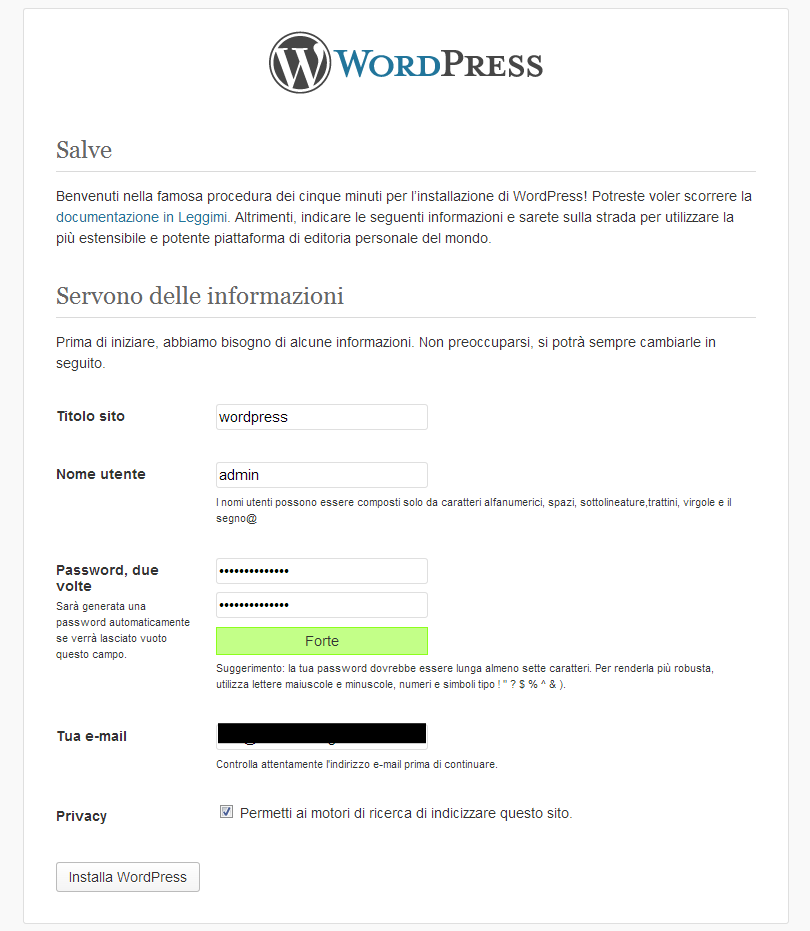
Dopo aver cliccato “Esegui ed installa” uscirà la seguente pagina: In questo caso non dovrete inserire il nome utente e la relativa password inserita in precedenza, in quanto relativi alla creazione del database, ma questa volta inserirete questi campi a vostro piacimento, in quanto sono le credenziali che verranno utilizzate per accedere a WordPress.
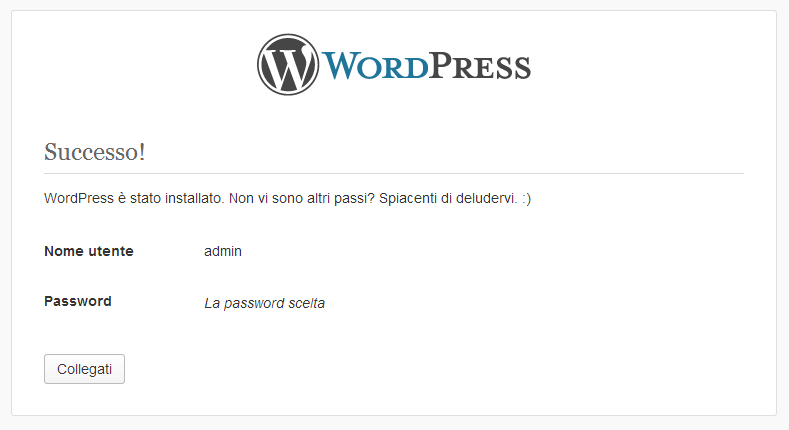
Dopo aver cliccato sul pulsante “Installa WordPress” uscirà la seguente pagina:
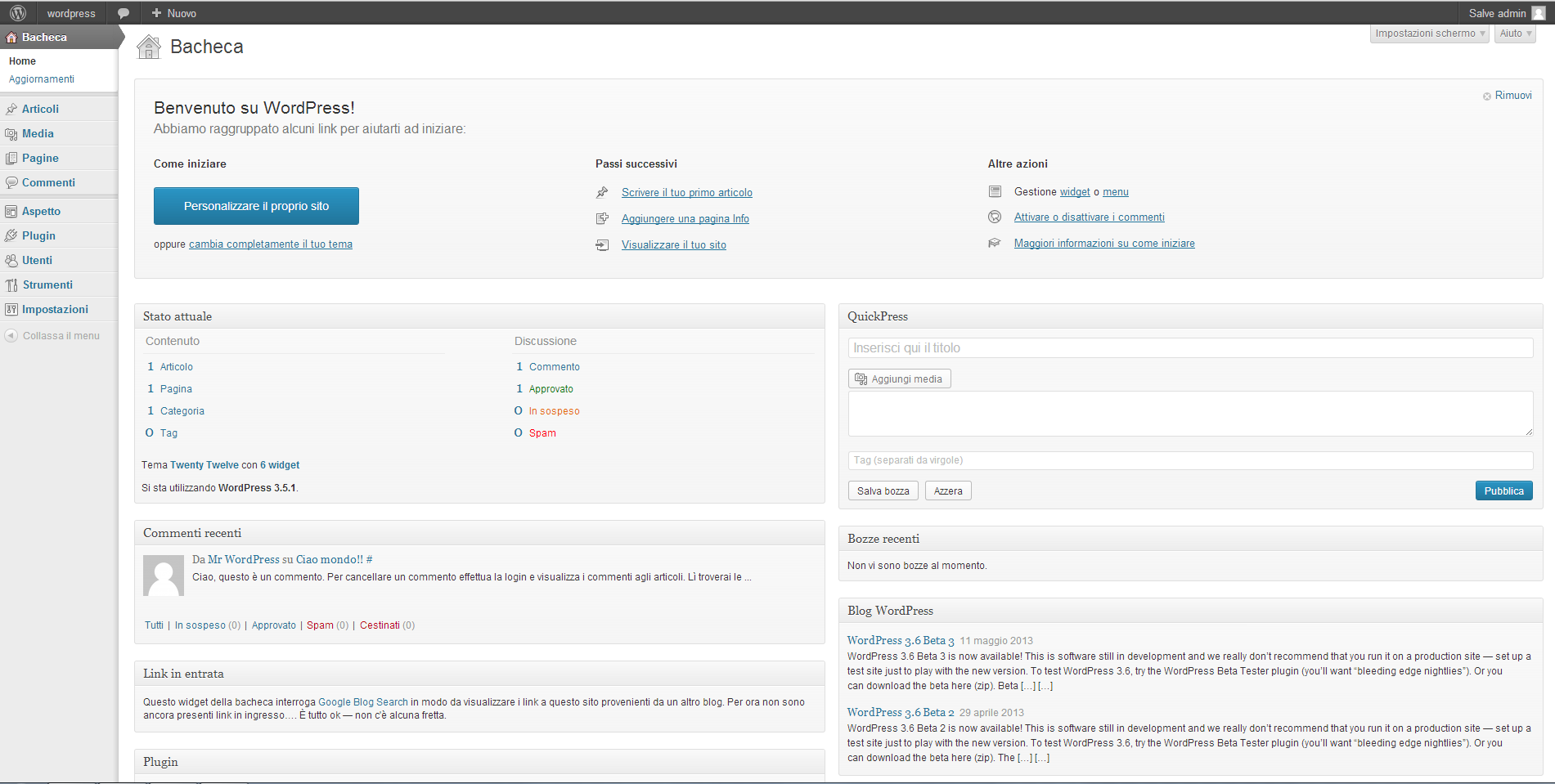
Cliccando su collegati uscirà la schermata di login dove dovrete inserire il nome utente e password inseriti nella pagina precedente:
Dopo aver installato WordPress è importante installare il plugin WP SUPER CACHE che rende il sito web più veloce:
La versione 4.0 di WordPress, denominata “Benny”, in onore del clarinettista jazz e band leader Benny Goodman, è disponibile per il download o l’aggiornamento nella vostra dashboard di WordPress.
E’ altamente raccomandato l’upgrade a questa versione.
Prima di eseguire l’aggiornamento a WordPress 4.0 è consigliabile effettuare un backup di sicurezza del vostro spazio web e del database, inoltre controllate che i vostri plugin siano compatibili con questa versione.