Guida Installazione Magento 1.6.1.0 in Italiano : Installazione opencart

Dopo aver presentato la Guida Installazione PrestaShop 1.4.4.0 in Italiano e la Guida Installazione OpenCart 1.5.1.3.1 in Italiano, oggi vi presentiamo Magento una valida alternativa ai CMS / eCommerce prima citati. Magento è un software Open Source creato nel 2008 dalla Varien costruito sopra Zend Framework.

Nato per l’eCommerce, Magento è un CMS completo e facile da usare, gli strumenti principali sono: Strumenti di Marketing e Promozione, Analisi e Reportistica, Ottimizzazione SEO, Gestione del Sito / Cataloghi / Ordini / Prodotti / Pagamenti, Servizio Clienti, Account Clienti, Spedizioni e molto altro.

Per creare un negozio online con Magento è necessario acquistare un servizio di web hosting affidabile. I Piani Hosting di Xlogic sono l’ideale per Magento. In questa guida spieghiamo come installare Magento manualmente, in alternativa nei nostri Piani Hosting è possibile usare Softaculous che esegue l’installazione automaticamente.

Installazione di Magento

Scaricare l’ultima versione dal sito ufficiale di Magento. Estrarre il pacchetto in locale sul proprio computer. Caricare il pacchetto di installazione tramite cPanel con File Manager o utilizzare un client FTP tipo FileZilla. Il pacchetto caricato deve risiedere nella directory public_html, che è la cartella principale web dell’account o in alternativa in una sottodirectory.

Prima di iniziare l’installazione, creare un nuovo database. Possiamo creare il database da cPanel -> Database MySQL, creato il database, aggiungiamo un utente ad esso, salviamo le password.

Entriamo nel nostro sito con un Browser (I.E. Chrome, Firefox), partirà l’installazione di Magento.


Accettiamo la licenza. Clicchiamo su Continue.

In questa pagina inseriamo il paese, l’orario e la valuta, clicchiamo su Continue.

In questa pagina, inseriamo nei vari campi il Nome del database, il Nome Utente e la Password, creati in  precedenza in cPanel.

In questa pagina, inseriamo il Nome, Cognome, Email e i dati per l’accesso all’area amministrativa.

La chiave cifrata per Magento è generata durante l’installazione di Magento. E’ usata per la cifratura e la memorizzazione di sicurezza dei dati sensibili. La chiave di crittografia Magento è conservata nel file app/etc/local.xml. Se si vuole spostare i dati per memorizzare un nuovo sito di Magento, la chiave cifrata viene utilizzata per recuperare i dati crittografati.

Cliccando su Go to Backend si accederà all’area amministrativa, cliccando su Go to Frontend al negozio online.


Accesso all’area amministrativa.


L’area amministrativa.


Il negozio online.


L’installazione è terminata.


Alla Prossima.


Oggi vi presentiamo le migliori estensioni per OpenCart gratuite per ottimizzare il vostro sito. Queste estensioni consentono ai clienti di visualizzare il negozio nella loro lingua nativa, scegliere la data di consegna del loro ordine, utilizzare la ricerca diretta in Ajax per trovare i prodotti, cancellare gli account dei clienti e zoomare sulle immagini dei prodotti etc.


Delivery Date

Questa estensione gratuita per OpenCart consente ai clienti di scegliere in quale giorno è più conveniente per loro ricevere il pacco, fornendogli un maggiore controllo sulla data di consegna del loro ordine.


Google Translate Widget

Se volete rendere il vostro negozio online accessibile alle persone di tutto il mondo, allora è necessario installare questa estensione gratuita di traduzione per OpenCart. Il Widget di Google Translate permette ai consumatori di tradurre il vostro negozio in qualsiasi lingua supportata da Google Translate, il che significa che le persone potranno  navigare nel vostro negozio nella loro lingua madre. Questo widget è gratuito, semplice da installare e facile da usare.


Jquery Product Picture Zoom Tool

Con questa estensione gratuita, i clienti dovranno semplicemente posizionare il mouse sopra una immagine del prodotto e una finestra di zoom apparirà, mostrando un primo piano della zona. Questa è una grande estensione gratuita per OpenCart che i vostri clienti troveranno molto comoda e facile da usare.


Page Speed (Load Time) Slow

I tempi di caricamento possono avere un enorme impatto sulla customer experience e un sito OpenCart lento può causare la perdita delle entrate. Con questo plugin gratuito è possibile loggarsi come amministratore e vedere esattamente il tempo di caricamento delle pagine. Questo vi aiuterà a determinare la velocità del vostro negozio on-line.


Recaptcha Free

OpenCart è dotato di un anti-spam nel suo modulo di contatto che non include un riconoscimento audio, rendendolo difficile da usare ai non vedenti. Recaptcha Free offre un metodo efficace per ridurre al minimo lo spam e comprende il riconoscimento audio.


Shop by Color

Se si vuole rendere più facile la ricerca dei vostri prodotti, allora si dovrebbe aggiungere questa estensione al vostro negozio. Questa estensione gratuita consente agli utenti di cercare gli elementi in base al colore.


Very Simple Ajax Live Search

Questa estensione per OpenCart aggiunge una ricerca in Ajax direttamente nel campo di ricerca del vostro negozio, rendendo più facile ai vostri clienti trovare i prodotti che stanno cercando. Se desiderate migliorare l’usabilità del vostro negozio online, allora dovete assolutamente installare l’estensione gratuita Very Simple Ajax Live Search.


Alla Prossima.
 

Dopo aver presentato la Guida Installazione PrestaShop 1.4.4.0 in Italiano, oggi vi presentiamo OpenCart una valida alternativa a Prestashop. OpenCart è un CMS gratuito per eCommerce completo e semplice da usare, le caratteristiche principali sono: Impostazione dei dati del negozio (nome, contatti etc…) in amministrazione, Creazione di pagine statiche (chi siamo, termini e condizioni etc..) direttamente in amministrazione, Modulo di contatto, Marche o produttori, Gestione di più monete con aggiornamento automatico del cambio, Gestione di più lingue, Buoni sconto, Scheda prodotto accattivante con immagini aggiuntive, Gestione magazzino, Recensioni prodotto moderate e molto altro.

Per creare un negozio online con OpenCart è necessario acquistare un servizio di web hosting affidabile. I Piani Hosting di Xlogic sono l’ideale per OpenCart. In questa guida spieghiamo come installare OpenCart manualmente, in alternativa nei nostri Piani Hosting è possibile usare Softaculous che esegue l’installazione automaticamente.

Installazione di OpenCart

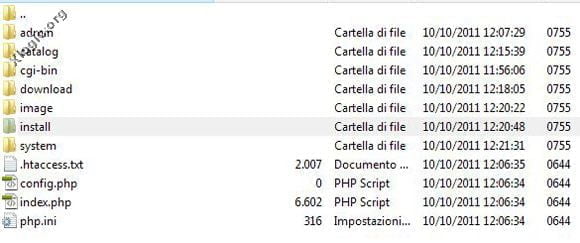
Scaricare l’ultima versione dal sito ufficiale di OpenCart. Estrarre il pacchetto in locale sul proprio computer. Caricare il pacchetto di installazione tramite cPanel con File Manager o utilizzare un client FTP tipo FileZilla. Il pacchetto caricato deve risiedere nella directory public_html, che è la cartella principale web dell’account o in alternativa in una sottodirectory.

Prima di iniziare l’installazione, creare un nuovo database. Possiamo creare il database da cPanel -> Database MySQL, creato il database, aggiungiamo un utente ad esso, salviamo le password.

Entriamo nel nostro sito con un Browser (I.E. Chrome, Firefox), partirà l’installazione di OpenCart.

Accettiamo la licenza. Clicchiamo su Continue.


In questa pagina verrà eseguita una verifica sulla compatibilità del sistema, clicchiamo su Continue.


In questa pagina, inseriamo nei vari campi il Nome del database, il Nome Utente e la Password, creati in  precedenza in cPanel. Creiamo anche un Nome Utente e una Password per l’area amministrativa.


Tutto qui, l’installazione di OpenCart è stata completata. Ora, cliccando su Goto your Online Shop visualizzeremo il negozio, mentre cliccando su Login to your Administration entreremo nell’area di amministrazione.


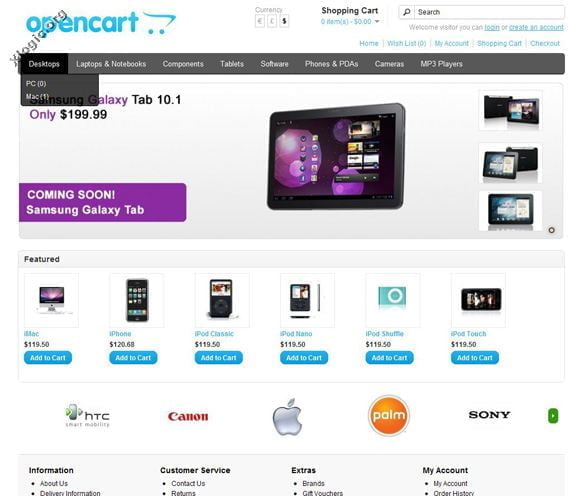
Questo è il negozi online appena installato.


A questo punto trasformiamo Opencart in Italiano. Scarichiamo il file della lingua da qui.


Installazione lingua Italiana

1. Copiamo le cartelle catalog/ e admin/ nella root del vostro sito, in questo modo aggiungerete le cartelle “italian” tra le lingue disponibili.

2. Entrate nel backend del vostro negozio ed andate su System > Localisation > Languages

3. Aggiungete una nuova lingua

Language Name: Italiano
Code: ita
Locale: it_IT.UTF-8,it_IT,italian
Image: it.png
Directory: italian
Filename: italian
Status: Enabled
Sort Order: vuoto

4. Andate in System > Settings, cliccate Edit sul negozio da modificare.
5. Scheda Local, Language: italian, Administration Language: italian


Ora, OpenCart è in Italiano.


Bene, l’installazione è terminata, cancelliamo i file d’installazione.


Alla Prossima.


Oggi vi presentiamo ZenCart una valida alternativa a Prestashop e OpenCart. Zencart è un CMS Free (Open source) nato nel 2003 per creare e gestire un negozio online (e-commerce).

Per creare un negozio online con ZenCart è necessario acquistare un servizio di web hosting affidabile. I Piani Hosting di Xlogic sono l’ideale per ZenCart. In questa guida spieghiamo come installarlo manualmente, in alternativa nei nostri Piani Hosting è possibile usare Softaculous che esegue l’installazione automaticamente.

Installazione di ZenCart

Scaricare l’ultima versione dal sito ufficiale di ZenCart. Estrarre il pacchetto in locale sul proprio computer. Caricare il pacchetto di installazione tramite cPanel con File Manager o utilizzare un client FTP tipo FileZilla. Il pacchetto caricato deve risiedere nella directory public_html, che è la cartella principale web dell’account o in alternativa in una sottodirectory.

Prima di iniziare l’installazione, creare un nuovo database. Possiamo creare il database da cPanel -> Database MySQL, creato il database, aggiungiamo un utente ad esso, salviamo le password.


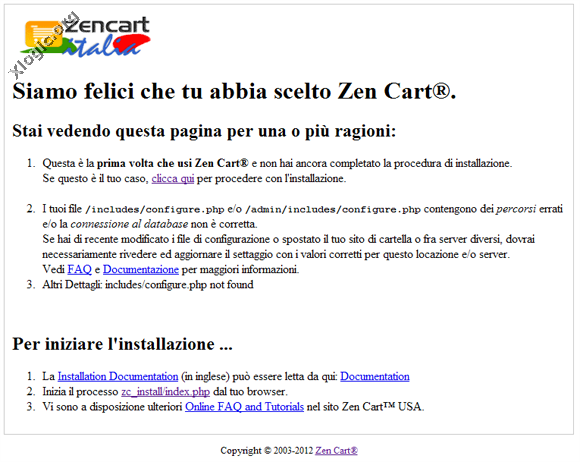
Entriamo nel nostro sito con un Browser (I.E. Chrome, Firefox), partirà l’installazione di ZenCart (http://nomedominio/zc_install/index.php)

Procediamo con l’installazione.


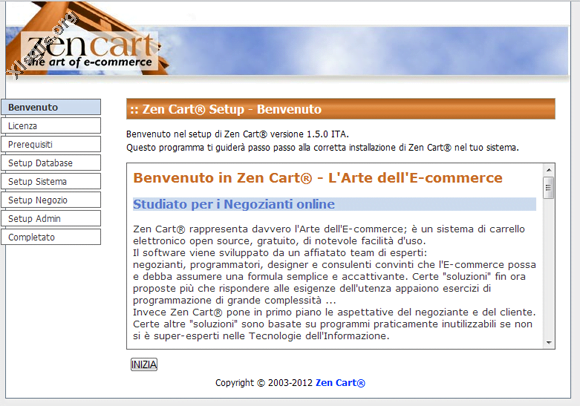
Questa è una pagina di Benvenuto, clicchiamo su Inizia.


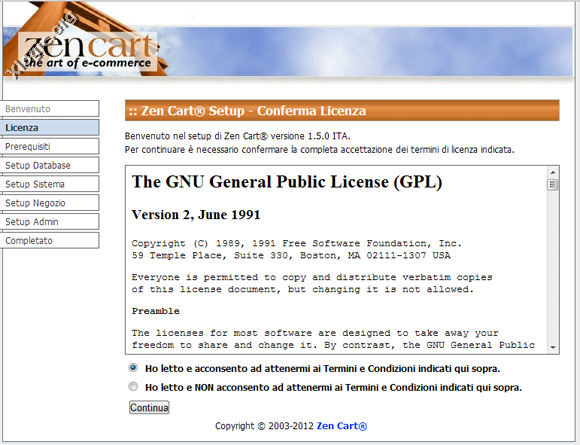
Per continuare è necessario confermare la completa accettazione dei termini di licenza indicata.


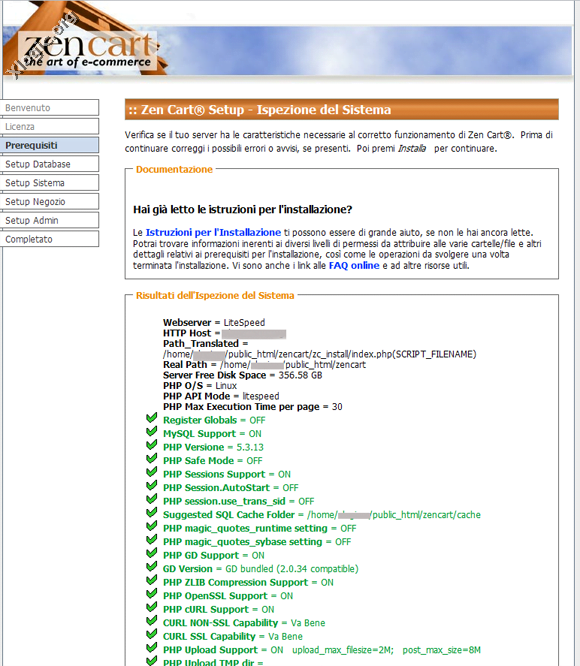
Ispezione del Sistema: verifica se il server ha le caratteristiche necessarie al corretto funzionamento di Zen Cart.  Prima di continuare correggiamo i possibili errori o avvisi, se presenti.  Poi clicchiamo su Installa per continuare.


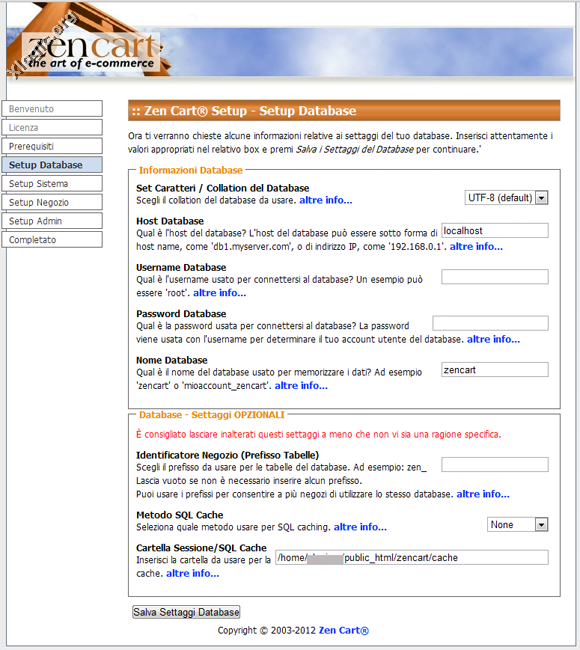
In questa pagina, inseriamo nei vari campi il Nome del database, il Nome Utente e la Password, creati in  precedenza in cPanel.

Possiamo anche selezionare quale metodo usare per SQL caching. Alcune query SQL sono marcate come cacheable. Ciò significa che se vengono salvate funzioneranno più velocemente, specie per installazione su hosting condivisi. E’ possibile decidere quale metodo usare per salvare le Query SQL.


System Setup: in questa pagina possiamo verificare i settaggi di sistema di Zen Cart. Verifichiamo attentamente ogni settaggio e modifichiamolo, se necessario. Poi clicchiamo su Salva Settaggi Sistema per continuare.


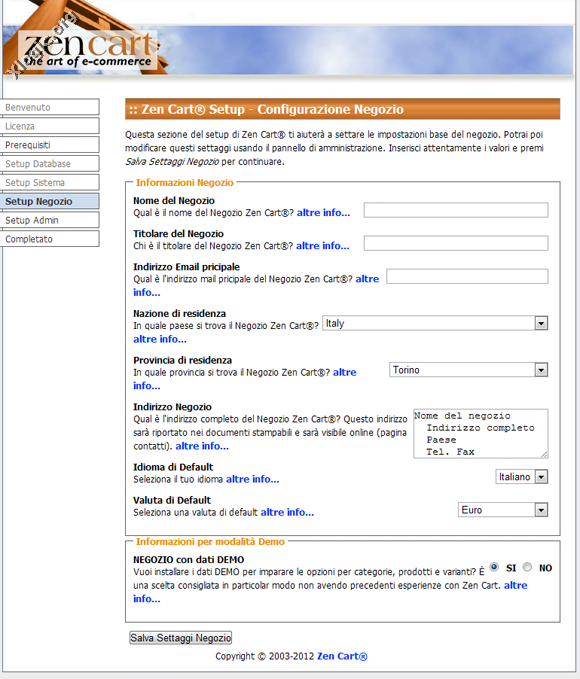
Configurazione Negozio: questa sezione aiuterà a settare le impostazioni base del negozio. Sarà possibile modificare questi settaggi usando il pannello di amministrazione anche in un secondo momento. Inseriamo attentamente i valori e clicchiamo su Salva Settaggi Negozio per continuare.


Setup Account Amministratore: per gestire i settaggi nel negozio, è necessario avere un account da amministratore. Scegliere nome e password per l’amministratore e un indirizzo email a cui inviare la password, se dimenticata. Poi clicchiamo su Salva Settaggi Admin per continuare. (NO IMAGE)


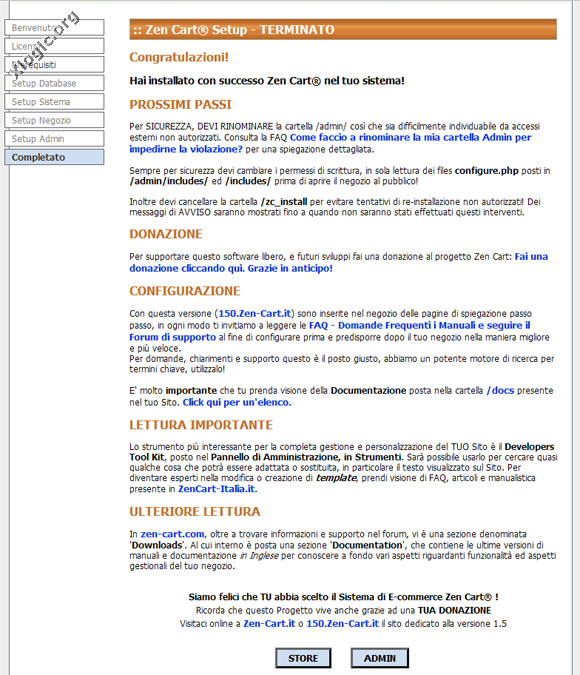
Tutto qui, l’installazione di ZenCart è stata completata. Ora, cliccando su Store visualizzeremo il negozio, mentre cliccando su Admin entreremo nell’area di amministrazione.


Rimuoviamo la cartella zc_install e rinominiamo la cartella admin per motivi di sicurezza.


La pagina di amministrazione.


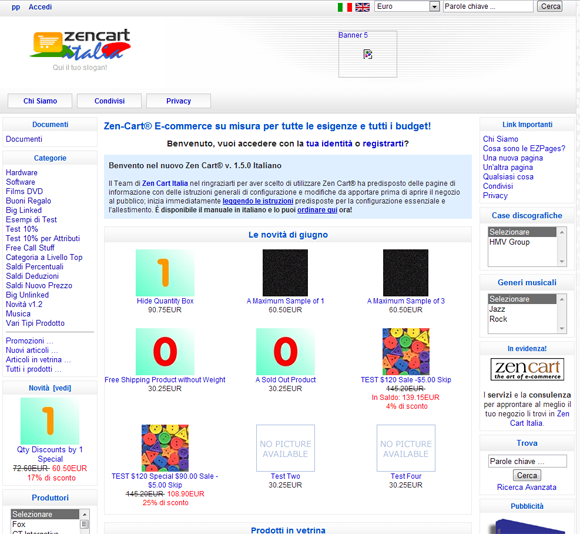
Il negozio online.


Alla Prossima.