CageFS della CloudLinux disponibile : cagefs

E’ disponibile sui nostri server CageFS della CloudLinux. CageFS fornisce un ambiente di web hosting più sicuro grazie ad un file di sistema virtualizzato che è in grado di mantenere ogni utente nella propria zona, in questo modo gli utenti non potranno rilevare la presenza di altri utenti sul server e non saranno in grado di visualizzare la configurazione dei file del server.

Ogni utente avrà il proprio CageFS completamente funzionale, con tutti i file di sistema, strumenti, etc ..

I benefici di CageFS sono:

•  File binari di sicurezza disponibili per l’utente
•  L’utente non visualizza gli altri utenti, e non ha modo di rilevare la presenza di altri utenti e i loro nomi utente sul server.
•  L’utente non è in grado di vedere i file di configurazione del server, come ad esempio i file di configurazione di Apache o Litespeed.
•  L’utente ha visione limitata del file system /proc, e non è in grado di vedere gli altri processi utenti.

Allo stesso tempo, l’ambiente dell’utente sarà completamente funzionale e non limitato.

Vediamo come funziona lato utente: ci colleghiamo a cPanel, clicchiamo su Select PHP nella Sezione Software, verrà visualizzata una pagina come quella in figura.

php53

In questa pagina possiamo vedere tutte le estensioni abilitati a livello di server, senza apportare alcuna modifica questi sono i valori di default impostati nel server. Selezionando le opzioni disponibili e cliccando su “Salva” verranno abilitate le estensioni per il proprio account, mentre cliccando su Show PHP Setting sarà possibile impostare i valori PHP.

Le versioni disponibili di PHP sono la 4.4, 5.2, 5.3 , 5.4, 5.5, 5.6 e la 7.0 selezionabili dal menu a discesa.

php55


In alcuni casi isolati, abbiamo rilevato dei problemi relativi alla versione di PHP selezionata, come ad esempio, l’errore HTTP del caricamento delle immagini di WordPress, per ovviare al problema è necessario selezionare PHP Native.

php-native

Ricordiamo ai nostri clienti che è possibile modificare i parametri PHP anche tramite .htaccess nei nostri server Litespeed e con file php.ini nei nostri server con Apache.


Alla Prossima.
 

Può succedere che da un momento all’altro, aprendo il nostro sito web visualizziamo una pagina bianca oppure una pagina contenente dei codici che attestano l’errore.

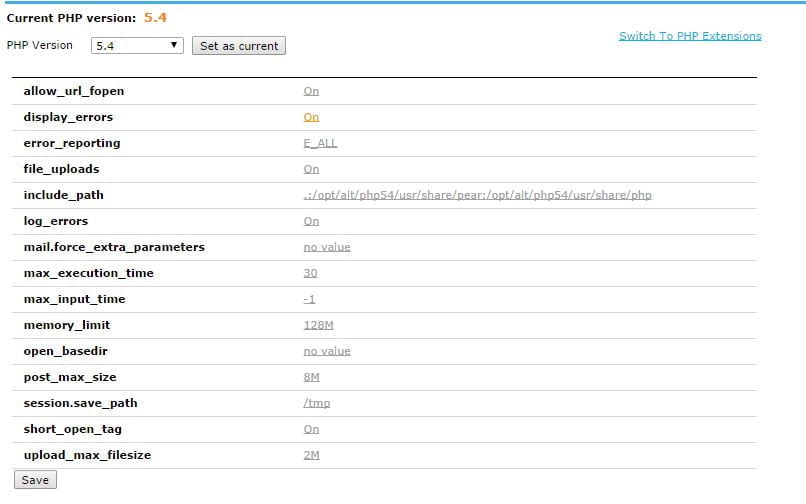
Nel caso visualizzassimo solo una pagina bianca significa che non è stata attivata l’opzione PHP display_errors che è fondamentale per poter riuscire a capire da dove deriva l’errore.

Quindi per poter attivare questa opzione bisogna accedere in cPanel >Software > Select PHP version > se hai la versione Native seleziona la 5.4 o 5.5 e clicca su Save; subito dopo clicca su Switch to PHP Setting e abilita l’opzione display_errors ed log_errors.

log4

Una volta attivata l’opzione aggiorna la pagina del tuo sito web e vedrai che uscirà una stringa di codice relativa all’errore.

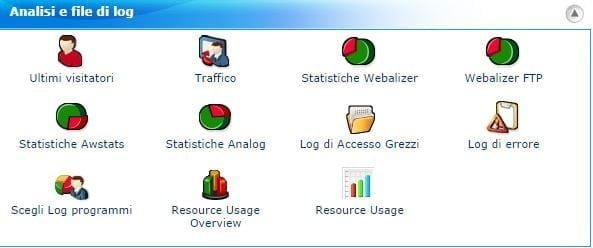
Oltre a questo è possibile visualizzare direttamente il file di error_log accedendo in cPanel > Analisi e file di log > Log di errore

log1

Oltre a questo è possibile aprire il file mediante ftp oppure accedendo in cPanel > Documenti > Gestione File > all’interno della cartella public_html

log2

All’interno del file di error_log troverai delle stringhe di codice che ti aiuteranno a capire da dove deriva l’errore; solitamente questi errori derivano da un’installazione o aggiornamento di un tema o plugin che ha generato conflitto e di conseguenza non rende più possibile la visualizzazione corretta del proprio sito web.

Quindi in questo caso è utile provare a rinominare per esempio la cartella del tema o plugin incriminato, nel caso non funzionasse ancora si potrebbe provare a rinominare completamente la cartella relativo al tema o al plugin. Oltre a questo si potrebbe provare a cancellare il plugin o tema incriminato.

E’ possibile anche che l’errore non sia stato causato da un tema o plugin installato o aggiornato ma può anche derivare da una non corretta configurazione del codice all’interno dei file PHP; in breve è ad esempio possibile che il file sia stato modificato precedentemente e senza accorgertene hai cliccato per esempio un “invio” in più e questo ha generato automaticamente un’errore nel codice e di conseguenza il sito web non si è reso più visibile.

Un altro errore comune viene riscontrato dall’utente quando prova ad importare un file oppure effettua delle operazioni nel backend di WordPress; quindi nel caso riscontrassi questi errori sappi che devi accedere nella sezione PHP e modificare i parametri:

– Fatal error: Allowed memory size of …

Impossibile caricare il file Media… (upload_max_filesize)
– etc…

log5

Per maggiori informazioni sulle versioni PHP e i relativi parametri leggi: CAGEFS


Alla prossima!