Wordpress

Con WordPress puoi creare blog, siti aziendali, portfolio, riviste, negozi, aree riservate e corsi. La fattibilità dipende da tema, plugin, integrazioni, prestazioni e manutenzione. Per applicazioni con logiche molto specifiche può essere necessario sviluppo personalizzato o una piattaforma differente.

Quale sito web puoi creare con WordPress – WordPress è nato il 27 Maggio 2003 ed è stato lanciato nel mese di Novembre 2005 con l’obiettivo principale di creare dei semplici Blog ma con il passare degli anni si è evoluto grazie a tutti gli sviluppatori che hanno contribuito a migliorare il CMS fino a farlo diventare uno dei migliori se non il migliore al mondo.

Si stima che circa il 60% dei siti web che utilizzano dei CMS siano stati creati in WordPress.

Ormai WordPress è diventato lo strumento principale di creazione dei siti web, sia per i professionisti del settore ma sopratutto per gli utenti privati.

Con WordPress avrai la possibilità di creare dei siti web Responsive Design completamente personalizzati a poco prezzo.

Perché dovresti scegliere WordPress

perchè scegliere wordpress

Ci sono moltissimi vantaggi per chi utilizza il CMS WordPress, vediamoli insieme:

  • WordPress è gratuito: è una piattaforma opensource ed è completamente gratuito, inoltre nella Directory ufficiale di WP sono presenti migliaia di temi e di plugins che possono essere scaricati gratuitamente.
  • WordPress è semplice da utilizzare: l’utilizzo di questo CMS è semplice ed intuitivo, con un pò di impegno e di studio sarà possibile creare un sito web.
  • WordPress è flessibile: E’ possibile personalizzare completamente il sito web, per effettuare questo è necessario possedere delle competenze tecniche ed una buona conoscenza del linguaggio HTML e del codice CSS.
  • WordPress è Responsive Design: Ormai tutti i temi gratuiti ed a pagamento sono Responsive Design, ciò significa che il tuo sito verrà visualizzato correttamente in tutti i dispositivi Mobile.
  • A Google piacciono i siti costruiti in WordPress: Il CMS insieme ai temi ed ai plugin sono stati sviluppati seguendo una determinata logica che è stata ottimizzata per essere visualizzata ed analizzata dai motori di ricerca, in particolar modo da Google.
  • Ottimizzazione SEO per i siti WordPress: WordPress è stato ottimizzato per la SEO (Search Engine Optimization), un’attività utilizzata per ottimizzare un sito web indicizzandolo nei motori di ricerca con lo scopo di ottenere un incremento di visite e di visitatori e di far salire di posizioni sui motori di ricerca gli articoli e le pagine.Scopri come funzionano i motori di ricerca, come indicizzare il nuovo sito su Google, come aggiungerlo nei motori di ricerca ed  ottieni moltissime altre informazioni: Linee guida sulla SEO


Quale sito web puoi creare con WordPress

Quale sito web puoi creare con WordPress

Blog

WordPress è nato con lo scopo di creare e gestire i Blog grazie ai moltissimi plugin e widget che possono essere utilizzati per effettuare qualsiasi operazione.

Se hai appena aperto un Blog ti consigliamo di leggere la nostra guida che ti aiuterà a far ottenere maggiore al tuo sito web maggiore visibilità sul Web:

E-commerce

Solitamente venivano utilizzati altri CMS per creare un sito e-commerce come Prestashop o Drupal ma ormai grazie al fantastico plugin gratuito WooCommerce di WordPress è possibile creare in maniera semplice ed efficace il proprio negozio online ed iniziare a vendere i propri prodotti o servizi fin da subito.

Scopri quali sono i migliori plugin e-commerce per il tuo negozio online:

Sito Aziendale

Solitamente le aziende incaricano un professionista per la creazione del sito web aziendale, ma grazie a WordPress avrai la possibilità di creare un sito web aziendale professionale, funzionante ed esteticamente bello.

Scopri perché dovresti scegliere WordPress per creare il tuo sito web aziendale:

  • Costi contenuti, considera che un tema professionale lo acquisti a circa 50 euro e se hai bisogno di qualche plugin professionale  lo puoi acquistare anche ad un prezzo medio di 20-30 euro.
  • Semplice da utilizzare, con un pò di impegno e di costanza avrai la possibilità di imparare ad utilizzare WordPress creando ed aggiornando costantemente un sito web con estrema semplicità.
  • Professionale, acquistando e personalizzando un tema professionale renderai unico il tuo sito web che sarà Responsive Design e sarà ottimizzato per i motori di ricerca.

Portfolio

I siti Portfolio sono dei siti “vetrina” che hanno l’obiettivo principale di rendere visibili i propri lavori, quindi se sei un fotografo potrai crearti un sito web utilizzando una galleria per rendere pubbliche le tue foto.

Siti Booking (Ristoranti / Hotel)

Grazie a WordPress non solo è possibile creare dei bellissimi siti web vetrina di hotel, B&B, Ristoranti, pizzerie, etc ma è ancora possibile gestire direttamente dal sito web il sistema di prenotazione che consiste nel prenotare i servizi, di pagarli offrendo la possibilità di scegliere diverse opzioni (utile per i servizi aggiuntivi degli Hotel).

Magazine

I siti web Magazine sono molto simili ai Blog ma non sono la stessa cosa in quanto il Blog è un sito semplice costituito solitamente da un solo autore dove viene pubblicato mediamente un articolo al giorno, mentre i siti Magazine sono caratterizzati da molti autori e tanti articoli pubblicati ogni giorno, quindi è per questo motivo che viene considerato una struttura più complessa rispetto ad un Blog.

Per esempio testate giornalistiche come Il Post, Il Fatto Quotidiano e TechCrunch hanno utilizzato WordPress per poter creare il proprio sito web Magazine.

Landing Page

La Landing Page è una pagina che ha lo scopo principale di attirare i visitatori e trasformarli in clienti.

Con la Landing Page, gli utenti realmente interessati si iscriveranno mentre gli altri usciranno dalla pagina, ma sappiamo che gli utenti che si iscriveranno potranno diventare da un momento all’altro dei futuri clienti.

Il miglior strumento per creare le Landing Page è OptimizePress; può essere utilizzato attraverso il download e l’installazione di un tema o di un plugin.

Sito Membership / Corsi online

Il sito Membership è molto simile alla Landing Page con la sola differenza che con quest’ultima, l’obiettivo principale è quello di trasformare i visitatori in potenziali Clienti mentre con i siti Membership, lo scopo è quello di vendere i proprio servizi offerti come ad esempio gli ebook, i corsi online, etc…

Di seguito ti elenchiamo i principali plugin che svolgono questa funzione:

Sito Curriculum

Con WordPress avrai la possibilità di inserire il tuo Curriculum online creandoti un vero e proprio sito Curriculum, di seguito i migliori temi che ti permetteranno di mettere il tuo CV online:

Sito per supporto

Solitamente se un’azienda ha un sito web, possiede anche un’area di supporto dove sono presenti tutte le domande frequenti e molto altro.

Con WordPress potrai creare e gestire tutto questo semplicemente installando uno tra questi plugin:

  • WIKI, plugin che ti permette di creare un sito web come Wikipedia
  • FAQ, plugin che ti permette di creare le domande frequenti

Sito per collaborazione

Se fai parte di una grande azienda come fai a collaborare con i tuoi colleghi dei vari uffici? Solitamente comunichi via mail ma se devi lavorare ad uno stesso progetto online contemporaneamente la comunicazione via mail sarebbe poco intuitiva e pratica.

Per collaborare contemporaneamente ad un progetto sul web potresti utilizzare il plugin P2Theme che ti permette di inserire nuovi Post direttamente dall’home page del sito WordPress dove tutti i collaboratori potranno commentare, modificare e condividere privatamente qualsiasi files.

Altri tipologie di siti web

Con WordPress potrai creare qualsiasi tipologia di sito web come ad esempio:

  • Sito per gli annunci
  • Sito per le recensioni
  • Sito per le offerte (es: Groupalia)
  • Sito per la geolocalizzazione
  • Sito per gli annunci di lavoro
  • Sito per le scuole (professori / studenti)
  • Forum

Esempi di siti web famosi di personaggi realizzati con WordPress

personaggio famoso wordpress

Quale sito web puoi creare con WordPress – Con WordPress è possibile creare qualsiasi tipologia di sito web, dal semplice Blog ad un sito Portfolio, da un sito e-commerce ad un sito aziendale e così via.

Per comprendere l’importanza di WordPress elenchiamo i principali siti web di alcuni dei personaggi ed aziende famose che utilizzano WordPress:

Cantanti

Rolling Stones

Beyonce

Justin Timberlake

Katy Perry

Snoop Dog

Paris Hilton

Alain Morissette

Politici

Obama.org

Matteo Renzi

Sportivi

Usain Bolt

Mark Webber

Attori e personaggi popolari in TV

Sylvester Stallone

Sabrina Ferilli

Chiara Ferragni

Siti web autorevoli e di aziende famose

Mercedes Benz

The Walt Disney Company

Bata (risorsa non più disponibile)

Mozilla

Sony Music

The Walking Dead

TechCrunch

MTV News

BBC America

The New York Times

Il Post

Il Fatto Quotidiano

Playstation Blog

Come verificare se un sito è stato costruito in WordPress

Esistono diversi metodi per conoscere la struttura del sito web ed il CMS utilizzato, dal metodo tradizionale (codice sorgente) al metodo nuovo che utilizza delle nuove tecnologie per scoprire automaticamente il CMS d’origine.

Sul web sono presenti molti tools che svolgono questo lavoro, addirittura ne esistono alcuni che non solo forniscono il CMS con la quale è stato creato quel determinato sito web, ma rendono pubblico anche qual’è il tema principale e quali sono i plugin che sono stati utilizzati.


Perché scegliere il piano Hosting WordPress di Xlogic

Scopri il nostro piano Hosting ottimizzato per WordPress che renderà più veloce e sicuro il tuo sito web.

All’interno di ogni piano hosting è incluso:

  1. Installazione o trasferimento sito web
  2. Configurazione sito web
  3. Installazione plugin essenziali
  4. Configurazione sistema Cache
  5. Configurazione SEO
  6. Configurazione CDN (Cloudflare)
  7. Backup automatico
  8. Sistema di sicurezza integrato Imunify Security
  9. Sistema SMTP Dedicato
  10. Assistenza professionale WordPress anche via Chat

Per maggiori informazioni puoi visualizzare la pagina contenente le caratteristiche ed i prezzi di ogni piano Hosting WordPress:


Alla prossima!

Approfondimenti correlati

Fonte ufficiale: WordPress Features.

Domande frequenti

WordPress è adatto a un eCommerce?

Sì, con WooCommerce e un’infrastruttura adeguata. Catalogo, traffico, pagamenti e integrazioni determinano complessità e risorse.

Si può creare un’area riservata?

Sì, tramite ruoli, plugin membership o sviluppo dedicato, definendo con precisione accessi e dati trattati.

WordPress è adatto a siti molto grandi?

Può scalare, ma richiede architettura, cache, database, ricerca e procedure editoriali progettate per il carico.

Per scegliere un hosting WordPress bisogna partire da traffico, tipo di sito, plugin, spazio e crescita prevista. Confronta risorse reali, limiti, cache, backup, sicurezza, assistenza e prezzo di rinnovo. Questa guida è dedicata al processo decisionale; l’articolo sull’hosting ottimizzato approfondisce invece le caratteristiche tecniche.

Criteri per scegliere il piano giusto

In questo articolo evidenzieremo gli aspetti fondamentali da tenere in considerazione per scegliere il miglior piano Hosting per il tuo sito WordPress

Per iniziare non hai bisogno di molte risorse

Se stai creando un nuovo sito web non è necessario acquistare un piano Hosting che disponga di maggiori risorse perché il traffico tende a crescere lentamente nel tempo e lo spazio disco offerto all’interno di un piano hosting inferiore potrebbe bastare.

Puoi fare l’upgrade quando vuoi

Puoi iniziare con un piano più basilare per poi passare ad un piano Hosting che offra maggiori risorse, è possibile effettuare questa operazione di upgrade pagando la differenza di costo tra i due piani meno il costo relativo ai mesi già usufruiti.

Hai bisogno di puntare più domini sul piano Hosting?

Se hai bisogno di puntare più domini sullo stesso piano Hosting è necessario acquistare un piano Hosting Multidominio:

Hai bisogno di utilizzare la Webmail?

Grazie alla Webmail sarà possibile visualizzare la propria posta direttamente da Browser senza dover configurare l’indirizzo mail in un Client di Posta, però non tutti i piani Hosting dispongono della Webmail.

Hai bisogno di inviare più di 250 mail all’ora?

Nel piano Hosting Condiviso il limite di invio mail orario è di 250 mails, se hai bisogno di inviare più mails all’ora devi optare per un’altra tipologia di piano Hosting.

I fattori principali – RAM e CPU

I veri vincoli presenti in un Server Condiviso non sono il traffico o lo spazio disco ma sono le risorse hardware che compongono il Server dove è ospitato il tuo sito web.

Le risorse fondamentali per aumentare le performance e la velocità del sito web sono la RAM (Memoria) e la CPU (Potenza di elaborazione).

In tutti i nostri server sono state montate risorse hardware di ultima generazione, questo permette un notevole aumento di performance e di velocità.

Spazio Disco in SSD

In tutti i nostri server gli hard disk sono in SSD, ciò significa che le performance del sito web in un server condiviso rispetto agli altri server che montano hard disk normali aumenteranno di circa il 30%.

Gli Hard Disk normali vanno bene per archiviare i files, quindi sono utili per essere degli Storage ma se vuoi far viaggiare il tuo sito web ad una buona velocità è necessario che siano presenti gli hard disk in SSD.

Per esempio WordPress effettua costantemente chiamate al Database e con un hard disk normale la pagina viene visualizzata dal momento in cui sono stati rilevati tutti i dati richiesti mentre con un hard disk in SSD la richiesta è diretta e di conseguenza non è necessario rilevare tutti i dati richiesti.

Il nostro Server Condiviso con CageFS

Come scegliere l’Hosting WordPress – I piano Hosting più popolari e meno costosi che vengono offerti da qualsiasi Provider sono i piani Hosting Condiviso, ciò significa che molteplici siti web vengono inseriti sullo stesso server con lo stesso indirizzo IP e con le stesse risorse condivise.

Il piano è meno costoso ma comunque è meno performante rispetto ad un VPS SSD oppure ad un Server Dedicato proprio perché tutte le risorse del server vengono condivise tra i vari utenti.

Grazie ai dischi in SSD ed alle risorse dedicate in percentuale in base al piano scelto, le performance aumenteranno di gran lunga rispetto ad un server condiviso normale.

Inoltre abbiamo adottato CageFS della CloudLinux che ha lo scopo di fornire un ambiente di web hosting più sicuro grazie ad un file di sistema virtualizzato che è in grado di mantenere ogni utente nella propria zona, in questo modo gli utenti non potranno rilevare la presenza di altri utenti sul server e non saranno in grado di visualizzare la configurazione dei file del server.

Il miglior pannello di controllo Hosting – cPanel

cPanel è uno tra i migliori pannelli di controllo Hosting in circolazione, dico questo perché è completo e permette all’utente di effettuare qualsiasi modifica in maniera semplice ed intuitiva.

Il team di Xlogic ha creato delle Faq per permetterti di imparare ad utilizzare perfettamente cPanel, puoi visualizzare tutte le caratteristiche ed i servizi offerti mediante questa pagina.

Vuoi un server ottimizzato per WordPress? Hosting WordPress Gestito

Scegli uno tra i piani Hosting WordPress offerti da Xlogic, le risorse del server (CPU, Ram, processi, etc) sono dedicate in percentuale in base al piano Hosting che sceglierai.

Inoltre il tuo sito WordPress verrà monitorato costantemente dai nostri tecnici che ti aiuteranno a risolvere i problemi legati al tuo sito WordPress e quindi non al Server, per maggiori informazioni clicca sulla seguente immagine:

hosting wordpress Xlogic

Dormi sogni tranquilli con Xlogic

Scegliendo un piano Hosting WordPress avrai il servizio di assistenza attivo ed avrai anche il servizio Imunify Security, in pratica il tuo sito verrà monitorato 24 ore su 24 ed i nostri tecnici avranno il compito di rilevare e di rimuovere eventuali virus / malware presenti all’interno del sito web, inoltre bloccheranno eventuali attacchi hacker.

Scopri in quale piano Hosting è incluso Imunify Security.

Backup a portata di mano

Xlogic offre la possibilità di acquistare a parte il servizio di Backup automatico ad un costo annuale davvero basso, ma non solo, in moltissimi piani Hosting questo servizio di backup automatico è già incluso.

Ma come funziona esattamente? In pratica ogni notte viene effettuato automaticamente un backup dell’intero account ed il cliente potrà ripristinare direttamente da cPanel il backup completo oppure solamente la parte desiderata (esempio: solo files / solo database / solo un singolo file / solo determinate cartelle / etc) scegliendo il giorno disponibile.

Solitamente sono disponibili 2-3 backup relativi ai giorni precedenti alla data di richiesta di ripristino backup.

Per avere maggiori informazioni e per scoprire in quale piano hosting è incluso il servizio di Backup automatico, ti invitiamo a consultare questa pagina: Backup automatico sito web – JetBackup

Soddisfatto o Rimborsato

Puoi provare i nostri piani hosting per 7 giorni, in questo modo potrai renderti conto di quale siano la stabilità, la sicurezza, la velocità e le performance del server.

Se per qualsiasi motivo non sarai soddisfatto dei nostri servizi potrai richiedere il rimborso del piano hosting acquistato entro e non oltre 7 giorni dalla data di acquisto.

Hai ancora dei dubbi?

Se hai bisogno di maggiori informazioni puoi contattarci via mail, via ticket se sei già nostro cliente oppure anche mediante la Chat dalle 9.00 alle 17.00 (Lunedì – Venerdi), scopri come:

Approfondimenti correlati

Fonte ufficiale: WordPress Hosting.

Domande frequenti

Quanto spazio serve a WordPress?

Dipende da media, backup, email e staging. Lo spazio da solo non misura le prestazioni: contano anche CPU, RAM, I/O e processi.

Hosting gestito significa assistenza completa?

Non esiste una definizione unica. Verifica attività incluse, esclusioni, canali e responsabilità del cliente.

Conviene scegliere il piano più grande?

Solo se il carico lo richiede. È preferibile un piano equilibrato con possibilità di upgrade e metriche trasparenti.

Per trasferire Weebly a WordPress bisogna prima inventariare pagine, articoli, immagini, moduli, URL e funzioni non esportabili. Alcuni elementi richiedono ricostruzione manuale. La migrazione deve preservare gli indirizzi importanti o prevedere redirect 301, quindi va verificata con una scansione prima e dopo il cambio.

Hai bisogno di trasferire il tuo sito web da Weebly a WordPress? Nessun problema, questa operazione può essere svolta da chiunque seguendo passo per passo questa guida.

La maggior parte delle persone che non hanno esperienza decidono di utilizzare un Site Builder per creare il proprio sito web e moltissime di loro decidono di creare il website con Weebly perché è semplice da utilizzare ed è gratuito.

Però con il passare del tempo inizi a conoscere nuovi aspetti ed informazioni che prima ignoravi e ti rendi conto che hai bisogno di utilizzare uno strumento che ti possa permettere di personalizzare il tuo sito web e che ti aiuti ad effettuare qualsiasi operazione che tu desideri grazie all’installazione e configurazione dei plugins.

Indice dei contenuti

  1. Hosting e Dominio: i servizi hosting di cui hai bisogno
  2. Procedura trasferimento sito web da Weebly a WordPress
  3. Name Server e Redirect da Weebly a WordPress
  4. Permalink WordPress
  5. Hosting WordPress Xlogic: trasferimento gratuito sito web


Immagino che ora ti starai facendo prendere dal panico perché hai paura di aver perso tutto il lavoro svolto finora, ma non è assolutamente cosi, ti basta semplicemente seguire questa guida passo per passo per effettuare il trasferimento del sito web dalla piattaforma Weebly a WordPress, il processo di trasferimento sito web durerà circa 1 ora.

Hosting e Dominio: i servizi hosting di cui hai bisogno

Se vuoi trasferire il sito web da Weebly probabilmente hai un piano gratuito, questo significa che se hai bisogno di spostare il tuo sito web all’interno della piattaforma WordPress hai bisogno di acquistare Hosting e Dominio.

Con Xlogic Hosting hai la possibilità di acquistare il servizio Hosting WordPress dove l’installazione del CMS è inclusa, cosi come la configurazione dei principali plugin WordPress e l’assistenza completa sul sito web.

Ti ricordiamo inoltre che oltre al piano Hosting hai bisogno di acquistare anche il dominio che parte da 10 euro l’anno.

Per maggiori informazioni riguardo il discorso Dominio Hosting ti invito a consultare attentamente la guida più completa sul Web: Che cos’è un servizio di Hosting e qual’è il suo scopo

Procedura trasferimento sito web da Weebly a WordPress

Abbiamo trovato sul Web questo strumento online gratuito creato da WPBeginner che ti permetterà di esportare facilmente l’intero contenuto del sito web da Weebly e lo convertirà in un formato d’importazione compatibile con WordPress.

Questo strumento non apporta nessuna modifica sul sito Weebly esistente e di conseguenza è sicuro da utilizzare.

–> Weebly to WordPress importer

1. Inserisci i dati richiesti come indicato nella seguente schermata:

convertire weebly wordpress

2. Dal momento in cui visualizzerai il pulsante (come nella seguente schermata) dovrai cliccarci sopra con il tasto destro del mouse e cliccare sulla voce “salvare il collegamento come”. Questa operazione salverà il file export.xml all’interno del tuo Computer:

export weebly

3. Accedi all’interno del backend del tuo sito WordPress (tuosito.it/wp-admin) e vai nella pagina strumenti > Importa > WordPress e clicca su “Installa ora”

importa wordpress

4. Ora dovrai cliccare su “Avvia l’importazione” dove WordPress recupererà il plugin importatore e lo installerà all’interno del tuo sito WordPress.

avvia importazione WordPress

5. Ora verrai reindirizzato all’interno della pagina dell’importatore di WordPress dove dovrai selezionare il file export.xml scaricato in precedenza, successivamente sarà necessario cliccare sul pulsante “Carica il file ed importa” per permettere a WordPress di caricare il file e per analizzarlo.

importa file WordPress

6. Hai la possibilità di importare l’autore dal tuo sito Weebly oppure crearne uno nuovo o assegnare tutto il contenuto al tuo utente WordPress esistente; ricordati di spuntare la casella Download and import file attachments che ti permetterà di recuperare le immagini ed i video dal tuo sito Weebly e le inserirà nella libreria di WordPress; ora non ti rimane che cliccare sul pulsante “Submit” per eseguire l’importazione.

import WordPress

7. WordPress importerà il contenuto dal file nel database di WordPress e tenterà di recuperare le immagini collegate negli articoli e nelle pagine del tuo blog Weebly; al termine dell’operazione visualizzerai il seguente messaggio:

Come trasferire un sito da Weebly a WordPress

Complimenti, sei riuscito ad importare il sito web da Weebly su WordPress; ora puoi visualizzare tutti gli articoli, le pagine e le categorie dall’area di amministrazione di WordPress.

Se il processo d’importazione fallisce puoi sempre eseguirlo nuovamente senza alcun problema in quanto l’importatore riesce a rilevare i contenuti duplicati e ad saltarli.

Name Server e Redirect da Weebly a WordPress

Se stavi utilizzando un dominio personalizzato (es: tuodominio.it) sul tuo sito Weebly devi indicarcelo per permetterci di fornirti i record Name Server da inserire nel pannello DNS del dominio.

La propagazione DNS dura circa 2-3 ore, questo significa che trascorse queste ore il dominio punterà sul Server di Xlogic ed il sito verrà visualizzato online.

Se stavi utilizzando un sottodominio sul tuo sito Weebly (es: tuodominio.weebly.com), dovrai effettuare un redirect dal sottodominio al nuovo dominio, in che modo? Accedi all’interno del pannello Weebly e nel campo header code inserisci quanto segue:

<meta http-equiv=”refresh” content=”0;url=https://tuodominio.it/”>

Come trasferire un sito da Weebly a WordPress
Sostituisci la voce “https://tuodominio.it/” con il nome del dominio del tuo nuovo sito WordPress, dopo di che clicca su Salva e pubblica per salvare le modifiche.

Permalink WordPress

Quasi sicuramente il tuo web Weebly aveva una struttura URL diversa da quella di WordPress, questo significa che se stavi utilizzando un dominio personalizzato sul tuo sito Weebly, gli utenti che proveranno a visitare un articolo visualizzeranno l’errore 404.

Per poter risolvere questo problema è necessario accedere nel backend di WordPress > Impostazioni > Permalink > nel campo: struttura personalizzata inserire quanto segue: /blog/%postname%

Come trasferire un sito da Weebly a WordPress

Ricordati di salvare la modifica! Ora devi installare ed attivare il plugin Add Any Extension to Pages. per aggiungere .html alla fine dell’url delle pagine di WordPress.

Dopo l’attivazione del plugin WordPress è necessario accedere su Impostazioni > Aggiungi eventuali estensioni alle pagine > devi inserire semplicemente .html nelle impostazioni del plugin e fare click sul pulsante “Aggiorna impostazioni”.

Come trasferire un sito da Weebly a WordPress

Accedi nuovamente su Impostazioni > Permalink e clicca sul pulsante Salva modifiche per aggiornare la struttura del permalink.

Xlogic WordPress: trasferiamo noi il tuo sito da Weebly su WordPress

Acquistando il servizio Hosting WordPress presso Xlogic non dovrai nemmeno pensare ad effettuare il trasferimento del tuo sito web dalla piattaforma Weebly su WordPress.

I nostri tecnici si occuperanno di installare gratuitamente il CMS WordPress, di configurare i principali plugin e di effettuare la procedura di trasferimento del tuo sito web da Weebly a WordPress.

Scopri perché dovresti acquistare un Hosting WordPress presso Xlogic!


Se hai bisogno di maggiori informazioni o chiarimenti ci puoi contattare via chat oppure via mail! Contattaci subito!

Approfondimenti correlati

Fonte ufficiale: WordPress: Importing Content.

Domande frequenti

Si può copiare automaticamente tutto il sito?

Non sempre. Contenuti semplici possono essere importati, mentre layout, moduli e funzioni proprietarie spesso richiedono ricostruzione.

Come evitare di perdere traffico?

Mappa vecchi e nuovi URL, configura redirect, conserva title e contenuti utili e invia una sitemap aggiornata.

Quando spostare il dominio?

Dopo aver completato e testato WordPress. Il dominio può anche restare presso il registrar attuale e cambiare solo DNS.

I conflitti plugin WordPress possono causare errori, funzioni mancanti, lentezza o problemi nel backend. Prima di disattivare componenti in produzione crea un backup e preferisci staging o una modalità di troubleshooting riservata all’amministratore. Registra ogni passaggio e riattiva i plugin uno alla volta per identificare la combinazione responsabile.


Indice dei contenuti

  1. Che cos’è un conflitto dei plugins WordPress
  2. Le principali cause dei conflitti tra i plugins WordPress
  3. Backup completo del sito
  4. Attivazione modalità Debug di WordPress
  5. Disattivazione e riattivazione dei Plugins
  6. Modifica temporanea del tema
  7. Controllo del file Error_Log
  8. Utilizzo Plugin per gestione dei conflitti
  9. Contattare il supporto
  10. Ripristino del Backup
  11. Aggiornamento dei Plugin e dei Temi


Come verificare i conflitti tra i plugin di WordPress

Verificare i conflitti tra i plugin di WordPress è un processo che richiede un po’ di pazienza, ma è essenziale per mantenere il tuo sito funzionante correttamente.

Ecco una guida che ti permetterà di identificare e risolvere i conflitti tra i vari plugins:

Che cos’è un conflitto dei plugins WordPress

Un conflitto tra plugin di WordPress si verifica quando due o più plugin o temi entrano in contrasto tra loro, causando malfunzionamenti del sito web, ma in che modo possono manifestarsi questi conflitti?

  • Pagina bianca: Al posto della home page del tuo sito web, vedrai una pagina completamente bianca.
  • Errori di visualizzazione: Parti del sito potrebbero non essere visualizzate correttamente, con layout distorti o elementi mancanti.
  • Funzionalità interrotte: Funzionalità specifiche del sito potrebbero smettere di funzionare, ad esempio un modulo di contatto che non invia più messaggi o un carrello che non permette di completare gli acquisti.
  • Messaggi di errore: Potrebbero apparire messaggi di errore PHP o avvisi che indicano problemi con il codice.
  • Rallentamenti: Il sito potrebbe diventare notevolmente più lento, o addirittura bloccarsi, a causa di richieste di risorse in conflitto tra loro.

Le principali cause dei conflitti tra i plugins WordPress

I conflitti tra plugin di WordPress possono essere causati da una serie di fattori, ti forniamo le principali cause:

  • Incompatibilità: Un plugin potrebbe non essere compatibile con un altro a causa di codice sovrapposto o funzioni simili implementate in modi diversi.
  • Aggiornamenti: Aggiornamenti di WordPress, dei plugin o del tema possono introdurre nuove funzioni o cambiamenti che entrano in conflitto con altri plugin non aggiornati.
  • Codice non ottimizzato: Plugin sviluppati male o non conformi agli standard di codifica di WordPress possono causare conflitti con altri plugin ben codificati.
  • Funzioni duplicate: Se due plugin offrono funzionalità simili o identiche, potrebbero interferire tra loro.

Backup Completo del Sito

Prima di iniziare qualsiasi operazione, ti consigliamo di eseguire un backup completo del tuo sito (file e database); puoi farlo manualmente oppure puoi usufruire di un servizio di backup automatico che ti permetterà di ripristinare in maniera rapida e semplice il tuo backup parziale o completo. Per esempio su Xlogic offriamo JetBackup, lo strumento di backup automatico che ti permetterà di ripristinare in due semplici click il backup direttamente dal pannello di controllo cPanel Hosting.

Attivazione della Modalità Debug di WordPress

Abilita la modalità debug per visualizzare eventuali errori PHP:

    • Apri il file wp-config.php nella root del tuo sito.
    • Trova la linea che dice define('WP_DEBUG', false); e cambiala in define('WP_DEBUG', true);.
    • Se vuoi salvare i log in un file, puoi anche aggiungere define('WP_DEBUG_LOG', true);

Disattiva e riattiva tutti i Plugins

Se riesci ad accedere all’interno del backend di WordPress segui queste indicazioni:

  • Accedi alla dashboard di WordPress e vai alla sezione Plugin.
  • Seleziona tutti i plugin e disattivali contemporaneamente.
  • Riattiva i plugin uno alla volta e verifica il sito dopo ogni attivazione.
  • Dopo aver attivato un plugin, ricarica il sito per vedere se il problema si ripresenta. Se il problema si ripresenta, l’ultimo plugin attivato è probabilmente la causa del conflitto.

Altrimenti devi accedere via FTP o tramite il gestore file di cPanel e seguire queste indicazioni:

  • Accedi all’interno della cartella public_html > wp_contents > plugins
  • Rinomina il nome di ciascun plugin
  • Inserisci nuovamente il nome originale del plugin e verifica se il problema si ripresenta.

Cambia Temporaneamente il Tema

A volte, il problema potrebbe non essere nei plugins ma nel tema, quindi ti consigliamo di cambiare il tema attuale con uno di default di WordPress; se il problema si risolve significa che il problema è stato causato dal tema.

Controllo dei Log di Errore

  • Controlla il file debug.log nella cartella wp-content (se hai abilitato WP_DEBUG_LOG). Questo file conterrà eventuali errori che si verificano e può darti indizi su quale plugin o funzione stia causando il problema.
  • Puoi anche visualizzare gli errori dal file Error_Log, per maggiori informazioni consulta questa guida.

Utilizzo di Plugin per la Gestione dei Conflitti

Esistono plugin che possono aiutarti ad individuare i conflitti come ad esempio Health Check & Troubleshooting; questo plugin ti permette di attivare una modalità di risoluzione dei problemi in cui puoi testare il sito senza influenzare i visitatori.

Contatta il Supporto

Se hai identificato un plugin specifico come causa del problema, puoi contattare gli sviluppatori del plugin stesso oppure puoi cercare soluzioni nei forum di supporto di WordPress.

Ripristino del Backup (se necessario)

Se il problema non viene risolto o se peggiora, puoi ripristinare il sito utilizzando il backup creato all’inizio del processo.

Aggiornamenti

Assicurati che WordPress, tutti i plugin e i temi siano aggiornati all’ultima versione, poiché gli aggiornamenti spesso risolvono bug e conflitti.

Seguendo questi passaggi, dovresti essere in grado di individuare e risolvere eventuali conflitti tra i plugin di WordPress.


Se hai bisogno di ottenere maggiori informazioni puoi contattarci tramite il Form di Contatto del sito o tramite mail.

Alla prossima!

Approfondimenti correlati

Fonte ufficiale: WordPress Troubleshooting.

Domande frequenti

Posso disattivare tutti i plugin sul sito pubblico?

È rischioso, soprattutto per eCommerce e membership. È meglio usare staging o strumenti che limitano il test alla propria sessione.

Dove trovare gli errori?

Nei log PHP, nel debug log configurato correttamente, nella console browser e nei log del server.

Il tema può causare lo stesso problema?

Sì. Dopo i plugin, prova temporaneamente un tema predefinito in ambiente di test.

Un plugin social media WordPress può aggiungere pulsanti, feed, automazioni o tracciamento, ma può anche introdurre script esterni, cookie e rallentamenti. La scelta deve considerare funzioni necessarie, privacy, peso sulle pagine, frequenza degli aggiornamenti e possibilità di disattivare servizi non usati.

Nota di aggiornamento: Elenco, licenze e funzioni dei plugin cambiano: verifica sempre le schede ufficiali.

Vuoi aumentare le tue condivisioni sui social media e migliorare il coinvolgimento all’interno del tuo sito WordPress? Non c’è un modo migliore per farlo che con l’uso di alcuni dei migliori plugin di social media gratuiti per WordPress.

Ci sono così tanti plugin disponibili che diventa opprimente dover effettuare una scelta ed è per questo motivo che abbiamo creato questo articolo.

Plugin social media WordPress: come scegliere

Social Media WordPress: come scegliere il miglior plugin per il tuo sito web

Moltissimi plugin svolgono la stessa funzione ma è importante scegliere quello che consuma minori risorse in maniera tale da permettere al tuo sito WordPress di continuare ad essere performante.

Poiché questi plugin devono caricare fogli di stile e script aggiuntivi, spesso rallentano il tuo sito web, di conseguenza è di fondamentale importanza riuscire a trovare un equilibrio tra le funzionalità offerte e le prestazioni del tuo sito web.

Oltre a questo è importante tenere in considerazione quali saranno i Social Network che dovranno essere visualizzati all’interno del tuo sito web, in quanto l’aggiunta di meno opzioni può ridurre il disordine e può offrire una migliore esperienza per l’utente.

Detto questo, vediamo quali sono i i migliori 10 plugin gratuiti Social Media di WordPress:


Social Media WordPress: i migliori 10 plugin gratuiti

  1. Social Snap
  2. Sassy Social Share
  3. Shared Counts
  4. AddToAny
  5. Simple Social Icons
  6. Social Icons Widget
  7. WordPress to Buffer
  8. WordPress Social Login
  9. Better click to tweet
  10. Instagram Feed


Social Snap

Social Snap è un plugin WordPress per la condivisione ben progettato ed ha moltissime funzionalità, vediamole insieme:

  • Ti consente di aggiungere oltre 30 pulsanti Social in diversi punti del tuo sito web
  • Oltre alle solite opzioni di posizionamento consente anche di aggiungere un hub condiviso o una barra adesiva
  • Hai la possibilità di scegliere diverse dimensioni, colori e forme per ogni pulsante
  • Supporta il conteggio delle condivisioni sia individuali che totali
  • Se cambi dominio o passi a HTTPS, ti consente di recuperare i vecchi conteggi delle condivisioni
  • Ti consente anche di modificare i metadati dei tuoi social media e ti permette di controllare l’aspetto dei tuoi contenuti quando sono condivisi tra piattaforme diverse
  • Nella dashboard puoi vedere quante volte i tuoi contenuti sono stati condivisi.

Questo plugin è compatibile con l’ultima versione di WordPress e attualmente ha oltre 10.000 installazioni attive.


Sassy Social Share

Sassy Social Share è un plugin Social Media facile da usare per WordPress che offre davvero moltissime funzionalità, vediamole insieme:

  • Possibilità di integrare i più famosi Social Network
  • Puoi aggiungere i pulsanti di condivisione all’interno dei tuoi articoli, delle tue pagine e sulla barra laterale
  • Supporta la funzione di conteggio delle condivisioni Social
  • E’ possibile integrare Google Analytics per ottenere le statistiche
  • È possibile impostare le opzioni di posizionamento nelle impostazioni del plugin per le barre Social standard e mobile.
  • Il plugin viene fornito con tre stili predefiniti per le icone: pulsanti arrotondati, quadrati o rettangolari


Shared Counts

Shared Counts è un plugin per social media veloce e facile da utilizzare per WordPress; la versione free viene fornita con un numero limitato di Social (Facebook, Twitter, Pinterest, Yummly, LinkedIn).

Il plugin conteggia il numero di condivisioni Social per ciascuna piattaforma, puoi anche scegliere di mostrare solamente il numero totale di condivisioni su tutte le reti.

Sono disponibili diversi stili di pulsante e puoi scegliere dove mostrarlo (prima o dopo il contenuto o manualmente); Puoi anche abilitarlo per i tipi di post personalizzati.


AddToAny

AddtoAny è uno strumento di condivisione Social disponibile anche come plugin per WordPress, la quale offre qualsiasi piattaforma di Social Media, barre di condivisione social mobili e standard ed un menu di condivisione universale.

Permette di mostrare il conteggio delle condivisioni social senza dover necessariamente creare un account ed offre l’integrazione di Google Analytics.

AddtoAny ha un impatto minore sulle prestazioni rispetto ad altri strumenti simili che offrono pulsanti di condivisione Social, quindi ci sentiamo di consigliarlo.


Simple Social Icons

Un altro plugin simile ad AddToAny è il plugin Simple Social Icons che mostra le icone dei social media in un widget della barra laterale dove è possibile scegliere i colori.

È molto facile da usare e ha un impatto minimo sulle prestazioni.


Social Icons Widget

Social Icons Widget ti consente di aggiungere facilmente le icone dei social media nella sidebar del tuo sito WordPress; offre tre stili di icone (bordi arrotondati, rotondi e quadrati) ed è anche possibile utilizzare colori personalizzati per le icone.

Dopo l’attivazione del plugin è necessario visitare la pagina Aspetto »Widget e aggiungere il widget sulla barra laterale.


WordPress to Buffer

Buffer è un popolare strumento di social media che ti consente di pianificare i tuoi post su Facebook, Twitter, LinkedIn, ecc.

Il plugin WordPress to Buffer ti consente di aggiungere automaticamente i nuovi articoli sul tuo account Buffer in modo che vengano condivisi automaticamente sui tuoi profili di social media.


WordPress Social Login

Vuoi consentire agli utenti di registrarsi, di accedere e di commentare i tuoi articoli utilizzando i proprio account Social?

Il Plugin WordPress Social Login ti consente di fare proprio questo, è molto semplice da utilizzare e da configurare; include anche dei moduli per mostrare le informazioni sugli utenti, il gestore degli utenti, il gestore dei contatti ed un componente BuddyPress.


Better click to tweet

Il plugin Better Click to Tweet ti consente di aggiungere delle caselle di citazione da condividere direttamente su Twitter con un semplice click.


Instagram Feed

Vuoi mostrare le tue foto di Instagram su WordPress? Il Plugin Smash Balloon Social Photo Feed ti consente di visualizzare magnificamente le tue foto recenti di Instagram all’interno del tuo sito WordPress.

Dovrai generare un token di accesso Instagram e successivamente potrai utilizzare gli shortcode disponibili per visualizzare il feed ovunque sul tuo sito, inclusi articoli, pagine o tramite i widget della sidebar.


Conclusioni

All’interno di questo articolo abbiamo elencato i migliori plugin di Social Media WordPress che potrai utilizzare gratuitamente, scrivici che cosa ne pensi e quale utilizzi solitamente.

Questi plugin sono gratuiti ma come tutte le versioni free hanno dei limiti, quindi se desideri ottenere più funzionalità ti consigliamo di valutare le versioni a pagamento che vengono offerte.

Alla prossima!

Approfondimenti correlati

Fonte ufficiale: Directory WordPress: social sharing.

Domande frequenti

I pulsanti social rallentano il sito?

Possono farlo se caricano librerie e richieste esterne. Soluzioni leggere o link statici riducono l’impatto.

Un feed social è sempre utile?

Solo se aggiunge valore e resta affidabile. API, token e limiti possono interrompere la visualizzazione.

Come verificare la privacy?

Controlla cookie, richieste verso terzi e dati inviati prima del consenso, usando strumenti del browser e scansioni.

Un attacco SQL Injection avviene quando dati controllati dall’utente modificano la struttura di una query. La difesa principale è usare query parametrizzate o prepared statements, evitando concatenazioni. Validazione, privilegi minimi, gestione sicura degli errori e aggiornamenti riducono ulteriormente l’impatto, ma non sostituiscono la parametrizzazione.


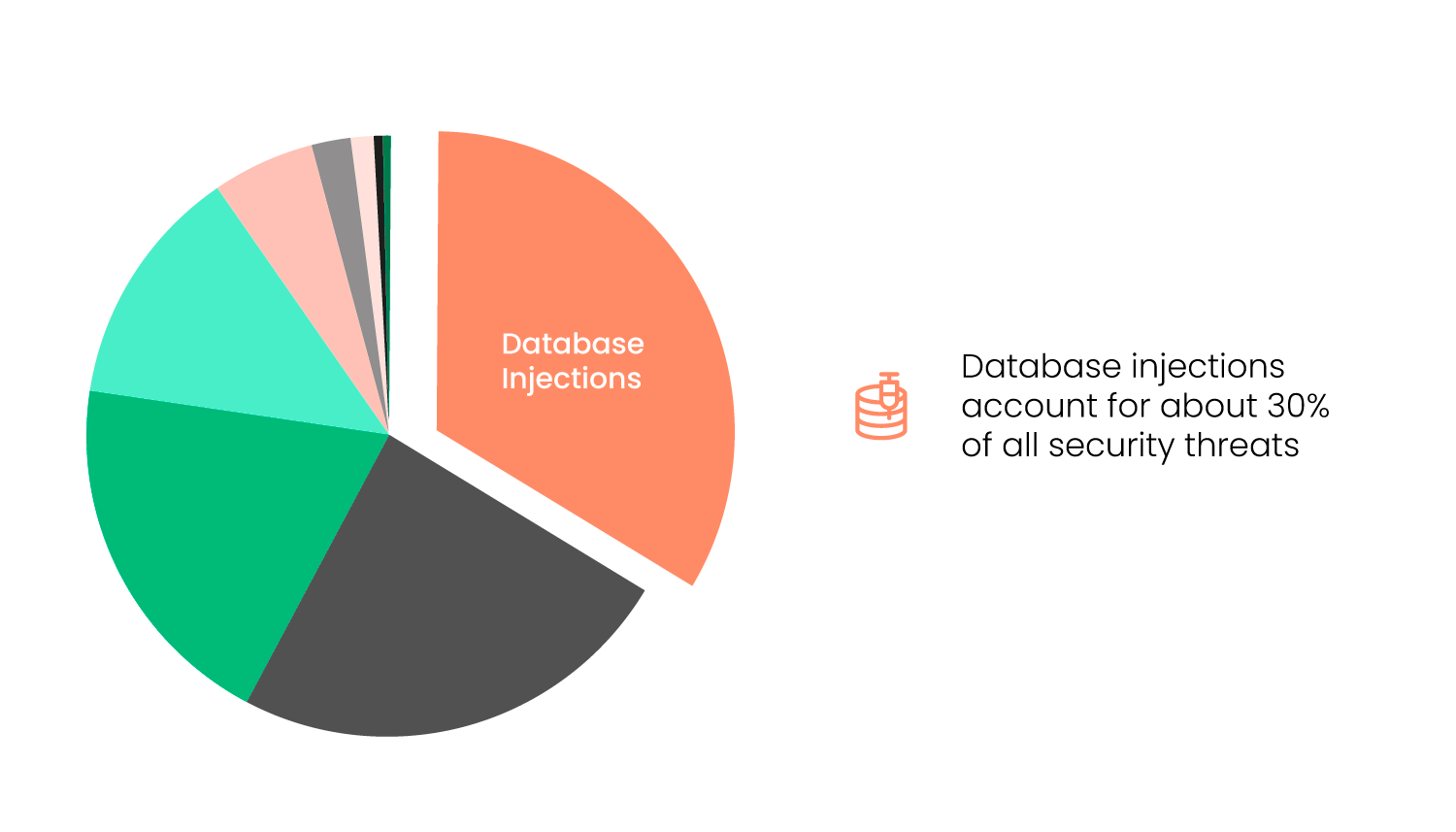
WordPress è il CMS più utilizzato nel mondo dello sviluppo web e di conseguenza è anche il CMS già vulnerabile; tra gli attacchi che più frequentemente interessano un sito WordPress troviamo gli SQL Injection.

Indice dei contenuti


  • Come può verificarsi un attacco SQL Injection su WordPress
  • Come funziona un attacco SQL Injection
  • Esempio di SQL Injection
  • Come proteggere il tuo Sito WordPress dagli attacchi SQL
  • Come risolvere il problema
  • Conclusioni

Che cos’è l’attacco SQL Injection e come prevenirlo

SQL Injection è una tecnica di attacco informatico utilizzata per sfruttare le vulnerabilità nei sistemi che gestiscono database relazionali.

In particolare, un attaccante può inserire, attraverso l’interfaccia di un’applicazione web o software, del codice SQL malevolo in una query SQL, con l’obiettivo di manipolare il comportamento del database.

Come può verificarsi un attacco SQL Injection su WordPress

Plugin e Temi Vulnerabili:

  • La maggior parte delle vulnerabilità di SQL Injection in WordPress deriva da plugin e temi di terze parti. Se un plugin o un tema non valida o non sanifica correttamente l’input dell’utente prima di usarlo in una query SQL, può essere vulnerabile a un attacco di SQL Injection.
  • Un plugin che permette agli utenti di cercare nel database senza sanificare correttamente l’input potrebbe eseguire query SQL malevole inserite dall’utente.

Form di Input non Protetti:

  • Se un modulo di input (come un modulo di contatto, una ricerca o un modulo di registrazione) non è protetto adeguatamente, un attaccante potrebbe inserire del codice SQL malevolo nei campi di input per manipolare le query SQL eseguite dal database.

Parametri URL:

  • Alcuni plugin o temi potrebbero utilizzare parametri URL direttamente nelle query SQL senza sanificarli, permettendo a un attaccante di manipolare le query tramite URL malformati.

File Personalizzati:

  • Se un sito WordPress ha file PHP personalizzati che eseguono query SQL senza utilizzare le API sicure di WordPress (come wpdb->prepare()), possono essere vulnerabili a SQL Injection.

Come funziona un attacco SQL Injection

Quando un’applicazione non valida correttamente gli input forniti dagli utenti, c’è il rischio che venga inserito del codice SQL malevolo nei campi di input (come campi di testo, URL, o cookie); di conseguenza questo codice viene poi eseguito dal database, permettendo all’hacker di:

  • Accedere a dati non autorizzati: Leggere dati sensibili come credenziali di accesso, informazioni personali, ecc.
  • Modificare o cancellare dati: Cambiare o eliminare informazioni nel database.
  • Eseguire comandi amministrativi: Ad esempio, eliminare intere tabelle o database.
  • Bypassare l’autenticazione: Accedere a un sistema senza conoscere le credenziali legittime.

Esempio di SQL Injection

Immagina un’applicazione che autentica un utente con una query SQL come questa:

SELECT * FROM utenti WHERE username = ‘admin’ AND password = ‘password’;

Se l’applicazione non filtra adeguatamente gli input, un hacker potrebbe inserire qualcosa come:

admin’ OR ‘1’=’1

Il risultato sarebbe una query:

SELECT * FROM utenti WHERE username = ‘admin’ OR ‘1’=’1′ AND password = ‘password’;

Questa condizione è sempre vera, consentendo all’hacker di accedere all’interno del sistema.

Come proteggere il tuo sito WordPress dagli attacchi SQL

L’SQL Injection è una delle vulnerabilità più comuni e pericolose, ma può essere prevenuta con una corretta gestione e sicurezza del codice.

  1. Utilizzare query parametriche: Separare il codice SQL dai dati, utilizzando prepared statements o stored procedures.
  2. Validare e sanificare gli input: Rimuovere o codificare i caratteri speciali dagli input forniti dagli utenti.
  3. Limitare i privilegi dell’utente del database: L’utente del database utilizzato dall’applicazione dovrebbe avere i minimi privilegi necessari.
  4. Utilizzare ORM (Object-Relational Mapping): Gli ORM astraggono il livello SQL e riducono il rischio di SQL Injection.
  5. Monitoraggio e logging: Implementare meccanismi di monitoraggio per rilevare e rispondere rapidamente a eventuali attacchi.

Per prevenire questi tipi di attacchi sul tuo Sito WordPress ti consigliamo di:

  • Aggiornare Regolarmente WordPress, Plugin e Temi: Assicurarsi che il core di WordPress, i plugin e i temi siano sempre aggiornati alle ultime versioni, che includono patch di sicurezza per vulnerabilità note.
  • Utilizzare Plugin e Temi Affidabili: Scaricare plugin e temi solo da fonti affidabili, come il repository ufficiale di WordPress, e verificare che siano mantenuti attivamente dagli sviluppatori.
  • Utilizzare le API di WordPress per l’Accesso al Database: Utilizzare l’API wpdb di WordPress, in particolare il metodo wpdb->prepare(), per eseguire query SQL in modo sicuro. Questo metodo sanifica automaticamente i dati in ingresso, esempio:

global $wpdb;
$username = $_POST[‘username’];
$query = $wpdb->prepare(“SELECT * FROM utenti WHERE username = %s”, $username);
$results = $wpdb->get_results($query);

  • Implementare WAF (Web Application Firewall): Un WAF può bloccare tentativi di attacco, incluso SQL Injection, analizzando il traffico in entrata e filtrando richieste sospette.
  • Monitorare e Loggare le Attività: Utilizzare plugin di sicurezza per monitorare il sito e tenere traccia delle attività sospette. I log possono aiutare a identificare e rispondere rapidamente a tentativi di SQL Injection.
  • Utilizzare la Convalida degli Input: Validare e sanitizzare tutti gli input dell’utente. Ad esempio, utilizzare funzioni come sanitize_text_field(), esc_sql(), e altre funzioni di escaping fornite da WordPress.
  • Limitare i Privilegi del Database: L’utente del database utilizzato da WordPress dovrebbe avere solo i privilegi minimi necessari per eseguire l’applicazione. Ad esempio, evitare di usare un account con privilegi di amministrazione completa del database.


Come risolvere il problema

Per risolvere il problema dell’SQL Injection, è fondamentale adottare una serie di pratiche di sviluppo sicure che riducono o eliminano la possibilità che un attaccante possa iniettare codice SQL malevolo. Ecco alcune delle principali tecniche e strategie per prevenire l’SQL Injection:

Utilizzare Prepared Statements (Query Parametriche)

Le query parametriche separano il codice SQL dai dati, impedendo che l’input dell’utente venga interpretato come parte della query SQL. La maggior parte dei linguaggi di programmazione e delle librerie di accesso ai database supporta prepared statements.

Esempio in PHP con PDO:

$stmt = $pdo->prepare(“SELECT * FROM utenti WHERE username = :username AND password = :password”);
$stmt->execute([‘username’ => $username, ‘password’ => $password]);

In questo esempio, :username e :password sono parametri che vengono sostituiti con valori sicuri, eliminando il rischio di SQL Injection.

Utilizzare ORM (Object-Relational Mapping)

L’uso di ORM (come Hibernate per Java, Entity Framework per .NET, o SQLAlchemy per Python) può aiutare a prevenire l’SQL Injection poiché queste librerie costruiscono automaticamente le query e gestiscono la sanificazione degli input.

Esempio con SQLAlchemy in Python:

user = session.query(User).filter_by(username=username).first()

L’ORM si occupa di generare le query SQL in modo sicuro, riducendo il rischio di iniezioni SQL.

Sanificare e Validare gli Input

È importante validare e sanificare tutti gli input dell’utente, rimuovendo caratteri speciali o proibiti e assicurandosi che l’input rispetti il formato previsto.

Esempi di validazione:

  1. Limitare la lunghezza dei campi di input.
  2. Utilizzare espressioni regolari per controllare il formato dell’input (ad esempio, email, numeri di telefono).
  3. Escaping dei caratteri speciali come apici singoli (‘), doppi apici (“), backslash (\), …

Utilizzare Stored Procedures

Le stored procedures, se implementate correttamente, possono contribuire a ridurre il rischio di SQL Injection poiché separano il codice SQL dai dati e possono essere progettate per accettare solo parametri sicuri.

Esempio in SQL Server:

CREATE PROCEDURE GetUser
@username NVARCHAR(50),
@password NVARCHAR(50)
AS
BEGIN
SELECT * FROM utenti WHERE username = @username AND password = @password;
END

Gestire gli Errori in Modo Sicuro

Non esporre dettagli degli errori SQL all’utente finale; i messaggi di errore possono fornire indizi agli attaccanti su come è strutturato il database.

Esempio di gestione degli errori in PHP:

try {
$stmt = $pdo->prepare(“SELECT * FROM utenti WHERE username = :username”);
$stmt->execute([‘username’ => $username]);
} catch (PDOException $e) {
// Log the error but don’t show details to the user
error_log($e->getMessage());
echo “Si è verificato un errore. Riprova più tardi.”;
}

Eseguire Test di Sicurezza

Regolarmente condurre test di sicurezza, come penetration testing e code reviews, per identificare e correggere eventuali vulnerabilità di SQL Injection prima che possano essere sfruttate.


Conclusioni

Un attacco SQL Injection può essere devastante per un sito WordPress, ma seguendo queste linee guida è possibile prevenire questi attacchi e mantenere il sito sicuro.

Ti ricordiamo di effettuare sempre backup regolari del tuo sito WordPress per poter ripristinare rapidamente il sito in caso di compromissione; per esempio noi di Xlogic offriamo ai nostri clienti lo strumento di backup automatico JetBackup che permette di ripristinare un backup parziale o completo in due semplici click, per ottenere maggiori informazioni consulta questa guida –> JetBackup – Backup automatico 

Inoltre noi di Xlogic offriamo ai nostri clienti un antivirus avanzato in grado di rilevare migliaia e migliaia di virus / malware ed attacchi hacker, per ottenere maggiori informazioni consulta questa pagina –> Imunify 360 – Suite di sicurezza avanzata

Se sei nostro cliente ed hai bisogno di maggiori informazioni puoi contattarci tramite il modulo di contatto, via mail o via ticket.

Approfondimenti correlati

Fonte ufficiale: OWASP SQL Injection Prevention.

Domande frequenti

Escapare le stringhe è sufficiente?

È meno robusto delle query preparate e dipende da contesto e codifica. La parametrizzazione è la scelta raccomandata.

Un WAF blocca ogni SQL injection?

No. Può fermare pattern noti, ma non corregge query vulnerabili e può essere aggirato.

Come verificare un’applicazione?

Con code review, test autorizzati, analisi delle query e strumenti di sicurezza in un ambiente controllato.