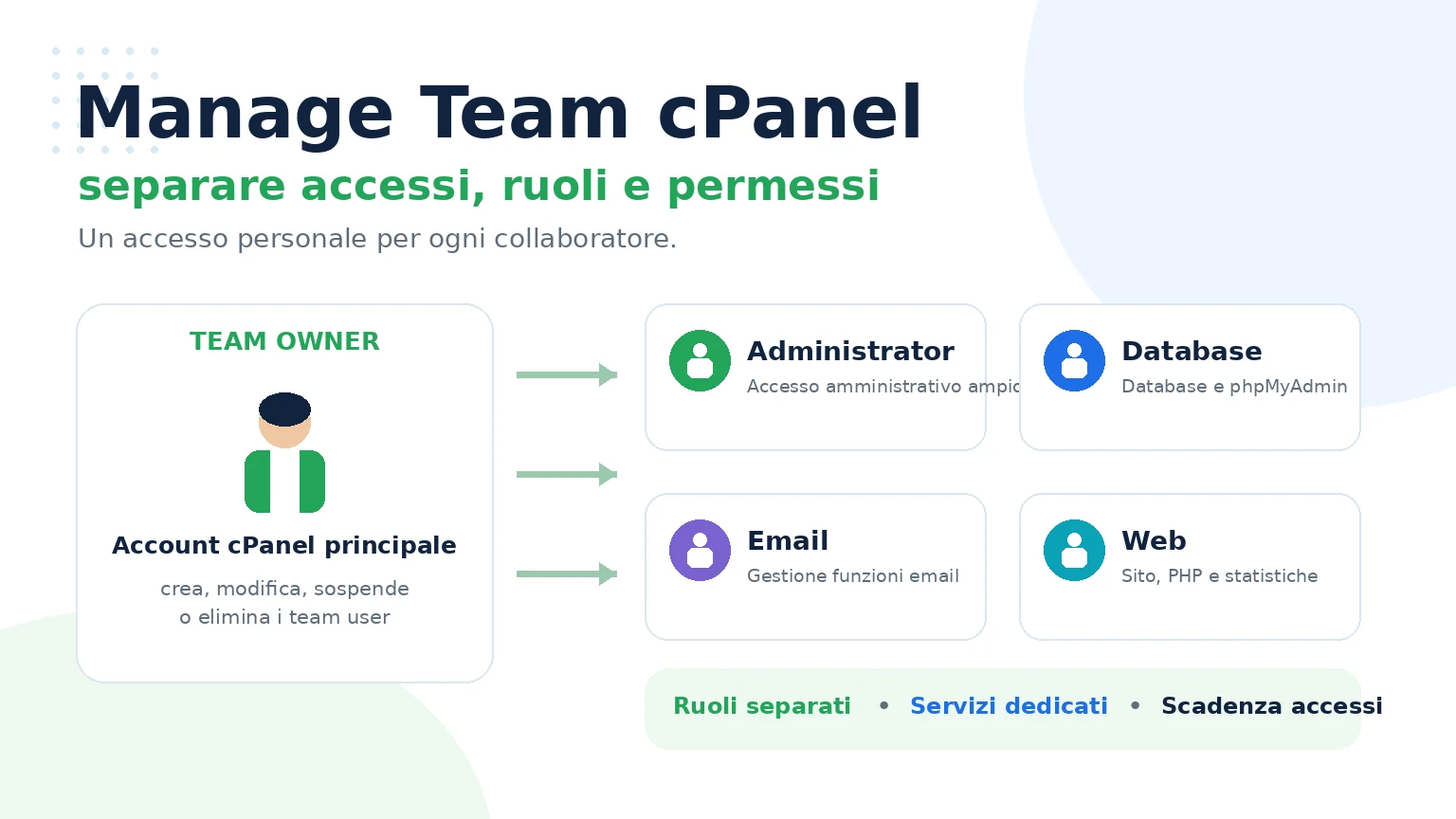
Manage Team cPanel permette di creare accessi separati per sviluppatori, webmaster, tecnici e collaboratori senza condividere la password principale dell’account hosting.
È una funzione particolarmente utile quando più persone devono lavorare sullo stesso servizio: invece di consegnare a tutti le credenziali del proprietario, è possibile creare un’identità personale per ogni collaboratore e decidere quali aree di cPanel può utilizzare.
Ogni team user dispone delle proprie credenziali e opera all’interno dell’account cPanel principale, utilizzando soltanto i ruoli e i servizi assegnati dal proprietario.
In questa guida vediamo come funziona Manage Team cPanel, quali sono le differenze tra ruoli e servizi, quando utilizzare Administrator, Database, Email o Web e come organizzare correttamente gli accessi di un team.
Cos’è Manage Team cPanel
Manage Team è una funzione integrata in cPanel che permette al proprietario dell’account, chiamato team owner, di creare utenti virtuali collegati allo stesso account hosting.
Un team user non rappresenta quindi un secondo account cPanel indipendente.
Le risorse rimangono quelle dell’account principale:
spazio disco;
CPU;
RAM;
database;
domini;
posta elettronica;
limiti previsti dal piano hosting.
Ciò che cambia è l’identità con cui la persona accede e ciò che le viene consentito di fare.
Il proprietario mantiene il controllo dell’account e può successivamente modificare, sospendere o eliminare il singolo team user senza dover cambiare la password principale utilizzata dagli altri servizi.
Perché utilizzare Manage Team invece di condividere la password
Immaginiamo un’azienda che deve permettere a tre persone di lavorare sul proprio hosting:
uno sviluppatore deve modificare il sito;
un tecnico deve intervenire sui database;
un responsabile deve amministrare le caselle email.
Utilizzando un solo account cPanel, tutte e tre le persone conoscerebbero la password principale e avrebbero potenzialmente accesso all’intero ambiente.
Con Manage Team è invece possibile creare tre utenti distinti.
Questo offre diversi vantaggi organizzativi:
ogni persona utilizza le proprie credenziali;
gli accessi possono essere sospesi individualmente;
non è necessario cambiare la password principale quando termina una collaborazione;
è possibile distinguere chi gestisce sito, database o posta;
si possono abilitare servizi personali come FTP;
è possibile prevedere una data di scadenza dell’accesso.
Manage Team diventa quindi particolarmente interessante per agenzie, aziende, freelance, sviluppatori e proprietari di siti che lavorano con collaboratori esterni.
Team owner e team user: qual è la differenza?
Il team owner è il proprietario dell’account cPanel.
È l’account principale dal quale vengono creati e amministrati gli utenti del team.
Il team user è invece l’identità virtuale assegnata al collaboratore.
Un team user può:
accedere a cPanel;
modificare la propria password;
cambiare la lingua dell’interfaccia;
aggiornare le proprie informazioni di contatto;
utilizzare i servizi assegnati;
accedere alle funzioni associate ai propri ruoli.
Non diventa però proprietario dell’account e non può amministrare liberamente gli altri team user.
Anche il ruolo Administrator presenta alcune limitazioni rispetto al proprietario e non permette, ad esempio, di utilizzare direttamente la stessa interfaccia Manage Team.
Manage Team cPanel: ruoli e servizi non sono la stessa cosa
Questo è probabilmente il concetto più importante da comprendere.
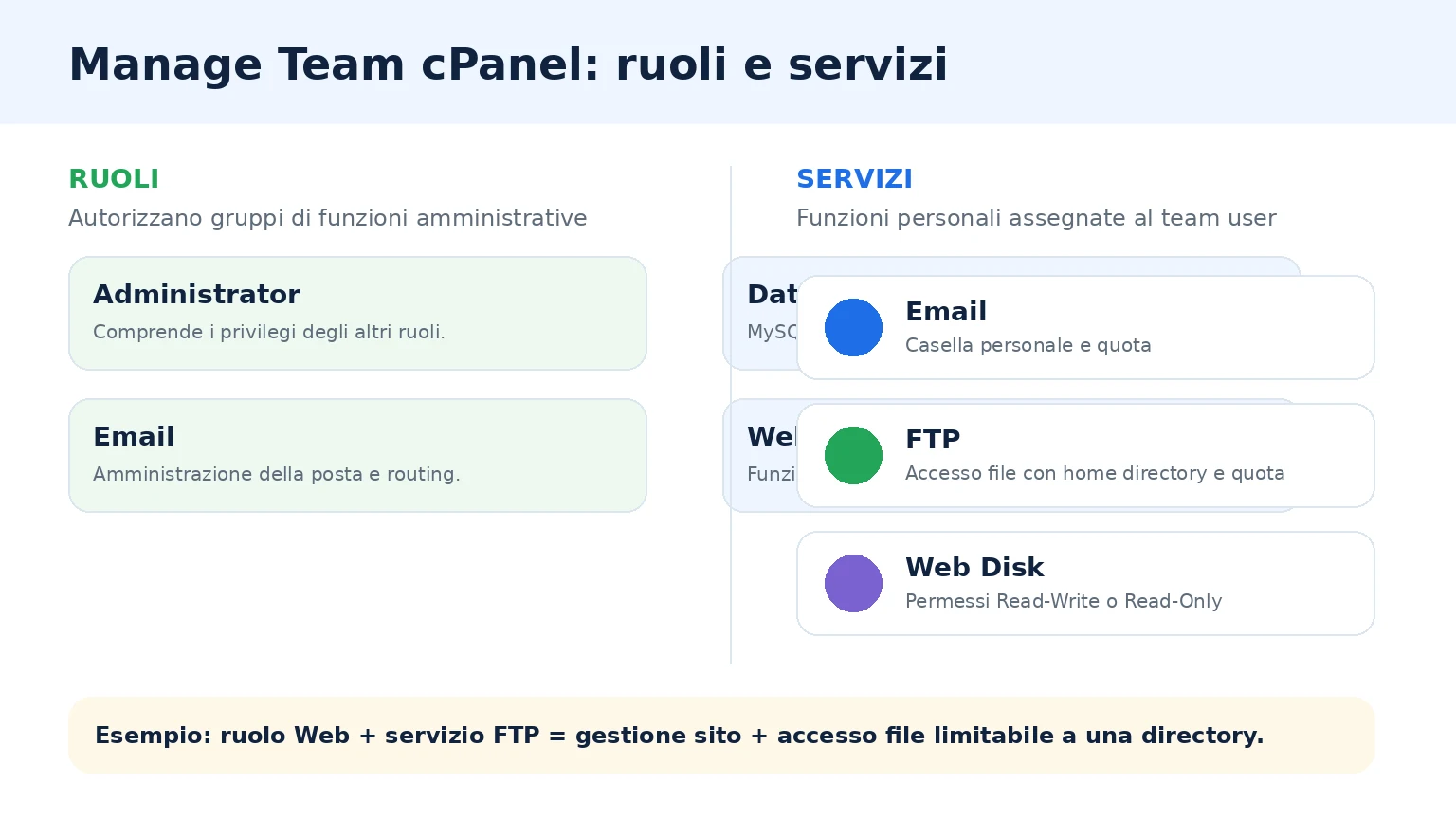
In Manage Team esistono due elementi differenti:
Ruoli → consentono l’accesso a gruppi di funzioni amministrative di cPanel.
Servizi → forniscono al singolo team user una funzione personale specifica.
I ruoli disponibili sono:
Administrator;
Database;
Email;
Web.
I servizi assegnabili sono invece:
Email;
FTP;
Web Disk.
La distinzione permette di costruire accessi molto più coerenti con il lavoro svolto.
Un collaboratore potrebbe, per esempio, avere il ruolo Web per utilizzare gli strumenti relativi al sito e contemporaneamente ricevere un servizio FTP limitato a una determinata directory.
I quattro ruoli di Manage Team cPanel
Administrator
Administrator è il ruolo più ampio.
Include i privilegi associati agli altri ruoli e permette di utilizzare gran parte delle funzioni disponibili nell’account.
È adatto a un responsabile tecnico che deve realmente lavorare su differenti aree dell’hosting.
Non dovrebbe però essere assegnato automaticamente a ogni sviluppatore soltanto per comodità.
Se una persona deve modificare esclusivamente il sito, il ruolo Web è generalmente più coerente.
Se deve lavorare soltanto sui database, può essere sufficiente Database.
Database
Il ruolo Database è pensato per chi deve amministrare MySQL e gli strumenti collegati.
Tra le funzioni che possono essere disponibili rientrano:
phpMyAdmin;
gestione database;
Database Wizard;
Remote Database Access;
backup;
MultiPHP Manager;
MultiPHP INI Editor.
Le interfacce effettivamente disponibili possono cambiare in base alle funzioni abilitate dal provider.
Il ruolo Email permette di amministrare le principali funzioni della posta elettronica presenti nell’account.
Può essere adatto a una persona che deve occuparsi di:
account email;
routing della posta;
mailing list;
configurazioni email disponibili;
alcune funzioni DNS collegate alla posta.
È importante distinguere il ruolo Email dal servizio Email.
Il ruolo consente di amministrare le funzioni email dell’account.
Il servizio Email permette invece al team user di avere il proprio accesso email e una relativa quota.
Web
Il ruolo Web è progettato per webmaster e sviluppatori che lavorano principalmente sul sito.
Può comprendere strumenti relativi a:
redirect;
bandwidth;
statistiche;
MultiPHP Manager;
MultiPHP INI Editor;
backup;
strumenti di pubblicazione e gestione del sito disponibili sul server.
Un dettaglio importante: il ruolo Web non concede automaticamente l’accesso a phpMyAdmin.
Se lo sviluppatore deve lavorare anche direttamente sul database, può essere necessario assegnargli anche il ruolo Database.
È possibile assegnare più ruoli allo stesso utente?
Sì.
Un team user può ricevere più ruoli contemporaneamente.
Per esempio, uno sviluppatore backend potrebbe ricevere:
Web + Database
mentre un responsabile che gestisce sito e posta potrebbe utilizzare:
Web + Email
Administrator rimane invece il ruolo da utilizzare quando è realmente necessario un accesso molto ampio.
Il criterio migliore è partire dalle attività concrete che la persona deve svolgere e assegnare solo ciò che serve.
Team user senza ruolo: a cosa serve?
Non è obbligatorio assegnare un ruolo amministrativo.
Un team user senza ruoli può comunque accedere alle proprie preferenze personali e utilizzare i servizi che il proprietario gli assegna.
Questo può essere molto utile.
Supponiamo, ad esempio, di voler permettere a un collaboratore soltanto di trasferire file in una directory.
Potremmo creare un team user senza ruoli amministrativi e abilitare esclusivamente il servizio FTP.
In questo modo non è necessario concedergli l’accesso agli strumenti Web, Email o Database.
I servizi di Manage Team: Email, FTP e Web Disk
Servizio Email
Il servizio Email permette al proprietario di assegnare al team user una funzione email personale.
È possibile anche impostare una quota in funzione delle possibilità offerte dall’account.
Servizio FTP
Il servizio FTP permette al team user di trasferire file.
Uno degli aspetti più interessanti è la possibilità di specificare una home directory.
È quindi possibile limitare il punto di partenza dell’accesso FTP.
Per esempio:
/public_html/progetto-cliente/
può essere più appropriato rispetto a concedere accesso all’intero spazio hosting.
Per l’utilizzo del protocollo puoi consultare anche la guida Xlogic su come accedere via FTP.
Attenzione però a una particolarità: i team user non possono utilizzare SFTP attraverso il servizio Manage Team, perché SFTP dipende dall’accesso shell dell’account cPanel principale.
Servizio Web Disk
Web Disk permette di accedere e manipolare file utilizzando client compatibili.
Durante la configurazione è possibile scegliere:
home directory;
permesso Read-Write;
permesso Read-Only.
Può quindi essere interessante quando un collaboratore deve consultare file senza necessariamente poterli modificare.
Quanti team user posso creare?
cPanel distingue tra utenti con ruoli e utenti senza ruoli.
Secondo la documentazione corrente, il numero predefinito massimo di team user ai quali possono essere assegnati ruoli è 7.
L’amministratore root del server può ridurre questo valore.
Gli utenti senza ruolo non utilizzano invece questo limite nello stesso modo.
Il valore realmente disponibile per l’account viene mostrato direttamente nell’interfaccia Manage Team.
Come creare un team user
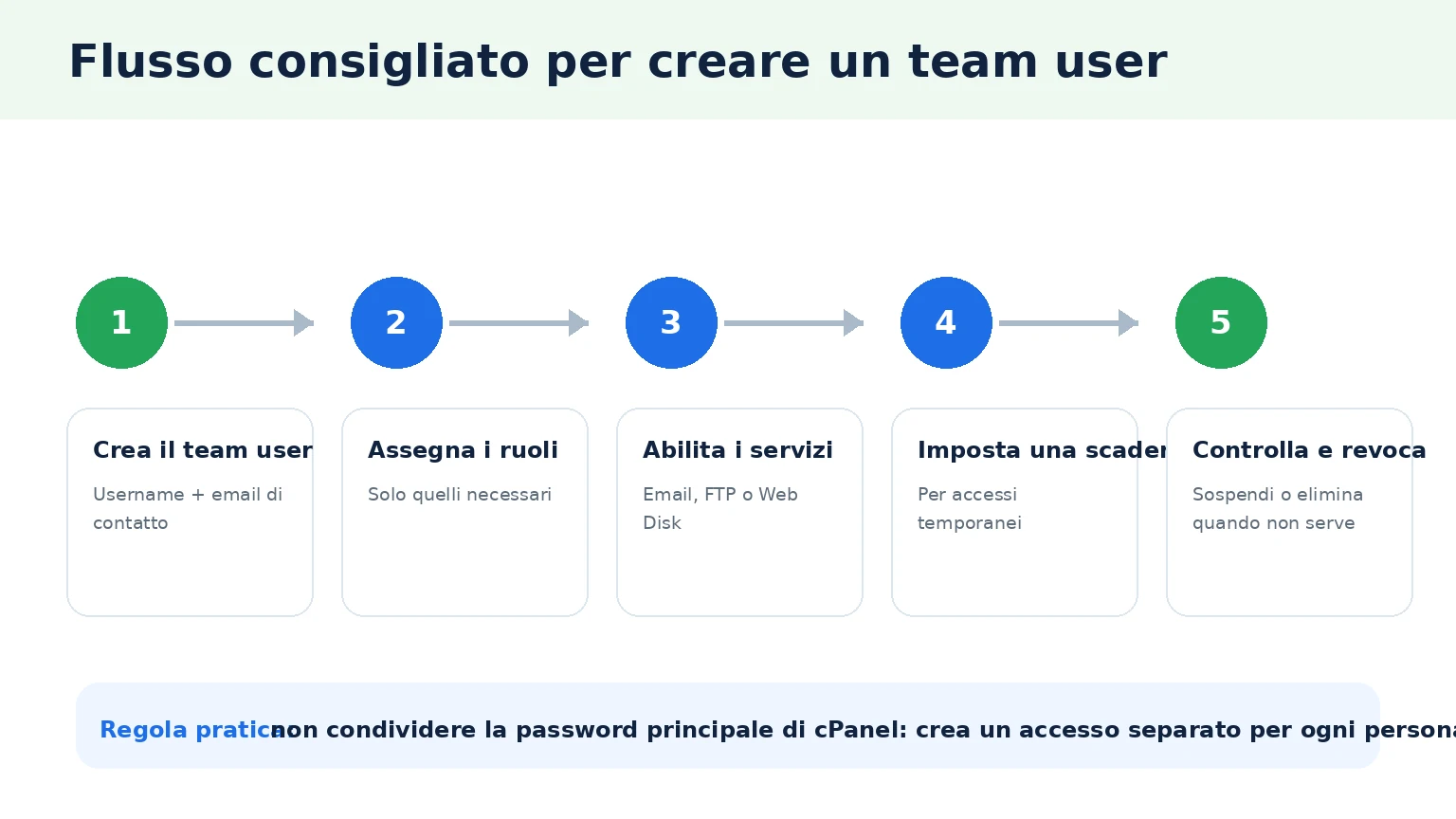
La procedura generale è semplice.
Accedi a cPanel con l’account proprietario.
Apri Preferences → Manage Team.
Seleziona Create Team User.
Inserisci il nome utente.
Inserisci l’indirizzo email di contatto.
Scegli come verrà impostata la password.
Assegna i ruoli necessari.
Abilita eventualmente Email, FTP o Web Disk.
Inserisci una nota descrittiva.
Imposta una scadenza quando l’accesso è temporaneo.
Controlla il riepilogo.
Crea l’utente.
Per accedere al pannello principale è disponibile anche la guida Xlogic su come accedere a cPanel.
Impostare una scadenza per gli accessi temporanei
Una funzione particolarmente interessante di Manage Team è la possibilità di impostare una data di scadenza.
È utile, ad esempio, per:
sviluppatori esterni;
migrazioni;
interventi di manutenzione;
consulenze;
collaborazioni a progetto;
supporto temporaneo.
Alla data prevista il team user viene sospeso.
È inoltre possibile associare un motivo alla scadenza.
Una nota come:
Accesso sviluppatore - progetto ecommerce - scadenza 30/09
rende più semplice capire in futuro perché l’utente sia stato creato.
Modificare, sospendere o eliminare un team user
Il vantaggio di avere account separati emerge soprattutto quando cambia il team.
Se un collaboratore non deve più lavorare sull’hosting, non è necessario modificare le credenziali utilizzate da tutti gli altri.
Dal pannello Manage Team il proprietario può:
modificare l’utente;
cambiare ruoli e servizi;
modificare la scadenza;
sospendere temporaneamente l’accesso;
riattivarlo;
eliminarlo definitivamente.
Quando non si è ancora conclusa la verifica delle attività svolte può essere preferibile sospendere inizialmente l’utente e procedere all’eliminazione definitiva dopo aver controllato sito, database e file.
Manage Team e Audit Log
cPanel dispone anche di un Audit Log collegato a Manage Team quando questa funzione viene abilitata dall’amministratore del server.
Il registro permette al team owner di visualizzare le chiamate effettuate attraverso cPanel UAPI e di identificare quale team user le ha eseguite.
Tra le informazioni mostrate possono comparire:
data e ora;
utente che ha effettuato la chiamata;
versione API;
funzione eseguita;
origine della chiamata.
L’Audit Log non deve però essere interpretato come una registrazione completa di ogni singola azione effettuata dall’utente.
Le operazioni che non utilizzano la UAPI possono non comparire nel registro.
Esempio 1: sviluppatore che deve modificare il sito
Un freelance deve correggere il frontend e alcuni file PHP di un sito.
Una configurazione possibile è:
ruolo: Web;
servizio: FTP;
home directory FTP: directory del progetto;
scadenza: fine dell’intervento.
Se deve lavorare anche direttamente su MySQL, si può aggiungere temporaneamente Database.
Non è necessario utilizzare Administrator.
Esempio 2: tecnico database
Un database administrator deve analizzare query, tabelle e dati.
La configurazione potrebbe essere:
ruolo: Database;
Web: non necessario;
Email: non necessario;
FTP: non necessario, salvo esigenze specifiche.
Il tecnico avrà quindi accesso agli strumenti database senza ricevere automaticamente tutte le funzioni web e di posta.
Esempio 3: gestione della posta aziendale
Un collaboratore deve creare caselle, controllare routing e gestire gli strumenti email.
La configurazione appropriata può essere semplicemente:
ruolo Email
Non c’è alcun motivo di aggiungere Database o Web se quella persona non deve intervenire sul sito.
Esempio 4: agenzia esterna per un progetto temporaneo
Un’agenzia deve lavorare per un mese su un sito ospitato nell’account.
In questo scenario Manage Team permette di creare un’identità dedicata all’agenzia, assegnare soltanto i ruoli necessari e impostare già durante la creazione una data di scadenza.
Terminato il progetto, l’accesso può essere sospeso o eliminato senza toccare la password dell’account principale.
Manage Team non sostituisce i permessi dei file
I ruoli di cPanel e i permessi del filesystem sono concetti differenti.
Un team user può avere accesso agli strumenti Web o FTP, ma i file continuano ad avere i normali permessi Linux.
Se durante un intervento vengono modificati chmod o permessi delle directory, è importante controllarli separatamente.
La disponibilità di Manage Team dipende dalla licenza cPanel e dalle funzioni abilitate dal provider.
Se la voce non compare nell’area Preferences non significa necessariamente che ci sia un errore nel pannello.
La funzione può essere abilitata o disabilitata dal provider attraverso Feature Manager.
In caso di dubbi, un cliente Xlogic può aprire un ticket indicando il dominio e il nome utente cPanel interessato.
Non è necessario inviare la password dell’account.
Best practice per utilizzare Manage Team cPanel
Una buona gestione degli accessi dovrebbe seguire alcune regole semplici.
crea un team user diverso per ogni persona;
non utilizzare account condivisi tra più collaboratori;
assegna soltanto i ruoli realmente necessari;
non utilizzare Administrator come scelta predefinita;
limita la home directory FTP quando possibile;
imposta una scadenza per gli accessi temporanei;
inserisci una nota che spieghi il motivo dell’accesso;
controlla periodicamente gli utenti ancora attivi;
sospendi rapidamente gli account che non servono più;
verifica le attività importanti prima dell’eliminazione;
mantieni sotto il controllo del proprietario l’account cPanel principale.
Manage Team cPanel su un hosting professionale
La gestione separata degli accessi diventa sempre più importante quando un sito cresce e coinvolge più figure tecniche.
Un progetto può avere contemporaneamente:
proprietario;
webmaster;
sviluppatore;
database administrator;
responsabile email;
agenzia SEO;
tecnico esterno.
Condividere un’unica password principale rende difficile capire chi dovrebbe avere accesso a cosa e complica la rimozione delle credenziali quando cambia il team.
Manage Team permette invece di strutturare gli accessi in modo più ordinato.
Per chi cerca un ambiente basato su cPanel è possibile consultare anche i piani Hosting Condiviso Xlogic.
Conclusioni
Manage Team cPanel è una funzione pensata per trasformare un account cPanel utilizzato da una sola persona in un ambiente più adatto al lavoro collaborativo.
Il proprietario mantiene il controllo dell’account principale mentre sviluppatori, tecnici e collaboratori ricevono credenziali personali.
La distinzione fondamentale è tra:
ruoli → Administrator, Database, Email e Web
e:
servizi → Email, FTP e Web Disk.
Combinando correttamente questi elementi è possibile costruire accessi adatti alle reali necessità operative.
Uno sviluppatore può ricevere Web e FTP, un tecnico database soltanto Database, mentre un collaboratore temporaneo può avere un accesso con data di scadenza già programmata.
Il vantaggio principale non consiste quindi soltanto nell’avere più username.
Consiste nel poter separare identità, responsabilità e aree di lavoro all’interno dello stesso account hosting.
È una funzione di cPanel che permette al proprietario dell’account di creare team user con credenziali personali e assegnare loro determinati ruoli e servizi.
Un team user è un nuovo account cPanel?
No. È un account virtuale collegato all’account cPanel principale e utilizza le risorse dello stesso servizio hosting.
Quali ruoli sono disponibili in Manage Team?
I ruoli previsti sono Administrator, Database, Email e Web. Un team user può ricevere anche più ruoli contemporaneamente.
Quali servizi posso assegnare?
I servizi previsti da Manage Team sono Email, FTP e Web Disk, quando disponibili nella configurazione del server.
Posso creare un utente solo FTP?
Sì. È possibile creare un team user senza assegnargli un ruolo amministrativo e abilitare soltanto il servizio FTP, eventualmente limitando la home directory.
Un team user può utilizzare SFTP?
No. Gli account team non possono utilizzare SFTP perché questo protocollo dipende dall’accesso shell dell’account cPanel principale.
Quanti team user con ruolo posso creare?
La documentazione cPanel corrente indica un massimo predefinito di sette team user ai quali sono assegnati ruoli. Il valore visualizzato nell’account può comunque dipendere dalla configurazione del server.
Posso assegnare Web e Database allo stesso utente?
Sì. I ruoli possono essere combinati. È quindi possibile assegnare Web e Database a uno sviluppatore che deve lavorare sia sul sito sia direttamente sui database.
Il ruolo Web permette di usare phpMyAdmin?
No. Per l’accesso amministrativo a phpMyAdmin è previsto il ruolo Database. Il ruolo Web da solo non concede questa interfaccia.
Posso impostare una scadenza?
Sì. Durante la creazione o la modifica del team user è possibile configurare una data di scadenza che sospenderà l’account alla data prevista.
Posso vedere cosa ha fatto un team user?
Quando l’Audit Log è abilitato sul server, il proprietario può visualizzare alcune attività effettuate tramite cPanel UAPI. Non si tratta però di una registrazione completa di qualsiasi operazione eseguita dall’utente.
Perché non vedo Manage Team nel mio cPanel?
La funzione dipende dalla licenza cPanel e dalle feature abilitate dal provider. Se non compare, contatta il provider per verificare se Manage Team è disponibile per il tuo account.
Manage Team cPanel: accessi, ruoli e permessi
ultima modifica: 2026-09-05T17:37:46+02:00
da Team tecnico Xlogic
RISPETTIAMO LA TUA PRIVACY!
Utilizziamo i cookie per finalità tecniche e con il tuo consenso, anche per "interazioni e funzionalità semplici", "miglioramento dell'esperienza", "misurazione", "targeting e pubblicità", vedi la Cookie Policy. Puoi rifiutare o revocare il consenso in qualsiasi momento; il rifiuto può rendere non disponibili le relative funzioni.
Impostazioni Cookie
Il nostro sito web utilizza cookie funzionali. Questi cookie sono necessari per il corretto funzionamento del sito.
Essential cookies enable basic functions and are necessary for the proper function of the website.
Cookie Preferences
This cookie is used to store the user's cookie consent preferences.
30 days
These cookies are needed for adding comments on this website.
comment_author_url
Used to track the user across multiple sessions.
Session
comment_author
Used to track the user across multiple sessions.
Session
comment_author_email
Used to track the user across multiple sessions.
Session
Google Tag Manager simplifies the management of marketing tags on your website without code changes.
cookiePreferences
Registers cookie preferences of a user
2 years
td
Registers statistical data on users' behaviour on the website. Used for internal analytics by the website operator.
session
Statistics cookies collect information anonymously. This information helps us understand how visitors use our website.
Google Analytics is a powerful tool that tracks and analyzes website traffic for informed marketing decisions.
Used to distinguish new sessions and visits. This cookie is set when the GA.js javascript library is loaded and there is no existing __utmb cookie. The cookie is updated every time data is sent to the Google Analytics server.
30 minutes after last activity
__utmc
Used only with old Urchin versions of Google Analytics and not with GA.js. Was used to distinguish between new sessions and visits at the end of a session.
End of session (browser)
__utmz
Contains information about the traffic source or campaign that directed user to the website. The cookie is set when the GA.js javascript is loaded and updated when data is sent to the Google Anaytics server
6 months after last activity
__utmv
Contains custom information set by the web developer via the _setCustomVar method in Google Analytics. This cookie is updated every time new data is sent to the Google Analytics server.
2 years after last activity
__utmx
Used to determine whether a user is included in an A / B or Multivariate test.
18 months
_ga
ID used to identify users
2 years
_gali
Used by Google Analytics to determine which links on a page are being clicked
30 seconds
_ga_
ID used to identify users
2 years
_gid
ID used to identify users for 24 hours after last activity
24 hours
_gat
Used to monitor number of Google Analytics server requests when using Google Tag Manager
1 minute
__utmt
Used to monitor number of Google Analytics server requests
10 minutes
_gac_
Contains information related to marketing campaigns of the user. These are shared with Google AdWords / Google Ads when the Google Ads and Google Analytics accounts are linked together.