Plugin free consigliati per WordPress 2013 : wordpress seo

Una delle domande più frequenti fatte dagli utenti appena entrati nel mondo di WordPress è la seguente:

Quali plugin devo installare per WordPress?

Ci sono un certo numero di plugin che riteniamo essenziali:

SEO – WordPress SEO

seo

Scalare i motori di ricerca, aumentare la visibilità: con gli strumenti giusti è possibile fare tutto ciò, grazie a WordPress SEO (search engine optimization) di Yoast.

Questo plugin mette a disposizione strumenti avanzati e semplici da gestire per ottimizzare i propri contenuti e valorizzarli sui motori di ricerca.


W3 Total Cache

speed

W3 Total Cache è un plugin utile per velocizzare il proprio sito Web; ora vi spieghiamo come funziona:

– La cache permette di guadagnare qualche secondo durante il caricamento del sito WordPress.

– WordPress salva tutte le sue informazioni in un database. Ogni volta che un utente visita il sito, viene fatta una richiesta di accesso a dei dati contenuti nel database, che poi verranno utilizzati per riempire il codice HTML della pagina visualizzata dall’utente.

– Dopo la prima visualizzazione della pagina, viene salvato il suo codice HTML direttamente nella cache, così che alle successive visualizzazioni di questa stessa pagina, WordPress non vada a contattare di nuovo il database ma fornirà immediatamente tutto il codice HTML salvato in cache, e quindi il sito risulterà più veloce.


Social Media Sharing – Social Network Auto Poster

social

Condividere articoli del proprio sito sui Social network come Facebook ,Twitter , Google+ , Linkedin e Pinterest è un modo che permette all’utente di rendere visibile il proprio sito e ovviamente di incrementare sempre di più le visite.

Al fine di ottimizzare il processo di condivisione, è nato il plugin Social Media Sharing, che permette all’utente di condividere lo stesso articolo su tutti i social network in cui è registrato con un semplice click.


Slick Social Share Buttons

social1

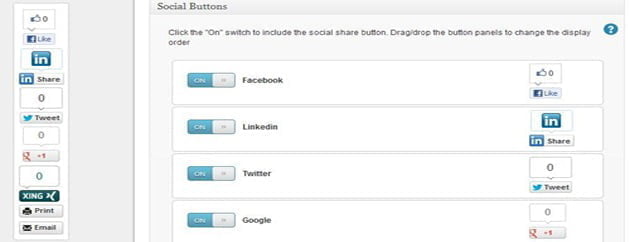
Questo plugin viene utilizzato per aggiungere nel proprio sito sia in un pannello mobile o scorrevole, i pulsanti “condividi” dei seguenti Social network:

– facebook, twitter, google +1, linkedin, digg, delicious, reddit, etc…


Search – Relevanssi

search

Relevanssi sostituisce la ricerca di WordPress con un motore di ricerca migliore, composto da molte funzioni e opzioni configurabili. L’utente otterrà risultati migliori ed una migliore presentazione dei risultati.


Easy digital downloads

easy

Questo plugin è fondamentale per l’utente che ha un’attività eCommerce, le caratteristiche del plugin sono:

  • Sistema di spesa per l’acquisto di download multipli in una sola volta
  • Sistema completo di codice promozionale
  • Molti gateway di pagamento. PayPal e il manuale sono inclusi di default con Stripe, PayPal Pro, PayPal Express e altri disponibili come add-on
  • Storia completa pagamento
  • Cronologia degli acquisti dell’utente e la capacità di scaricare di nuovo i file
  • Più file per ogni prodotto scaricabile
  • Prezzi variabili per diverse opzioni di prezzo per ogni prodotto
  • Ricevute di acquisto personalizzabili
  • Utili e classifiche di vendita
  • Acquisto dettagliato e tronchi di download di file
  • Opzioni di esportazione dei dati in formato CSV e PDF
  • Allungabile con molti add-on
  • Developer amichevole con decine di azioni e filtri


WP RSS Aggregator

rss

WP RSS Aggregator aiuta l’utente a creare un lettore di feed/aggregatore sul sito WordPress. Funziona in modo simile ai lettori RSS come per esempio Google Reader. È possibile aggiungere qualsiasi numero di feed tramite un pannello di amministrazione; il plugin quindi ha la funzione di estrarre tutti i feed da questi siti e di ordinarli automaticamente in base alla data.


HTML5 Video Player

html

HTML5 Video Player è un potente plug-in con diverse skin e con tutti i controlli utilizzabili in modalità a schermo intero, compresi playlist. E ‘ reattivo e funziona anche su Android; comprende 3 tipi di lettori video: rightside Playlist, Bottom Playlist e senza Playlist. Si dispone di un controllo del suono completo. È anche possibile impostare il volume iniziale.


BackWPup

back

Questo plugin viene utilizzato per creare delle copie di backup del sito; è semplice da usare, vi è la possibilità di pianificare più operazioni di backup, il backup può essere memorizzato in una cartella del proprio PC, in CLOUD (esempio: Google Drive, DropBox),via FTP, per Mail.


alla Prossima.


Yoast Wordpress SEO è sicuramente la soluzione SEO più completa per il vostro blog WordPress. Pieno di caratteristiche e opzioni, questo plugin non è semplice da configurare come il più famoso All in One SEO Pack, ed è per questo motivo che abbiamo deciso di realizzare una guida che descrive come installare e configurare WordPress SEO per poter utilizzare appieno tutte le sue funzionalità nel modo migliore.

Come installare Wordpress Plugin SEO Yoast

L’installazione di questo plugin viene effettuata come qualsiasi altro plugin di WordPress. Prima di tutto bisogna scaricare il Plugin dalla directory dei plugin di wordpress, caricare il Plugin sul vostro spazio, poi è necessario attivarlo, in alternativa si può scaricare ed installare dal pannello di amministrazione di WordPress, alla voce Plugin cliccando su “Aggiungi Nuovo –> Cerca”  inserite il nome del plugin e cliccate su Installa.

A questo punto, si dovrebbe vedere una nuova scheda aggiunta nel pannello di amministrazione chiamata SEO con il logo di Yoast.


Ora che avete installato e attivato il plugin, possiamo configurarlo. Precisiamo che questa guida è puramente indicativa, secondo noi, questa che vi proponiamo è la configurazione ottimale.


Impostazioni Generali

Come potete vedere, abbiamo spuntato le Keywords Tag. Questo vi permetterà di usare e visualizzare le Meta Keywords in una scheda nei post.


Strumenti per i Webmaster

Google, Yahoo e Bing permettono ai proprietari di un sito di avere una area “Strumenti per webmaster”. Quest’area consente di visualizzare statistiche dettagliate sul vostro sito nei motori di ricerca specifici. Al fine di verificare il vostro sito per visualizzare i dati, si deve aggiungere un metatag nelle pagine del vostro sito o caricare un file sul vostro spazio. Yoast ha inserito questa opzione per facilitarne il processo. È sufficiente aggiungere il codice meta che avete ricevuto dai motori di ricerca nei rispettivi campi.


XML Sitemap

Le Sitemap sono essenziali per il vostro sito WordPress e vanno sempre segnalate ai motori di ricerca. Nelle ultime versioni del Plugin Yoast WordPress SEO, XML Sitemap non funzionava correttamente, quindi il nostro consiglio è di aggiungere un plugin come Google XML Sitemap. Comunque fate le vostre prove.


Impostazioni Titolo

In WordPress la funzione “wp_title” serve a generare il title di tutte le pagine, ovvero la scritta che appare come titolo nella finestra del browser. Inserendo questo codice:

<title> <(php? wp_title ” );?> </ title>

nel file header.php del tema, facciamo in modo che i nostri titoli possono essere riscritti su ciascuna delle nostre pagine.

Se non sapete come modificare un tema, selezionate la casella qui sotto per riscrivere i titoli.


Nella prossima scheda possiamo definire il titolo della homepage, definire il titolo per i post, le pagine e gli allegati. E’ possibile creare un titolo statico, una descrizione e le parole chiave. Per i post, il titolo varierà da un post all’altro, così come i metatag o le altre informazioni.


Come potete vedere nella casella Homepage, possiamo definire il nostro titolo statico. Tenete sempre i vostri titoli di sotto dei 70 caratteri e la descrizione al di sotto dei 160 caratteri. Come avrete anche notato stiamo usando questi codici strani %%title%% o %%excerpt%%, troverete il significato di questi codici in fondo alla pagina “Help on Title Setting”.


La tassonomia in WordPress classifica le categorie e i tags. La prima utilizza una impostazione gerarchica, la seconda no. Possiamo impostarla come in figura.


Le pagine speciali possiamo impostarle come in figura.


Indicizzazione

La fase successiva è l’indicizzazione. Questa pagina è da maneggiare con molta cura.


Se notate nell’immagine qui sopra, le impostazioni trattano specificamente il noindex nelle pagine per evitare i contenuti duplicati nei motori di ricerca. Non c’è nessuna ragione per cui una query di ricerca deve essere indicizzata, quindi è meglio selezionare la casella noindex. Le pagine di login e registrazione possono essere impostate su noindex. I tag degli archivi non devono essere indicizzati, mentre le categorie si.


Adesso vediamo le impostazioni per il NoFollow. Per chi non lo sapesse, l’attributo NoFollow serve essenzialmente ai motori di ricerca per non far seguire un determinato link dallo spider, in modo da non dar peso al link stesso nel posizionamento del sito che riceve il link. L’abbiamo impostato, come in figura.


La sezione Clean Up, l’abbiamo impostata come in figura, nascondendo la versione di WordPress nell’head.


Permalink Setting

Chiaramente stiamo parlando delle impostazioni Permalink SEO di Yoast, questo plugin aggiunge delle impostazioni ulteriori a quelle di WordPress. Questa sezione non ti permettono di creare Url SEO Friendly, si presuppone che sia già stato fatto.  L’abbiamo impostato come in figura.


Impostazioni RSS

Come potete vedere nell’immagine qui sotto, neghiamo l’indicizzazione al feed dei commenti, perché nella maggior parte dei casi è inutile. Invece effettuiamo un ping per i motori di ricerca con il feed su ogni nuovo post.


Impostazioni di esportazione

In questa sezione è possibile importare i dati da altri Plugin SEO o esportare le impostazioni (Backup).


Per ogni post è possibile personalizzare il titolo,  la descrizione e le keywords, lasciandolo vuoto (con le impostazioni settate in precedenza) queste chiavi  si generano automaticamente.


Fate le vostre prove, attenzione ad applicare queste regole su un blog già avviato.

Alla Prossima.


Stai cercando un Hosting Professionale per WordPress?

I nostri Piani Hosting sono l’ideale per WordPress. Offriamo Hosting a prezzi contenuti e prestazioni elevate.

Contattateci


WordPress è uno dei CMS più utilizzati al mondo ed è utilizzato da circa il 20%  degli utenti sul web.

Le principali ragioni che hanno fatto diventare WordPress un CMS così importante sono:

1) La sua interfaccia intuitiva e semplice che permette anche alle persone meno capaci di poter avere un sito web.

2) Matt Cutts, capo del team di Google, ha affermato che Google adora WordPress in quanto copre l’ 80-90% di tutte le questioni che Google prende in considerazione.

Questa guida è stata creata non solo per aiutare il sito ad ottenere un rank più elevato, ma sopratutto per renderlo più competitivo nei motori di ricerca; ci sono vari fattori SEO per ottimizzare il sito:

OTTIMIZZAZIONE BASE DI WORDPRESS

Ci sono 5 fattori su cui lavorare per ottimizzare WordPress:


1) LA STRUTTURA URL

Permalink

La struttura Permalink di default di WordPress è ‘?p=Post-ID’ che non è sbagliata ma per ragioni SEO è consigliabile utilizzare il Nome Post o una Struttura Personalizzata.

Questo può essere modificato nel backend in impostazioni Permalink (WordPress –> Impostazioni –> Permalink) ed è preferibile selezionare la voce “Nome Articolo” o Struttura persnalizzata “/%postname%.html/”.

Dominio Preferito

Un motore di ricerca può accedere al sito web utilizzando svariati indirizzi di nome a dominio. Ad esempio “www.nomesito.it” e ” “nomesito.it” sono due diversi URL di accesso, ed è consigliabile sempre utilizzarne uno di questi, accedendo a WordPress –> Impostazioni Generali:

– Indirizzo WordPress (URL): http://nomesito.it

– Indirizzo sito (URL): http://nomesito.it

Redirect 301

Se nel sito web vi sono pagine come ad esempio “www.nomesito.it” e “www.nomesito.it/index.html” che si riferiscono alla stessa pagina del sito non va bene in quanto i motori di ricerca tra cui Google considerano questo un contenuto duplicato penalizzando il sito. Per ovviare a questo problema bisogna inserire nel file .htaccess il codice redirect 301.

Clicca qui per visualizzare il codice da inserire nel file.


2) OTTIMIZZAZIONE TAG

Per ottenere più visitatori provenienti dai motori di ricerca è consigliabile inserire delle parole chiave nella sezione TAG; se ad esempio si parlasse di SEO bisognerebbe scrivere TAG come “WordPress SEO” , “Manuale SEO”, “Ottimizzazione sito web”, etc…

E’ importante anche scegliere un titolo adeguato all’argomento ma sopratutto contenente la parola chiave che è stata inserita anche nei TAG; in questa caso il titolo “WordPress SEO – guida per far crescere il sito web” contiene la parola chiave SEO.

La frase del titolo dell’articolo deve essere lunga massimo 50-60 caratteri, altrimenti Google penalizza l’articolo e di conseguenza il sito Web.

Ottimizzazione META description / Rich Snippet e Struttura DATI

Una volta ottimizzato il titolo, bisogna focalizzarsi sul META description che anche se Google non gli da importanza per la classifica web è utile per invogliare il navigatore a visualizzare l’articolo pertanto è consigliabile usare la parola principale per la parola chiave ed inserire manualmente una breve descrizione sul META description. Il Rich Snippet permette all’utente di compilare automaticamente il META description ma non è consigliabile.

Ottimizzazione delle immagini

Dopo aver importato un’immagine è necessario ottimizzarla, come fare? Ad esempio bisognerà inserire il titolo dell’immagine, la descrizione alt e la didascalia dell’immagine.

SiteMap XML

I motori di ricerca utilizzano le SiteMap XML per indicizzare tutte le pagine del sito web, anche quelle nascoste. Se non si ha una SiteMap si può generare online attraverso SiteMap e successivamente bisogna inserire il file all’interno della cartella principale dove risiede il sito.


3) OTTIMIZZAZIONE TEMI / TEMPLATE

Breadcrumbs

Breadcrumbs che tradotto in italiano significa Briciole di Pane, è una parte della struttura di navigazione di un sito web che aiuta gli utenti a tenere traccia della gerarchia, avere un Breadcrumbs su un sito web è fondamentale in quanto vi sono due benefici ad essi associati, gli utenti possono navigare nel sito senza problemi, e in secondo luogo, aiuta i crawler dei motori di ricerca a determinare la struttura del sito in modo più preciso.

Titolo

Le persone spesso sottovalutano l’importanza del titolo in un sito web, ma in termini SEO è molto importante. E’ necessario assicurarsi di utilizzare un solo tag H1 su un singolo post o in una pagina, e per i titoli sub utilizzare H2 o H6 a seconda dell’importanza. Inoltre si consiglia di non utilizzare mai il tag H2 e H3 nella sidebar del sito web.

W3C Markup convalidato

Dopo aver installato WordPress bisogna installare il plugin W3C validation auto check che controlla automaticamente la validità delle pagine html e css del sito.

Design Responsive
Quando scegliete il tema di WordPress guardate se è Design Responsive, cioè che si adatta automaticamente sui tablet e sugli smartphone; questo tipo di tema oltre ad attirare più visitatori, consente di visualizzare il sito mantenendo un singolo URL facilitando la ricerca dei motori di ricerca.

SiteMap html
La SiteMap html è semplicemente una pagina html contenente la struttura del sito; è consigliabile inserirla nella home page del sito per facilitare il visitatore a cercare gli articoli.

Rilevamento sito – Google Analytics

Dopo aver installato WordPress, i plugin, il tema, bisogna focalizzare la propria attenzione su un aspetto fondamentale per la nascita e la crescita di un sito web; Google Analytics, molti di voi si chiederanno che cos’è e che cosa offre. Molto semplicemente registrandosi ed inserendo il codice all’interno del proprio sito vi offre la possibilità di controllare l’andamento del sito, la media dei visitatori, il traffico mensile e molti altri aspetti importanti. Oltre a questo, registrandosi a Google Analytics, c’è la possibilità di essere indicizzati prima da Google.

Aggiungere il file Robot.txt

Molto spesso le persone creano il sito in WordPress ma si dimenticano di aggiungere il file robots.txt nella root principale del sito che è fondamentale per il SEO. Questo file ha la funzione di trasmettere automaticamente le informazioni fondamentali al motore di ricerca da indicizzare e protegge il sito dagli spyware e spider maligni.

Quando gli spider non trovano il file robots.txt, si comportano come se avessero ricevuto via libera ed accederanno dunque a tutte le pagine trovate nel sito.

È sempre consigliato creare un file robots.txt, anche quando il suo contenuto si limita a dare via libera a tutti gli spider. La sua semplice esistenza nella directory principale del sito eviterà infatti un errore 404 (file non trovato), con conseguenze che variano da server a server, a seconda della loro configurazione.

Controlla la validità del tuo file cliccando qui.


4) OTTIMIZZAZIONE CONTENUTI

E’ importante creare degli articoli senza copiarli dal web, in quanto i motori di ricerca, in particolare Google hanno la capacità di rilevare un contenuto duplicato e di conseguenza penalizzare il sito web e quindi non farlo crescere. Quando ad esempio utilizzi le tassonomie di WordPress per i contenuti, esso crea multipli URL che popolano la SERP e crea confusione tra gli utenti. Di seguito trovate i modi per combattere il problema dei contenuti duplicati:

Aggiungi i Tag Noindex e Nofollw 

Se un Tag noindex viene usato nella pagina web, informa al motore di ricerca di non indicizzare quella particolare pagina nei motori di ricerca e per evitare di essere penalizzati per il duplicato dei contenuti è necessario utilizzare il tag ‘noindex’ e ‘nofollow’ per tutte le categorie, pagine e articoli. Inoltre è consigliabile scaricare e configurare il plugin WordPress SEO.

Utilizzo del tag NO FOLLOW per i collegamenti esterni

Negli articoli quando si inseriscono delle immagini o dei link esterni bisogna inserire nei collegamenti del codice HTML:

target=”_blank” rel=”nofollow”

Attraverso target=”_blank” si aprirà un’altra pagina con il link esterno, in pratica la pagina dell’articolo principale rimane, mentre attraverso rel=”nofollow” si indica che gli spider dei motori di ricerca non devono seguire quel link o quella immagine e permette di non essere penalizzati.

Aggiungi l’autore del Tag

E’ importante aggiungere il nome dell’autore dell’articolo alla fine.

Ottimizza i commenti

Per evitare lo Spam bisogna installare il plugin Akismet che blocca automaticamente le mail considerate spam. Inoltre per indurre il lettore a commentare l’articolo è consigliabile scrivere coinvolgendo il lettore e rendendolo partecipe, ponendo delle domande.

Social Network

Uno strumento ormai divenuto fondamentale per la popolarità è il Social Network; createvi un profilo su Twitter, Facebook, Google + e iniziate a condividere i vostri articoli; se saranno interessanti vedrete che ne sarete ripagati.


Alla Prossima.