Questo script utilizza i CronJob di cPanel per effettuare dei Backup automatici tramite uno script PHP per poi caricarlo su un server FTP specificato.
Cosa sono i CronJob?
I Cron job ti permettono di automatizzare alcuni comandi o script sul tuo server per completare azioni ripetitive automaticamente. Un cron job ti permette di eseguire un certo comando secondo i tempi impostati nel cron job stesso. Ad esempio, potresti impostare un cron job per cancellare i file temporanei ogni settimana così che il tuo spazio disco non si possa riempire o come in questo caso, effettuare dei backup completi automatici.
Lo Script
Lo script originale è stato creato da Justin Cook, mentre questa versione è stata modificata opportunamente per lavorare con le versioni più recenti di cPanel.
La prima cosa che bisogna fare è aprire Notepad o un qualsiasi editor di testo e copiare il codice seguente:
<?php// PHP script to allow periodic cPanel backups automatically, optionally to a remote FTP server.
// This script contains passwords. KEEP ACCESS TO THIS FILE SECURE! (place it in your home dir, not /www/)
// ********* THE FOLLOWING ITEMS NEED TO BE CONFIGURED *********
// Info required for cPanel access
$cpuser = “username”; // Username used to login to CPanel
$cppass = “password”; // Password used to login to CPanel
$domain = “domain”; // Domain name where CPanel is run
// Info required for FTP host
$ftpuser = “username@domain.com”; // Username for FTP account
$ftppass = “password”; // Password for FTP account
$ftphost = “ftp.domain.com”; // Full hostname or IP address for FTP host
$ftpmode = “ftp”; // FTP mode (“ftp” for active, “passiveftp” for passive)
$ftpport = “21”;
$rdir = “/”;
// Notification information
$notifyemail = “your@email”; // Email address to send results
// Secure or non-secure mode
$secure = 0; // Set to 1 for SSL (requires SSL support), otherwise will use standard HTTP
// Set to 1 to have web page result appear in your cron log
$debug = 0;
// *********** NO CONFIGURATION ITEMS BELOW THIS LINE *********
$params = “dest=$ftpmode&email=$notifyemail&server=$ftphost&user=$ftpuser&pass=$ftppass&port=$ftpport&rdir=$rdir&submit=Generate a full backup”;
// Make POST to cPanel
fputs($socket,”POST /frontend/x3/backup/dofullbackup.html?”.$params.” HTTP/1.0\r\n”);
fputs($socket,”Host: $domain\r\n”);
fputs($socket,”Authorization: Basic $pass\r\n”);
fputs($socket,”Connection: Close\r\n”);
fputs($socket,”\r\n”);
// Grab response even if we don’t do anything with it.
while (!feof($socket)) {
$response = fgets($socket,4096);
if ($debug) echo $response;
}
fclose($socket);
?>
Compilare i dettagli elencati spiegati nei commenti (cPanel Access etc.), tranne le impostazioni e la porta FTP. Salvare il file come backup.php e poi caricarlo nella directory principale del server. Attenzione: non caricare questo file nella directory public_html del vostro sito, in quanto contiene nome utente e password che concedono l’accesso a cPanel.
Creare un nuovo processo cron andando in cPanel> Cron Job e utilizzare queste impostazioni:
Consigliamo di impostare il tempo di esecuzione : una volta al giorno e di usare il seguente comando:
/usr/local/bin/php /home/username/backup.php
L’impostazione “username” è il vostro nome utente.
Se tutto va bene, il cron verrà eseguito a mezzanotte con le impostazioni che abbiamo usato nell’immagine e il backup sarà caricato come archivio tar.gz nel server remoto. In seguito, per ripristinare il backup effettuato, contattate l’amministratore del server.
Da oggi grazie ad un aggiornamento di cPanel, il WebHost Manager (WHM) è disponibile anche in lingua Italiana, questo faciliterà di molto la gestione tecnica del vostro Web hosting.
Avete mai desiderato di iniziare il vostro business web hosting? L’acquisto, la gestione e la manutenzione del proprio server può essere molto costosa e può richiedere molto tempo. Per fortuna c’è un modo più semplice per iniziare, i nostri piani Reseller Hosting.
Ci occupiamo della manutenzione dei server, comprese le installazioni di software, backup, sicurezza e molto altro ancora. In ogni account può essere fornita una licenza WHMCS (Opzionale) che consente di gestire facilmente la fatturazione dei vostri clienti.
Di seguito vi illustriamo i nostri Piani Reseller:
R-100 – 149 Euro (Anno)
Spazio Disco : 15GB
Traffico Mensile : 100GB
Domini Ospitabili : 20
Indirizzo IP Dedicato (SSL compreso)
R-200 – 199 Euro (Anno)
Spazio Disco : 25GB
Traffico Mensile : 200GB
Domini Ospitabili : 25
Indirizzo IP Dedicato (SSL compreso)
R-300 – 249 Euro (Anno)
Spazio Disco : 35GB
Traffico Mensile : 300GB
Domini Ospitabili : 30
Indirizzo IP Dedicato (SSL compreso)
R-400 – 299 Euro (Anno)
Spazio Disco : 50GB
Traffico Mensile : 400GB
Domini Ospitabili : 35
Indirizzo IP Dedicato (SSL compreso)
– In tutti i Piani è compreso un Dominio a scelta tra .it .eu .com .net .org .biz .info
– Possibilità di creare molti account cPanel.
– La configurazione dei NameServer può essere personalizzata, permettendo a voi e ai vostri clienti di utilizzare ns1.vostrosito.com, ns2.vostrosito.com
– In tutti i Piani Reseller è presente il pannello di controllo cPanel e WHM: un’interfaccia di amministrazione che permette di controllare ogni aspetto del vostro account, in Italiano.
– In tutti i Piani Reseller è compreso un indirizzo IP dedicato più un certificato SSL.
– Tutti gli Account sono protetti con i filtri di SpamAssassin per bloccare qualsiasi email di spam in entrata.
– In tutti i Piani Reseller è compreso R1soft, uno dei migliori software dedicati al backup disponibili sul mercato, esegue in automatico il backup giornaliero di tutti i vostri dati e dei vostri clienti su un Hard Disk esterno.
– In tutti i Piani Reseller è compreso RvSkin multilingua.
– In tutti i Piani Reseller è compreso Softaculous.
– In tutti i Piani Reseller è compreso RvsiteBuilder.
PHP è il linguaggio di scripting più importante per lo sviluppo web. E ‘gratuito, open source e server-side (il codice viene eseguito sul server). MySQL è un Relational Database Management System (RDBMS) che utilizza Structured Query Language (SQL), anch’esso è gratuito e open source. La combinazione di PHP e MySQL consente di creare praticamente qualsiasi tipo di sito web, dal modulo di contatto al portale aziendale.
Che cosa è PHP?
PHP è stato inizialmente creato come piattaforma di scripting, chiamato “Personal Home Page”. Oggi PHP (l’abbreviazione di Hypertext Preprocessor) è un’alternativa alle pagine di Microsoft ASP (Active Server Pages).
PHP è un linguaggio lato server (open source) che viene utilizzato per creare pagine web dinamiche, solitamente è usato in combinazione con un database MySQL su un server Linux / UNIX e può essere anche integrato nell’HTML.
Una spiegazione completa di tutti i tag PHP, manuale d’uso e molti tutorial si trovano sulla pagina ufficiale di PHP .
Che cosa è MySQL?
MySQL è un Relational Database Management System (RDBMS) che utilizza Structured Query Language (SQL), anch’esso è gratuito e open source.
SQL è il linguaggio più popolare per l’aggiunta, l’accesso e la gestione dei contenuti in un database. E ‘ noto per la sua rapida elaborazione, affidabilità, facilità e flessibilità di utilizzo. MySQL è una parte essenziale di quasi tutte le applicazioni open source PHP, alcuni esempi per PHP / MySQL sono: phpBB, osCommerce, Joomla e WordPress .
Creazione dell’utente e del database MySQL
Per creare un database MySQL, entriamo in cPanel (incluso nei nostri Piani Hosting) e clicchiamo su Database MySQL.
Per creare un nuovo database è necessario immettere il nome desiderato per il database e cliccare su Crea Database.
Verrà visualizzata una schermata di conferma, informando che il database è stato creato correttamente.
NB: Il database MySQL è stato creato con il nome utente (Account) come prefisso: nomeutente_nomedatabase, questo è il nome che si deve utilizzare per le applicazioni.
Ora è possibile continuare con la creazione di un utente che dovrebbe essere in grado di connettersi al database appena creato. Clicchiamo su Passa agli Utenti mySQL: per creare un utente è sufficiente inserire il nome utente, la password desiderata e cliccare su Crea Utente.
NB: Si dovrebbe sempre tenere a mente che il nome utente (Account cPanel) verrà aggiunto come prefisso a tutti i database e i nomi degli utenti creati.
Una volta che il database e il nome utente sono stati creati è possibile aggiungere alcuni privilegi per l’utente al database. Clicchiamo su Aggiungi un utente al database e su Invia.
Sarete reindirizzati ad una schermata in cui vi sarà chiesto di scegliere i privilegi desiderati. Si consiglia di selezionare tutti i privilegi.
Gestire il Database mySQL con phpMyAdmin
phpMyAdmin supporta la maggior parte delle funzioni di MySQL come sfogliare, creare, copiare e modificare i database, le tabelle, i campi e gli indici, eseguire query MySQL, gestire procedure e funzioni. Inoltre è possibile Importare dati da file CSV e SQL o esportare i dati in vari formati: CSV, SQL, XML, PDF, Word, Excel, LATEX e altri. La lista completa delle caratteristiche di PhpMyAdmin si trova nel sito ufficiale .
Per gestire il database appena creato clicchiamo su phpMyAdmin
Si aprirà una nuova pagina del Browser con phpMyAdmin caricato.
Selezionando il database sarà possibile effettuare molte operazioni: eseguire query MySQL, ottimizzare, riparare, gestire il backup o il ripristino del database e molto altro.
Creare una tabella in un Database
Prima di tutto è necessario creare un tabella e impostare i campi corrispondenti in essa.
La creazione di una tabella in phpMyAdmin è semplice, basta cliccare su Crea Tabella, digitare il nome, selezionare il numero di campi e cliccare su Esegui.
Compiliamo i campi per il database e salviamo.
In alternativa, è possibile eseguire una query MySQL, che creerà la tabella.
Il formato è il seguente:
CREATE TABLE tablename (
Fields
)
I campi sono definiti come segue:
fieldname type(length) extra info,
I campi sono separati da virgola.
Per esempio, se si desidera creare una tabella chiamata Utenti con 3 campi in esso – Nome, Cognome e Età è necessario eseguire la seguente query:
CREATE TABLE Members
(
FirstName varchar(15),
LastName varchar(15),
Age int
);
Come connettersi al Database
Ora, stabiliamo una connessione al database MySQL. Questo è un passo estremamente importante, perché se lo script non riesce a connettersi al suo database, le query al database fallisce.
Una buona pratica quando si utilizzano i database è quello di impostare il nome utente, la password e i valori del database all’inizio del codice dello script.
Sostituiamo “nome_utente”, “nome_password” e “nome_database” con il nome utente MySQL, password e database che verrà utilizzato dallo script.
Vi starete chiedendo se mantenere la password nel file è un rischio per la sicurezza. Non c’è bisogno di preoccuparsi perché il codice sorgente PHP viene elaborato dal server prima di essere inviato al browser, quindi il visitatore non vedrà il codice dello script nel codice sorgente della pagina.
Colleghiamo lo script PHP al database. Questo può essere fatto con la funzione PHP mysql_connect :
mysql_connect(localhost,$username,$password)
Questa linea dice a PHP di connettersi al server di database MySQL a ‘ localhost ‘ (localhost è il server MySQL, che di solito va sullo stesso server fisico come lo script).
Quando la connessione viene stabilita si deve selezionare il database che si desidera utilizzare, questo dovrebbe essere un database in cui il nome utente ha accesso. Questo passo può essere completato attraverso il seguente comando:
@mysql_select_db($database) or die( “Unable to select database”);
Se lo script non riesce a connettersi si fermerà l’esecuzione e verrà visualizzato il messaggio di errore:
Unable to select database
Una funzione PHP importante è la seguente:
mysql_close();
Questa è una funzione molto importante in quanto chiude la connessione al server. Lo script rimarrà in esecuzione se non si include questa funzione. Troppe connessioni MySQL aperte possono causare problemi per l’account.
Come interrogare il Database
Ci sono due modi per interrogare un database. Uno è quello di inserire un comando in PHP.
Un altro modo è di definire il comando come una variabile .
In questa parte della guida vi mostriamo il primo modo. Il comando sarà simile a questo:
mysql_query($query);
Cambiando la variabile, il comando può essere ripetuto più volte nel codice sorgente.
Questo è il codice completo che dovrebbe essere utilizzato per creare una tabella MySQL in PHP:
<?php $user=”username”; $password=”password”; $database=”database”; mysql_connect(localhost,$user,$password); @mysql_select_db($database) or die( “Unable to select database”); $query=”CREATE TABLE tablename(id int(6) NOT NULL auto_increment,first varchar(15) NOT NULL,last varchar(15) NOT NULL,field1-name varchar(20) NOT NULL,field2-name varchar(20) NOT NULL,field3-name varchar(20) NOT NULL,field4-name varchar(30) NOT NULL,field5-name varchar(30) NOT NULL,PRIMARY KEY (id),UNIQUE id (id),KEY id_2 (id))”; mysql_query($query); mysql_close(); ?>
Inseriamo il database MySQL, username e password di MySQL nelle posizioni corrette sulle prime tre righe.
La query seguente compila la tabella. Ecco un esempio:
$query = “INSERT INTO tablename VALUES (”,’$field1-name’,’$field2-name’,’$field3-name’,’$field4-name’,’$field5-name’)”;
Non è possibile inserire più valori rispetto al numero di campi che avete creato con la prima query.
Connessione tra mySQL e PHP
Dopo aver creato una tabella ed inserito i dati, si dovrà visualizzarla, ciò può essere fatto utilizzando un codice HTML che richiama lo script PHP.
Inizieremo l’esempio dall’inizio:
Il seguente codice HTML raccoglie i dati dalle caselle di testo e li passa allo script PHP:
mysql_connect(localhost,$username,$password); @mysql_select_db($database) or die( “Unable to select database”);
$query = “INSERT INTO tablename VALUES (”,’$field1-name’,’$field2-name’,’$field3-name’,’$field4-name’,’$field5-name’); mysql_query($query); mysql_close(); ?>
Questo script deve essere salvato come insert.php in modo che possa essere chiamato dal modulo HTML.
Ora che avete almeno un record nel database, può essere utile sapere come utilizzare PHP con questi dati.
Il primo comando necessario sarà SELECT FROM MySQL:
SELECT * FROM tablename
Si tratta di una query MySQL di base che dice allo script di selezionare tutti i record della tabella. Dopo l’esecuzione della query il risultato verrà assegnato ad una variabile:
$query=”SELECT * FROM tablename”; $result=mysql_query($query);
L’intero contenuto della tabella è ora incluso in un array PHP. Prima dell’uscita, in questi dati è necessario cambiare ogni pezzo in una variabile indipendente. Ci sono due fasi.
La prima è il conteggio delle righe. Prima di poter passare attraverso i dati nella variabile è necessario conoscere il numero delle righe del database. Si potrebbe, digitare questo nel codice, ma non è una buona soluzione, siccome il codice dello script dovrà essere cambiato ogni volta che viene aggiunta una nuova riga. Invece è possibile utilizzare il comando:
$num=mysql_numrows($result);
Il valore di $num sarà il numero di righe memorizzato in $result. Questo sarà utilizzato in un ciclo per ottenere tutti i dati e visualizzarli sullo schermo.
La seconda fase è quella di creare il ciclo. Ci vorrà ogni riga del risultato e stampare i dati memorizzati. Nel codice riportato di seguito, $ i è il numero di volte che il ciclo viene eseguito. In questo modo tutti i record vengono visualizzati.
$i=0; while ($i < $num) { CODE $i++; }
Si tratta di un ciclo di base di PHP ed eseguirà il codice corretto un numero di volte, o gni volta che $i sarà incrementato di uno.
La parte finale dello script è quella di assegnare a ciascuna porzione di dati la sua variabile:
$variable=mysql_result($result,$i,”fieldname”);
Quindi, per prendere ogni singolo pezzo di dati nel nostro database potremmo utilizzare il seguente:
mysql_connect(localhost,$username,$password); @mysql_select_db($database) or die( “Unable to select database”); $query=”SELECT * FROM tablename”; $result=mysql_query($query);
Questo output elenca tutti i valori memorizzati nel database. Questo vi darà un output di base. Fare la formattazione non è complicato. Tutto quello che dovete fare è usare l’HTML per stampare il risultato, includendo le variabili negli spazi corretti. Il modo più semplice per farlo è chiudendo il tag PHP e HTML. Quando si raggiunge una posizione variabile:
<? echo $variablename; ?>
nella posizione corretta del codice.
È anche possibile utilizzare il ciclo di PHP per ripetere il codice appropriato e includerlo come parte di una tabella più grande. Il risultato finale è il seguente:
mysql_connect(localhost,$username,$password); @mysql_select_db($database) or die( “Unable to select database”); $query=”SELECT * FROM tablename”; $result=mysql_query($query);
Guida cPanel aggiornata il giorno 3 Settembre 2019 – Puoi imparare ad utilizzare cPanel seguendo le guide che abbiamo creato per te, è possibile visualizzare i tutorial di cPanel in questa pagina: Guida a cPanel
Questa è una Guida a cPanel, Pannello di Gestione Hosting presente in tutti i nostri Piani Hosting. La guida in particolare descrive gli elementi del Piano Hosting Premium.
Preferenze
Cambia Password: Questa funzione cambia la password principale del tuo account.
Aggiorna Info Contatto: Questo indirizzo email sarà il contatto per le comunicazioni del tuo dominio.
Wizard Impostazioni Iniziali: Questo wizard ti guiderà attraverso le seguenti modalità di configurazione.
Scorciatoia accesso cPanel: I collegamenti a cPanel sono collegamenti che puoi aggiungere nel browser ai tuoi preferiti. Sono un modo facile per accedere al tuo cPanel.
Gestione eMail
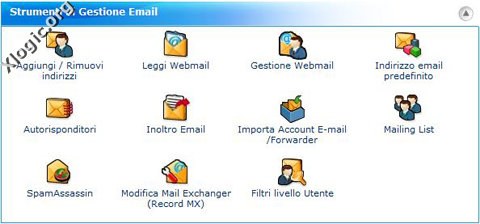
Aggiungi / Rimuovi Indirizzi: In questa sezione, puoi gestire le caselle di posta elettronica associate al tuo dominio.
Leggi Webmail: Webmail consente la verifica della posta direttamente da un web browser proprio come con un applicativo desktop tipo Outlook Express o Thunderbird. Questo significa che potrai leggere la tua posta da qualunque web browser.
Gestione Webmail: Le caratteristiche mostrate nell’interfaccia webmail possono essere configurate per ogni account email. Se non assegni un profilo all’account email, userà quello predefinito.
Indirizzo eMail Predefinito: L’indirizzo email predefinito o di default “catturerà” tutte le mail ricevute dal dominio con indirizzo non valido o inesistente. Tutte le mail inviate ad un indirizzo inesistente andranno all’indirizzo predefinito.
Autorisponditori: Gli autorisponditori consentono di inviare messaggi di cortesia in modo automatico ad una mail inviata ad un casella postale del dominio. E’ utile ad esempio nelle occasioni in cui sei non reperibile o in vacanza, o se vuoi inviare un messaggio generico da un indirizzo email utilizzato come supporto clienti per confermare di aver ricevuto il messaggio.
Inoltro eMail: I forwarder permettono di trasmettere una copia di tutta la posta da un indirizzo email ad un altro. Per esempio, se avete due caselle differenti joe@domain.com e joseph@domain.com, potreste spedire joe@domain.com a joseph@domain.com in modo da non dover controllare entrambi gli account. Ricordare che comunque la posta spedita al secondo indirizzo sarà comunque ricevuta anche dalla casella cui è destinata.
Importa Account eMail / Forwarder: Potrai usare 2 tipi file per creare molti indirizzi mail o inoltri email per il tuo dominio con una sola azione d’importazione. Per importare i dati puoi utilizzare indipendentemente un file Excel (.xls) o in tabella formato con separazione comma [ , ], oppure un file CSV (.csv). Un file CSV è in formato testo ‘[en] plain text’ e avrà estensione .csv.
Mailing List: Le Mailing list possono essere utilizzate per spedire messaggi frequentemente ad un gran numero di destinatari per informazioni quali newsletter, aggiornamento prodotti e altro. cPanel ti permette di aggiornare e configurare le tue mailing list per spedire facilmente informazioni ad un gran numero di persone.
SpamAssassin: SpamAssassin è un sistema automatizzato di filtri email che cerca di identificare i messaggi di spam valutando i contenuti degli header e del corpo delle mail.
Modifica Mail Exchanger (Record MX: Una entry MX (mail exchanger) comunica al mondo a quale server è delegata la raccolta della posta spedita ad un dominio.
Filtri livello Utente: In questa area puoi gestire i filtri per ogni utente. Ciascun filtro viene elaborato dopo i filtri dell’ account primario.
Analisi e File Log
Ultimi Visitatori: Questa funzione mostra le ultime 300 persone che sono entrate nel sito.
Statistiche Awstats: Awstats produce una visualizzazione statistica completa sui visitatori del tuo sito.
Log di Errore: Questa funzione mostra gli ultimi 300 errori per il tuo sito. La funzione è molto utile per capire quali link sono errati nel sito, o quali non esistono. Fai una verifica frequente e aiuterai il sito ad esssere più leggibile.
Documenti
Copie di Sicurezza: Copia di Sicurezza (Backup) ti permette di scaricare sul tuo pc una copia di sicurezza in formato zip o di tutto il tuo intero sito (cartella home, database, intera configurazione email inclusi inoltri e filtri) oppure di una delle configurazioni del tuo sito. Queste copie sono fatte manualmente.
Wizard Copie di Sicurezza: Questo wizard ti guiderà per effettuare Copie di Sicurezza per il tuo Sito in modo semplice.
Gestione File: Gestione Files delle cartelle: Home, Radice Web (public_html), radice dell’FTP pubblico (public_ftp).
Gestione Documenti: Gestione Documenti delle cartelle: Home, Radice Web (public_html), radice dell’FTP pubblico (public_ftp).
Spazio Disco Utilizzato: Lo strumento Visualizzazione Disco Utilizzato ti consente di vedere dove si trovano i file del tuo sito web che occupano spazio. Puoi usare lo strumento per vedere tutti i file del tuo sito e sapere esattamente quanto spazio occupa ciascuno di loro. Tieni presente che il valore totale mostrato non include i file esterni alla tua cartella home e pertanto il valore mostrato è diverso da quanto riportato dalle informazioni generali dell’account nella home page.
Account Ftp: L’account FTP ti consente di accedere ai documenti del tuo sito con un protocollo chiamato appunto FTP.E’ necessario possedere un software a parte per accedere ai tuoi documenti.Puoi accedere a un server FTP inserendo DNS come tuo host FTP e nome utente e password dell’utente con cui vuoi accedere.
Accesso Ftp: Verifica l’abilitazione di Ftp.
Controllo Sessione Ftp: Puoi usare questa funzione per vedere chi è collegato in questo momento al tuo sito in sessione FTP. Puoi anche terminare qualunque connessione che non desideri. Questo può essere utile per prevenire l’accesso a documenti senza una tua autorizzazione.
Web Disk: I Web Disk consentono di caricare documenti sul tuo web host con un semplice drag & drop. Puoi creare un accesso e lo script di accesso da caricare sul tuo computere in quest’area. Non appena configurato, il Web Disk ti consentira di eseguire drag & drop di documenti sul disco come se fosse un disco locale. Allo stesso modo, potrai navigare nei documenti del server come se fossero sul tuo computer.
Domini
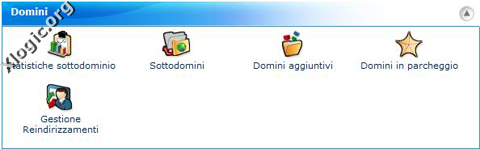
Statistiche Sottodominio: Mostra le statistiche dei sottodomini creati.
Sottodomini: I sottodomini sono URL a differenti sezioni del vostro sito web. Usano il nome di dominio ed un prefisso. Per esempio se il il vostro dominio è test.it un sottodominio del vostro dominio può essere supporto.test.it. Da quest’area è possibile creare i Sottodomini desiderati.
Domini Aggiuntivi: Un Dominio Aggiuntivo consente di raggiungere un sottodominio quando inserirai il nome del Dominio Aggiuntivo in un browser. Questo ti permetterà di avere altri domini sul tuo account, se consentito dal tuo Piano Hosting.
Domini in Parcheggio: I puntatori ti consentono di “puntare” o “parcheggiare” nomi di dominio al tuo account hosting esistente. Questo significa che consentono, agli utenti che inseriscono nel loro browser il nome di dominio parcheggiato o puntato, di raggiungere il tuo sito web.
Gestione Reindirizzamenti: I reindirizzamenti consentono di scegliere di reindirizzare una specifica pagina web verso un’altra pagina mostrando i contenuti della nuova pagina. E’ ad esempio il modo di sostituire una URL complessa e molto lunga con un’altra corta e semplice da ricordare.
Database
Wizard Database MySql: Questo wizard ti guiderà per la creazione di Database mySql per il tuo Sito in modo semplice.
Database Mysql: I database mySQL ti consentono di registrare una enorme quantità di informazioni in modo semplice da leggere. I database di per sé non sono facilmente leggibili nella loro forma originale. I database MySQL sono ormai comunemente utilizzati nelle applicazioni web, inclusi forum, sistemi di gestione di contenuti e molte altre. In quest’area puoi creare Database e Utenti.
Gestione Accesso Remoto MySql: Puoi consentire a server web esterni di accedere ai tuoi database MySQL aggiungendo il loro dominio nella lista di host che hanno permessi di accesso ai database del tuo spazio web. Localhost indica il server dove risiede il tuo account.
phpMyAdmin: phpMyAdmin è un’applicazione PHP che consente di amministrare in modo semplificato i database MySQL.
Sicurezza
Protezione HotLink: La Protezione HotLink impedisce ad altri siti web di linkare direttamente ai file sul tuo sito (come specificato qui in calce). Gli altri siti saranno comunque in grado di linkare a qualunque file non specificato in calce (come ad esempio i file html). Un esempio di hotlink potrebbe essere ad esempio l’ uso di un tag per mostrare un immagine dal tuo sito da parte di un altro sito. Il risultato è che l’ altro sito ti “ruberebbe” il traffico compreso nel tuo account. Dovresti assicurarti che tutti i siti a cui vuoi concedere link diretti compaiano nella lista in calce. Il sistema cerca di aggiungere tutti i siti che sa essere tuoi, ad ogni modo potresti avere bisogno di aggiungerne altri.
Gestione Blocco IP: Questa funzione ti consente di bloccare qualsiasi blocco di indirizzi IP affinchè non accedano al tuo sito.Puoi anche inserire un dominio Internet attivo, e lo strumento di Blocco IP tenterà di risolvere automaticamente il corrispondente indirizzo IP.
Protezione AntiLeech: La Protezione Anti-Leech ti permette di prevenire che i tuoi utenti diffondano o postino pubblicamente la loro password di accesso ad una area riservata del tuo sito. Questa funzione reindirizzerà (e sospenderà se selezionato) gli account ormai compromessi su una url a tua scelta.
Protezione delle Cartelle: Questa opzione ti consente di imporre un nome utente ed una password per l’accesso ad una cartella del tuo sito. E’ molto utile per limitare l’accesso ad alcune parti del tuo sito.
Software
Galleria CGI: I seguenti script CGI sono preinstallati e pronti all’uso:
Cgi Wrapper: Il CGI Wrapper permette di eseguire gli script .cgi col tuo nome utente (invece che l’utente ‘nobody’, gruppo ‘nobody’).
HTML casuale: Questo è un generatore di HTML casuale, che preleva una stringa da una lista e la inserisce in una pagina web abilitata all’ SSI. Questa funzione è utile per generare “La frase del giorno” e altre cose simili.
Libro Visite Semplice: Usa questa funzione per offrire ai visitatori del tuo sito un Libro delle Visite da vedere e firmare.
Contatore: Puoi creare un contatore per sapere quanti visitatori hanno visto il tuo sito.
Orologio: Questa funzione ti consente di creare un orologio in Java per il tuo sito.
Conto alla rovescia: Puoi creare un conto alla rovescia per una specifica data da te scelta.
Email CGI Cgiemail: prende i dati raccolti da un modulo e li converte in una email di formato ordinato.
Clone di FormMail: Questo è un clone del celebre FormMail di Matt Wright.
Ricerca con Entropy: Configura il Motore di Ricerca Ricostruisci l’indice di ricerca Annunci con Entropy
Modulo Perl: I moduli Perl sono una serie di funzioni che ti permettono di eseguire operazioni in Perl.
RubyGems: Ruby Gems è una serie di funzioni che ti permettono di eseguire funzioni in Ruby.
Ruby on Rails: Le applicazioni Ruby on Rails si basano sul framework Rails. Le applicazioni Rails devono essere eseguite come una qualsiasi altra applicazione. Dopo aver creato la tua applicazione, dovrai inserire il tuo codice e quindi scegliere di eseguire o fermare la tua applicazione.
RvSiteBuilder: RvSiteBuilder è un Software avanzato che permette di creare con facilità siti web. Puoi entrare ed uscire da RVSiteBuilder quando vuoi. Le modifiche ai progetti saranno sempre tenuti sul nostro database sempre se non cancellate esplicitamente il progetto. La prossima volta che volete lavorare sul vostro sito, basta semplicemente scegliere il nome del progetto nella lista Nome di progetto.
Softaculous: Softaculous è un programma di installazione automatica, può essere utilizzato per installare script e software, senza bisogno di caricare i file. Non è necessario creare alcun database per gli script e passare attraverso le complesse procedure di installazione dei pacchetti software.
Strumenti Avanzati
Cron Job: I Cron job ti permettono di automatizzare alcuni comandi o script sul tuo server per completare azioni ripetitive automaticamente. Un cron job ti permette di eseguire un certo comando secondo i tempi impostati nel cron job stesso. Ad esempio, potresti impostare un cron job per cancellare i file temporanei ogni settimana così che il tuo spazio disco non si possa riempire.
Gestione Indici: La Gestione Indici ti consente di personalizzare il modo in cui sarà mostrata una cartella sul web. Puoi scegliere fra uno stile predefinito, niente indici, o due diverse modalità indice. Se non desideri far vedere i file nella tua cartella, scegli Niente Indici.
Pagine di Errore: Questi strumenti ti consentono di personalizzare le tue pagine di errore, quando un utente ha inserito una url errata o obsoleta, o quando non è autorizzato all’accesso di una specifica cartella. La pagina d’Errore informa i visitatori quando si presenta un errore di accesso al sito. Per ogni tipo di errore esiste un codice. Per esempio, se un visitatore inserisce una URL non esistente nel sito vedrà una pagina che gli indica ERRORE 404, mentre se un utente non autorizzato tenta di accedere ad una pagina protetta da chiave di accesso vedrà un ERRORE 401. Le pagine d’errore sono automaticamente fornite dal WebServer (Apache). Puoi comunque creare pagine d’errore personalizzate con codice HTTP iniziante per i valori di stato 4 o 5.
Estensioni di Frontpage: Le estensioni di Frontpage ti consentono di pubblicare il tuo sito direttamente dall’applicazione Frontpage. Questo ti consente di non dover caricare i tuoi documenti in FTP o tramite altri metodi.
Ottimizza il Sito: Ottimizza la performance del tuo sito web migliorando il modo con cui Apache gestisce le richieste. Apache 2.0 e 2.2 ti consentono di comprimere il contenuto prima di spedirlo al browser del visitatore. I tipi di contenuto da comprimere sono specificati dai tipi di MIME.
Per visualizzare i nostri Piani Hosting clicca qui.
L’errore “Internal Server Error” non sempre è dovuto ad un problema di server, ma può essere anche dovuto a problemi di configurazione o permessi dei files.
Vediamo come è possibile identificare la vera ragione e la soluzione ad un particolare errore interno del server.
Il modo migliore per trovare la ragione è quella di controllare il log degli errori. In cPanel lo trovate in Analisi e file di log :: Log di errore, nella quale verrà visualizzato un elenco degli ultimi messaggi di errore generati dal sito web. In questo elenco troverete informazioni dettagliate su ogni errore, tra cui: la data e l’ora dell’errore, alcune informazioni sul client che riceve l’errore, descrizione dell’errore e informazioni su quale cartella o file viene generato l’errore.
Permessi dei files e delle cartelle
Qualsiasi file o cartella che hanno autorizzazioni superiore a 755 possono generare l’errore interno del server. Per risolvere il problema, si consiglia di utilizzare il vostro client FTP o il Filemanager in cPanel e cambiare i permessi del file o delle cartelle in questione a 755. Anche se un software o un applicazione richiede i permessi a 777, sui nostri server lavorerà con 755.
Riepilogando, le cartelle e i files devono essere settati a 755. Gli script eseguibili all’interno della cartella cgi-bin devono essere settati a 755. Le immagini, i media e file di testo come HTML possono essere settati a 644.
Il file .Htaccess
Un file htaccess mal configurato può generare l’errore interno del server. Il modo migliore per capire quale riga o codice causa l’errore è commentare le righe in htaccess.
Si possono commentare le righe nel file. Htaccess aggiungendo # all’inizio.
Righe spezzate e righe che iniziano con php_flag sono gli errori più comuni.
Prima di procedere alle modifiche è importante eseguire un backup del database e dei files utilizzando la sezione “backup” in cPanel, in File Manager o tramite un client FTP.
Se non riuscite a risolvere il problema, contattate la nostra assistenza.