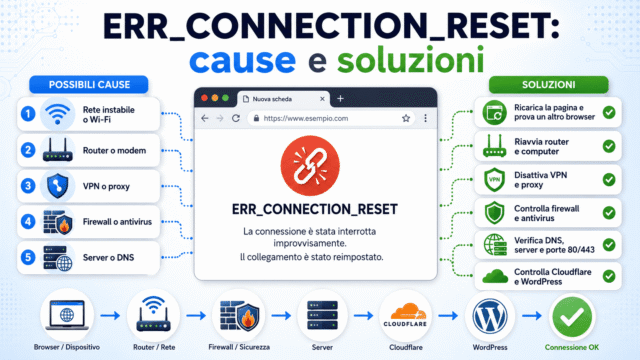
Il sito non si apre con rete mobile ma funziona perfettamente quando colleghi lo smartphone al Wi-Fi? Oppure succede il contrario: riesci a visitarlo utilizzando il 4G o il 5G, ma dalla connessione di casa compare un errore?
È una situazione più comune di quanto si possa immaginare. Il sito sembra online, gli altri utenti riescono a visitarlo e il server hosting non presenta necessariamente alcuna interruzione.
Eppure, da una determinata connessione, la pagina continua a non caricarsi.
Prima di pensare a un guasto del server è importante sapere che Wi-Fi e rete mobile possono utilizzare percorsi Internet, indirizzi IP, server DNS e protocolli differenti.
Vediamo quindi le 9 cause più frequenti e i controlli da eseguire per capire perché un sito web funziona soltanto da alcune connessioni.
Sito non si apre con rete mobile: perché succede?
Quando passi dal Wi-Fi alla connessione dati dello smartphone, non stai semplicemente cambiando il modo in cui il telefono si collega a Internet.
Possono cambiare anche diversi elementi della comunicazione:
l’operatore che gestisce la connessione;
l’indirizzo IP pubblico utilizzato;
i server DNS;
il percorso seguito dai pacchetti di rete;
l’utilizzo di IPv4 oppure IPv6;
eventuali sistemi di filtraggio;
le modalità con cui il sito viene raggiunto attraverso proxy o CDN.
Queste differenze spiegano perché lo stesso dominio possa funzionare da una rete e presentare problemi da un’altra.
Il fatto che il sito non sia raggiungibile da una connessione non significa automaticamente che sia offline per tutti.
1. Controlla se il problema riguarda soltanto un sito
Il primo controllo è anche il più semplice.
Disattiva il Wi-Fi dello smartphone e utilizza esclusivamente la connessione mobile.
Prova ad aprire alcuni siti conosciuti.
Se nessun sito funziona, il problema potrebbe riguardare la connessione dello smartphone oppure l’operatore telefonico.
Se invece tutti gli altri siti si aprono regolarmente e soltanto uno presenta errori, è opportuno concentrare le verifiche sul dominio interessato.
Controlla anche il messaggio visualizzato dal browser. Per esempio:
ERR_NAME_NOT_RESOLVED
DNS_PROBE_FINISHED_NXDOMAIN
ERR_CONNECTION_TIMED_OUT
ERR_CONNECTION_REFUSED
403 Forbidden
ERR_SSL_PROTOCOL_ERROR
Questi errori non indicano tutti lo stesso problema.
Un errore DNS è differente da un blocco del firewall oppure da un problema relativo al certificato SSL.
2. Prova da un altro telefono o operatore
Se il sito non si apre con rete mobile, una delle verifiche più utili consiste nel provare la stessa pagina da un altro smartphone.
Meglio ancora se il secondo telefono utilizza un operatore differente.
Immaginiamo questa situazione:
il sito funziona da una connessione Wi-Fi;
funziona anche da una SIM di un altro operatore;
non funziona dalla tua connessione mobile.
Questo risultato suggerisce che il problema potrebbe essere collegato alla specifica connessione, al relativo percorso di rete oppure a un filtro che interessa l’indirizzo IP utilizzato.
Non dimostra automaticamente che il problema sia dell’operatore.
Per arrivare a una conclusione bisogna confrontare ulteriori dati, come risoluzione DNS, indirizzi raggiunti e messaggi di errore.
3. Verifica la risoluzione DNS del dominio
Il DNS, acronimo di Domain Name System, consente di individuare gli indirizzi di rete associati a un dominio.
Quando digiti un indirizzo nel browser, il dispositivo deve ottenere le informazioni necessarie per raggiungere il server che ospita il sito.
Il problema è che non tutte le connessioni utilizzano necessariamente gli stessi resolver DNS.
Per questo motivo un dominio potrebbe essere risolto correttamente su una rete e restituire informazioni differenti su un’altra.
Il problema dopo un trasferimento hosting
Questa situazione può verificarsi soprattutto dopo:
un cambio dei nameserver;
una modifica dei record A o AAAA;
un trasferimento del sito su un nuovo server;
una modifica della configurazione DNS;
un periodo durante il quale il dominio non è stato risolto correttamente.
Le risposte DNS possono essere conservate temporaneamente nella cache dei resolver.
Di conseguenza, alcune reti possono utilizzare informazioni aggiornate mentre altre conservano ancora risposte precedenti.
Se hai modificato recentemente i DNS, controlla che le nuove impostazioni siano corrette prima di effettuare ulteriori modifiche.
Molti domini utilizzano un record DNS di tipo A, che associa il nome a un indirizzo IPv4.
Possono inoltre utilizzare un record AAAA, che associa il dominio a un indirizzo IPv6.
Se il dominio dispone di entrambi i record, è importante che il relativo servizio sia correttamente raggiungibile attraverso i due protocolli.
Un record AAAA errato oppure un servizio IPv6 non funzionante può provocare difficoltà su alcune reti.
Per esempio:
la connessione Wi-Fi raggiunge correttamente il sito tramite IPv4;
la rete mobile dispone di connettività IPv6;
il record AAAA punta a un indirizzo non correttamente configurato.
Il risultato può essere diverso a seconda del browser e dei meccanismi utilizzati per scegliere la connessione.
Non eliminare automaticamente il record AAAA. Prima verifica se è corretto e se il servizio web è realmente disponibile all’indirizzo IPv6 configurato.
5. Il firewall del server potrebbe bloccare il tuo IP
Un’altra possibilità è rappresentata dai sistemi di sicurezza dell’hosting.
Firewall e strumenti di protezione possono bloccare temporaneamente indirizzi IP o richieste considerate sospette.
È una funzionalità importante per contrastare attacchi automatici, tentativi di accesso e traffico malevolo.
Tuttavia possono verificarsi anche falsi positivi.
Quando passi dal Wi-Fi alla rete mobile, l’indirizzo IP pubblico utilizzato può cambiare.
È quindi possibile che una richiesta venga accettata da una rete e bloccata dall’altra.
Tra i segnali da verificare troviamo:
errori HTTP 403;
pagine di blocco del firewall;
connessioni che scadono senza risposta;
comportamenti differenti tra indirizzi IP;
segnalazioni nei log di sicurezza.
Non bisogna però presumere che qualsiasi errore 403 dipenda necessariamente dal firewall.
Può essere causato anche da permessi, configurazioni web server oppure regole applicative.
Importante: non disattivare completamente il firewall per effettuare una prova. È preferibile verificare la richiesta specifica e individuare l’eventuale regola responsabile.
6. Controlla VPN, Private Relay e filtri di sicurezza
Alcuni servizi possono modificare il percorso utilizzato per raggiungere un sito web.
Tra questi troviamo:
VPN personali o aziendali;
servizi di protezione della privacy;
iCloud Private Relay, dove applicabile;
DNS con funzioni di filtraggio;
antivirus con protezione della navigazione;
applicazioni che modificano la gestione del traffico.
Se utilizzi uno di questi strumenti, il sito potrebbe vedere un indirizzo IP differente da quello normalmente assegnato alla tua connessione.
In determinate situazioni possono anche cambiare i resolver DNS utilizzati.
Per verificare se il problema dipende da queste funzioni, puoi effettuare un test temporaneo con una configurazione di rete standard, se consentito dalle tue impostazioni di sicurezza.
Non è consigliabile disattivare permanentemente le protezioni aziendali o i sistemi di sicurezza senza comprenderne le conseguenze.
7. Verifica eventuali errori SSL e HTTPS
Un sito potrebbe essere raggiungibile a livello di rete ma non riuscire a completare correttamente la connessione HTTPS.
In questo caso il browser può mostrare messaggi relativi al certificato SSL oppure al protocollo TLS.
Tra le cause possibili troviamo:
certificato SSL scaduto;
certificato non valido per il nome richiesto;
catena dei certificati incompleta;
configurazione TLS non compatibile;
proxy o servizi intermedi configurati in modo errato;
DNS che punta verso un server differente da quello previsto.
Se il problema interessa soltanto alcune reti, verifica prima che il dominio venga risolto verso il server corretto.
Un certificato valido sul server nuovo non risolve necessariamente una richiesta che raggiunge per errore quello precedente.
Se il browser mostra un errore HTTPS, annota il messaggio esatto invece di effettuare modifiche casuali alle impostazioni SSL.
8. Verifica Cloudflare, CDN e sistemi proxy
Alcuni siti utilizzano Cloudflare o altre CDN per distribuire i contenuti e gestire parte del traffico web.
Questi servizi possono indirizzare le richieste attraverso nodi e percorsi differenti.
Una connessione mobile e una connessione Wi-Fi possono quindi non attraversare necessariamente lo stesso nodo.
In caso di problemi è opportuno distinguere tra:
errore del servizio CDN;
problema di collegamento tra CDN e server di origine;
blocco di una regola di sicurezza;
problema di risoluzione DNS;
errore effettivo dell’applicazione ospitata.
Se utilizzi una CDN, controlla le informazioni disponibili nei relativi strumenti diagnostici.
Non disattivarla indiscriminatamente prima di aver individuato il componente responsabile.
9. Escludi problemi del browser e della cache
Prima di aprire un ticket al provider hosting, effettua alcuni controlli direttamente sul dispositivo.
Apri il sito utilizzando una finestra privata del browser.
Prova un browser differente.
Verifica gli aggiornamenti del sistema operativo.
Controlla eventuali estensioni o filtri di navigazione.
Prova la stessa pagina da un’altra connessione.
Verifica se il problema riguarda anche altri dispositivi.
Se il problema scompare cambiando browser, potrebbe dipendere da dati locali, estensioni o impostazioni dell’applicazione.
Se invece il problema segue sempre la stessa connessione, è più utile approfondire DNS, firewall e percorso di rete.
Non confondere inoltre la cache del browser con la cache di WordPress: intervengono in punti differenti.
Sito non si apre con rete mobile: come capire se è colpa dell’hosting?
Il fatto che un sito funzioni da alcune connessioni non dimostra automaticamente che il server sia privo di problemi.
Allo stesso modo, il fatto che non funzioni da un singolo operatore non dimostra automaticamente che l’hosting sia guasto.
Per capire quale componente è coinvolto bisogna raccogliere informazioni utili.
Se gestisci il sito, verifica:
il nome del dominio interessato;
la data e l’orario dell’errore;
l’operatore telefonico;
il messaggio visualizzato nel browser;
il risultato da altre reti;
eventuali modifiche DNS recenti;
l’eventuale presenza di firewall, VPN o CDN.
Quando possibile, è utile anche identificare l’indirizzo IP pubblico della connessione che presenta il problema.
Queste informazioni possono aiutare il supporto tecnico a confrontare le richieste con i log del server e dei sistemi di protezione.
Quando conviene verificare o cambiare hosting?
Se il sito è spesso irraggiungibile da connessioni differenti, mostra errori server ripetuti oppure presenta problemi di stabilità, può essere opportuno controllare le risorse e la configurazione hosting.
Tra gli elementi da valutare troviamo:
disponibilità del web server;
configurazione DNS;
funzionamento HTTPS;
regole del firewall;
risorse CPU e RAM;
eventuali limiti applicativi;
log degli errori.
Un ambiente hosting adeguato contribuisce alla disponibilità del sito, ma non può eliminare tutti i possibili problemi causati da operatori telefonici, reti locali o servizi esterni.
Il dominio non è incluso nel prezzo dell’hosting e può essere mantenuto anche presso un registrar esterno.
Domande frequenti sul sito che funziona soltanto da alcune reti
Perché il sito funziona con il Wi-Fi ma non con il 5G?
Le connessioni possono utilizzare DNS, indirizzi IP, percorsi di rete e protocolli differenti. È necessario verificare quale elemento impedisce l’accesso.
Perché il sito funziona con i dati mobili ma non con il Wi-Fi?
Tra le possibili cause troviamo cache DNS del router o del resolver, filtri della rete locale, VPN oppure problemi della connessione Internet domestica.
Se il sito funziona su un altro telefono, significa che l’hosting funziona?
È un indizio utile, ma non una prova definitiva. Potrebbero esistere problemi che interessano soltanto determinati indirizzi IP, reti o modalità di connessione.
Devo modificare i DNS del dominio?
Soltanto se emerge una configurazione errata. Cambiare i DNS senza aver individuato il problema può introdurre ulteriori malfunzionamenti.
È necessario svuotare la cache LiteSpeed?
Non necessariamente. Se il problema riguarda la risoluzione DNS o la connessione al server, lo svuotamento della cache delle pagine non risolve la causa.
Il firewall può bloccare soltanto un operatore telefonico?
Un firewall può bloccare determinati indirizzi IP, intervalli o richieste. Se alcune connessioni utilizzano indirizzi interessati dalle regole, potrebbero essere coinvolte mentre altre continuano a funzionare.
Conclusioni
Quando un sito non si apre con rete mobile ma funziona regolarmente in Wi-Fi, oppure viceversa, non bisogna pensare immediatamente a un guasto generale del server.
Le cause possono riguardare DNS, IPv6, firewall, certificati SSL, CDN, browser o percorso di rete dell’operatore.
Prima di modificare l’hosting o il dominio è importante confrontare il comportamento del sito su connessioni differenti e raccogliere il messaggio di errore esatto.
La soluzione migliore è identificare il componente responsabile, non cambiare configurazioni a tentativi.
Se stai realizzando un nuovo sito o cerchi un ambiente hosting per il tuo progetto, puoi consultare i servizi di Hosting Condiviso Xlogic.
Xlogic – Hosting italiano dal 2011.
Sito non si apre con la rete mobile ma funziona in Wi-Fi? 9 controlli
ultima modifica: 2026-10-29T02:19:05+01:00
da Team tecnico Xlogic
RISPETTIAMO LA TUA PRIVACY!
Utilizziamo i cookie per finalità tecniche e con il tuo consenso, anche per "interazioni e funzionalità semplici", "miglioramento dell'esperienza", "misurazione", "targeting e pubblicità", vedi la Cookie Policy. Puoi rifiutare o revocare il consenso in qualsiasi momento; il rifiuto può rendere non disponibili le relative funzioni.
Impostazioni Cookie
Il nostro sito web utilizza cookie funzionali. Questi cookie sono necessari per il corretto funzionamento del sito.
Essential cookies enable basic functions and are necessary for the proper function of the website.
Cookie Preferences
This cookie is used to store the user's cookie consent preferences.
30 days
These cookies are needed for adding comments on this website.
comment_author
Used to track the user across multiple sessions.
Session
comment_author_email
Used to track the user across multiple sessions.
Session
comment_author_url
Used to track the user across multiple sessions.
Session
Google Tag Manager simplifies the management of marketing tags on your website without code changes.
cookiePreferences
Registers cookie preferences of a user
2 years
td
Registers statistical data on users' behaviour on the website. Used for internal analytics by the website operator.
session
Statistics cookies collect information anonymously. This information helps us understand how visitors use our website.
Google Analytics is a powerful tool that tracks and analyzes website traffic for informed marketing decisions.
Used by Google Analytics to determine which links on a page are being clicked
30 seconds
_ga_
ID used to identify users
2 years
_gid
ID used to identify users for 24 hours after last activity
24 hours
_gat
Used to monitor number of Google Analytics server requests when using Google Tag Manager
1 minute
__utmt
Used to monitor number of Google Analytics server requests
10 minutes
__utmb
Used to distinguish new sessions and visits. This cookie is set when the GA.js javascript library is loaded and there is no existing __utmb cookie. The cookie is updated every time data is sent to the Google Analytics server.
30 minutes after last activity
__utmc
Used only with old Urchin versions of Google Analytics and not with GA.js. Was used to distinguish between new sessions and visits at the end of a session.
End of session (browser)
__utmz
Contains information about the traffic source or campaign that directed user to the website. The cookie is set when the GA.js javascript is loaded and updated when data is sent to the Google Anaytics server
6 months after last activity
__utmv
Contains custom information set by the web developer via the _setCustomVar method in Google Analytics. This cookie is updated every time new data is sent to the Google Analytics server.
2 years after last activity
__utmx
Used to determine whether a user is included in an A / B or Multivariate test.
18 months
_ga
ID used to identify users
2 years
_gac_
Contains information related to marketing campaigns of the user. These are shared with Google AdWords / Google Ads when the Google Ads and Google Analytics accounts are linked together.