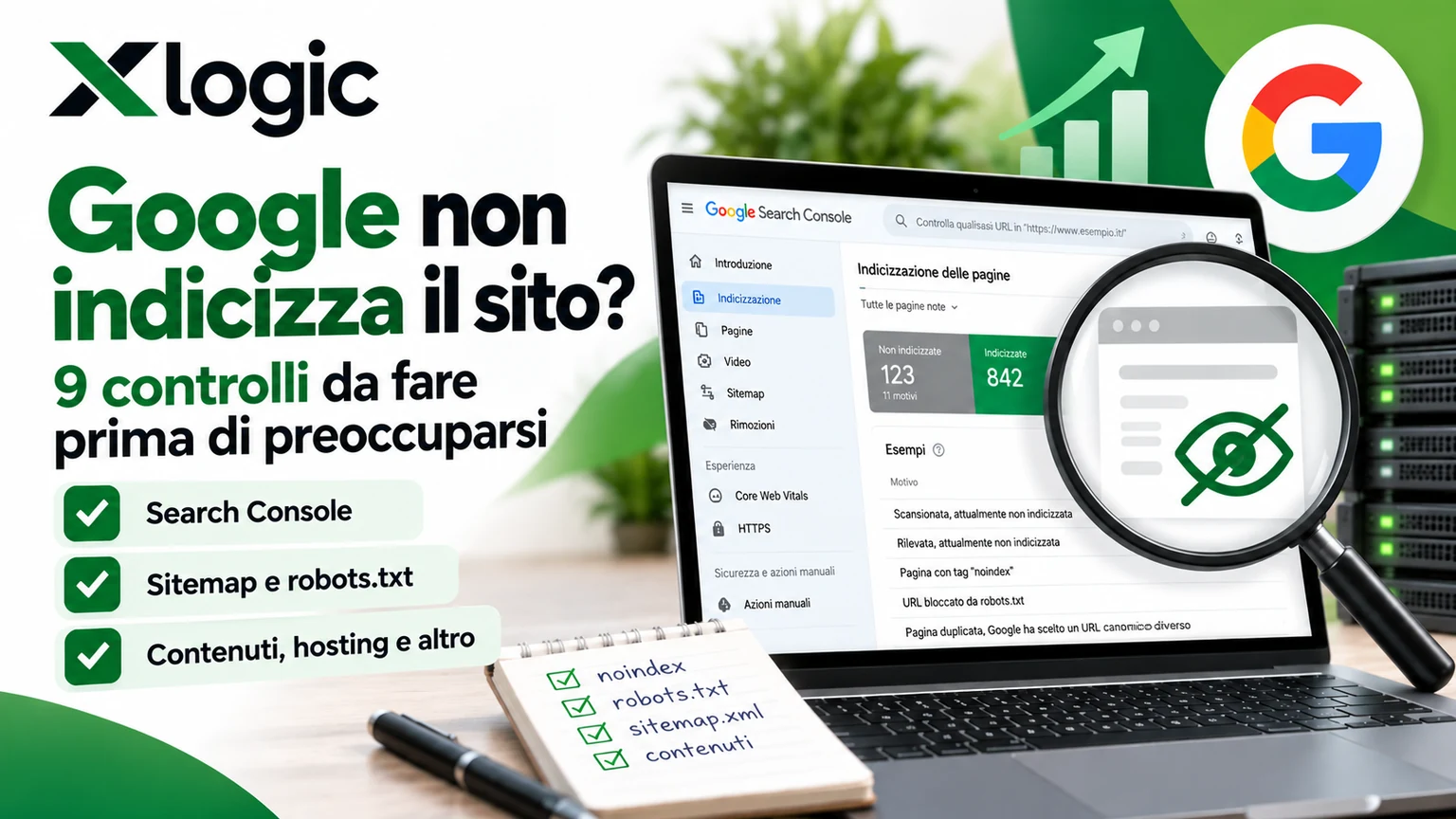
Google non indicizza il sito anche se le pagine sono online, funzionano correttamente e sono state inviate attraverso Google Search Console?
È una situazione più comune di quanto si pensi. Hai pubblicato un articolo, aggiornato una pagina importante oppure realizzato un nuovo sito WordPress, ma cercando su Google non trovi nulla.
La prima reazione è spesso pensare che il problema dipenda dall’hosting, dal dominio o da una configurazione sbagliata del plugin SEO.
In realtà le cause possono essere molto diverse: pagine bloccate, direttive noindex, sitemap non corrette, contenuti duplicati, errori server oppure una decisione dei sistemi di Google.
La cosa più importante da sapere è questa: una pagina accessibile non è automaticamente una pagina indicizzata.
Vediamo quindi 9 controlli pratici per capire perché Google non mostra il tuo sito e quali interventi possono davvero aiutare.
Google non indicizza il sito: cosa significa?
Prima di modificare WordPress, DNS o hosting, bisogna comprendere tre fasi fondamentali del funzionamento di Google.
Scoperta: Google viene a conoscenza dell’esistenza di un URL.
Scansione: Googlebot tenta di accedere alla pagina per leggerne il contenuto.
Indicizzazione: Google analizza le informazioni raccolte e decide se inserirle nel proprio indice.
Queste operazioni non avvengono necessariamente nello stesso momento.
Un articolo può essere stato scoperto ma non ancora scansionato. Oppure Google può averlo già letto senza averlo inserito nell’indice.
Inoltre, indicizzazione e posizionamento sono due cose differenti.
Una pagina può essere indicizzata ma non comparire nelle prime posizioni per le parole chiave che ti interessano.
La documentazione ufficiale Google Search Central chiarisce che non è possibile garantire quando, o se, un determinato URL verrà indicizzato.
1. Controlla Google Search Console prima di modificare il sito
Il primo strumento da utilizzare è Google Search Console.
Permette di capire come Google vede il sito, quali pagine conosce e quali problemi possono ostacolare l’indicizzazione.
Per verificare una pagina:
Accedi a Google Search Console.
Seleziona la proprietà corretta del dominio.
Apri lo strumento Controllo URL.
Inserisci l’indirizzo completo della pagina.
Controlla lo stato di indicizzazione.
Se necessario, esegui il test dell’URL pubblicato.
Search Console può mostrare informazioni sulla scansione, sull’URL canonico e sulle eventuali condizioni che impediscono l’indicizzazione.
Non basarti esclusivamente su una ricerca con l’operatore site:. Può essere utile per una verifica rapida, ma non è un inventario completo e affidabile delle pagine indicizzate.
Per una diagnosi specifica, Controllo URL è generalmente il punto di partenza migliore.
2. Comprendi perché una pagina è rilevata ma non indicizzata
Quando Google non indicizza il sito, due stati di Search Console vengono frequentemente confusi.
Rilevata, attualmente non indicizzata
Significa che Google conosce l’indirizzo della pagina, ma non risulta ancora una scansione completata.
Può succedere con siti nuovi, archivi molto grandi oppure pagine appena pubblicate.
Non significa automaticamente che il sito abbia un errore.
In questa situazione conviene verificare che la pagina sia accessibile, correttamente collegata alle altre sezioni del sito e presente nella sitemap quando appropriato.
Scansionata, attualmente non indicizzata
In questo caso Google ha già visitato la pagina, ma non l’ha inserita nell’indice.
Le possibili spiegazioni includono la valutazione del contenuto, la presenza di pagine molto simili oppure altri segnali utilizzati dai sistemi di Google.
Il passo successivo non dovrebbe essere richiedere l’indicizzazione decine di volte.
Conviene piuttosto verificare se la pagina offre informazioni originali, se risponde a una domanda reale e se aggiunge valore rispetto alle altre pagine già pubblicate.
3. Controlla il tag noindex in WordPress e Rank Math
Uno degli errori più comuni riguarda la presenza involontaria di una direttiva noindex.
Questo tag comunica ai motori di ricerca che una pagina non deve essere inserita nell’indice.
È utile per alcune sezioni, ma può creare problemi se applicato accidentalmente ad articoli o pagine pubbliche.
Controllo dalle impostazioni di WordPress
Accedi all’amministrazione WordPress e apri:
Impostazioni → Lettura
Verifica l’opzione relativa alla visibilità per i motori di ricerca.
Se hai un sito pubblico, assicurati che non sia attiva per errore un’impostazione che scoraggia l’indicizzazione.
Controllo con Rank Math
Apri l’articolo o la pagina interessata e verifica le impostazioni avanzate del plugin SEO.
Se desideri indicizzare la pagina, controlla che non sia stata selezionata accidentalmente la direttiva No Index.
Il problema può nascere anche durante una migrazione: una configurazione utilizzata nell’ambiente di sviluppo viene mantenuta dopo il passaggio al sito pubblico.
Attenzione però: non tutte le pagine devono necessariamente essere indicizzate. Non rimuovere le direttive noindex senza averne verificato lo scopo.
4. Verifica robots.txt e gli eventuali blocchi ai crawler
Il file robots.txt contiene istruzioni utilizzate dai crawler per stabilire quali percorsi possono essere visitati.
Di solito è consultabile all’indirizzo:
https://www.esempio.it/robots.txt
Una configurazione troppo restrittiva può impedire a Googlebot di accedere a pagine importanti.
Per esempio, una regola che blocca indiscriminatamente tutti i percorsi può creare un problema serio per un sito pubblico.
Bisogna però distinguere due situazioni:
robots.txt: controlla la possibilità per il crawler di accedere a determinati percorsi.
noindex: indica che una pagina accessibile non deve essere inserita nell’indice.
Bloccare una pagina con robots.txt non è un sistema affidabile per garantirne la rimozione dai risultati Google.
Se il crawler non può visitare una pagina, potrebbe non riuscire neppure a leggere un eventuale tag noindex presente al suo interno.
Prima di modificare robots.txt, verifica quali regole sono realmente responsabili del blocco.
5. Controlla sitemap XML e collegamenti interni
La sitemap XML aiuta Google a scoprire gli URL che consideri importanti.
Su WordPress può essere generata automaticamente dal CMS oppure da un plugin SEO come Rank Math.
Il fatto che un URL sia presente nella sitemap, però, non garantisce che venga indicizzato.
Controlla che la sitemap:
sia pubblicamente raggiungibile;
contenga URL corretti;
non includa pagine intenzionalmente noindex;
non contenga vecchi indirizzi eliminati;
utilizzi gli URL canonici desiderati;
sia stata comunicata alla proprietà corretta di Search Console.
Non dimenticare i collegamenti interni
Un errore frequente consiste nel pubblicare molte pagine senza collegarle tra loro.
Un articolo raggiungibile soltanto attraverso il proprio URL può risultare poco integrato nella struttura del sito.
Quando pubblichi nuovi contenuti, collega gli approfondimenti pertinenti utilizzando link naturali.
Assicurati anche che le pagine principali siano raggiungibili da menu, categorie o altre sezioni di navigazione.
6. Verifica canonical, URL duplicati e reindirizzamenti
Google potrebbe conoscere più indirizzi che mostrano lo stesso contenuto.
Per esempio:
versione HTTP e HTTPS;
indirizzi con e senza www;
pagine raggiungibili con parametri differenti;
vecchi e nuovi permalink;
contenuti duplicati in categorie o altri archivi.
In queste situazioni Google può selezionare un URL principale, chiamato canonical.
Il tag rel="canonical" permette di suggerire quale indirizzo considerare come versione preferita.
Non è però una direttiva assoluta: Google può scegliere un altro URL in base ai segnali disponibili.
Se Search Console segnala che Google ha selezionato una pagina canonica diversa, controlla:
il canonical dichiarato nel codice;
i redirect;
i collegamenti interni;
gli URL presenti nella sitemap;
l’eventuale presenza di contenuti duplicati.
Non impostare indiscriminatamente il canonical di tutte le pagine verso la homepage: potresti comunicare segnali sbagliati e peggiorare l’indicizzazione.
7. Controlla errori HTTP, firewall e disponibilità dell’hosting
Se Google non indicizza il sito, bisogna verificare che Googlebot possa accedere alle pagine importanti.
Un sito può sembrare perfettamente funzionante al proprietario e presentare problemi durante alcune richieste effettuate dai crawler.
Tra le possibili cause troviamo:
errori HTTP 500 e 503;
timeout del server;
blocchi accidentali del firewall;
richieste di autenticazione;
problemi DNS;
configurazioni HTTPS errate;
risorse server insufficienti durante i picchi di carico.
Per una pagina normale e indicizzabile, Google richiede generalmente che Googlebot possa accedere al contenuto e ricevere una risposta HTTP di successo.
Un sito che restituisce continuamente errori potrebbe incontrare difficoltà nella scansione.
È importante distinguere, però, tra un problema sistematico del server e un errore occasionale.
Un ambiente hosting affidabile contribuisce alla stabilità e alla raggiungibilità del sito.
L’Hosting WordPress Xlogic utilizza LiteSpeed Enterprise, LSCache, CloudLinux e storage NVMe, con risorse e strumenti di gestione previsti dal piano scelto.
È comunque importante chiarire che nessun hosting può garantire l’indicizzazione o il posizionamento di un sito su Google.
8. Migliora i contenuti troppo simili, incompleti o poco utili
Non tutti i problemi di indicizzazione dipendono da un errore tecnico.
Una pagina può essere scansionabile, restituire HTTP 200, avere una sitemap corretta e continuare a non essere indicizzata.
Google valuta anche il contenuto della pagina e la sua utilità nel contesto del sito e del Web.
Alcuni segnali da considerare sono:
articoli che ripetono quasi integralmente altre pagine;
contenuti molto generici;
pagine senza informazioni realmente utili;
testi creati automaticamente senza controllo editoriale;
più articoli che rispondono esattamente alla stessa domanda;
contenuti non aggiornati quando l’argomento richiede informazioni recenti.
Questo non significa che una pagina breve oppure un contenuto realizzato con l’aiuto dell’intelligenza artificiale debba essere automaticamente escluso dall’indice.
Il punto è la qualità del risultato.
Prima di pubblicare un nuovo articolo, chiediti:
Quale problema risolve?
Quali informazioni offre rispetto alle altre pagine?
Il titolo descrive correttamente il contenuto?
Il lettore trova una risposta chiara?
Esistono già articoli simili sullo stesso sito?
Se hai cinque articoli quasi identici, potrebbe essere più utile consolidarli in un approfondimento completo piuttosto che continuare ad aggiungere pagine simili.
Le informazioni devono essere create principalmente per aiutare gli utenti, non soltanto per aumentare il numero degli URL presenti nell’archivio.
9. Non richiedere continuamente l’indicizzazione: verifica e attendi
Se hai appena pubblicato un articolo e Google non indicizza il sito immediatamente, non significa necessariamente che qualcosa non funzioni.
La scansione può richiedere giorni e, in alcuni casi, settimane.
Google Search Console permette di utilizzare la funzione Richiedi indicizzazione, ma questo comando non garantisce l’inserimento della pagina nei risultati.
Inoltre, inviare ripetutamente la stessa richiesta non accelera automaticamente la procedura.
Il percorso corretto è:
verificare lo stato della pagina;
identificare e correggere gli eventuali errori;
assicurarsi che la pagina sia raggiungibile;
richiedere una nuova scansione quando appropriato;
monitorare gli aggiornamenti di Search Console.
Se l’URL risulta tecnicamente accessibile ma non indicizzato, continua a valutare il contenuto e i segnali del sito senza effettuare modifiche casuali ogni giorno.
Google non indicizza solo alcuni articoli: cosa controllare?
Se la homepage è già presente su Google ma alcuni articoli non vengono indicizzati, il problema potrebbe riguardare soltanto una parte del sito.
Per prima cosa verifica se gli URL interessati presentano caratteristiche comuni.
Per esempio:
appartengono tutti alla stessa categoria;
hanno lo stesso modello di pagina;
sono stati pubblicati nello stesso periodo;
utilizzano le stesse impostazioni SEO;
non ricevono collegamenti interni;
hanno contenuti molto simili.
Quando più pagine condividono lo stesso problema, potrebbe essere utile controllare il template WordPress o le impostazioni generali della categoria.
Se invece la mancata indicizzazione interessa un unico articolo, conviene concentrarsi sulle caratteristiche di quella pagina.
Google non indicizza il sito dopo una migrazione hosting?
Dopo aver trasferito un sito web verso un nuovo provider, è importante verificare che il passaggio non abbia introdotto problemi tecnici.
Controlla in particolare:
che i DNS puntino al server corretto;
che le pagine rispondano normalmente;
che non siano rimaste direttive noindex utilizzate durante lo sviluppo;
che i redirect dei vecchi URL funzionino;
che canonical e sitemap utilizzino il dominio corretto;
che il sito non sia protetto accidentalmente da password;
che eventuali sistemi di sicurezza non blocchino Googlebot.
Una migrazione eseguita correttamente non dovrebbe richiedere di ricreare completamente il sito o di modificare arbitrariamente tutti i permalink.
Se stai valutando un cambio provider, Xlogic offre soluzioni di hosting WordPress con servizi di trasferimento secondo le caratteristiche del piano acquistato.
Gli errori da evitare quando una pagina non è indicizzata
Nel tentativo di risolvere il problema, alcune operazioni possono essere controproducenti.
Modificare continuamente il permalink senza predisporre redirect corretti.
Cambiare il canonical senza aver verificato quello attuale.
Disattivare completamente firewall e protezioni.
Eliminare robots.txt senza comprenderne le regole.
Ripubblicare lo stesso articolo su URL differenti.
Richiedere ripetutamente l’indicizzazione senza correggere nulla.
Cambiare hosting senza aver individuato una reale causa tecnica.
La soluzione migliore è sempre una diagnosi basata su dati concreti, non su tentativi casuali.
Domande frequenti sull’indicizzazione Google
Perché Google non indicizza il sito anche se la sitemap funziona?
La sitemap aiuta Google a scoprire gli indirizzi, ma non ne garantisce l’indicizzazione. È necessario verificare anche scansione, canonical, impostazioni SEO e contenuti.
Quanto tempo impiega Google a indicizzare un articolo?
Non esiste un tempo garantito. La scansione può richiedere giorni o settimane e la successiva indicizzazione dipende dai sistemi di Google.
Rank Math può risolvere automaticamente i problemi di indicizzazione?
Rank Math permette di gestire metadati, sitemap e direttive SEO, ma non può obbligare Google a indicizzare una pagina.
Una pagina non indicizzata significa che il sito è penalizzato?
No, non necessariamente. L’assenza dall’indice non dimostra da sola una penalizzazione. Eventuali azioni manuali possono essere controllate nell’apposita sezione di Search Console.
Cambiare hosting può migliorare l’indicizzazione?
Un hosting più stabile può aiutare quando esistono reali problemi di disponibilità, timeout o errori server che ostacolano la scansione. Non garantisce però che Google indicizzi le pagine.
Devo utilizzare noindex sulle pagine che Google non indicizza?
No. Applicare noindex comunica a Google di non indicizzare la pagina. Non è una soluzione per far entrare un contenuto nell’indice.
Conclusioni: cosa fare se Google non indicizza il sito
Quando Google non indicizza il sito, non bisogna pensare immediatamente a un errore dell’hosting o del plugin SEO.
Le cause possono essere tecniche, editoriali oppure legate ai tempi e alle decisioni dei sistemi di Google.
Il primo passo consiste nel controllare Search Console e comprendere se la pagina è stata scoperta, scansionata oppure esclusa dall’indice.
Successivamente verifica noindex, robots.txt, sitemap, canonical, collegamenti interni, disponibilità del server e qualità dei contenuti.
Ricorda che nessun provider, plugin o consulente SEO può garantire l’indicizzazione di tutte le pagine.
Un sito correttamente configurato, stabile e con contenuti utili crea però condizioni migliori per consentire a Google di scoprire e valutare le sue pagine.
Se utilizzi WordPress e cerchi un ambiente hosting con LiteSpeed Enterprise, CloudLinux, NVMe, SSL e strumenti di backup, puoi consultare le soluzioni di Hosting WordPress Xlogic.
Xlogic – Hosting italiano dal 2011.
Google non indicizza il sito? 9 controlli da fare prima di preoccuparsi
ultima modifica: 2026-10-29T02:15:04+01:00
da Team tecnico Xlogic
RISPETTIAMO LA TUA PRIVACY!
Utilizziamo i cookie per finalità tecniche e con il tuo consenso, anche per "interazioni e funzionalità semplici", "miglioramento dell'esperienza", "misurazione", "targeting e pubblicità", vedi la Cookie Policy. Puoi rifiutare o revocare il consenso in qualsiasi momento; il rifiuto può rendere non disponibili le relative funzioni.
Impostazioni Cookie
Il nostro sito web utilizza cookie funzionali. Questi cookie sono necessari per il corretto funzionamento del sito.
Essential cookies enable basic functions and are necessary for the proper function of the website.
Cookie Preferences
This cookie is used to store the user's cookie consent preferences.
30 days
These cookies are needed for adding comments on this website.
comment_author
Used to track the user across multiple sessions.
Session
comment_author_email
Used to track the user across multiple sessions.
Session
comment_author_url
Used to track the user across multiple sessions.
Session
Google Tag Manager simplifies the management of marketing tags on your website without code changes.
cookiePreferences
Registers cookie preferences of a user
2 years
td
Registers statistical data on users' behaviour on the website. Used for internal analytics by the website operator.
session
Statistics cookies collect information anonymously. This information helps us understand how visitors use our website.
Google Analytics is a powerful tool that tracks and analyzes website traffic for informed marketing decisions.
Used by Google Analytics to determine which links on a page are being clicked
30 seconds
_ga_
ID used to identify users
2 years
_gid
ID used to identify users for 24 hours after last activity
24 hours
_gat
Used to monitor number of Google Analytics server requests when using Google Tag Manager
1 minute
__utmt
Used to monitor number of Google Analytics server requests
10 minutes
__utmb
Used to distinguish new sessions and visits. This cookie is set when the GA.js javascript library is loaded and there is no existing __utmb cookie. The cookie is updated every time data is sent to the Google Analytics server.
30 minutes after last activity
__utmc
Used only with old Urchin versions of Google Analytics and not with GA.js. Was used to distinguish between new sessions and visits at the end of a session.
End of session (browser)
__utmz
Contains information about the traffic source or campaign that directed user to the website. The cookie is set when the GA.js javascript is loaded and updated when data is sent to the Google Anaytics server
6 months after last activity
__utmv
Contains custom information set by the web developer via the _setCustomVar method in Google Analytics. This cookie is updated every time new data is sent to the Google Analytics server.
2 years after last activity
__utmx
Used to determine whether a user is included in an A / B or Multivariate test.
18 months
_ga
ID used to identify users
2 years
_gac_
Contains information related to marketing campaigns of the user. These are shared with Google AdWords / Google Ads when the Google Ads and Google Analytics accounts are linked together.