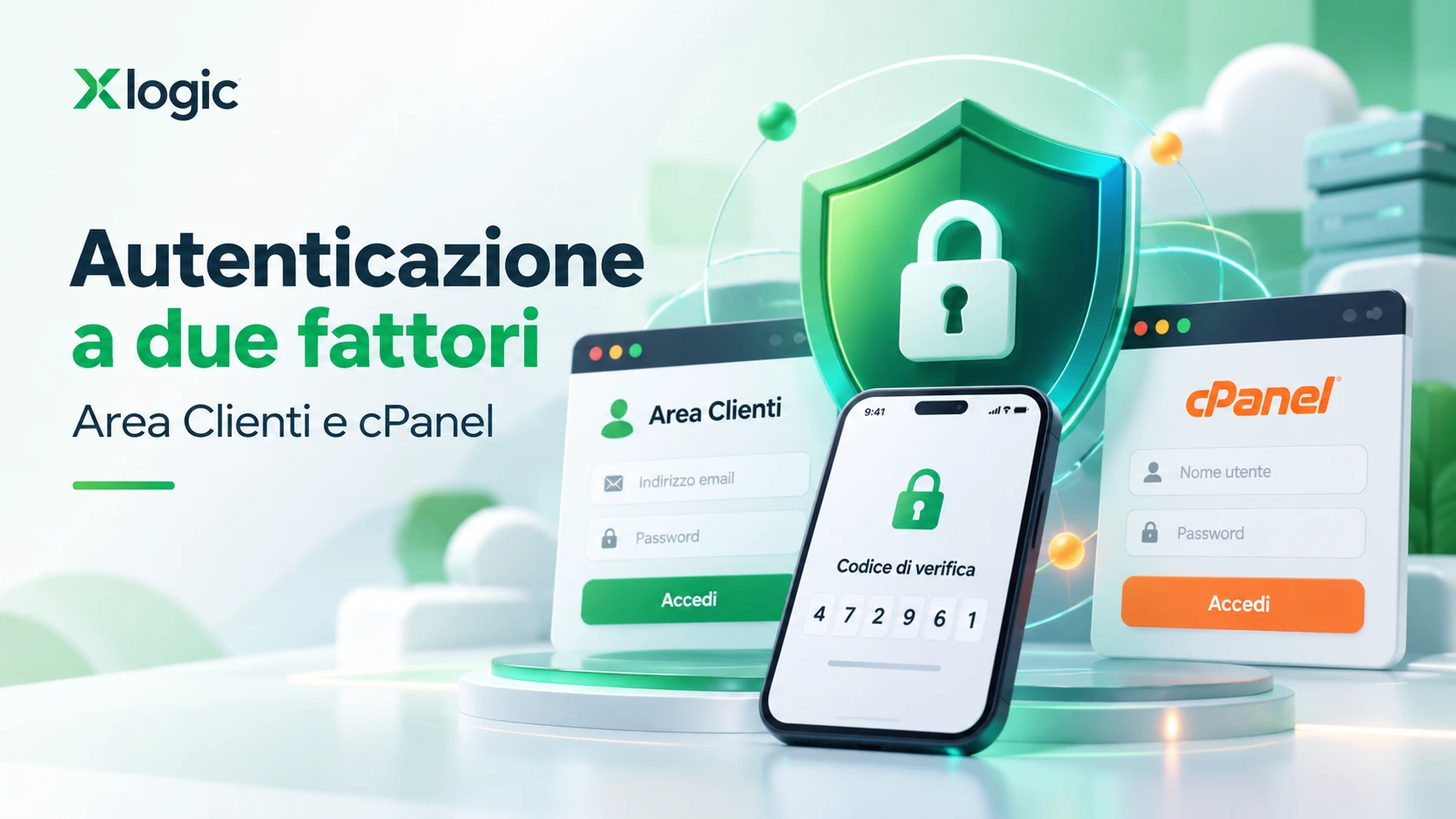
L’autenticazione a due fattori Xlogic permette di proteggere l’accesso all’Area Clienti e a cPanel aggiungendo un codice temporaneo alla normale password. In questa guida vediamo come attivare la 2FA passo dopo passo utilizzando un’app di autenticazione installata sullo smartphone.
Su Xlogic è possibile attivare la 2FA sia per l’Area Clienti sia per il proprio account cPanel. Le due configurazioni sono indipendenti: se desideri proteggere entrambi gli accessi, devi attivare la 2FA separatamente.
Perché attivare l’autenticazione a due fattori Xlogic
La password rappresenta il primo livello di protezione di un account. L’autenticazione a due fattori aggiunge una seconda verifica: anche conoscendo la password, per completare l’accesso è necessario inserire un codice temporaneo a 6 cifre generato sul proprio dispositivo.
L’attivazione della 2FA è quindi particolarmente consigliata per proteggere l’accesso ai propri servizi hosting, domini, siti web, email e dati gestiti attraverso Xlogic e cPanel.
Attivare l’autenticazione a due fattori Xlogic è uno dei modi più semplici per aumentare la protezione del proprio account e ridurre il rischio di accessi non autorizzati.
Che cosa serve per utilizzare la 2FA
Prima di iniziare è necessario avere sul proprio smartphone un’app compatibile con i codici temporanei TOTP, ad esempio:
Google Authenticator;
Microsoft Authenticator;
Duo Mobile;
un’altra applicazione compatibile con codici TOTP.
I codici sono normalmente composti da 6 cifre e cambiano automaticamente dopo pochi secondi.
Come attivare l’autenticazione a due fattori Xlogic nell’Area Clienti
Per configurare la 2FA nell’Area Clienti Xlogic segui questi passaggi:
Apri il menu del tuo profilo e seleziona Impostazioni di sicurezza.
Individua la sezione Autenticazione a doppio livello.
Fai clic su Clicca per attivare.
Seleziona Time Based Tokens e premi Inizia.
Apri l’app di autenticazione sullo smartphone e scansiona il QR code visualizzato.
L’app genererà un codice di 6 cifre. Inseriscilo nell’Area Clienti per confermare l’attivazione.
Dopo la conferma, l’autenticazione a due fattori Xlogic sarà attiva per il tuo accesso all’Area Clienti.
Salva il codice di backup
Al termine della configurazione viene fornito un codice di backup. Conservalo in un luogo sicuro e separato dal telefono.
Il codice di backup può essere utile se perdi lo smartphone, lo sostituisci o non riesci più ad accedere all’app utilizzata per la 2FA.
Non condividere mai il codice di backup, il QR code o i codici temporanei con altre persone.
Cosa succede dopo aver attivato la 2FA nell’Area Clienti?
Ai successivi accessi all’Area Clienti dovrai inserire:
il tuo indirizzo email e la password;
il codice temporaneo generato dall’app di autenticazione.
Conoscere solamente la password non sarà quindi sufficiente per completare l’accesso al tuo account.
Come attivare la 2FA in cPanel
La 2FA di cPanel è separata da quella dell’Area Clienti Xlogic. Se utilizzi cPanel per gestire il tuo hosting, consigliamo di configurare anche questa protezione.
Accedi al tuo account cPanel.
Nella sezione Sicurezza, apri Autenticazione a due fattori.
Fai clic su Configura Autenticazione a due fattori.
Apri la tua app di autenticazione e scansiona il QR code mostrato da cPanel.
In alternativa puoi configurare manualmente l’account utilizzando la chiave visualizzata da cPanel.
Inserisci nel campo Codice di sicurezza (Security Code) il codice di 6 cifre generato dall’app.
Fai clic su Configura Autenticazione a due fattori.
Da questo momento, dopo aver inserito la password di cPanel, verrà richiesto anche il codice temporaneo generato dall’app.
Area Clienti Xlogic e cPanel utilizzano lo stesso codice?
No. La 2FA dell’Area Clienti Xlogic e quella di cPanel sono due configurazioni indipendenti.
Nell’app di autenticazione vedrai quindi normalmente due voci distinte, ad esempio:
Xlogic Area Clienti;
il tuo account cPanel.
Assicurati di utilizzare il codice relativo al servizio al quale stai tentando di accedere.
Cosa fare se cambio telefono?
Prima di sostituire o inizializzare il vecchio smartphone, trasferisci gli account presenti nell’app di autenticazione sul nuovo dispositivo, se l’app utilizzata supporta questa funzione.
Se non è possibile effettuare il trasferimento, è consigliabile riconfigurare la 2FA prima di perdere l’accesso al vecchio dispositivo.
Verifica sempre che la nuova applicazione generi correttamente i codici prima di cancellare definitivamente i dati dal vecchio telefono.
Ho perso il telefono e non riesco più ad accedere
Per l’Area Clienti Xlogic prova innanzitutto a utilizzare il codice di backup ricevuto durante l’attivazione della 2FA.
Se non hai più accesso né all’app di autenticazione né al codice di backup, contatta l’assistenza Xlogic. Per motivi di sicurezza potrebbe essere necessario verificare la titolarità dell’account prima di disattivare la protezione.
Se hai perso l’accesso alla 2FA di cPanel, contatta l’assistenza Xlogic per richiedere la verifica e la successiva riconfigurazione dell’autenticazione a due fattori.
L’autenticazione a due fattori Xlogic è obbligatoria?
Attualmente l’autenticazione a due fattori Xlogic per i clienti è facoltativa, ma ne consigliamo l’attivazione sia nell’Area Clienti sia in cPanel.
La 2FA è particolarmente utile perché aggiunge una seconda verifica all’accesso: anche nel caso in cui una password venga conosciuta da terzi, per completare il login è necessario anche il codice temporaneo.
La 2FA sostituisce una password sicura?
No. L’autenticazione a due fattori deve essere utilizzata insieme a una password lunga, unica e non riutilizzata su altri siti o servizi.
Per una maggiore sicurezza consigliamo inoltre di utilizzare un password manager e di non condividere mai password, codici temporanei, codici di backup o QR code con altre persone.
Consigli per proteggere il tuo account Xlogic
utilizza una password unica per il tuo account Xlogic;
non riutilizzare la stessa password su altri siti o servizi;
attiva la 2FA nell’Area Clienti;
attiva separatamente la 2FA in cPanel;
conserva il codice di backup in un luogo sicuro;
non comunicare mai a terzi i codici generati dall’app;
non condividere QR code o chiavi di configurazione;
mantieni aggiornati smartphone, browser e applicazioni.
L’autenticazione a due fattori Xlogic, insieme all’utilizzo di una password unica, offre una protezione aggiuntiva per l’accesso ai servizi associati al proprio account.
Domande frequenti sull’autenticazione a due fattori
Posso utilizzare Google Authenticator?
Sì. Puoi utilizzare Google Authenticator o un’altra applicazione compatibile con i codici temporanei TOTP.
Devo attivare la 2FA due volte?
Sì, se vuoi proteggere sia l’Area Clienti Xlogic sia cPanel. I due sistemi hanno configurazioni indipendenti e devono essere configurati separatamente.
Il codice a 6 cifre non funziona: cosa posso fare?
Controlla che data e ora dello smartphone siano impostate automaticamente e riprova con il nuovo codice generato dall’app. I codici hanno una durata limitata e vengono sostituiti automaticamente.
Posso disattivare la 2FA?
Sì. Puoi gestire la configurazione dalle impostazioni di sicurezza del servizio interessato. Prima di disattivarla considera però che l’account perderà questo ulteriore livello di protezione.
Posso usare la stessa applicazione per Area Clienti e cPanel?
Sì. Puoi utilizzare la stessa applicazione di autenticazione, ma al suo interno saranno presenti due configurazioni separate con codici differenti.
La 2FA protegge anche cPanel?
Sì, ma deve essere attivata separatamente all’interno di cPanel. L’attivazione della 2FA nell’Area Clienti Xlogic non abilita automaticamente quella di cPanel.
Hai bisogno di assistenza?
Se hai difficoltà nell’attivazione dell’autenticazione a due fattori Xlogic o non riesci più ad accedere al tuo account, apri una richiesta di assistenza dalla Area Clienti Xlogic.
Autenticazione a due fattori Xlogic: guida 2FA cPanel
ultima modifica: 2026-09-28T15:48:45+02:00
da Team tecnico Xlogic
RISPETTIAMO LA TUA PRIVACY!
Utilizziamo i cookie per finalità tecniche e con il tuo consenso, anche per "interazioni e funzionalità semplici", "miglioramento dell'esperienza", "misurazione", "targeting e pubblicità", vedi la Cookie Policy. Puoi rifiutare o revocare il consenso in qualsiasi momento; il rifiuto può rendere non disponibili le relative funzioni.
Impostazioni Cookie
Il nostro sito web utilizza cookie funzionali. Questi cookie sono necessari per il corretto funzionamento del sito.
Essential cookies enable basic functions and are necessary for the proper function of the website.
Cookie Preferences
This cookie is used to store the user's cookie consent preferences.
30 days
These cookies are needed for adding comments on this website.
comment_author_url
Used to track the user across multiple sessions.
Session
comment_author
Used to track the user across multiple sessions.
Session
comment_author_email
Used to track the user across multiple sessions.
Session
Google Tag Manager simplifies the management of marketing tags on your website without code changes.
cookiePreferences
Registers cookie preferences of a user
2 years
td
Registers statistical data on users' behaviour on the website. Used for internal analytics by the website operator.
session
Statistics cookies collect information anonymously. This information helps us understand how visitors use our website.
Google Analytics is a powerful tool that tracks and analyzes website traffic for informed marketing decisions.
Used to distinguish new sessions and visits. This cookie is set when the GA.js javascript library is loaded and there is no existing __utmb cookie. The cookie is updated every time data is sent to the Google Analytics server.
30 minutes after last activity
__utmc
Used only with old Urchin versions of Google Analytics and not with GA.js. Was used to distinguish between new sessions and visits at the end of a session.
End of session (browser)
__utmz
Contains information about the traffic source or campaign that directed user to the website. The cookie is set when the GA.js javascript is loaded and updated when data is sent to the Google Anaytics server
6 months after last activity
__utmv
Contains custom information set by the web developer via the _setCustomVar method in Google Analytics. This cookie is updated every time new data is sent to the Google Analytics server.
2 years after last activity
__utmx
Used to determine whether a user is included in an A / B or Multivariate test.
18 months
_ga
ID used to identify users
2 years
_gali
Used by Google Analytics to determine which links on a page are being clicked
30 seconds
_ga_
ID used to identify users
2 years
_gid
ID used to identify users for 24 hours after last activity
24 hours
_gat
Used to monitor number of Google Analytics server requests when using Google Tag Manager
1 minute
__utmt
Used to monitor number of Google Analytics server requests
10 minutes
_gac_
Contains information related to marketing campaigns of the user. These are shared with Google AdWords / Google Ads when the Google Ads and Google Analytics accounts are linked together.