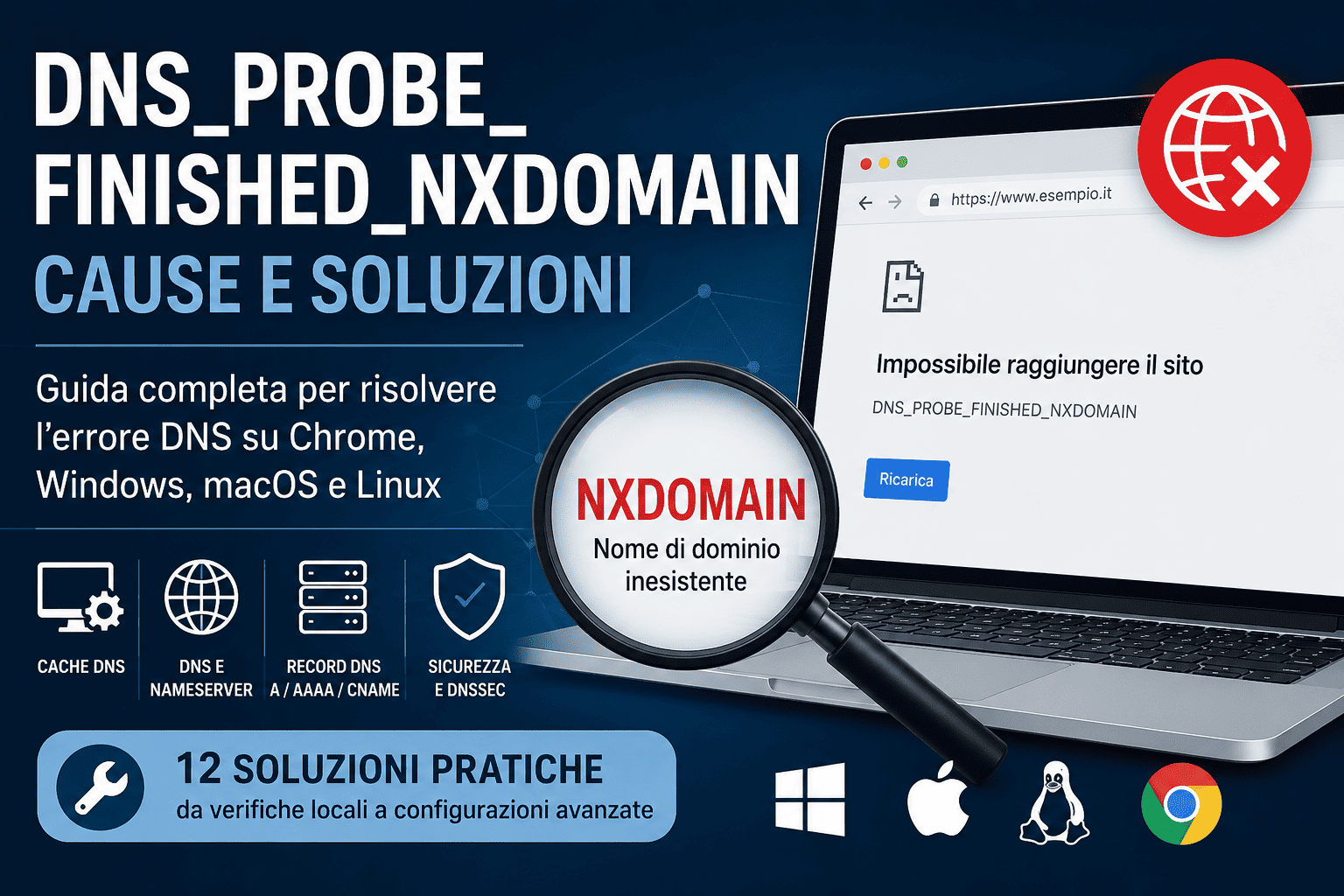
L’errore DNS_PROBE_FINISHED_NXDOMAIN appare quando il browser non riesce a ottenere dal DNS un indirizzo valido per il dominio richiesto.
Può dipendere da un semplice errore di digitazione, dalla cache del dispositivo, dal resolver utilizzato, da nameserver non corretti oppure da una zona DNS incompleta. In altri casi il dominio è scaduto, non registrato o presenta un problema di delega o DNSSEC.
La soluzione corretta dipende soprattutto da una domanda: il sito non funziona soltanto sul tuo dispositivo oppure è irraggiungibile per tutti?
Questa guida mostra come distinguere i due scenari e come risolvere l’errore su Chrome, Windows, macOS, Linux, router, Cloudflare, cPanel e server autorevoli.
Risposta rapida: NXDOMAIN significa “dominio inesistente” dal punto di vista del resolver interrogato. Non implica necessariamente che il dominio non sia registrato: può anche indicare una risposta negativa conservata in cache, una delega errata o l’assenza del record richiesto.
Cosa significa DNS_PROBE_FINISHED_NXDOMAIN?
La sigla può essere divisa in due parti:
DNS_PROBE_FINISHED: la verifica DNS del browser è terminata;
NXDOMAIN: il resolver ha risposto che il nome richiesto non esiste.
Il browser conosce il nome digitato, per esempio www.esempio.it, ma non riceve un indirizzo IP o una catena di record valida per raggiungere il server.
L’errore avviene prima della normale connessione HTTP o HTTPS. Per questo, in genere, non viene causato da:
tema WordPress;
plugin WordPress;
database MySQL;
certificato SSL scaduto;
errore PHP;
pagina 404;
errore 500 del server web.
Questi componenti entrano in gioco dopo che il nome è stato risolto e il browser ha raggiunto il server.
NXDOMAIN non significa sempre dominio non registrato
Il resolver può restituire NXDOMAIN anche quando:
il sottodominio richiesto non esiste;
la zona DNS non è disponibile;
i nameserver non rispondono correttamente;
la delega è incompleta;
una risposta negativa è ancora in cache;
DNSSEC non è coerente;
il resolver applica un filtro;
il file hosts o il software locale interferiscono con la richiesta.
Cloudflare descrive l’errore come il risultato di una ricerca DNS completata nella quale il resolver determina che il dominio non ha record DNS associati.
Prima di modificare DNS, router e computer bisogna capire l’estensione del problema.
Il sito non funziona soltanto sul tuo dispositivo
Le cause più probabili sono:
cache DNS locale;
cache del browser;
resolver del provider Internet;
VPN o proxy;
antivirus o filtro DNS;
file hosts;
configurazione di rete;
estensione del browser.
Il sito non funziona su nessuna rete
Le cause più probabili sono:
dominio scaduto o non registrato;
nameserver errati;
zona DNS assente;
record eliminato;
delega non valida;
DNSSEC errato;
nameserver non raggiungibili;
sottodominio mai configurato.
Test iniziale consigliato
controlla attentamente il nome del dominio;
apri il sito dal telefono usando la rete mobile, non il Wi-Fi;
prova un browser differente;
interroga due resolver pubblici;
controlla i nameserver autorevoli;
verifica il record direttamente sull’autorità DNS.
Risultato
Interpretazione probabile
Funziona su rete mobile ma non sul Wi-Fi
Cache, router o resolver della rete locale
Funziona con un resolver ma non con un altro
Cache negativa o problema del resolver
Non funziona nemmeno sul nameserver autorevole
Zona o record da correggere
Il dominio principale funziona ma il sottodominio no
Record del sottodominio assente o errato
Il dominio restituisce SERVFAIL
Problema differente da NXDOMAIN, spesso DNSSEC o autorità
Cause principali di DNS_PROBE_FINISHED_NXDOMAIN
Le cause possono essere suddivise in quattro gruppi.
Problemi del nome richiesto
errore di digitazione;
sottodominio inesistente;
dominio non registrato;
dominio scaduto;
estensione sbagliata.
Problemi locali
cache DNS obsoleta;
cache negativa;
configurazione del browser;
file hosts;
VPN;
proxy;
firewall;
software di sicurezza;
rete domestica.
Problemi della zona DNS
record A, AAAA o CNAME mancante;
record eliminato accidentalmente;
zona creata nel provider sbagliato;
nameserver non delegati;
zona non caricata sui nameserver;
CNAME non valido;
dominio principale configurato in modo incompatibile.
Problemi di delega e sicurezza
glue record mancanti;
nameserver non raggiungibili;
DS ancora presente dopo la disattivazione di DNSSEC;
chiavi DNSSEC non corrispondenti;
configurazione incoerente tra registrar e provider DNS.
1. Controllare dominio e URL
La prima verifica sembra banale, ma elimina immediatamente molti casi.
Controlla:
lettere mancanti o invertite;
estensione corretta, come .it o .com;
presenza di caratteri aggiuntivi;
sottodominio corretto;
eventuali spazi copiati insieme all’indirizzo;
collegamenti salvati nei preferiti;
URL presenti in email o documenti.
Dominio principale e www sono nomi differenti
esempio.it e www.esempio.it sono due hostname distinti. Entrambi devono essere configurati tramite record DNS appropriati.
È quindi possibile che:
il dominio senza www funzioni;
la versione www restituisca NXDOMAIN;
oppure avvenga il contrario.
Controllare il sottodominio
Un sottodominio come shop.esempio.it non viene creato automaticamente soltanto perché esiste il dominio principale.
Serve un record specifico oppure una configurazione wildcard prevista dal progetto.
2. Verificare registrazione e scadenza del dominio
Un dominio scaduto può perdere la normale risoluzione DNS oppure essere sostituito da record temporanei del registrar.
Controlla:
che il dominio risulti registrato;
la data di scadenza;
lo stato del dominio;
eventuali stati hold;
i nameserver pubblicati;
gli avvisi ricevuti dal provider.
Per le estensioni generiche è possibile utilizzare ICANN Lookup. Per i domini .it è disponibile il servizio del Registro .it.
Rinnovo e propagazione
Dopo il rinnovo, il ripristino della risoluzione può non essere immediato. Dipende dallo stato del dominio, dal registrar, dal registro e dalle cache DNS.
Non modificare casualmente i record durante il ripristino: prima verifica se il problema riguarda la registrazione oppure la zona.
3. Provare un’altra rete o un altro dispositivo
Questo è uno dei test più utili perché separa rapidamente un problema locale da uno generale.
Test consigliato
disattiva il Wi-Fi sullo smartphone;
usa la rete mobile;
apri lo stesso dominio;
prova anche da un secondo computer;
verifica con un resolver differente.
Se il sito funziona sulla rete mobile ma non sul Wi-Fi, il dominio e il server autorevole potrebbero essere corretti. Il problema può trovarsi in:
router;
resolver del provider;
cache locale;
configurazione della rete;
filtro DNS aziendale.
4. Riavviare browser, dispositivo e router
Il riavvio non corregge una zona DNS errata, ma può eliminare stati temporanei e forzare nuove richieste.
Ordine consigliato
chiudi completamente il browser;
riaprilo e prova di nuovo;
riavvia il dispositivo;
riavvia il router soltanto se il problema interessa la rete locale;
attendi che la connessione sia ristabilita;
ripeti la verifica.
Su reti aziendali o gestite non riavviare apparati condivisi senza autorizzazione.
5. Svuotare la cache DNS di Chrome
Chrome può conservare informazioni di rete proprie oltre alla cache del sistema operativo.
Una procedura comunemente utilizzata consiste nel:
aprire Chrome;
digitare chrome://net-internals/#dns nella barra degli indirizzi;
selezionare Clear host cache;
chiudere e riaprire il browser;
provare nuovamente il dominio.
L’interfaccia interna può cambiare tra versioni del browser. Se la pagina non è disponibile, chiudi completamente Chrome, svuota la cache DNS del sistema e riaprilo.
Modalità anonima
La modalità anonima può escludere alcune estensioni e dati della sessione, ma non sostituisce una diagnosi DNS completa e non garantisce l’eliminazione di tutte le cache di sistema.
Disattivare le estensioni per prova
Estensioni VPN, sicurezza, filtro contenuti e privacy possono modificare o bloccare le richieste. Disattivale temporaneamente soltanto per il test e riattivale al termine.
6. Svuotare la cache DNS del sistema operativo
Windows
Apri il Prompt dei comandi o PowerShell e usa:
ipconfig /flushdns
Microsoft documenta che l’opzione /flushdns svuota e reimposta la cache del resolver DNS, incluse le risposte negative conservate localmente.
La procedura dipende dal resolver locale installato. Alcuni sistemi utilizzano:
NetworkManager;
dnsmasq;
nscd;
unbound;
systemd-resolved;
nessuna cache locale persistente.
Non riavviare servizi a caso su un server di produzione. Identifica prima quale componente gestisce la risoluzione.
7. Cambiare temporaneamente resolver DNS
Se il resolver del provider Internet conserva una risposta negativa errata o non risponde correttamente, è possibile provare un resolver pubblico.
Servizio
IPv4 principale
IPv4 secondario
Cloudflare
1.1.1.1
1.0.0.1
Google Public DNS
8.8.8.8
8.8.4.4
Quad9
9.9.9.9
149.112.112.112
Il cambio di resolver è un test, non una correzione della zona
Se il nameserver autorevole restituisce NXDOMAIN, utilizzare un resolver differente non crea il record mancante.
Il cambio è utile quando:
un resolver conserva una vecchia risposta negativa;
il resolver del provider è temporaneamente problematico;
un filtro DNS altera le risposte;
vuoi confrontare risultati differenti.
Verificare prima di lasciare la modifica permanente
Su reti aziendali, scolastiche o con servizi interni, cambiare DNS può impedire la risoluzione di nomi privati o aggirare criteri di sicurezza. In questi ambienti contatta l’amministratore.
8. Disattivare temporaneamente VPN, proxy e filtri DNS
VPN e software di sicurezza possono sostituire il resolver DNS oppure intercettare le richieste.
Per una prova controllata:
annota la configurazione attuale;
disconnetti temporaneamente la VPN;
disattiva il proxy nel browser o nel sistema;
ripeti la risoluzione;
riattiva subito le protezioni al termine del test.
Se il dominio funziona soltanto senza VPN, verifica:
resolver assegnato dal tunnel;
split DNS;
policy aziendali;
filtri di sicurezza;
blocchi geografici;
configurazione del client.
Sicurezza: non disattivare protezioni su reti non affidabili e non modificare dispositivi aziendali senza autorizzazione.
9. Controllare il file hosts
Il file hosts permette di associare localmente un hostname a un indirizzo, ignorando la normale risposta DNS per quel dispositivo.
Percorso su Windows
C:\Windows\System32\drivers\etc\hosts
Percorso su macOS e Linux
/etc/hosts
Cerca righe che contengono il dominio interessato.
Esempio:
192.0.2.10 esempio.it www.esempio.it
L’indirizzo 192.0.2.10 è riservato alla documentazione e non deve essere utilizzato in produzione.
Quando il file hosts è utile?
testare una migrazione prima del cambio DNS;
aprire il nuovo server mantenendo pubblica la versione precedente;
verificare un virtual host;
eseguire test locali.
Quando causa problemi?
Una vecchia riga dimenticata può indirizzare il dominio verso un server non più attivo. Rimuovi soltanto le righe che riconosci e conserva una copia del file prima della modifica.
10. Verificare nameserver e delega DNS
Se l’errore riguarda tutti gli utenti, controlla quali nameserver risultano delegati presso il registrar.
dig esempio.it NS
Oppure:
nslookup -type=ns esempio.it
Domande da verificare
i nameserver sono quelli attesi?
sono scritti correttamente?
rispondono da reti differenti?
contengono la zona del dominio?
la zona è coerente su tutti i nameserver?
i glue record sono presenti quando necessari?
Modificare la zona nel pannello sbagliato
Se il dominio utilizza nameserver Cloudflare, modificare la zona in cPanel non cambia la risposta pubblica. Se utilizza i nameserver del server cPanel, modificare Cloudflare non produce effetto.
Prima di ogni intervento identifica l’autorità effettiva.
Interrogare direttamente un nameserver
dig @ns1.provider.example esempio.it A
Ripeti il test per ogni nameserver autorevole. Se uno risponde correttamente e l’altro restituisce NXDOMAIN, la zona non è sincronizzata.
11. Controllare i record A, AAAA e CNAME
Il dominio deve avere una catena di risoluzione valida.
Record A
esempio.it. 3600 A 192.0.2.10
Record AAAA
esempio.it. 3600 AAAA 2001:db8::10
Record CNAME
www.esempio.it. 3600 CNAME esempio.it.
Gli indirizzi sono riservati agli esempi.
Errori da cercare
record del dominio principale mancante;
record www mancante;
CNAME verso un hostname inesistente;
CNAME scritto con un errore;
record creato nella zona sbagliata;
sottodominio mai aggiunto;
record cancellato durante una migrazione;
CNAME incompatibile con altri record sullo stesso nome.
I record MX non rendono raggiungibile un sito web. Un dominio può ricevere email ma non avere un record A, AAAA o CNAME valido per il web.
12. Verificare DNSSEC
DNSSEC aggiunge firme crittografiche alle risposte DNS. Una configurazione incoerente può produrre errori di validazione.
Spesso il risultato visibile non è NXDOMAIN ma SERVFAIL. Tuttavia, quando l’errore compare dopo un cambio di nameserver, DNSSEC deve essere controllato.
Caso frequente
DNSSEC era attivo presso il vecchio provider;
i nameserver vengono cambiati;
il record DS rimane pubblicato al registro;
la nuova zona non possiede le chiavi corrispondenti;
i resolver validanti rifiutano la risposta.
Controlli
dig esempio.it DS
dig esempio.it DNSKEY
dig +dnssec esempio.it A
Non eliminare o rigenerare chiavi senza conoscere la configurazione. Coordina registrar e provider DNS per evitare periodi di mancata risoluzione.
Come correggere DNS_PROBE_FINISHED_NXDOMAIN in cPanel
Questa procedura è valida soltanto quando i nameserver autorevoli utilizzano la zona gestita dal server cPanel.
Procedura con Zone Editor
accedi a cPanel;
apri Domini → Zone Editor;
individua il dominio;
seleziona Gestisci;
controlla il record del dominio principale;
controlla il record www;
verifica eventuali sottodomini;
confronta i valori con quelli forniti dal servizio;
esempio.it.      A        INDIRIZZO_IP_SERVER
www.esempio.it.  CNAME    esempio.it.
Non usare valori generici: recupera l’indirizzo corretto dal provider.
Il record esiste ma il sito non si apre
Se il nameserver autorevole restituisce correttamente l’indirizzo, NXDOMAIN può essere una vecchia risposta negativa in cache. Verifica con più resolver e attendi la scadenza prevista.
Come correggere l’errore in Cloudflare
Quando il dominio usa nameserver Cloudflare, i record devono essere presenti nella zona Cloudflare attiva.
Controlli principali
stato della zona attivo;
nameserver assegnati da Cloudflare configurati presso il registrar;
record A, AAAA o CNAME presenti;
nome del record corretto;
destinazione valida;
DNSSEC coerente;
assenza di errori nel CNAME;
record del sottodominio presente.
Zona in stato moved o pending
Se i nameserver presso il registrar non coincidono con quelli assegnati, Cloudflare può non essere l’autorità effettiva. Verifica sempre la delega pubblica con dig NS.
Nuvola arancione e NXDOMAIN
Lo stato proxied o DNS-only non crea un record inesistente. Prima deve esistere un record valido nella zona.
Cache negativa
Cloudflare documenta che un resolver può conservare una risposta NXDOMAIN ricevuta prima della creazione del record. In questo caso il nameserver autorevole può già rispondere correttamente mentre alcuni resolver continuano temporaneamente a mostrare l’errore.
Il nome può esistere ma non avere il tipo richiesto
SERVFAIL
Il resolver non riesce a ottenere o validare una risposta
REFUSED
Il server rifiuta la query
Timeout
Il server interrogato non risponde o la rete blocca la richiesta
DNS_PROBE_FINISHED_NXDOMAIN e WordPress
L’errore appare prima che WordPress venga raggiunto. Reinstallare il CMS, disattivare plugin o cambiare tema non corregge un nome che il DNS considera inesistente.
Controlli WordPress utili soltanto dopo il ripristino DNS
Quando il dominio torna a risolversi, possono emergere problemi successivi come:
URL WordPress ancora associati al vecchio dominio;
redirect verso un hostname inesistente;
contenuti misti;
certificato non ancora emesso;
cache del plugin;
regole del server;
database non aggiornato durante la migrazione.
Questi problemi producono effetti differenti e devono essere affrontati dopo aver verificato la corretta risoluzione.
wp-config.php non configura i DNS
Il file wp-config.php contiene le impostazioni dell’applicazione e del database, ma non crea i record pubblici del dominio.
Differenza tra NXDOMAIN e altri errori
DNS_PROBE_FINISHED_NXDOMAIN
Il resolver indica che il nome non esiste.
DNS_PROBE_FINISHED_NO_INTERNET
Il dispositivo non dispone di una connessione Internet funzionante oppure non riesce a raggiungere il resolver.
DNS_PROBE_FINISHED_BAD_CONFIG
Indica generalmente una configurazione DNS o di rete problematica sul dispositivo.
ERR_NAME_NOT_RESOLVED
Il browser non riesce a tradurre il nome in un indirizzo. Può condividere molte cause con NXDOMAIN.
SERVFAIL
Il resolver non riesce a completare correttamente la richiesta. DNSSEC, nameserver non raggiungibili e problemi dell’autorità sono cause comuni.
ERR_CONNECTION_TIMED_OUT
Il nome può essere risolto correttamente, ma il server o la rete non risponde entro il tempo previsto.
404 Not Found
Il browser raggiunge il server, ma la risorsa richiesta non viene trovata. Non è un errore DNS.
Errore SSL
Il dominio viene risolto e il server raggiunto, ma il certificato o la connessione TLS presentano un problema.
Checklist per il visitatore
controlla l’indirizzo;
prova la rete mobile;
riavvia il browser;
svuota la cache DNS;
prova un resolver differente;
controlla VPN e proxy;
verifica il file hosts;
contatta il gestore del sito se il problema è generale.
Checklist per il proprietario del dominio
verifica registrazione e scadenza;
controlla i nameserver presso il registrar;
interroga tutti i nameserver autorevoli;
controlla A, AAAA e CNAME;
verifica dominio principale e www;
controlla i sottodomini;
verifica DNSSEC e record DS;
confronta più resolver;
considera la cache negativa;
non modificare record email non coinvolti;
conserva una copia della zona;
documenta ogni intervento.
Domande frequenti
Cosa significa DNS_PROBE_FINISHED_NXDOMAIN?
Significa che la ricerca DNS è terminata con una risposta secondo la quale il nome richiesto non esiste.
L’errore dipende sempre dal sito?
No. Può dipendere dalla zona DNS del dominio, ma anche dalla cache del dispositivo, dal resolver, dal router, da una VPN o dal file hosts.
Come capisco se il problema è solo mio?
Prova il dominio da uno smartphone con rete mobile, da un altro dispositivo e interrogando più resolver. Se altrove funziona, il problema è probabilmente locale.
Quanto dura DNS_PROBE_FINISHED_NXDOMAIN?
Dipende dalla causa. Un errore locale può scomparire dopo lo svuotamento della cache. Una risposta negativa può rimanere memorizzata fino alla scadenza prevista. Una zona errata richiede una correzione tecnica.
Svuotare la cache risolve sempre?
No. Funziona soltanto quando il dispositivo conserva una risposta obsoleta. Non crea record mancanti e non corregge nameserver o DNSSEC.
Quale comando devo usare su Windows?
Il comando principale è ipconfig /flushdns.
Quale comando devo usare su macOS?
Su molte versioni recenti vengono utilizzati sudo dscacheutil -flushcache e sudo killall -HUP mDNSResponder.
Cambiare DNS in 1.1.1.1 risolve l’errore?
Può risolvere un problema del resolver o di cache, ma non corregge una zona autorevole che restituisce NXDOMAIN.
Il certificato SSL può causare NXDOMAIN?
Normalmente no. Il certificato viene controllato dopo che il dominio è stato risolto e il server raggiunto.
WordPress può causare DNS_PROBE_FINISHED_NXDOMAIN?
Normalmente no. Plugin, tema e database non vengono caricati finché il browser non trova l’indirizzo del server.
Perché il dominio funziona senza www ma non con www?
Probabilmente il record relativo a www è assente, errato oppure punta a una destinazione inesistente.
Perché il nuovo sottodominio restituisce ancora NXDOMAIN?
Il record potrebbe non essere stato creato nella zona autorevole oppure un resolver potrebbe conservare la precedente risposta negativa.
NXDOMAIN e SERVFAIL sono la stessa cosa?
No. NXDOMAIN indica che il nome viene considerato inesistente. SERVFAIL indica che il resolver non è riuscito a completare o validare la risposta.
Devo aspettare 24 o 48 ore?
Non sempre. Prima verifica il TTL, il nameserver autorevole e la risposta diretta. Aspettare non corregge una configurazione errata.
Conclusioni
DNS_PROBE_FINISHED_NXDOMAIN indica che il browser non ha ottenuto una risoluzione valida per il nome richiesto.
La diagnosi deve partire dal confronto tra dispositivi, reti, resolver e nameserver autorevoli. Se il sito funziona altrove, controlla cache, router, VPN, proxy e file hosts. Se non funziona per nessuno, verifica dominio, delega, zona DNS, record e DNSSEC.
La cache negativa può mantenere temporaneamente una vecchia risposta NXDOMAIN anche dopo la creazione del record. Per questo è importante interrogare direttamente il nameserver autorevole prima di modificare nuovamente la configurazione.
Non reinstallare WordPress e non cambiare record casualmente: identifica prima il livello nel quale si verifica il problema.
Hosting e gestione DNS per il tuo sito
Xlogic offre servizi Hosting Condiviso, WordPress, eCommerce, VPS e Server Dedicati con gestione tramite pannelli professionali e assistenza tecnica digitale.
RISPETTIAMO LA TUA PRIVACY!
Utilizziamo i cookie per finalità tecniche e con il tuo consenso, anche per "interazioni e funzionalità semplici", "miglioramento dell'esperienza", "misurazione", "targeting e pubblicità", vedi la Cookie Policy. Puoi rifiutare o revocare il consenso in qualsiasi momento; il rifiuto può rendere non disponibili le relative funzioni.
Impostazioni Cookie
Il nostro sito web utilizza cookie funzionali. Questi cookie sono necessari per il corretto funzionamento del sito.
Essential cookies enable basic functions and are necessary for the proper function of the website.
Cookie Preferences
This cookie is used to store the user's cookie consent preferences.
30 days
These cookies are needed for adding comments on this website.
comment_author
Used to track the user across multiple sessions.
Session
comment_author_email
Used to track the user across multiple sessions.
Session
comment_author_url
Used to track the user across multiple sessions.
Session
Google Tag Manager simplifies the management of marketing tags on your website without code changes.
cookiePreferences
Registers cookie preferences of a user
2 years
td
Registers statistical data on users' behaviour on the website. Used for internal analytics by the website operator.
session
Statistics cookies collect information anonymously. This information helps us understand how visitors use our website.
Google Analytics is a powerful tool that tracks and analyzes website traffic for informed marketing decisions.
ID used to identify users for 24 hours after last activity
24 hours
_gat
Used to monitor number of Google Analytics server requests when using Google Tag Manager
1 minute
__utmt
Used to monitor number of Google Analytics server requests
10 minutes
__utmb
Used to distinguish new sessions and visits. This cookie is set when the GA.js javascript library is loaded and there is no existing __utmb cookie. The cookie is updated every time data is sent to the Google Analytics server.
30 minutes after last activity
__utmc
Used only with old Urchin versions of Google Analytics and not with GA.js. Was used to distinguish between new sessions and visits at the end of a session.
End of session (browser)
__utmz
Contains information about the traffic source or campaign that directed user to the website. The cookie is set when the GA.js javascript is loaded and updated when data is sent to the Google Anaytics server
6 months after last activity
__utmv
Contains custom information set by the web developer via the _setCustomVar method in Google Analytics. This cookie is updated every time new data is sent to the Google Analytics server.
2 years after last activity
__utmx
Used to determine whether a user is included in an A / B or Multivariate test.
18 months
_ga
ID used to identify users
2 years
_gali
Used by Google Analytics to determine which links on a page are being clicked
30 seconds
_ga_
ID used to identify users
2 years
_gac_
Contains information related to marketing campaigns of the user. These are shared with Google AdWords / Google Ads when the Google Ads and Google Analytics accounts are linked together.