Wordpress

I Plugin più utili per WordPress – Il CMS WordPress è uno tra i più famosi ed utilizzati nel mondo del web, si conta infatti che circa il 60% dei siti web presenti su Internet siano stati creati con WordPress.

I Plugin più utili per WordPress

Ma perché la maggior parte degli utenti si affida a WordPress? Beh potremmo elencare migliaia di punti a favore, ma se iniziassimo non finiremmo più, però in breve cercherò di renderti l’idea:

Ma non è finita qua, con WordPress il tuo sito diventerà sicuro al 100%:

Sai qual’è il segreto per rendere sicuro il tuo sito web? Tutto questo è racchiuso in una breve parola: BACKUP

Backup, Backup, Backup, ripetilo finché non ti entra in testa, non c’è migliore strumento di sicurezza se non quello di effettuare costantemente dei backup completi del tuo sito web.

Perché è vero che a tutto c’è una soluzione ma è anche vero che se non riesci a risolvere il problema puoi ripristinare in men che non si dica un backup del giorno precedente e tutto si risolve.

Ad esempio con noi di Xlogic potresti dormire serenamente in quanto offriamo un servizio di Backup che ti permetterà di ripristinare direttamente dal tuo pannello di controllo cPanel ciò che desideri, dall’intero sito web, alla singola cartella, al singolo files, oppure solamente il database, le emails, e così via… per saperne di più ti invito a leggere questo Post:

Oppure se non vuoi usufruire di questo sistema potrai ugualmente effettuare copie di backup seguendo questi modi:

Inoltre potresti incrementare la velocità del sito e renderlo più performante:

E’ molto importante anche la gestione delle immagini e dei video perché prima di venire caricati all’interno di WordPress è necessario ottimizzarle al fine di liberare spazio e rendere meno pesante il sito web:

Negli ultimi mesi Xlogic ha adottato un nuovo sistema di cache che aumenterà di circa il 30% la velocità del sito web, quindi il tuo sito incrementerà la velocità se è presso di noi:

Sbagliando si impara no? Ciò significa che nel corso della vita del tuo sito web potresti incorrere in qualche errore, anche in questo caso potrai star tranquillo risolvendo qualsiasi errore con il nostro aiuto:

Ah già, ci siamo dimenticati di vedere quali siti possono essere creati con WordPress, beh ti posso dire che con questo fantastico CMS potrai creare qualsiasi tipologia di sito web, dal semplice blog al portfolio, dal e-Commerce al Forum:

La regola principale per rendere popolare il tuo sito web è quella di renderlo sicuro, funzionante e veloce come una scheggia, proprio perché ai motori di ricerca ed in particolare modo a Google piacciono i siti veloci e sicuri.

Da Gennaio 2017 Google ha iniziato a penalizzare i siti web che non possiedono il certificato SSL e quindi che non viaggiano in HTTPS.

Detto questo, con Xlogic il tuo sito web oltre a diventare veloce e sicuro, sarà anche protetto gratuitamente da un certificato SSL permettendo a tutti i visitatori di viaggiare nel tuo sito web mediante il protocollo HTTPS:

Insomma WordPress non farà altro che portarti benefici su benefici:


Alla prossima!


Come trasferire un sito WordPress – A volte capita di voler spostare il proprio sito web di Server, per far questo è necessario seguire la procedura step by step di trasferimento sito web (files + database) da un server all’altro.

Per prima cosa è necessario sapere che il piano hosting ed il dominio sono due servizi separati:

  • Piano Hosting, all’interno del piano vengono caricati i files ed il database del sito web
  • Dominio, è il nome dato al sito web (es: xlogic.org)


Quindi se devi trasferire il sito web di Server e vuoi spostare tutti i servizi presso un nuovo Provider dovrai acquistare:


Se vuoi far effettuare la procedura di trasferimento sito web ad i tecnici del Provider dovrai acquistare anche il servizio Trasferimento sito web (files + database)

Solitamente le configurazioni e le mails non possono essere trasferite, quindi è consigliabile creare una cartella nel proprio Client di posta e spostare fisicamente tutte le mails all’interno della stessa, in questo modo avrai copiato dal Server al tuo Computer tutte le mails.

Per quanto riguarda le configurazioni invece, dovrai reimpostare tutto all’interno del nuovo pannello di controllo, quindi dovrai ricreare gli indirizzi mail, gli eventuali cron job, redirect, e molto altro.


Il trasferimento completo che comprende anche le configurazioni, gli indirizzi mail e le mails potrà essere effettuato dai nostri tecnici solamente se nell’attuale Server è presente il pannello di controllo cPanel e in base ad altre condizioni che verranno analizzate direttamente dai nostri tecnici per capire se sarà possibile effettuare il trasferimento completo del sito web oppure solamente dei files e dei database.

Se possiedi un sito WordPress e vuoi trasferirlo presso i nostri Server potrai acquistare uno dei seguenti pacchetti:


Il trasferimento del sito web sarà gratuito, inoltre i nostri tecnici configureranno nel migliore dei modi il tuo sito web, installeranno ed imposteranno i Plugin ritenuti fondamentali e nel corso dell’anno potrai sempre contare sul nostro supporto tecnico WordPress che ti aiuterà a risolvere i problemi.


Il trasferimento del sito web può avvenire manualmente oppure mediante backup, in questo articolo ti insegneremo come trasferire manualmente il sito web (files + database) da un server all’altro.


In ogni caso ti forniremo anche un articolo che ti indicherà come effettuare il trasferimento attraverso un Plugin WordPress:


Passi per trasferire il sito web

Comunque tornando a noi, per poter trasferire il sito web bisogna tenere in considerazione i seguenti fattori:

  • Files: sono presenti tutti i files di sistema che permettono a WordPress di funzionare correttamente, inoltre sono presenti tutti i files multimediali caricati all’interno del server, tutti i temi, plugin installati direttamente dal backend di WordPress e molto altro.
  • Database: contiene il contenuto dei tuoi articoli, pagine, commenti, i collegamenti delle tue immagini e tutto ciò che riguarda il tuo sito web.


1. Scarica il Database

Accedi all’interno del tuo pannello di controllo e scarica il database del sito web, solitamente viene utilizzato phpMyadmin, quindi entra all’interno del programma e scarica il file in formato .sql

  • Entra all’interno di cPanel
  • Apri phpMyadmin
  • Nella pagina a sinistra è presente l’elenco dei database, seleziona il database del sito
  • Sopra le tabelle sono presenti diverse voci, clicca su “esporta database”
  • Scarica il database in locale

Come trasferire un sito WordPress


2. Scarica i files del sito Web

Scarica i files del tuo sito web in locale, è possibile recuperarli accedendo via ftp con un Client FTP inserendo i dati che hai ricevuto nella mail di benvenuto del Provider.

  • Accedi via FTP con un Client come ad esempio Filezilla
  • Accedi all’interno della root principale del sito
  • Seleziona tutte i files e le cartelle presenti all’interno della root principale e trasferiscili in una cartella nel tuo pc in locale.

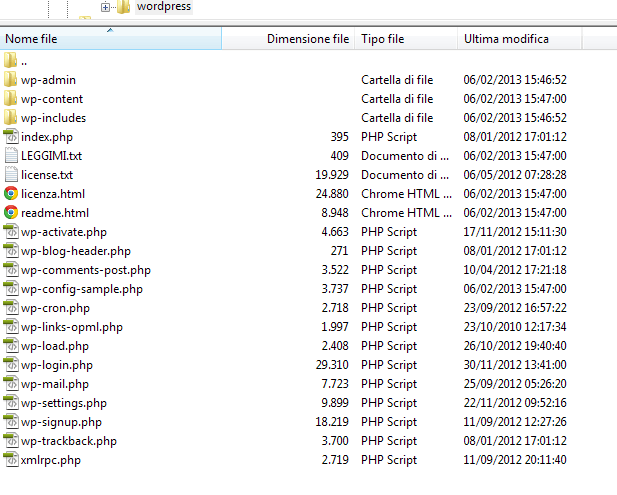
Su Xlogic ad esempio la root principale del sito web è la cartella Public_html, in ogni caso dovrai copiare tutti i files e le cartelle presenti nell’area dove ci sono i files e le cartelle di sistema come ad esempio:

  • wp-config.php
  • wp-admin.php
  • wp-admin/
  • wp-content/
  • wp-includes/
  • etc


Accedi via FTP all’interno della Root principale del sito

Trasferisci i files all’interno di una cartella in locale nel tuo pc


3. Crea utente e database

Accedi all’interno del nuovo piano Hosting utilizzando il link e le credenziali presenti nella mail di benvenuto e crea l’utente ed il database.

  • Accedi in cPanel utilizzando le credenziali che puoi trovare nella mail di benvenuto inviata dal Provider

cPanel > Database > Mysql

  • Crea il database

  • Crea l’utente

  • Associa utente e database

  • Dai tutti i privilegi

  • Effettua una verifica

Ricordati di salvare i dati relativi all’utente ed al database, sono molto importanti perché senza questi non potrai puntare il database al sito web.

Quindi lo staff ti consiglia di segnarti in una nota i seguenti dati:

  • Nome database
  • Nome utente
  • Password utente

Inoltre durante la creazione dell’utente potrebbe capitare che la password inserita non viene accettata dal sistema perché ne richiede una più complessa, in quel caso utilizza il Password Generator presente nella pagina e ricordati di salvare la password creata.


4. Cambia il nome del DB all’interno del file .sql

Apri il database.sql che hai scaricato precedentemente con un Editor di testo, nelle prime righe dovrai modificare i seguenti parametri:

  • Nome Database: Inserisci il nome completo del Database che hai appena creato da cPanel, esempio: database_data
  • Nome Host: Deve sempre essere “Localhost”

Inoltre rinomina il file .sql chiamandolo con il nome del database appena creato, esempio: database_data


5. Importa il database .sql via phpMyadmin

Dopo aver effettuato la modifica al file .sql non ti resta che importarlo all’interno del nuovo database che hai appena creato su Xlogic.

  • cPanel > Database > phpMyadmin | Seleziona il database che hai appena creato in cPanel e poi clicca su Importa

  • Clicca sul pulsante Scegli File e carica il database, dopo di che clicca sul pulsante Esegui

  • Il database è stato caricato correttamente su phpMyadmin

Se il database supera il limite di upload files impostato dal server è necessario splittarlo in files di piccole dimensioni, per far questo puoi seguire questa gudia:


6. Modifica il file wp-config.php

Ritorna nella cartella dove sono presenti i files del sito web che hai trasferito dal tuo server vecchio al tuo computer ed apri il file wp-config.php con un programma come Adobe Dreamweaver, se invece non hai la possibilità di poterlo modificare dal tuo computer dovrai prima trasferire i files via ftp nel nuovo server, dopo di che dovrai accedere nel gestore files di cPanel ed aprire il file wp-config.php, in ogni caso dovrai effettuare le seguenti modifiche.

Apri il file wp-config ed inserisci il nome del database, dell’utente con la relativa password che hai creato prima da cPanel mentre nel campo DB_Host inserisci localhost.

Successivamente salva e chiudi il file.


7. Importa i files via ftp

Ora non ti rimane che aprire Filezilla ed accedere via ftp con i dati inviati dal nuovo Provider (IP Server, nome utente e password), dopo di che accedi nella root principale di Xlogic, la cartella public_html e copia tutti i files che avevi scaricato precedentemente all’interno della stessa.

Al termine dell’operazione, il sito sarà completamente trasferito.


8. Aggiorna i Name Server

Durante il trasferimento del sito web probabilmente hai mantenuto i NS presso il vecchio Hosting per evitare che il sito non fosse più visibile, quindi detto questo, al termine dell’operazione di trasferimento sito web sarà necessario modificare i Name Server direttamente dal pannello DNS del dominio ed inserire i NS del nuovo Server, così che il dominio punterà al nuovo piano Hosting.

Per effettuare questa modifica ti consigliamo di aprire un ticket all’assistenza richiedendo di modificare i Name Server, dopo di che dovrai attendere la propagazione DNS che durerà circa 2-3 ore.


Stai cercando un’Hosting affidabile è veloce? Vieni a trovarci su: https://xlogic.org

Hosting CondivisoHosting Reseller – Hosting DedicatoHosting WordPressVPS SSDServer Dedicati

Come organizzare il tuo Business – Project Management. E’ molto importante tenere sotto controllo il tuo Business attraverso strumenti che ti permettono di organizzare e gestire ogni singolo aspetto della tua attività.

Ci sono moltissimi strumenti che potrebbero fare al caso tuo ma se ti soffermassi semplicemente a cercare in rete troveresti moltissime informazioni che invece di aiutarti, ti renderebbero le idee più confuse.

Proprio per questo motivo abbiamo deciso di creare questo articolo, in pratica vogliamo indirizzarti verso la miglior strada possibile fornendoti i migliori strumenti di cui non dovresti mai farne a meno.

Ah già quasi dimenticavo, gli strumenti di cui parleremo sono tutti Plugin WordPress, quindi questo articolo ti sarà utile se possiedi WordPress.

Abbiamo optato di creare questo articolo visto che la maggior parte delle persone utilizza WordPress, ma se non sei tra questi e vorresti iniziare ad utilizzare WordPress nessun problema, è molto semplice da utilizzare, scopri come installare WordPress in automatico e scopri quali siti web puoi creare con WordPress.

Prima di parlare degli strumenti adatti per il Project Management vogliamo invitarti a leggere questo articolo:

Tornando a noi, scopriamo che cosa significa Project Management:

La parola Project Management viene intesa come la gestione del progetto e l’organizzazione dell’attività in base ad un luogo ed a una data; in questo modo attraverso il calendario sarà possibile conoscere i programmi futuri.

Allo stesso modo, una buona gestione del progetto ti aiuterà a tenere traccia delle scadenze e permetterà al team di collaborare in una maniera estremamente efficace.

Adottando un buon sistema, avrai pienamente sotto controllo la tua attività e potrai gestire il tuo team e le risorse esterne nel migliore dei modi.

E’ molto importante decidere quale sistema di gestione adottare; in base al progetto riuscirai a capire quali sono i Plugin realmente utili alla tua causa, quindi ti consigliamo di non installare tutti i Plugin che vedrai all’interno di questa pagina ma dopo un’attenta e mirata analisi installa solo gli strumenti realmente necessari.

Prova a farti delle domande inerenti al tuo progetto, di che cosa avresti bisogno? Cerca di darti delle risposte precise, in questo modo sarai in grado di capire quali sono gli strumenti essenziali di cui non potrai più fare a meno.

Di seguito i migliori Plugin Project Management gratuiti che ti aiuteranno a gestire il tuo progetto:

WP Project Manager

WP Project Manager

WP Project Manager è uno tra i plugin più popolari e permette di effettuare moltissime operazioni come ad esempio:

  • Creazione progetto
  • Assegnazione progetto agli utenti
  • Invio diretto messaggi su progetti
  • Commenti su progetti
  • Allegare files su progetti


Orbis

orbis

Orbis è un plugin completo che offre la possibilità di creare progetti, aggiungere clienti, personale, pagine e Post.

L’interfaccia del Plugin è user-friendly ciò significa che è molto semplice da utilizzare.


Task Freak

task freak

Task Freak è un plugin Open Source sviluppato per gestire i progetti; E’ possibile creare progetti ed assegnare dei compiti precisi agli utenti iscritti al progetto.

Questo plugin può perfettamente integrarsi con qualsiasi tema WordPress installato.


Kanban for WordPress

kamban for wordpress

Kanban è un altro plugin molto conosciuto, completo in tutti i suoi aspetti e che offre all’utente la possibilità di creare e gestire i progetti in modo semplice.


Project Panorama

project panorama

Project Panorama si distingue dagli altri Plugin perché offre la possibilità di utilizzare delle immagini per rendere il processo di gestione più semplice ed intuitivo.


Per finire

Come organizzare il tuo Business – Project Management. Speriamo davvero di esserti stato d’aiuto, se così fosse ci piacerebbe che condividessi la tua esperienza con noi o molto semplicemente ci farebbe piacere conoscere il tuo pensiero, quindi ti invitiamo a commentare l’articolo!

Inoltre se ti è stato utile potresti condividerlo sui Social, in questo modo permetterai ad altre persone di imparare ciò che hai appena imparato te.


Alla prossima!


E’ stata rilasciata al pubblico la versione 4.7 di WordPress che prende il nome di Vaughan in onore della leggendaria cantante jazz Sarah “Sassy” Vaughan.

WordPress 4.7 è disponibile tramite l’aggiornamento automatico oppure tramite il seguente link: http://wordpress.org/download/

Prima di eseguire l’aggiornamento a WordPress 4.7 è consigliabile effettuare un backup di sicurezza del vostro spazio web e del database, inoltre controllate che i vostri plugin siano compatibili con questa versione.


Alla Prossima.


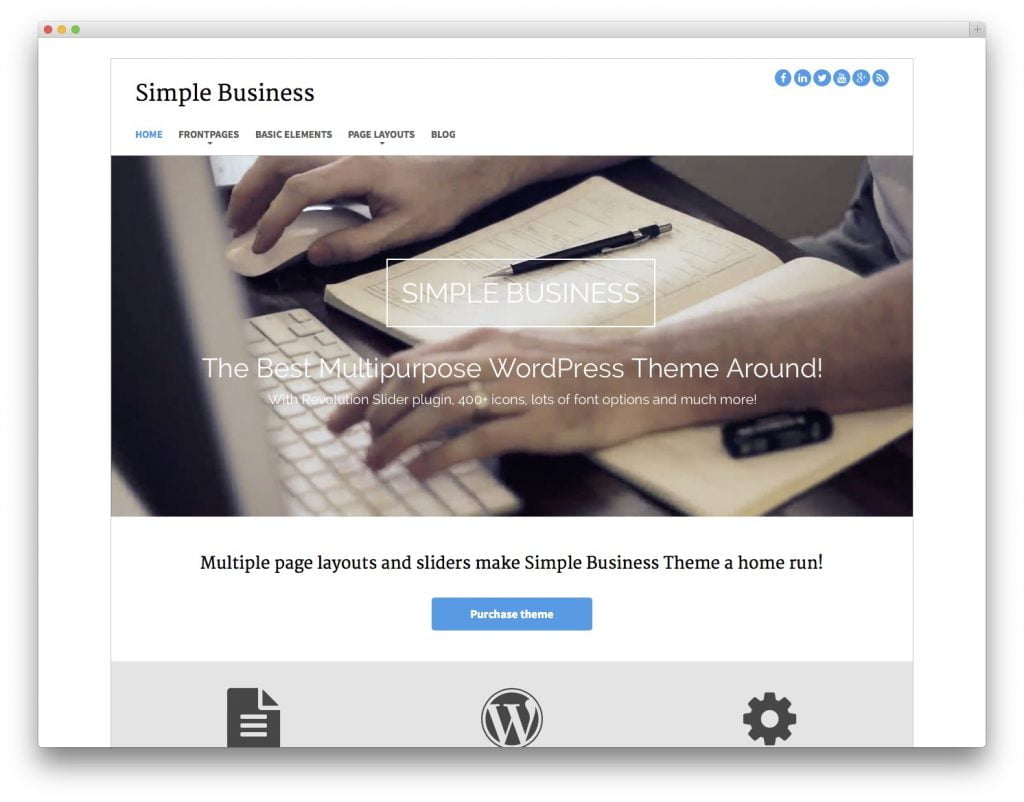
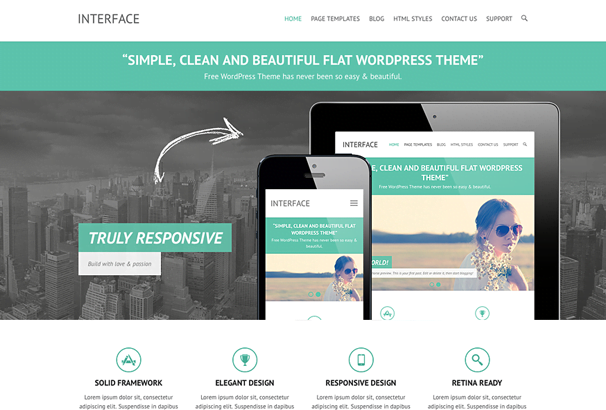
I migliori temi free WordPress – Dicembre 2016. Rendi straordinario il tuo sito WordPress con uno dei temi selezionati per il mese di Dicembre dal team di Xlogic.

I temi che troverai in questo Post sono gratuiti e sono Responsive Design, inoltre hanno un Design lineare e professionale per dar risalto alla tua attività.

Inizia a costruire un sito con WordPress, è molto semplice, se non sai come installare WordPress puoi seguire questa guida:

Se invece non sei convinto di utilizzare WordPress, leggi questo articolo:

Tornando a noi, posso dire che i temi WordPress presenti in questo articolo sono stati controllati e non contengono ne virus, ne malware.

Se vuoi dormire sogni tranquilli e viver sereno ti consigliamo di leggere questo articolo:


I migliori temi free WordPress – Dicembre 2016

eCommerce Store

Questo tema è stato creato per chi possiede un’attività eCommerce di qualsiasi tipo; il tema WordPress è Responsive Design e possono essere effettuate moltissime modifiche.


Shopstar

Anche questo tema come il tema eCommerce Store è stato creato per chi ha un eCommerce, è Responsive Design, e può essere utilizzato anche da chi possiede un semplice Blog o un sito web non eCommerce.


Jkl

Jkl è perfetto per chi possiede un sito Magazine, inoltre il tema è altamente modificabile e sono presenti moltissimi Widget che potranno essere inseriti in qualsiasi parte del sito WordPress.


Leeway

Come Jkl, il tema WordPress Leeway è stato pensato per chi possiede un sito Magazine.


Sydney

Sydney è stato creato per chi possiede un’attività aziendale, quindi professionale, il tema è Responsive Design e possono essere implementate diverse funzioni.


Clovemix

Clovemix è stato creato per le persone che vogliono creare un sito aziendale, un Portfolio oppure un Blog.


Personal One

Personal One è molto semplice da utilizzare, è Responsive Design e può essere installato dalle persone che vogliono creare un sito Magazine o Portfolio.


Resortica Lite

Se possiede un Hotel, un agriturismo, una trattoria, questo tema Responsive Design fa al caso tuo.


Spa and Salon

Questo tema è per certi versi simile a Resortica Lite ma viene utilizzato prevalentemente dagli utenti che hanno una SPA.


Worldwide

Worlwide è un tema Responsive Design e professionale, perfetto per chi possiede un’attività commerciale.


Alla prossima!


I migliori plugin WordPress per incrementare il traffico del tuo sito. – Il traffico è fondamentale per far crescere un sito web, l’aumento di traffico equivale all’aumento di entrate.

Ormai la maggior parte delle persone acquista i prodotti e servizi direttamente sul Web, perché uscire di casa? andare a cercare il prodotto tanto desiderato al miglior prezzo e fare la coda per acquistarlo se con un semplice click acquisti lo stesso prodotto ad un prezzo di gran lunga inferiore che riceverai comodamente a casa praticamente subito?

Ormai un negozio che non è presente online perde almeno il 50% di guadagno rispetto ad un negozio che possiede un sito web ben strutturato ed indicizzato su Internet.

Ed è proprio per questo motivo che è molto importante riuscire ad incrementare il traffico per crescere nel mondo del Web sia in termini di popolarità che di guadagno.

Bisogna anche dire che non basta possedere semplicemente un sito web ben strutturato se questo non è stato indicizzato correttamente sui motori di ricerca.

E’ fondamentale pubblicizzare ed indicizzare ogni singolo post ed ogni singola pagina web del proprio sito, in maniera tale da renderlo visibile e popolare.

Prima di guardare i Plugin WordPress selezionati da noi, ti consigliamo vivamente di leggere i seguenti Post:


Come far crescere il sito web con i Social Network

Ci vuole molta pazienza per poter far crescere il proprio sito web ma oltre a quella hai bisogno di possedere la capacità per ottenere popolarità ed aumentare traffico nel tuo sito WordPress.

Un aspetto molto importante è la creazione di un profilo legato al proprio sito web nei maggiori Social Network, per saperne di più leggi questa guida:

Di seguito i migliori Plugin free WordPress che ti permetteranno di inserire i pulsanti di condivisione all’interno di un Post o di una pagina:

Flare

Questo plugin permette di inserire i pulsanti relativi ai social network nel proprio sito WordPress e permette di condividere gli articoli nei propri social con un semplice click.

AddThis Welcome Bar

Questo plugin permette all’utente di accogliere i visitatori con un saluto personalizzato in base alle loro preferenze di Social Network; Invita ad adottare azioni specifiche come la condivisione o varie richieste di visualizzazione pagine.

Fancier Author Box

Questo plugin permette di inserire una casella in fondo alla pagina nella sezione “commenti” che permette all’utente di inserire la propria foto, biografia, link ai social media.

WP Social Stats

Questo plugin permette di far visualizzare all’utente un quadro contenente la situazione degli articoli condivisi nei vari Social network, dando una semplice esposizione di quante volte ciascuno dei propri post è stato condiviso nei relativi Social.

OnePress Social Locker

Questo plugin permette all’utente di nascondere il contenuto dell’articolo fino a quando il visitatore condivide lo stesso attraverso un Social Network, ad esempio Facebook, Twitter e Google +.


Come migliorare l’esperienza con WordPress

Un altro aspetto importante è quello di tenere sotto controllo e gestire ottimamente il proprio sito WordPress, di seguito i migliori Plugin da avere assolutamente che ti aiuteranno a gestire correttamente il tuo sito WordPress:


Come aumentare la velocità di WordPress

Per aumentare il traffico è necessario che il tuo sito WordPress sia veloce e performante, a nessuno piace un sito lento, ne alle persone ne ai motori di ricerca, quindi a causa dei problemi di lentezza potresti non ottenere il successo tanto desiderato, ma anche in questo caso niente paura, che cosa ci stiamo a fare qua noi se non per aiutarti ad ottenere successo?


Tornando a noi, ecco i migliori Plugin WordPress per aumentare il traffico nel tuo sito web:

Yoast WordPress SEO Plugin

E’ il Plugin più utilizzato e popolare per far SEO con il tuo sito WordPress; Yoast si prende cura di ogni piccolo dettaglio, dal titolo accattivante alla concentrazione sulle parole chiave.

Attraverso uno strumento interno del plugin sarai in grado di capire attraverso il colore del semaforo (deve essere verde) se stai indicizzando nel migliore dei modi il tuo articolo o la tua pagina.

Segui questa guida ed iniziare a fare SEO senza alcuna conoscenza:


Simple Tags

Simple Tags è la soluzione perfetta per gestire le tassonomie dei tuoi articoli; Questo Plugin WordPress è molto semplice da configurare ed è dotato di un sistema di gestione dei Tag.

Simple Tags ha lo scopo di tirar fuori i migliori Tag in base al contenuto dell’articolo.


Popup Dominations

Attraverso questo Plugin free WordPress, l’utente potrà inserire delle finestre di Popup per invitare il visitatore ad effettuare una determinata azione, come ad esempio: Iscrizione alla newsletter, Download materiale gratuito, Condivisione articoli, etc.

In questo modo aumenterai il traffico, anche perché questo ottimo Plugin non rallenterà il sito web ed è stato introdotto il Test A/B Split che ti aiuterà ad aumenterà il traffico.


Google XML Sitemap

Google XML Sitemap è un altro strumento utile per generare traffico verso il tuo sito; Il compito principale di questo Plugin è quello di permettere ai motori di ricerca di indicizzare gli articoli e le pagine del sito web attraverso la creazione di una Sitemap.


Alla prossima!