News da Xlogic

Noi tutti sappiamo che la velocità è un fattore fondamentale per il successo del proprio sito web. Normalmente Joomla non è lento ma può essere ottimizzato, quindi come si può velocizzare un sito Joomla?

MANTENERE JOOMLA E LE SUE VERSIONI AGGIORNATE

Anche se la velocità migliora di poco è consigliabile aggiornare ogni volta le versioni di Joomla in quanto in ognuna di queste vi sono molteplici miglioramenti, sopratutto per la sicurezza.

ABILITARE LA CACHE DI JOOMLA

Abilitando la cache in Joomla, il sito web risulterà più veloce in quanto ad esempio l’utente una volta entrato nel sito web caricherà la pagina che verrà salvata nella cache e di conseguenza nei prossimi caricamenti il sito web risulterà più performante.

Per abilitare la cache in Joomla bisogna seguire questo percorso:

Sito > Configurazione globale > Scheda sistema > Riquadro Impostazioni Cache > Scegliere ON – Cache Conservativa ed impostare un tempo di cache pari a 60 minuti.

Per maggiori informazioni puoi seguire questa guida!

ABILITARE LA COMPRESSIONE IN JOOMLA

Questa funzione rende il sito web più performante in quanto abilitando la funzione di compressione, i files che gli utenti cercheranno di visualizzare e/o scaricare saranno compressi e di conseguenza avranno una dimensione minore rispetto a prima e il caricamento sarà più veloce.

Come fare per abilitare la compressione in Joomla?

Sito > Configurazione globale > Scheda server > abilitare Compressione pagina Gzip > cliccare su Salva in alto a sx.

Dopo che la compressione in Joomla è stata attivata, puoi testare la funzionalità attraverso questo strumento:

  • http://checkgzipcompression.com

se dopo aver effettuato il controllo ricevi un errore significa che non hai configurato correttamente la compressione.

AGGIUNGERE LE REGOLE DI OTTIMIZZAZIONE SUL FILE .HTACCESS

Le regole che puoi aggiungere nel tuo file .htaccess per migliorare le prestazioni del proprio sito web sono:

  • Etag
  • Expires headers
  • AddOutputFilterByType DEFLATE
________________________________________________________________________________________________________

########## Begin - ETag Optimization
## This rule will create an ETag for files based only on the modification
## timestamp and their size. 
## Note: It may cause problems on your server and you may need to remove it
FileETag MTime Size
# AddOutputFilterByType is now deprecated by Apache. Use mod_filter in the future.
AddOutputFilterByType DEFLATE text/plain text/html text/xml text/css application/xml 
application/xhtml+xml application/rss+xml application/javascript application/x-javascript
# Enable expiration control
ExpiresActive On
# Default expiration: 1 hour after request
ExpiresDefault "now plus 1 hour"
# CSS and JS expiration: 1 week after request
ExpiresByType text/css "now plus 1 week"
ExpiresByType application/javascript "now plus 1 week"
ExpiresByType application/x-javascript "now plus 1 week"

# Image files expiration: 1 month after request
ExpiresByType image/bmp "now plus 1 month"
ExpiresByType image/gif "now plus 1 month"
ExpiresByType image/jpeg "now plus 1 month"
ExpiresByType image/jp2 "now plus 1 month"
ExpiresByType image/pipeg "now plus 1 month"
ExpiresByType image/png "now plus 1 month"
ExpiresByType image/svg+xml "now plus 1 month"
ExpiresByType image/tiff "now plus 1 month"
ExpiresByType image/vnd.microsoft.icon "now plus 1 month"
ExpiresByType image/x-icon "now plus 1 month"
ExpiresByType image/ico "now plus 1 month"
ExpiresByType image/icon "now plus 1 month"
ExpiresByType text/ico "now plus 1 month"
ExpiresByType application/ico "now plus 1 month"
ExpiresByType image/vnd.wap.wbmp "now plus 1 month"
ExpiresByType application/vnd.wap.wbxml "now plus 1 month"

ExpiresByType application/smil "now plus 1 month"
# Audio files expiration: 1 month after request
ExpiresByType audio/basic "now plus 1 month"
ExpiresByType audio/mid "now plus 1 month"
ExpiresByType audio/midi "now plus 1 month"
ExpiresByType audio/mpeg "now plus 1 month"
ExpiresByType audio/x-aiff "now plus 1 month"
ExpiresByType audio/x-mpegurl "now plus 1 month"
ExpiresByType audio/x-pn-realaudio "now plus 1 month"
ExpiresByType audio/x-wav "now plus 1 month"

# Movie files expiration: 1 month after request
ExpiresByType application/x-shockwave-flash "now plus 1 month"
ExpiresByType x-world/x-vrml "now plus 1 month"
ExpiresByType video/x-msvideo "now plus 1 month"
ExpiresByType video/mpeg "now plus 1 month"
ExpiresByType video/mp4 "now plus 1 month"
ExpiresByType video/quicktime "now plus 1 month"
ExpiresByType video/x-la-asf "now plus 1 month"
ExpiresByType video/x-ms-asf "now plus 1 month"
________________________________________________________________________________________________________

RIDUCI LA DIMENSIONE DELLE IMMAGINI

Le immagini nella maggior parte dei casi sono fondamentali soprattutto per rendere l’estetica del sito web più bella e accattivante; però non tutti sanno che quasi tutte le foto hanno una dimensione notevole e di conseguenza tante immagini inserite nel sito lo renderanno più lento a caricare, quindi ti consiglio di seguire quanto sotto riportato:

  • Non usare mai foto di grande dimensioni e non ridimensionare mai le immagini dal backend del sito web.


  • Bisogna sempre ottimizzare le proprie immagini utilizzando software come Photoshop e/o Smush che sono in grado di ridurre le dimensioni delle immagini senza far perdere notevolmente la qualità.


  • Non aggiungere molte immagini in una singola pagina (es: home page), rallenterebbe parecchio il sito web. 


RIMUOVERE LE ESTENSIONI INUTILIZZATE E NON OTTIMIZZATE

Ogni estensione che aggiungi all’interno del sito web richiede spazio, risorse del sistema e viene collegata all’interno del database; Spesso gli utenti si divertono ad installare plugins di ogni genere e molte volte installano estensioni che svolgono la stessa funzione ma successivamente si dimenticano di cancellare quelli obsoleti; quindi il consiglio che ti posso dare è quello di installare solo ciò che può interessarti realmente e cancellare ciò che non utilizzi.

UTILIZZARE LE ESTENSIONI DI OTTIMIZZAZIONE

Consiglio di installare le seguenti estensioni:


Alla Prossima.


Oggi parte una promozione esclusiva di Xlogic che vi permetterà di provare il nostro hosting per un anno pagando solo il dominio.

Questa promozione è molto interessante perché offre a tutti coloro che si cimentano nel realizzare e gestire un sito, la possibilità di iniziare in modo professionale e totalmente gratuito.

L’offerta comprende:

Con l’acquisto di una registrazione o il trasferimento di un nome a dominio (Prezzi Domini) si avrà a disposizione:

– Spazio disco per il vostro sito di 200MB. Lo spazio offerto è adeguato per chi inizia con un blog o per chi vuole realizzare un sito aziendale.

– Banda mensile da 4GB. Si intende la quantità di traffico mensile verso il vostro sito da parte di altri utenti.

– Una casella email e un Database mySQL.

– Softaculous con la quale potrete installare immediatamente un Software CMS come WordPress, Joomla, Drupal, Prestashop Opencart etc…

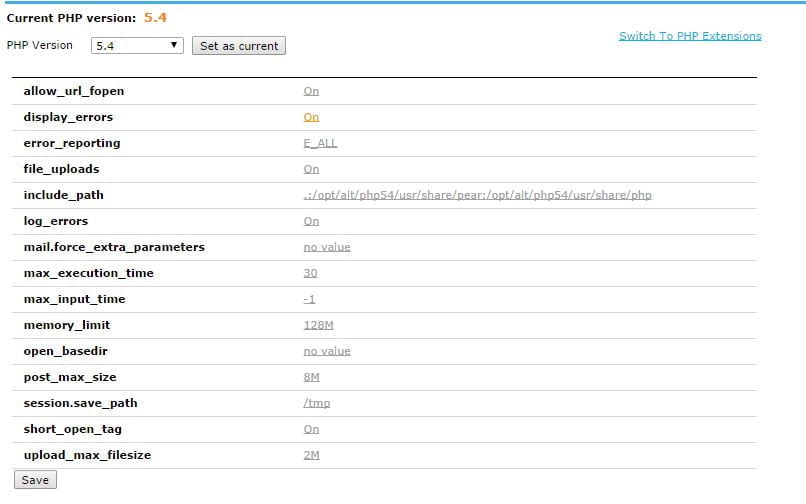
– CageFS di CloudLinux. CageFS fornisce un ambiente di web hosting più sicuro grazie ad un file di sistema virtualizzato che è in grado di mantenere ogni utente nella propria zona, inoltre è possibile scegliere ed impostare la versione PHP desiderata.

NB: L’offerta è valida solo per il primo anno, quindi:

– Pagherete solo il dominio (validità 1 anno).

– Alla scadenza, se vi siete trovati bene con Xlogic potrete decidere se effettuare un upgrade ad un piano superiore oppure lasciare scadere il servizio.


Link Acquisto Solo Dominio.


Alla Prossima.


Per il mese di Luglio sono stati selezionati dal team di Xlogic 10 nuovi temi Free per OpenCart.

Per poter scaricare il tema bisogna cliccare direttamente sul “nome”.


DARK PROFESSIONAL

darkprofessional


UBER CLEAN

uberclean


PALIOXIS

palioxis


LETHE

lethe


VIPLUSDOTNET

viplusdotnet


LIGHT 506

light506


HYLA

hyla


ODIO

odio


FREZZA FREE

frezza


MALIAN

malian


Alla Prossima.


Una semplice modifica al file hosts vi permetterà di ignorare il DNS di un dominio, su quella particolare macchina. Questo può essere usato per testare il vostro sito prima di un trasferimento e prima di qualsiasi modifica DNS.

State trasferendo il vostro dominio presso noi, ma non sono ancora terminati i 5 giorni necessari per il trasferimento?

Volete trasferire il vostro sito web sui server di Xlogic accedendo dall’indirizzo IP?

Seguite la guida sotto riportata:

Il file Hosts a seconda del sistema operativo risiede in un percorso diverso, pertanto ora vedremo come raggiungere il file con i sistemi operativi e le versioni più utilizzate:


WINDOWS

WINDOWS 95 / 98 / ME  c:\windows\hosts

WINDOWS NT / 2000 / XP  C:\Windows\System32\Drivers\etc\hosts

WINDOWS VISTA E WINDOWS 7  C:\Windows\System32\drivers\etc\hosts

WINDOWS 8  c:\windows\system32\drivers\etc\hosts


LINUX

– Aprire il Terminale

– Digitare sudo nano /etc/hosts

– Inserire la password


MAC

MAC OS X 10.0 – 10.1.5

1) Aprire Applicazioni > Utility > Netinfo Manager

2) Per permettere la modifica di Netinfo Manager cliccare sul lucchetto in basso a sx della finestra

3) Immettere la password

4) Nella seconda colonna selezionare la voce Machines (Macchine)

5) Nella terza colonna selezionare la voce localhost

6) Dopo averla selezionata, cliccare su duplica

7) Una nuova voce (Copia localhost) appare sulla finestra, doppio click sulla proprietà ip_address ed inserire l’indirizzo ip del server

8) Successivamente doppio click sulla proprietà del nome ed inserire il nome del sito da visualizzare temporaneamente

9) Cliccare sulla voce server property ed eliminarla dal menu modifica

10) Salva dal menu dei files

11) Cliccare su aggiorna questa copia

12) Ripetere i passaggi 6 e 11 per ogni indirizzo che si desidera aggiungere

13) Uscire dal menu Netinfo Manager, non è necessario il riavvio del PC

MAC OS X 10.6 – 10.1.8

– Aprire Applicazioni >Utility > Terminale

– Aprire il file Hosts utilizzando il Terminale scrivendo sudo nano /private/etc/hosts

– Dopo aver modificato il file è necessario salvarlo e per rendere effettive le modifiche inserire questo comando nel      terminale $ dscacheutil -flushcache


Il file hosts deve essere modificato con un editor di testo (Blocco Note / NotePad++ / etc.), una volta aperto, scorrere in fondo al file e scrivere:


Indirizzo IP Server (numerico) [spazio] Nome Dominio — Esempio in figura (google.it)

file_hosts

Se non si riesce a salvare il file perchè il sistema nega l’accesso al file:

– Controllare che il vostro antivirus o firewall non blocchi il file hosts.

– Visualizzare i permessi del file hosts cliccando con il tasto dx sopra il file > proprietà > Sicurezza > Visualizzare le autorizzazioni e consentire la modifica e la scrittura.


NB: Questa modifica sarà effettiva solo ed esclusivamente sul pc nella quale operiamo e ha priorità rispetto al DNS, inoltre una volta salvato il file la modifica sarà subito attiva, non è necessario riavviare la macchina.
Quando il trasferimento del dominio sarà terminato e i DNS  saranno completamente propagati è possibile rimuovere  i dati inseriti nel file hosts.


Per maggiori informazioni vi invito a contattare l’assistenza aprendo un ticket oppure scrivendo all’indirizzo mail info@xlogic.org


Alla Prossima.


Per il mese di Agosto Xlogic.org offre una promozione imperdibile con uno sconto del 40% sui seguenti piani Hosting Base/Premium/Master.

Inserendo il codice promozionale in fase d’ordine:

Xl01498AGO

si potrà usufruire del 40% di sconto sul piano scelto per il primo anno senza obbligo di rinnovo per gli anni successivi.

Per poter acquistare un piano Hosting è possibile seguire questa guida:


La promozione scadrà il giorno 31/08/2014

Lo sconto non è applicabile sui Domini e sui servizi e prodotti opzionali.

La promozione è valida solo per il primo anno.


Per maggiori informazioni contatta l’assistenza aprendo un ticket oppure scrivendo una mail a info@xlogic.org


Alla prossima!


La versione 4.0 di WordPress, denominata “Benny”, in onore del clarinettista jazz e band leader Benny Goodman, è disponibile per il download  o l’aggiornamento nella vostra dashboard di WordPress.

E’ altamente raccomandato l’upgrade a questa versione.

Prima di eseguire l’aggiornamento a WordPress 4.0 è consigliabile effettuare un backup di sicurezza del vostro spazio web e del database, inoltre controllate che i vostri plugin siano compatibili con questa versione.


Alla Prossima.