Come installare un certificato SSL. Il certificato SSL o Socket Secure Layer è un protocollo creato al fine di far trasmettere alle applicazioni (siti web) le informazioni in modo sicuro e protetto (https://).
In pratica il certificato SSL è una sequenza di numeri che identifica un server oppure un Computer collegato ad esso.
Alcune applicazioni utilizzano di default il protocollo SSL come ad esempio Internet Explorer e Firefox oppure Client di posta come Outlook, Mozilla e Apple Mail.
Le funzioni principali del certificato SSL sono:
- Identificare un computer interno alla rete
- Far viaggiare i visitatori nel tuo sito web in estrema sicurezza attraverso il protocollo https://
Per stabilire una connessione sicura tramite SSL è necessario che il tuo sito web abbia una chiave di protezione che deve essere assegnata da un organo predisposto al rilascio del certificato.
Come posso acquistare un Certificato SSL?
Da qualche tempo a questa parte su Xlogic è possibile installare più certificati SSL per i domini desiderati presenti sullo stesso Account, quindi se possiedi un piano multidominio con più domini, potrai acquistare più certificati anche senza l’assegnazione di un IP dedicato grazie al protocollo SNI (Server Name Indication).
Attualmente è in atto una promozione Xlogic dei certificati SSL, per esempio quello più usato dagli utenti nel Web è il Certificato Positive SSL che ora puoi acquistare a € 9,90 + Iva annuali.
La convalida di questo certificato SSL è disponibile per tutti i privati e per le imprese; non richiede l’invio di documenti, basta convalidare il certificato via e-mail, il tempo di lavorazione è di circa 5 minuti.
Puoi visualizzare i certificati SSL venduti da Xlogic attraverso questa pagina:
Come acquistare un certificato SSL:
- Accedi nella pagina dei Certificati SSL
- Seleziona il certificato che intendi acquistare
- Clicca su “Ordina Subito”
- Scegli il ciclo di fatturazione e poi clicca su “Cassa”
- Inserisci i tuoi dati e acquista il Certificato SSL
Come posso installare il certificato SSL?
Una volta acquistato il certificato SSL dovrai accedere in cPanel attraverso il tuo sito web (esempio: xlogic.org:2082 oppure xlogic.org/cpanel) e cliccare su SSL / TLS:

Genera la Private Key cliccando su Chiavi private (KEY):

La dimensione chiave deve essere quella predefinita (2048 bits) mentre nel campo Description inserisci il tuo sito web (esempio: xlogic.org):
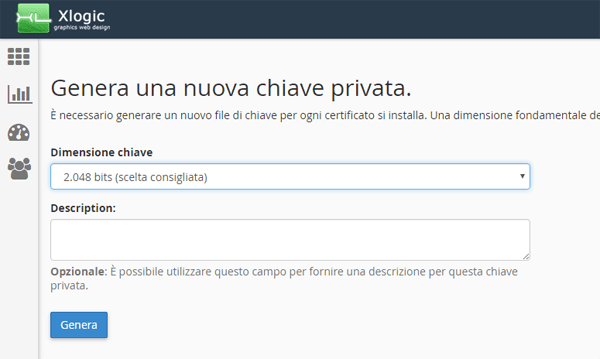
Dopo aver inserito nel campo Description il tuo sito clicca sul pulsante Genera, visualizzerai il codice creato:

Ora ritorna nella pagina iniziale SSL / TLS e clicca su Richiesta di firma del certificato (CSR), in quest’area come in precedenza dovrai inserire il nome del dominio, il paese, la città e lo stato in cui risiede e l’eventuale ragione sociale della tua azienda, se sei un privato nei due campi inserisci solo il nome del dominio senza l’estensione (esempio: xlogic).
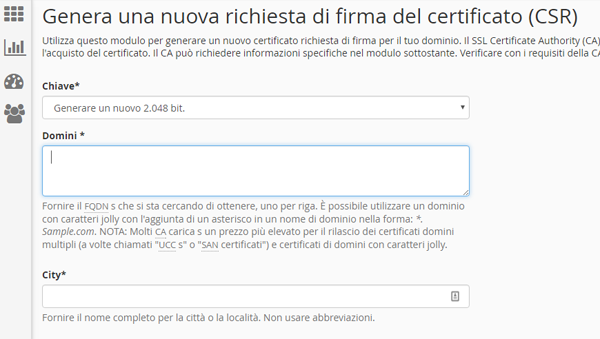
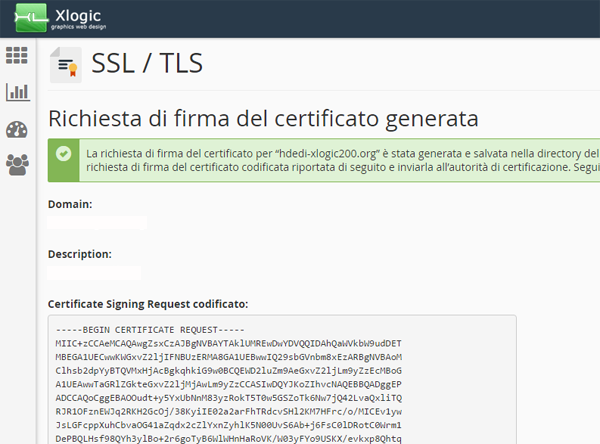
Una volta inseriti tutti i dati clicca su Genera e visualizzerai il codice del CSR:
Ora, accedi nell’area clienti, clicca nella sezione Servizi:

Clicca sul pulsante Visualizza dettagli ed accedi in questa pagina:
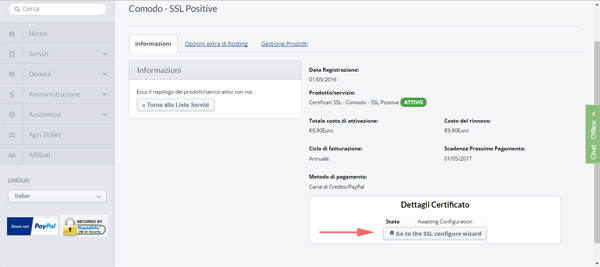 Nella pagina in basso è presente il pulsante Go to the SSL configure wizard che dovrai cliccare, una volta entrato in questa pagina dovrai incollare nello spazio apposito il CSR generato in precedenza in cPanel e selezionare Apache ModSSL, completa il form inserendo i tuoi dati:
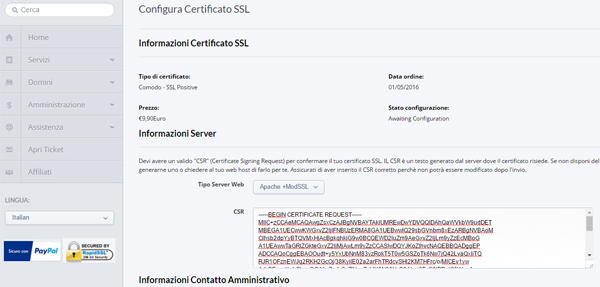
Bene, a questo punto la richiesta della verifica SSL è stata inviata alla Comodo e visualizzerai Awaiting Configuration in Stato configurazione. Ora, dovrai attendere la mail inviata dalla Comodo nella quale troverai un codice da inserire in una casella da confermare.

Confermata la mail inviata dalla Comodo riceverai sempre via email il certificato SSL con il Bundle compresso in ZIP nella quale troverai due files di testo. Accedi nuovamente in cPanel e nella sezione SSL / TLS > HOST SSL incolla il codice ricevuto del certificato SSL e il Bundle, clicca su Installa.

A questo punto visualizzerai Il certificato SSL è stato installato correttamente, quindi potrai iniziare ad utilizzare il protocollo HTTPS.
Alla Prossima.
