Per liberare spazio disco da cPanel, apri Utilizzo disco e individua le cartelle più grandi. Verifica il contenuto e conserva i dati necessari prima di eliminare backup, messaggi o installazioni inutilizzate.
Indice dei contenuti
Prima di iniziare
Procedura rapida: cPanel → File → Utilizzo disco → ordina le directory per dimensione → controlla File Manager, backup ed email → svuota anche i cestini → attendi l’aggiornamento della quota.
- Accedi a cPanel.
- Apri File → Utilizzo disco.
- Scorri fino all’elenco delle directory.
- Ordina per utilizzo del disco.
- Apri le cartelle più grandi nel Gestore file.
- Verifica cosa contengono prima di eliminare qualsiasi elemento.
- Controlla separatamente caselle email, backup, cache, log e vecchie installazioni.
- Svuota i cestini e attendi l’aggiornamento dei valori.
Se non sai come entrare nel pannello, consulta la guida per accedere a cPanel.
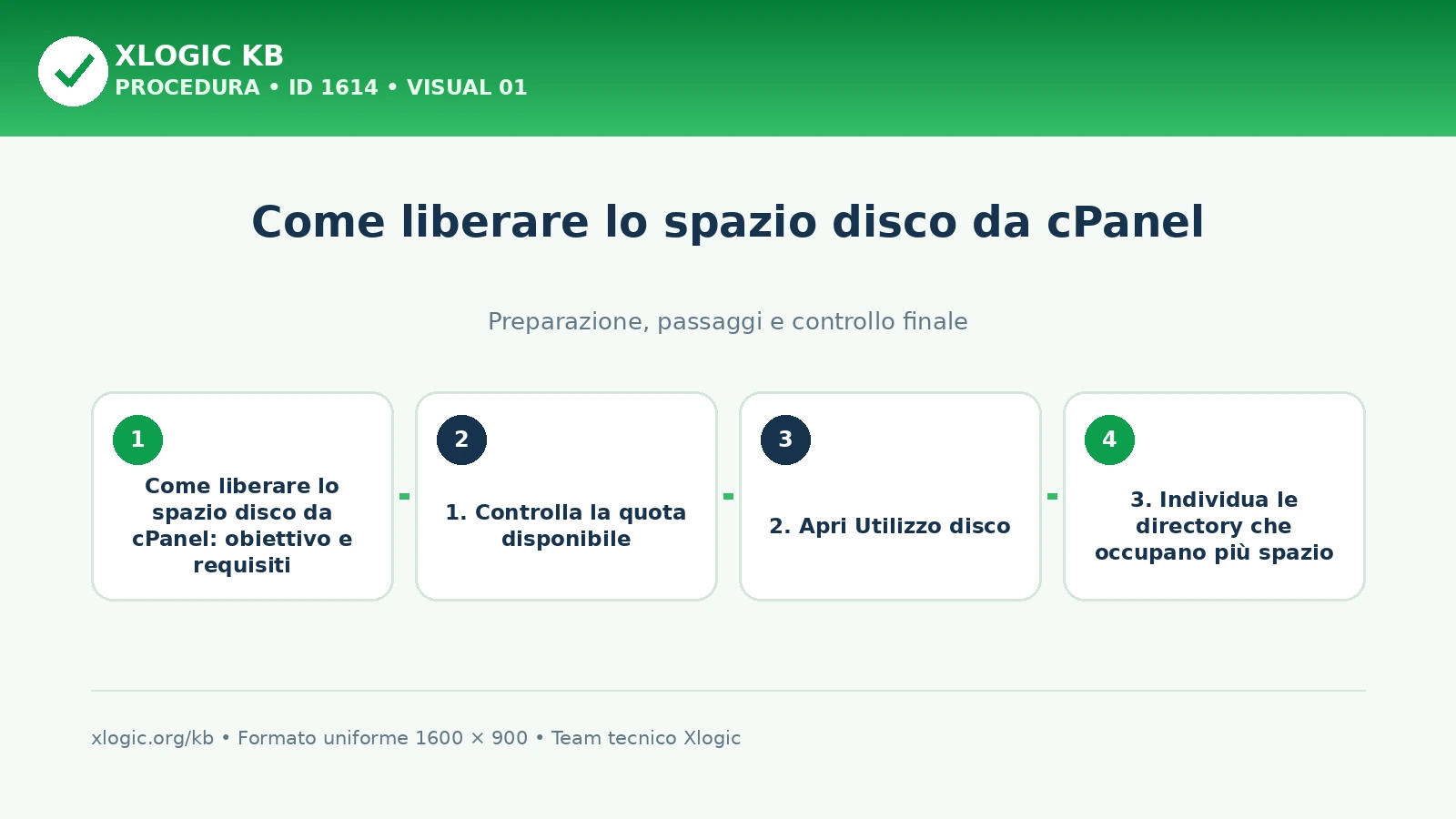
1. Controlla la quota disponibile
Nella pagina principale di cPanel la sezione delle statistiche mostra lo spazio utilizzato e il limite assegnato al piano. Quando la quota è completamente esaurita possono verificarsi errori durante il caricamento dei file, la ricezione delle email, gli aggiornamenti del sito e la scrittura di dati temporanei.
I valori non sempre cambiano in tempo reale. Dopo una cancellazione può essere necessario attendere l’aggiornamento delle statistiche. Se hai eliminato molti dati ma lo spazio non diminuisce, completa tutti i controlli indicati in questa guida prima di ripetere l’operazione.
2. Apri Utilizzo disco
Da cPanel cerca Utilizzo disco nella sezione File. Questa interfaccia riepiloga lo spazio utilizzato dalle directory dell’account e aiuta a trovare quelle che occupano più memoria.
La parte superiore mostra una ripartizione generale. La parte inferiore consente normalmente di espandere o ordinare le cartelle e individuare con maggiore precisione dove si trovano i dati più pesanti.
3. Individua le directory che occupano più spazio
| Directory o area | Cosa può contenere | Controllo consigliato |
|---|---|---|
public_html | File del sito principale, CMS, immagini, cache, log e archivi. | Cerca backup, file compressi, cache e installazioni non più utilizzate. |
| Directory di domini aggiuntivi | Siti secondari, staging e vecchie copie. | Verifica che il dominio e il sito siano ancora necessari. |
mail | Messaggi e cartelle delle caselle email. | Controlla Email Disk Usage e svuota Spam e Cestino. |
tmp | Dati temporanei e statistiche. | Non cancellare tutto indiscriminatamente; verifica i file e la loro origine. |
| Cartelle di backup | Archivi completi del sito o dell’account. | Scarica le copie necessarie e rimuovi solamente quelle obsolete. |
| Log | Registri di errori e accessi. | Conserva ciò che serve alla diagnosi e rimuovi vecchi file molto grandi. |
Per vedere le cartelle ordinate per dimensione, scorri l’interfaccia verso il basso. In questo modo puoi passare dal dato generale alla directory che contiene effettivamente i file.
4. Elimina backup e archivi obsoleti
Una delle cause più comuni è la presenza di copie create manualmente o da plugin. Cerca file con estensioni come .zip, .tar, .tar.gz e archivi generati da strumenti di migrazione o backup.
- Controlla data, dimensione e contenuto dell’archivio.
- Scarica sul tuo computer le copie che devi conservare.
- Non eliminare un backup se è l’unica copia disponibile.
- Evita di conservare nello stesso account un numero eccessivo di copie complete.
I backup automatici gestiti dal server non devono essere confusi con gli archivi salvati dentro lo spazio del singolo account. Elimina solamente file che puoi identificare con certezza.
5. Controlla lo spazio occupato dalle email
Le caselle possono occupare molti gigabyte, soprattutto quando conservano allegati, messaggi inviati, Spam e Cestino. In cPanel apri Email → Email Disk Usage per confrontare le dimensioni delle caselle e delle singole cartelle.
- Elimina i messaggi con allegati non più necessari.
- Svuota Spam, Cestino e cartelle eliminate.
- Controlla anche la cartella Posta inviata.
- Verifica le caselle non più utilizzate prima di rimuoverle.
- Archivia localmente i messaggi che devi conservare a lungo.
La cancellazione da un client di posta non libera sempre immediatamente lo spazio: il messaggio può essere spostato nel Cestino e rimanere sul server fino allo svuotamento definitivo.
6. Pulisci cache, log e file temporanei del sito
Cache e log possono crescere rapidamente in caso di errori ripetuti, scansioni, importazioni o configurazioni non corrette. Controlla le directory dei plugin di cache, i file error_log e gli archivi temporanei creati da importatori, page builder e sistemi di sicurezza.
Prima di eliminare una cache verifica che appartenga realmente al sito e non contenga dati permanenti. La cache può normalmente essere rigenerata, mentre database, immagini caricate e file di configurazione non devono essere trattati come temporanei.
7. Rimuovi vecchie installazioni e siti di prova
Domini aggiuntivi, sottodomini, staging e copie di migrazione possono rimanere nell’account anche dopo la conclusione del lavoro. Controlla ogni directory e verifica che non sia collegata a un sito ancora pubblico, a un cron job o a una configurazione DNS attiva.
Quando non sei sicuro, rinomina temporaneamente la directory e verifica il servizio prima della cancellazione definitiva. Conserva comunque un backup esterno.
Che cosa significa “Altro utilizzo”
Altro utilizzo non è una singola cartella da cancellare. È un valore aggregato che può comprendere dati non mostrati nelle directory principali, file temporanei, elementi appena eliminati, dati associati ai servizi dell’account o valori non ancora aggiornati.
Non cercare quindi una directory chiamata “Altro utilizzo”. Controlla File Manager, email, cestini, backup e installazioni. Se la quota continua a risultare anomala dopo l’aggiornamento delle statistiche, apri un ticket indicando l’account interessato e le verifiche già eseguite.
File e cartelle da non eliminare senza verifica
wp-config.php,.htaccesse file di configurazione del sito;- directory del CMS come
wp-admin,wp-includesewp-content; - cartelle nascoste di cPanel o di sicurezza;
- directory email e configurazioni DNS;
- database o file SQL che rappresentano l’unica copia disponibile;
- file di cui non conosci origine e funzione.
Il Gestore file permette di eliminare gli elementi selezionati. Puoi anche utilizzare un client FTP seguendo la guida per accedere via FTP oppure consultare la procedura per gestire i file da cPanel.
Quando valutare più spazio
Valuta un aumento delle risorse solamente dopo aver escluso backup duplicati, email obsolete, cache e installazioni non utilizzate. Se i dati sono tutti necessari e la crescita è normale, puoi consultare la guida per effettuare l’upgrade del piano hosting.
Domande frequenti
Che cosa significa “Altro utilizzo”?
È un valore aggregato che può comprendere dati non mostrati nelle directory principali, file temporanei, elementi appena eliminati, dati associati ai servizi dell’account o valori non ancora aggiornati. Altro utilizzo non è una singola cartella da cancellare.
Quando valutare più spazio?
In sintesi, valuta un aumento delle risorse solamente dopo aver escluso backup duplicati, email obsolete, cache e installazioni non utilizzate. Se i dati sono tutti necessari e la crescita è normale, puoi consultare la guida per effettuare l’upgrade del piano hosting.
Guide Xlogic correlate
- Come accedere a cPanel: guida completa e sicura
- cPanel: errore “The login is invalid”
- cPanel PHP-FPM resta disattivato sul dominio