Guida – Wp Super Cache – WordPress : xlogic wordpress

Come ottimizzare le performance del vostro blog WordPress per migliorarne la velocità e il caricamento delle pagine?

Semplice!  In questo articolo abbiamo messo a confronto 2 Plugin per WordPress.

Invece in questa mini-guida vi spieghiamo come configurare al meglio Wp-SuperCache che sembra più performante (secondo noi) rispetto a W3-TotalCache citato nell’articolo precedente.


Installare Wp-SuperCache

Per installare Wp-SuperCache, bisogna prima di tutto scaricarlo, si può scaricare da qui o installare dalla pagina dei Plugin cliccando su “Aggiungi Nuovo”.

Una volta installato Wp Supercache, bisogna abilitarlo cliccando su Cache Attiva ed Aggiorna lo stato. (Vedi Figura)


Subito dopo, andiamo nella pagina Avanzato, clicchiamo su Utilizza mod_rewrite per servire i file in cache, su Compressione delle pagine in modo che esse siano servite più rapidamente ai visitatori, su Non servire pagine cache per gli utenti conosciuti, su Rigenerazione cache, clicchiamo su Aggiorna Stato.

Per finire clicchiamo su Aggiorna le regole Mod_Rewrite e Aggiorna lo Stato.


Bene, arrivati a questo punto, andiamo nella pagina Pre-Carica, modifichiamo Ricarica i file della cache da 0 a 3600, clicchiamo su  Modalità pre-carica e Aggiorna Impostazioni


La configurazione è finita, provate adesso a navigare nel vostro sito, noterete subito il cambiamento di velocità nell’apertura delle pagine.

Insieme a Wp-SuperCache consigliamo anche di installare WP Minify riduce il numero dei file serviti dal server unendo insieme i file Javascript e CSS.


Nel caso in cui avete installato Wp-SuperCache e Wp-Minify e rilevate un errore di visualizzazione tipo questo:

Sarà necessario disattivare la voce Compressione delle pagine… poi svuotare la cache.


Date anche uno sguardo ai nostri Piani adatti a tutti i CMS ed in particolar modo a WordPress, offriamo un’Hosting Professionale a partire da 8Euro all’anno.

Tutti i siti dei nostri clienti sono ospitati su Server potenti  con un Memory_Limit di 128mb.

Alla Prossima.


L’installazione di WordPress è molto semplice ed in pochi minuti si ottiene un blog installato e funzionante. Una volta installato WordPress, ci sono una serie di altri passi da compiere per ottenere il massimo dal vostro blog. In questo breve articolo vi spieghiamo come configurare WordPress in 10 passi.


1. Permalink: Per impostazione predefinita gli URL dei vostri articoli sono tipo:

xlogic.org/blog/?p=116,  questa struttura degli URL non è indicata a livello SEO ed è povera per l’usabilità (non ha senso per gli utenti).

Modificando la struttura degli url a qualcosa di simile xlogic.org/blog/i-nostri-piani-hosting.html è possibile includere le parole chiavi del post nell’url ed ha più senso per gli utenti.

Per effettuare questa modifica: clicchiamo su Impostazioni -> Permalink e nel campo Struttura Personalizzata inseriamo /%postname%.html/, se vogliamo che nell’URL sia visibile anche la categoria, inseriamo /%category%/%postname%.html/


2. Impostazioni Lettura: una cosa che molti sottovalutano sono le impostazioni di lettura delle pagine, impostiamolo a 5 o 6 articoli più recenti, il motivo è semplice: il Blog risulterà essere più veloce di conseguenza non verrete penalizzati da Google per la scarsa velocità del vostro sito, inoltre il Blog sarà più pulito e gli utenti navigheranno meglio, non sovraccaricate il vostro Blog.


3. Modificare la Categoria predefinita:  Quando si installa WordPress la categoria di default è  Senza categoria. Supponiamo che vogliate pubblicare un articolo e dimenticate di selezionare una categoria, il post sarebbe inserito in automatico sotto la categoria di default : Senza Categoria. Cambiamo il nome da Senza Categoria in News o altro.

Clicchiamo su  Articoli -> Categorie, ora clicchiamo su Uncategorized per modificare il nome. In seguito, aggiungiamo altre categorie al Blog.


4. Caricare un Tema: Cliccando su Aspetto -> Installazione Temi possiamo scegliere il tema più appropriato per il nostro Blog. Una volta scelto il Tema, possiamo visualizzarlo tramite Anteprima o installarlo tramite Installa.


5.  Attivare Akismet: Akismet è un plugin che blocca lo spam nei commenti ed è essenziale.

Akismet è già integrato in WordPress, basta attivarlo.

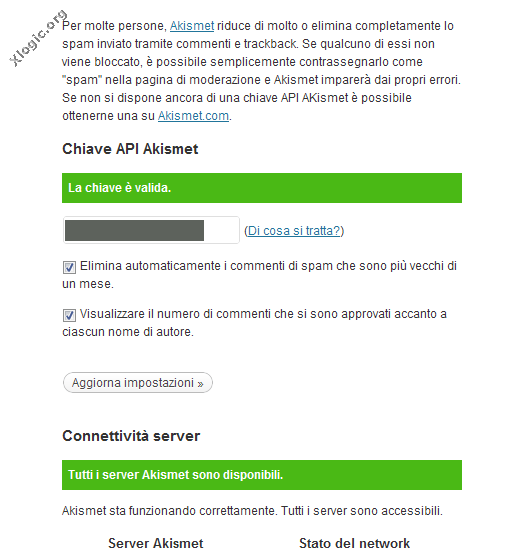
Per attivarlo clicchiamo nella pagina dei Plugin -> Akismet e lo attiviamo. Per completare l’attivazione, WordPress richiede una chiave API. È possibile ottenere questa chiave su akismet.com. Ora, clicchiamo di nuovo su Plugin –Impostazioni e incolliamo il codice.


6. Attivare WordPress SEO: Yoast Wordpress SEO è sicuramente la soluzione SEO più completa per un Blog WordPress. Qui trovate una guida.


7. Attivare Google XML Sitemaps: Google XML Sitemaps genera una Sitemap XML compatibile con i principali motori di ricerca (Google, Yahoo, Ask, Msn) consentendo una facile indicizzazione del Blog. Ogni volta che si modifica o si aggiunge un post, la sitemap viene aggiornata e notificata ai motori di ricerca.

Clicca qui per scaricare il plugin Google XML Sitemaps.


7. Installare WP-Optimize : WP-Optimize è un plugin che consente di ottimizzare il Database,  rimuovere le revision post, rimuovere i commenti spam e ottimizzare automaticamente tutte le tabelle. E’ un plugin che a nostro giudizio è essenziale per mantenere sempre pulito WordPress.

Clicca qui per scaricare il plugin Wp-Optimize.


8. Installare WP-DB Backup: WordPress Database Backup permette di eseguire il backup di WordPress in manuale o in automatico. E’ disponibile un Backup programmato in grado di inviare alla vostra e-mail una copia di backup o in alternativa è possibile salvarlo direttamente nel server.

Clicca qui per scaricare il plugin Wp-db-backup.


9. Installare WP SuperCache:  WP Super Cache è un ottimo plugin che ottimizza le performance del vostro Blog migliorandone la velocità e il caricamento delle pagine. In alternativa è possibile installare w3 TotalCache.

Qui trovate una guida.


10. L’ultima cosa da fare dopo l’installazione di WordPress è sicuramente la più importante: creare articoli unici ed originali, scritti in modo coinvolgente. I motori di ricerca amano questo tipo di post ma una cosa fondamentale è quella di essere costanti: più scrivete, più salirete nell’indice di gradimento di Google, Bing, Yahoo e altri!


Stai cercando un Hosting Professionale per WordPress?

I nostri Piani Hosting sono ProfessionaliOffriamo Hosting a prezzi contenuti e prestazioni elevate.


Alla Prossima


Oggi recensiamo una lista dei migliori Plugin 2011 per WordPress che consigliamo di utilizzare per avere un approccio completo e professionale nel mondo del Blogging, precisiamo che alcuni Plugin non sono nuovi, ma sono comunque indispensabili.

I Plugin si possono scaricare ed installare dal pannello di amministrazione di WordPress, alla voce Plugin cliccando su “Aggiungi Nuovo –> Cerca”  inserite il nome del plugin e cliccate su Installa.


Akismet

Usato da milioni di persone, Akismet è molto probabilmente il modo migliore per proteggere il vostro blog dallo Spam sui commenti e trackback. Mantiene il vostro sito protetto dallo spam. (Indispensabile)


AntiVirus

Un efficace plugin per proteggere il vostro blog contro exploit e iniezioni di spam.


Exploit Scanner

Un altro Plugin per la sicurezza, esplora il vostro sito WordPress contro eventuali exploit.


Google Sitemap XML

Questo plugin genera una sitemap XML che aiuterà i motori di ricerca come Google, Yahoo, Bing e Ask.com a indicizzare meglio il tuo blog. (Indispensable)


GPP Slideshow

E’ un plugin per WordPress che permette di creare slideshow di immagini. Questo plugin richiede WordPress 3.1


KB Robots.txt

Gestisce il file robots.txt di WordPress. (indispensabile)


Sociable for WordPress 3.0

Un plugin che consente di aggiungere i vostri post a moltissimi social bookmarks a scelta, tra cui Digg, Facebook, del.icio.us etc…


Tweet Old Post

Se usi Twitter, è consigliato usare questo plugin che permette di postare messaggi automatici sul social network aggiungendone hashtags ed altri parametri interessanti.


WP-DBManager

Consente di ottimizzare e riparare, creare e ripristinare i database. Supporta la pianificazione automatica per il backup e l’ottimizzazione dei database. (indispensabile)


WP CleanFix

Consente di compiere tutta una serie di utili ed importanti azioni legate all’ottimizzazione, al controllo e alla riparazione di errori in WordPress.


WP Minify

Utilizza Minify per unire e comprimere i file JS e CSS, ottimo per migliorare il tempo di caricamento delle pagine.


WP-Optimize

Questo plugin vi aiuta a mantenere il database pulito da revisioni post e spam, consente anche di ottimizzare le tabelle del database. (indispensabile)


WP-Sentinel

WP-Sentinel è un plugin che aumenta la sicurezza difendendo il vostro blog da attacchi crackers, lamers, black hats, h4x0rs, etc . (indispensabile)


WP Super Cache

E’ in grado di ridurre di molto il carico del server aumentando la velocità di esecuzione e il caricamento delle pagine. Il plugin trasforma tutte le pagine dinamiche in pagine html statiche. (indispensabile)


WordPress SEO by Yoast

Questo Plugin è in grado di gestire titoli , descrizioni, sitemaps XML, breadcrumbs e molto altro ancora, il tutto in un’unica soluzione SEO per il vostro blog WordPress. (indispensabile)


Guarda i nostri Piani per wordpress.

Non appesantite il vostro Blog con troppi Plugin, testateli, poi installate solo i necessari o al limite teneteli disattivati.

Avete dei Plugin da proporre?


Su consiglio di Gioacchino F. abbiamo provato WP-Memory Usage.

Ecco la memoria usata da WordPress nel nostro blog.


La memoria viene visualizzata anche nel Footer del Pannello di Amministrazione.


Hosting WordPress perché sceglierlo – WordPress è una piattaforma open source riconosciuta a livello internazionale per la creazione dei siti web.

Si stima che circa il 60% dei siti web costruiti attraverso dei CMS (Content Management System) sia stato creato con WordPress.

Attraverso la piattaforma WordPress potrai creare e gestire qualsiasi tipologia di sito web, dal semplice Blog personale ad un sito aziendale o e-commerce di grandi dimensioni.

Esistono migliaia e migliaia di temi e di plugin gratuiti ed a pagamento che ti permetteranno di creare il sito web che fa per te.

Per poter possedere un sito internet è necessario acquistare il piano Hosting che non è altro che il posto dove vengono caricati i files del sito ed il dominio che non è altro che il nome del sito web, per saperne di più leggi questa guida:

|| ACQUISTA HOSTING WORDPRESS ||

Perché dovresti utilizzare WordPress

Come già specificato, WordPress è il CMS più popolare ed utilizzato sul Web ma non è solo questo il motivo per cui il nostro Team ti consiglia di creare il tuo sito Web con WordPress.

WordPress è gratuito

Essendo una piattaforma open source è completamente gratuito, ciò significa che ogni giorno moltissimi sviluppatori lavorano gratuitamente per risolvere i Bug e per migliorare la piattaforma.

Inoltre nella Directory ufficiale di WordPress sono presenti migliaia di plugin e di temi gratuiti pronti per essere installati, configurati ed utilizzati.

WordPress è semplice da utilizzare

Con un pò di impegno e di costanza potrai riuscire a creare il tuo sito WordPress senza l’aiuto di un professionista; WordPress è la soluzione ideale per chiunque voglia creare un sito Web autonomamente.

WordPress è flessibile

Se hai una buona conoscenza del codice HTML e del codice CSS potrai personalizzare il tuo tema senza limitazioni, WordPress è personalizzabile e flessibile.

WordPress è Responsive

La maggior parte dei temi WordPress è Responsive Design, ciò significa che sono stati sviluppati per tutti i dispositivi (PC, Tablet, Smartphone).

In pratica il tuo sito web verrà adattato perfettamente ad ogni schermo e verrà visualizzato correttamente mediante tutti i dispositivi, questo vuol dire che avrai maggiore popolarità perché il tuo sito potrà essere raggiunto da qualsiasi posto attraverso qualsiasi dispositivo mobile.

A Google piace WordPress

I temi ed i Plugin vengono sviluppati seguendo una determinata struttura ottimizzata per essere visualizzata ed analizzata dai Bot dei motori di ricerca, questo vuol dire che un sito WordPress può scalare le posizioni nei motori di ricerca più facilmente rispetto ad un sito web sviluppato attraverso un’altra piattaforma.

Ottimizzazione SEO per WordPress

WordPress è stato ottimizzato per la SEO (Search Engine Optimization), un’attività utilizzata per ottimizzare un sito web indicizzandolo nei motori di ricerca con lo scopo di ottenere un incremento di visite e di visitatori e di far salire di posizioni sui motori di ricerca gli articoli e le pagine.

Scopri come funzionano i motori di ricerca, come indicizzare il nuovo sito su Google, come aggiungerlo nei motori di ricerca ed  ottieni moltissime altre informazioni:

|| ACQUISTA HOSTING WORDPRESS ||

Perché dovresti acquistare il piano Hosting WordPress

Hosting WordPress perché sceglierlo Con il nostro piano Hosting WordPress la realizzazione di un sito web sarà ancora più semplice e veloce perché i nostri tecnici si occuperanno di installare e di configurare WordPress installando i migliori Plugin che ti permetteranno di vivere un’esperienza unica e confortevole.

Più veloce della luce

In tutti i nostri Server sono stati montati Hard Disk in SSD, inoltre il sistema operativo utilizzato è Linux ed il Web Server è Litespeed che è molto più sicuro e veloce rispetto al Web Server Apache utilizzato dalla maggior parte dei Provider.

Scopri cosa fa Xlogic per rendere più veloce un sito web!

Hosting ottimizzato per WordPress

I pacchetti Hosting WordPress verranno messi all’interno dei Server Condivisi che sono compatibili al 100% con WordPress, inoltre imposteremo la versione PHP e tutti i relativi parametri per rendere ancora più compatibile il sito web.

Installazione o trasferimento WordPress

I nostri tecnici si occuperanno di installare WordPress se non hai ancora un sito oppure si occuperanno del trasferimento del sito WordPress se possiedi già un sito ma lo vuoi trasferire presso di noi.

Per quanto riguarda il trasferimento, i nostri tecnici si occuperanno di trasferire l’intero sito web (files + database) ma non le configurazioni, gli indirizzi mail e le mails attuali.

Installazione Certificato SSL

Da Gennaio 2017 Google ha iniziato a segnalare i siti web senza un certificato SSL come siti non sicuri, questo ha penalizzato enormemente i siti facendoli scendere di posizioni nei motori di ricerca e facendoli perdere molti visitatori.

All’interno del sito web verrà installato gratuitamente un certificato SSL, questo significa che il tuo sito verrà visualizzato attraverso il protocollo https:// e non potrà essere penalizzato da Google.

Configurazione sito WordPress

Dopo aver installato WordPress i nostri tecnici si occuperanno di impostare i permalink, di impostare il protocollo predefinito https:// e si occuperanno di effettuare altre configurazioni per rendere più performante il sito WordPress.

|| ACQUISTA HOSTING WORDPRESS ||

Installazione Cache WordPress

Per rendere il sito WordPress ancora più performante i nostri tecnici si occuperanno di installare e di configurare il Plugin LSCache di Litespeed che permetterà di aumentare la velocità di circa il 30%.

Installazione Plugin WordPress

All’interno del pacchetto Hosting WordPress è incluso il servizio di installazione e configurazione dei seguenti Plugin:

  • Plugin per ordinare le categorie
  • Plugin per ordinare le pagine
  • Plugin per la Cache
  • Plugin per la sicurezza dei temi
  • Plugin SEO
  • Plugin per la condivisione degli articoli sui Social Network

Su richiesta i nostri tecnici in fase di configurazione potranno installare e configurare altri Plugin gratuiti.

Configurazione SEO

I nostri tecnici si occuperanno di installare e configurare il Plugin SEO che aumenterà la visibilità del sito WordPress nei motori di ricerca e ti permetterà di indicizzare correttamente ogni singolo articolo che scriverai fornendoti la possibilità di farlo salire più facilmente di posizione.

Per quanto riguarda la configurazione del sito web ci penseranno i nostri tecnici mentre per l’indicizzazione degli articoli ti invitiamo a seguire step by step questa guida: Come indicizzare correttamente un articolo WordPress per i motori di ricerca

Inserimento sito WordPress sui motori di ricerca

Il tuo sito WordPress verrà aggiunto nei principali motori di ricerca, quindi su Google, Bing e Yahoo; dopo qualche giorno il tuo sito potrà essere raggiunto dagli utenti attraverso la ricerca sui motori di ricerca.

Configurazione Cloudflare

Su richiesta i nostri tecnici configureranno gratuitamente il sito WordPress su Cloudflare, in questo modo il sito sarà ancor più performante, ma che cos’è esattamente e a cosa serve?

CloudFlare funziona come un proxy inverso. Ciò significa che una volta che il sito web è parte della comunità CloudFlare, il traffico web viene instradato attraverso la rete globale CloudFlare’s.

La rete CloudFlare ottimizza automaticamente la distribuzione delle tue pagine web dal contenuto caching statico come CSS, Javascript e le immagini attraverso la compressione.

Server Mail

All’interno del pacchetto Hosting WordPress avrai la possibilità di creare quanti indirizzi mail vorrai, inoltre avrai la possibilità di inviare fino a 1000 mails all’ora a seconda del piano Hosting WordPress scelto.

Potrai configurare il tuo indirizzo mail all’interno di un Client di Posta oppure potrai accedere direttamente dalla webmail.

Possibilità di puntare più domini sullo stesso piano Hosting WordPress

A seconda del piano scelto, avrai la possibilità di puntare fino a 4 domini sullo stesso piano Hosting, per saperne di più leggi questa guida:

Sicurezza WordPress

In tutti i piani Hosting WordPress è incluso un Antivirus, un tool AntiSpam, inoltre è incluso un servizio di Backup automatico e potrai dormire sogni tranquilli con il nostro servizio di protezione sito web:

Assistenza professionale

Il nostro supporto è rapido, funzionale ed efficiente, all’interno del pacchetto Hosting WordPress è inclusa l’assistenza professionale, ciò significa che potrai contattarci per qualsiasi problema legato a WordPress, i nostri tecnici si occuperanno di risolvere l’errore riscontrato nel minor tempo possibile fornendoti una spiegazione dettagliata sull’accaduto, in questo modo avrai anche la possibilità di imparare a conoscere meglio WordPress.

Oltre a questo potrai contattarci per chiederci qualunque informazione su un plugin, un tema o una funzionalità di WordPress.

Visualizzi una pagina bianca, visualizzi un errore particolare, non riesci ad accedere nel backend di WordPress? Hai bisogno di informazioni su un Plugin che effettua una determinata operazione?

Non devi preoccuparti, i nostri tecnici si occuperanno di risolvere qualsiasi tuo problema legato a WordPress e saranno disponibili per il chiarimento di qualsiasi tuo dubbio!

Hosting WordPress perché sceglierlo

Che cosa stai aspettando? Hai bisogno di ulteriori chiarimenti?

Consulta la seguente pagina Hosting WordPress Xlogic ciccando sulla seguente immagine:

hosting wordpress Xlogic

Contattaci scrivendoci una mail, aprendo un ticket oppure aprendo la Chat che visualizzi in basso a destra.

|| ACQUISTA HOSTING WORDPRESS ||

La velocità del sito WordPress è uno dei fattori fondamentali per riuscire ad ottenere successo nel mondo del web; se un sito web è strutturato bene ma è lento verrà penalizzato dai motori di ricerca e molti visitatori invece di aspettare il caricamento della pagina web cercheranno lo stesso articolo su un altro sito WordPress, il risultato? In questo modo perderai dei visitatori anche se il tuo sito web è valido!

Ed è proprio per questo motivo che un sito WordPress dovrebbe essere sempre veloce e performante, la prima cosa da fare è quella di scegliere un servizio Hosting sicuro e performante che ti offra le risorse necessarie per poter far girare il tuo sito velocemente.

Come velocizzare WordPress


INDICE DEI CONTENUTI – HOSTING WORDPRESS

1) Scegli il miglior Provider Hosting per WordPress, tra i migliori hosting WordPress
2) Utilizza Cloudflare come CDN per il tuo sito WordPress
3) Gestione PHP e compressione ZIP per aumentare la velocità sito
4) Sito lento? Scopri come ottimizzarlo, Hosting veloce
5) Configurazione Plugin WordPress, scopri come velocizzare WordPress
6) Esegui il test per ottimizzare il sito web, Test velocità sito web
7) Conclusioni, Hosting WordPress

Sito lento? Scopri come velocizzare WordPress

Scegli il miglior Hosting WordPress

classifica hosting wordpress

Il tuo sito WordPress è lento? Noi di Xlogic Hosting utilizziamo Web Server di ultima generazione e le tecnologie più avanzate (Cloudlinux, Litespeed, LSCache) per assicurare un Uptime garantito (99,9%) e tempi di caricamento ineguagliabili.

Il caricamento delle pagine WordPress sarà più veloce grazie all’utilizzo del protocollo HTTP/2 che viene attivato automaticamente per le connessioni protette dal protocollo HTTPS.

Inoltre gestiamo la sicurezza del tuo sito WordPress offrendo sistemi AntiVirus / AntiSpam, certificati SSL gratuiti, effettuando backup automatici giornalieri (JetBackup WordPressper la tua tranquillità e ci occupiamo di mantenere al sicuro il tuo sito web risolvendo i problemi legati a WordPress.

All’interno del piano Hosting WordPress è incluso l’Antivirus di Imunify Security (opzionale sugli altri servizi Hosting a 30 euro l’anno) che ha il compito principale di rilevare i virus / malware e di ripulire i files infetti senza cancellarli.

Imunify Security (sicurezza sito) e JetBackup (backup sito) possono essere consultati accedendo all’interno del miglior pannello di controllo per il tuo sito WordPress, mi riferisco a cPanel Hosting!

Se non conosci questo fantastico pannello di controllo Hosting, lo puoi provare gratuitamente cliccando su questo cPanel Demo

Ma non è finita qua! Ci occuperemo della gestione totale del tuo sito WordPress e ti offriremo l’assistenza tutto l’anno anche via Chat!

L’installazione di WordPress è inclusa all’interno del servizio di Web Hosting, mentre se possiedi già un sito web, il trasferimento di WordPress (file + database) è a carico nostro, non dovrai pagare nulla.

Se sei già nostro cliente e possiedi un servizio Hosting condiviso puoi passare al piano Hosting WordPress effettuando un upgrade che consiste nel pagare la differenza di prezzo tra i due piani meno il costo relativo ai mesi già usufruiti.

Per ottenere maggiori informazioni sulle caratteristiche dei servizi webhosting, le funzionalità offerte ed i prezzi, consulta la pagina sotto riportata, scegli il miglior Hosting WordPress in Italia:

Utilizza Cloudflare per aumentare la velocità del sito web

CloudFlare è un CDN (Content Delivery Network) che funziona come un proxy inverso.

Ciò significa che dal momento in cui il tuo sito WordPress è stato inserito all’interno del pannello di CloudFlare, il traffico web verrà instradato attraverso la rete globale CloudFlare’s.

La rete CloudFlare ottimizza automaticamente la distribuzione delle tue pagine WordPress dal contenuto caching statico come CSS, Javascript e le immagini o attraverso la compressione.

Test velocità sito Google – con il CDN CloudFlare hai la possibilità di velocizzare WordPress e di rendere il sito web più veloce del 30%, ottimizza il tuo blog configurando CloudFlare.

Se sei un cliente di Xlogic Hosting potrai usufruire del servizio di Cloudflare gratuitamente, dovrai semplicemente aprire un ticket all’assistenza richiedendo l’attivazione del CDN, per il resto ci penseremo noi.

Gestione PHP e compressione ZIP

Velocizzare WordPress è possibile, prova ad aumentare ulteriormente la velocità del sito web impostando la versione PHP più recente ed abilitando da cPanel Hosting il parametro .zip

Per modificare la versione PHP ed i relativi parametri devi accedere all’interno del pannello di controllo di cPanel, scopri come:

WordPress htaccess – Inoltre abilita anche il parametro .gzip inserendo nel file .htaccess il seguente codice:

# BEGIN GZIP
# mod_gzip compression (legacy, Apache 1.3)

mod_gzip_on Yes
mod_gzip_dechunk Yes
mod_gzip_item_include file .(html?|xml|txt|css|js)$
mod_gzip_item_include handler ^cgi-script$
mod_gzip_item_include mime ^text/.*
mod_gzip_item_include mime ^application/x-javascript.*
mod_gzip_item_exclude mime ^image/.*
mod_gzip_item_exclude rspheader ^Content-Encoding:.*gzip.*

# END GZIP

Sito WordPress lento? Scopri come ottimizzarlo

Il tuo sito WordPress è diventato pesante? Ci sono molti fattori da tenere in considerazione che potrebbero aver causato questo problema, vediamoli insieme:

  • Sito pesante: una delle cause del sito lento potrebbe derivare dal caricamento di più files multimediali (immagini e video) all’interno del sito WordPress, in particolar modo dell’home page.
  • Fonti esterne: Hai incluso all’interno del tuo sito web dei Banner che reindirizzano a siti esterni oppure dei Feed RSS all’interno delle pagine web; il tuo sito per mostrarli deve collegarsi ad un Server remoto, quindi maggiori Feeds sono presenti, maggiore sarà il tempo di caricamento del sito.
  • Plugin e temi: Alcuni Plugin e temi consumano molte risorse ed hanno un peso notevole, quindi tenerli installati significa rallentare drasticamente la velocità del sito web.
  • Queries eseguite: Se stai utilizzando un CMS (WordPress, Joomla, Drupal, Prestashop, etc) significa che è presente un Database ed hai aggiunto dei moduli per ottenere delle funzionalità aggiuntive, però a volte succede che questi moduli non sono più popolari oppure addirittura non sono più attivi e siccome i moduli esterni generano delle interrogazioni al Database, se quest’ultime sono troppe o richiedono troppo tempo per essere eseguite, il tuo sito caricherà molto più lentamente.
  • Consumo di risorse: Può succedere che il tuo sito stia consumando moltissime risorse e che abbia superato le risorse incluse all’interno del piano Hosting, in questo caso il sito potrebbe essere più lento o non funzionante, se sei un cliente di Xlogic Hosting puoi visualizzare e comparare le caratteristiche di ogni singolo piano mediante questa pagina: comparazione hosting

Configurazione dei principali plugin di WordPress

WordPress lento? Sono presenti moltissimi Plugin che hanno l’obiettivo di velocizzare il sito WordPress, all’interno di questo articolo elencheremo i principali Plugin gratuiti per la velocità di WordPress che dovresti utilizzare.

Però prima di vedere i migliori Plugin free per velocizzare WordPress, è importante sapere che è necessario aggiornare costantemente i Plugin ed i temi, dico questo perchè a volte puà capitare che il sito diventi più lento oppure c’è il rischio che il sito possa prendersi un Virus / Malware a causa dei Plugins e temi non aggiornati.

Attivazione cache su WordPress

WordPress Cache, Perché è importante attivarla? Semplicemente perché con la cache attiva, gli utenti che avranno aperto il sito per la prima volta, la volta dopo entreranno più velocemente perché la cache è stata già caricata la volta precedente.

Noi di Xlogic offriamo come sistema LSCache della LiteSpeed che viene installato e configurato automaticamente all’interno di tutti i siti in WordPress, in questo modo i siti saranno più veloci e performanti.

E’ anche possibile installare LSCache all’interno dei siti sviluppati con altri CMS come Joomla, Prestashop e Drupal, scopri come:

Compressione immagini

Velocità WordPress – Spesso le immagini di grandi dimensioni caricate nel sito web sono la causa principale dei rallentamenti del sito web, per evitare questo problema è necessario installare un plugin che permetta di comprimere le immagini .jpg e .png.

Ridurre il caricamento delle immagini

Dopo aver compresso le immagini dovresti ridurne il caricamento per guadagnarci in termini in velocità, per far questo devi seguire il concetto di Lazy Load che si basa sul caricare le immagini solo quando vengono effettivamente visualizzate.

Lo scopo principale del plugin Lazy Load è quello di caricare le immagini solamente dal momento in cui vengono visualizzate.

Installare solo il necessario

Sito WordPress lento? Ci siamo passati un pò tutti, con WordPress ti viene voglia di provare moltissimi plugin e temi un pò per curiosità ma anche per trovare il plugin migliore.

Ma bisogna sapere che i plugin possono rallentare il sito web ed è proprio per questo motivo che è fondamentale installare solamente i plugin realmente necessari e mantenere installato solo il tema che si utilizza.

Per conoscere quante risorse vengono consumate dai plugin e quindi quanto incidono sulla velocità del sito web, è necessario installare il plugin WordPress P3 Performance Profiler che riporta su un grafico a torta la quantità di risorse e di richieste che ogni singolo plugin installato genera nel tuo sito.

Ottimizzazione Database

Scopri come ottimizzare Database WordPress – I database a volte possono essere corrotti o pieni di elementi obsoleti, quindi ti consigliamo di effettuare queste operazioni:

  • Diminuisci il numero di moduli aggiuntivi installati
  • Diminuisci il numero di features extra come le statistiche, ricerca, etc
  • Ripara le tabelle del database periodicamente
  • Ottimizza tutte le tabelle del Database

Per far questo è necessario utilizzare un plugin o estensione, per esempio per WordPress puoi utilizzare il Plugin WP-DBManager. o in alternativa puoi utilizzare il plugin WP Sweep che pulirà il database dagli elementi obsoleti e correggerà le tabelle corrotte, inoltre ottimizzerà il database.

Ottimizzazione Codice Javascript, CSS ed HTML

Per poter ottimizzare i seguenti codici è possibile installare il plugin Autoptimize per WordPress, in questo modo i codici verranno ottimizzati ed il tuo sito sarà più performante.

Cancellare revisioni automatiche

Quando si crea un articolo, WordPress crea automaticamente ogni poco tempo dei punti di ripristino, ma se sei una persona attenta che salva continuamente il tutto non ti serve tutto ciò, per cancellare tutte le revisioni utilizza il plugin Simple Revisions Delete.

Prericaricare i contenuti

Sito pesante? Esiste un plugin che prericarica i contenuti degli articoli e di conseguenza il sito caricherà più velocemente, stiamo parlando del plugin WordPress Instant Articles.

Site speed test: Esegui il test per ottimizzare il sito WordPress

Test velocità sito – Prima di effettuare tutte queste operazioni di ottimizzazione ti consigliamo di effettuare un test di velocità del sito per vedere il punteggio, in questo modo dopo aver effettuate le opportune modifiche potrai effettuare nuovamente il test per confrontarlo con quello precedente, effettuando questa verifica potrai misurare effettivamente l’ottimizzazione del tuo sito WordPress.

Conclusioni

Con i nostri consigli sei riuscito ad ottimizzare il tuo sito web rendendolo più veloce e performante? Non sei ancora soddisfatto e sei nostro cliente? Contattaci per permetterci di analizzare la situazione e per trovare la soluzione ideale per te.

Scegli il miglior Hosting WordPress, siamo presenti in classifiche di siti web importanti come Aranzulla ed SOS WordPress, Andrea Di Rocco ha anche scritto una recensione su Xlogic Hosting.
recensione xlogic hosting sos wp


Conosci altri plugin o metodi per aumentare la velocità di caricamento sito?