Plugin WordPress per dispositivi mobili: cosa serve : wp

I plugin WordPress per dispositivi mobili non sostituiscono un tema responsive ben progettato. Prima di aggiungerne uno bisogna verificare layout, viewport, immagini, navigazione, moduli, prestazioni e comportamento su dispositivi reali.

Nota di aggiornamento: Molti plugin storici citati possono essere abbandonati o non più necessari. Controlla aggiornamenti, compatibilità con WordPress e recensioni recenti prima dell’installazione.

Esistono migliaia di plugin WordPress che svolgono qualsiasi operazione, ad esempio esistono plugin per creare landing page, per aggiungere tabelle, per personalizzare la tua pagina di accesso e molto altro ancora, in questo articolo ti forniremo l’elenco dei migliori plugin WP che hanno la funzione di ottimizzare i siti web per i dispositivi Mobile rendendoli Responsive Design.

Per effettuare questa operazione non è necessario possedere nessuna competenza tecnica, devi semplicemente scaricare ed installare il plugin che ti interessa per rendere Responsive le pagine e gli articoli del tuo Blog WordPress.
Plugin WordPress per ottimizzare il sito sui dispositivi mobili

I migliori plugin WordPress per ottimizzare i siti per i dispositivi mobili

Call now
call now

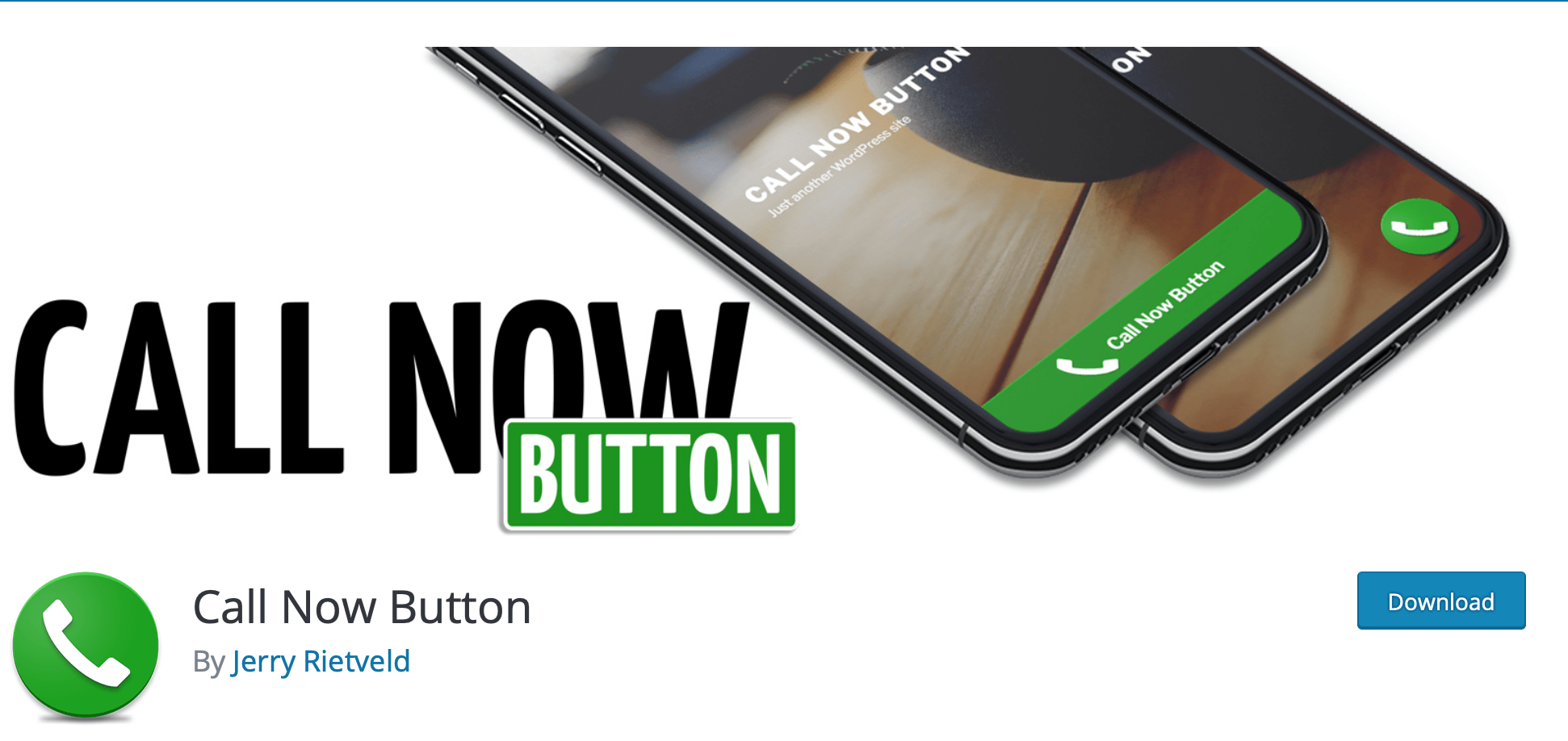
Inserisci semplicemente il tuo numero di telefono nel plugin Call Now, il colore che desideri del pulsante e specifica dove desideri che venga visualizzato, questo plugin permette di inserire un pulsante all’interno della tua pagina web ed i visitatori che stanno accedendo via smartphone possono facilmente chiamarti con un semplice click.

WordPress Mobile Pack
wordpress mobile pack

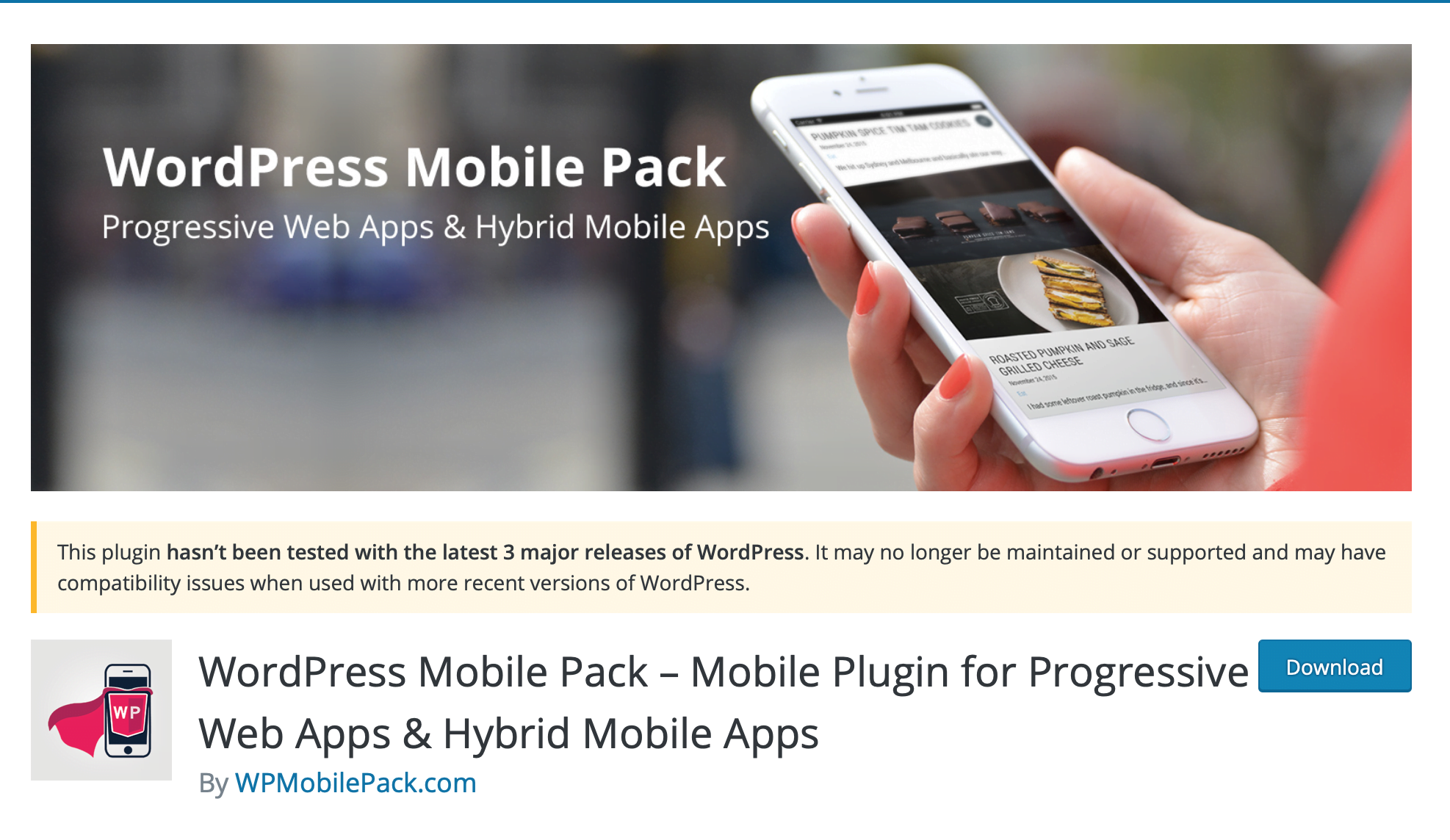
Questo plugin aiuta gli utenti a trasformare il contenuto del sito Web in una straordinaria applicazione Mobile completamente Responsive Design.

Il plugin viene fornito con diversi temi di app mobili che possono essere acquistati singolarmente o tutti insieme come un pacchetto.

WordPress Mobile Pack è compatibile con i dispositivi Apple iOS ed Android, nonché con i browser più diffusi come Google Chrome, Safari, Firefox ed altri.

La versione gratuita ti consente di cambiare colore, testo ed offre molte altre opzioni, mentre la versione PRO ha più funzionalità tra cui più temi, pulsanti di social media e molto altro.

Any Mobile theme switcher
any mobile

Il plugin Any Mobile Theme Switcher è la soluzione ideale per creare siti ottimizzati per dispositivi mobili, il plugin funziona rilevando il browser mobile del dispositivo del visitatore e mostra diversi temi a seconda del dispositivo utilizzato.

La versione gratuita del plugin Any Mobile Theme Switcher non ha molte funzionalità ma ti permette di capire cosa puoi fare con questo plugin.

Mobile Smart

mobile smart

Mobile Smart è un potente plugin di WordPress che consente agli sviluppatori Web di impostare un’esperienza di navigazione ottimizzata per dispositivi mobili per i loro visitatori.

Il plugin Mobile Smart funziona anche rilevando il dispositivo utilizzato dai visitatori per aprire il sito dal proprio browser mobile e rende visibile un tema ottimizzato se si tratta di un dispositivo mobile.

Master Slider
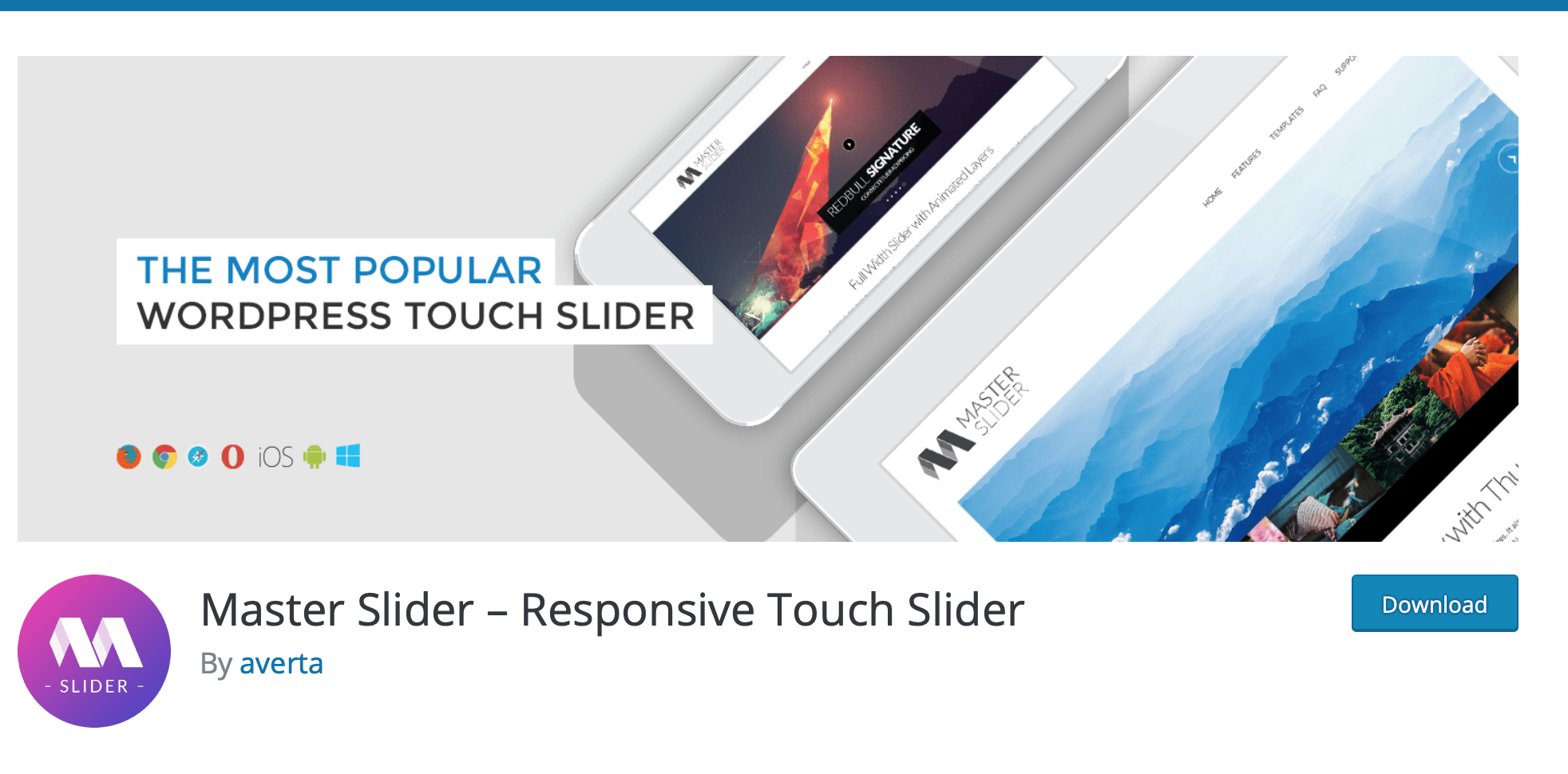
master slider

MasterSlider è un plugin che ti consente di aggiungere una serie di immagini e di video all’interno di una Slide, supporta il touch in maniera tale da permettere agli utenti di spostarsi sul dispositivo Mobile scorrendo con le dita.

Responsive Menu

responsive menu

Il menu di navigazione è uno degli elementi essenziali di un sito web, per poter essere correttamente visibile è necessario che venga visualizzato bene anche da Mobile, quindi se il tuo sito non è Responsive Design ti consigliamo di installare questo plugin che adatterà il menu in base al dispositivo che si sta utilizzando.

Il plugin offre numerose funzioni per la personalizzazione, tra cui l’aggiunta dello sfondo, l’aggiunta di CSS personalizzati, la modifica dell’animazione, il caricamento dei loghi e molto altro.

WP Mobile Menu

mobile menu

Il plugin WP Mobile Menu è un’ottima soluzione per le persone che desiderano concentrarsi maggiormente sulla parte del menu mobile del tuo sito Web, Il menu mobile dovrebbe avere un effetto scorrevole, con icone grandi, testo del menu e pulsanti, per effettuare queste operazioni e personalizzare il Menu ti consigliamo di utilizzare questo plugin WordPress.

Max Mega Menu
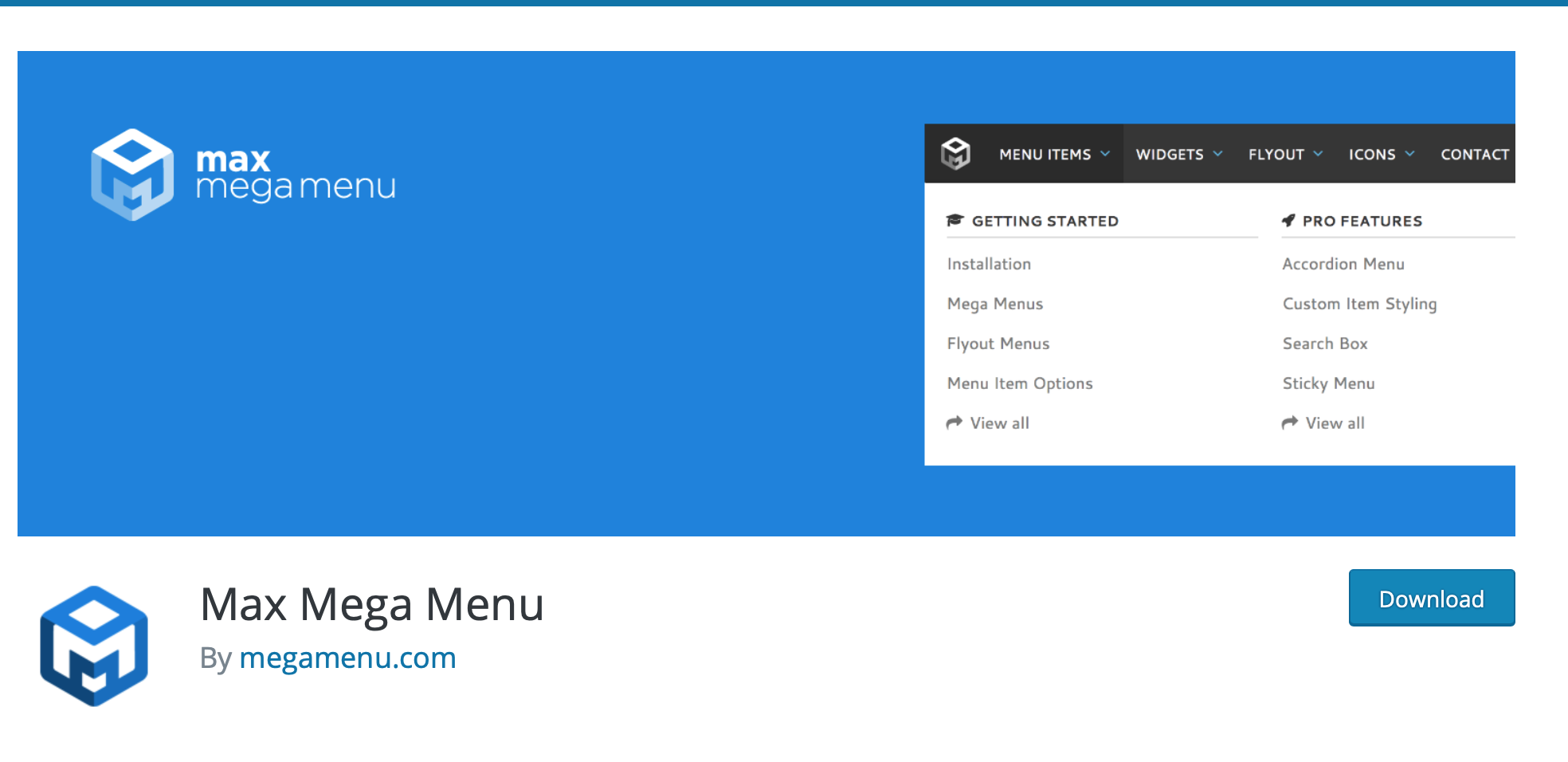
max mega menu

Con il plugin Max Mega Menu puoi aggiungere molti widget sul tuo menu, ridisegnare il menu con un editor di temi avanzato e modificare il comportamento del menu in base al dispositivo Mobile utilizzato.

Page Builder for SiteOrigin

pagebuilder siteorigin

Page Builder di SiteOrigin è uno tra i migliori Site Builder esistenti per WordPress, tutti gli elementi che aggiungi all’interno del tuo sito sono Responsive Design.

Responsive Lightbox

responsive lightbox

L’effetto “lightbox” è un metodo per visualizzare l’immagine in corrispondenza di una sovrapposizione del contenuto e può essere abilitato sulle immagini, sui video ed anche sui widget.

Dk Pricr

responsive pricing table

Attraverso questo plugin WP è possibile creare delle tabelle dei prezzi Responsive Design da aggiungere all’interno delle tue pagine o dei tuoi articoli.

Puoi aggiungere il titolo, i sottotitoli, la descrizione, modificare la valuta, inoltre puoi anche aggiungere classi personalizzate e CSS.

The event calendar

the event calendar

Questo plugin ti consente di impostare gli eventi all’interno del calendario ed è completamente Responsive Design.

WP Responsive Table

wp responsive table

Questo plugin ti permette di attivare le tabelle in modo Responsive Design abilitando automaticamente lo scorrimento orizzontale in una piccola finestra.

Non è richiesta nessuna configurazione particolare, funziona semplicemente tramite una tabella HTML.

Tabs Tabby

tabby responsive tabs

Con questo plugin puoi aggiungere diverse schede Responsive Design utilizzando il codice fornito all’interno del plugin WordPress.


Alla prossima!

Approfondimenti correlati

Fonte ufficiale: Google: siti mobile e indicizzazione.

Domande frequenti

Serve un plugin per rendere WordPress responsive?

In genere no, se tema e page builder sono moderni. Un plugin può risolvere esigenze specifiche ma aggiunge complessità e possibili conflitti.

Come testare la versione mobile?

Usa dispositivi reali, strumenti del browser e dati prestazionali. Controlla menu, form, font, immagini, elementi cliccabili e stabilità del layout.

Cosa incide maggiormente sulla velocità mobile?

Immagini, JavaScript, font, pubblicità, widget esterni, cache e tempi del server sono spesso più importanti del solo layout.

Con WordPress puoi creare blog, siti aziendali, portfolio, riviste, negozi, aree riservate e corsi. La fattibilità dipende da tema, plugin, integrazioni, prestazioni e manutenzione. Per applicazioni con logiche molto specifiche può essere necessario sviluppo personalizzato o una piattaforma differente.

Quale sito web puoi creare con WordPress – WordPress è nato il 27 Maggio 2003 ed è stato lanciato nel mese di Novembre 2005 con l’obiettivo principale di creare dei semplici Blog ma con il passare degli anni si è evoluto grazie a tutti gli sviluppatori che hanno contribuito a migliorare il CMS fino a farlo diventare uno dei migliori se non il migliore al mondo.

Si stima che circa il 60% dei siti web che utilizzano dei CMS siano stati creati in WordPress.

Ormai WordPress è diventato lo strumento principale di creazione dei siti web, sia per i professionisti del settore ma sopratutto per gli utenti privati.

Con WordPress avrai la possibilità di creare dei siti web Responsive Design completamente personalizzati a poco prezzo.

Perché dovresti scegliere WordPress

perchè scegliere wordpress

Ci sono moltissimi vantaggi per chi utilizza il CMS WordPress, vediamoli insieme:

  • WordPress è gratuito: è una piattaforma opensource ed è completamente gratuito, inoltre nella Directory ufficiale di WP sono presenti migliaia di temi e di plugins che possono essere scaricati gratuitamente.
  • WordPress è semplice da utilizzare: l’utilizzo di questo CMS è semplice ed intuitivo, con un pò di impegno e di studio sarà possibile creare un sito web.
  • WordPress è flessibile: E’ possibile personalizzare completamente il sito web, per effettuare questo è necessario possedere delle competenze tecniche ed una buona conoscenza del linguaggio HTML e del codice CSS.
  • WordPress è Responsive Design: Ormai tutti i temi gratuiti ed a pagamento sono Responsive Design, ciò significa che il tuo sito verrà visualizzato correttamente in tutti i dispositivi Mobile.
  • A Google piacciono i siti costruiti in WordPress: Il CMS insieme ai temi ed ai plugin sono stati sviluppati seguendo una determinata logica che è stata ottimizzata per essere visualizzata ed analizzata dai motori di ricerca, in particolar modo da Google.
  • Ottimizzazione SEO per i siti WordPress: WordPress è stato ottimizzato per la SEO (Search Engine Optimization), un’attività utilizzata per ottimizzare un sito web indicizzandolo nei motori di ricerca con lo scopo di ottenere un incremento di visite e di visitatori e di far salire di posizioni sui motori di ricerca gli articoli e le pagine.Scopri come funzionano i motori di ricerca, come indicizzare il nuovo sito su Google, come aggiungerlo nei motori di ricerca ed  ottieni moltissime altre informazioni: Linee guida sulla SEO


Quale sito web puoi creare con WordPress

Quale sito web puoi creare con WordPress

Blog

WordPress è nato con lo scopo di creare e gestire i Blog grazie ai moltissimi plugin e widget che possono essere utilizzati per effettuare qualsiasi operazione.

Se hai appena aperto un Blog ti consigliamo di leggere la nostra guida che ti aiuterà a far ottenere maggiore al tuo sito web maggiore visibilità sul Web:

E-commerce

Solitamente venivano utilizzati altri CMS per creare un sito e-commerce come Prestashop o Drupal ma ormai grazie al fantastico plugin gratuito WooCommerce di WordPress è possibile creare in maniera semplice ed efficace il proprio negozio online ed iniziare a vendere i propri prodotti o servizi fin da subito.

Scopri quali sono i migliori plugin e-commerce per il tuo negozio online:

Sito Aziendale

Solitamente le aziende incaricano un professionista per la creazione del sito web aziendale, ma grazie a WordPress avrai la possibilità di creare un sito web aziendale professionale, funzionante ed esteticamente bello.

Scopri perché dovresti scegliere WordPress per creare il tuo sito web aziendale:

  • Costi contenuti, considera che un tema professionale lo acquisti a circa 50 euro e se hai bisogno di qualche plugin professionale  lo puoi acquistare anche ad un prezzo medio di 20-30 euro.
  • Semplice da utilizzare, con un pò di impegno e di costanza avrai la possibilità di imparare ad utilizzare WordPress creando ed aggiornando costantemente un sito web con estrema semplicità.
  • Professionale, acquistando e personalizzando un tema professionale renderai unico il tuo sito web che sarà Responsive Design e sarà ottimizzato per i motori di ricerca.

Portfolio

I siti Portfolio sono dei siti “vetrina” che hanno l’obiettivo principale di rendere visibili i propri lavori, quindi se sei un fotografo potrai crearti un sito web utilizzando una galleria per rendere pubbliche le tue foto.

Siti Booking (Ristoranti / Hotel)

Grazie a WordPress non solo è possibile creare dei bellissimi siti web vetrina di hotel, B&B, Ristoranti, pizzerie, etc ma è ancora possibile gestire direttamente dal sito web il sistema di prenotazione che consiste nel prenotare i servizi, di pagarli offrendo la possibilità di scegliere diverse opzioni (utile per i servizi aggiuntivi degli Hotel).

Magazine

I siti web Magazine sono molto simili ai Blog ma non sono la stessa cosa in quanto il Blog è un sito semplice costituito solitamente da un solo autore dove viene pubblicato mediamente un articolo al giorno, mentre i siti Magazine sono caratterizzati da molti autori e tanti articoli pubblicati ogni giorno, quindi è per questo motivo che viene considerato una struttura più complessa rispetto ad un Blog.

Per esempio testate giornalistiche come Il Post, Il Fatto Quotidiano e TechCrunch hanno utilizzato WordPress per poter creare il proprio sito web Magazine.

Landing Page

La Landing Page è una pagina che ha lo scopo principale di attirare i visitatori e trasformarli in clienti.

Con la Landing Page, gli utenti realmente interessati si iscriveranno mentre gli altri usciranno dalla pagina, ma sappiamo che gli utenti che si iscriveranno potranno diventare da un momento all’altro dei futuri clienti.

Il miglior strumento per creare le Landing Page è OptimizePress; può essere utilizzato attraverso il download e l’installazione di un tema o di un plugin.

Sito Membership / Corsi online

Il sito Membership è molto simile alla Landing Page con la sola differenza che con quest’ultima, l’obiettivo principale è quello di trasformare i visitatori in potenziali Clienti mentre con i siti Membership, lo scopo è quello di vendere i proprio servizi offerti come ad esempio gli ebook, i corsi online, etc…

Di seguito ti elenchiamo i principali plugin che svolgono questa funzione:

Sito Curriculum

Con WordPress avrai la possibilità di inserire il tuo Curriculum online creandoti un vero e proprio sito Curriculum, di seguito i migliori temi che ti permetteranno di mettere il tuo CV online:

Sito per supporto

Solitamente se un’azienda ha un sito web, possiede anche un’area di supporto dove sono presenti tutte le domande frequenti e molto altro.

Con WordPress potrai creare e gestire tutto questo semplicemente installando uno tra questi plugin:

  • WIKI, plugin che ti permette di creare un sito web come Wikipedia
  • FAQ, plugin che ti permette di creare le domande frequenti

Sito per collaborazione

Se fai parte di una grande azienda come fai a collaborare con i tuoi colleghi dei vari uffici? Solitamente comunichi via mail ma se devi lavorare ad uno stesso progetto online contemporaneamente la comunicazione via mail sarebbe poco intuitiva e pratica.

Per collaborare contemporaneamente ad un progetto sul web potresti utilizzare il plugin P2Theme che ti permette di inserire nuovi Post direttamente dall’home page del sito WordPress dove tutti i collaboratori potranno commentare, modificare e condividere privatamente qualsiasi files.

Altri tipologie di siti web

Con WordPress potrai creare qualsiasi tipologia di sito web come ad esempio:

  • Sito per gli annunci
  • Sito per le recensioni
  • Sito per le offerte (es: Groupalia)
  • Sito per la geolocalizzazione
  • Sito per gli annunci di lavoro
  • Sito per le scuole (professori / studenti)
  • Forum

Esempi di siti web famosi di personaggi realizzati con WordPress

personaggio famoso wordpress

Quale sito web puoi creare con WordPress – Con WordPress è possibile creare qualsiasi tipologia di sito web, dal semplice Blog ad un sito Portfolio, da un sito e-commerce ad un sito aziendale e così via.

Per comprendere l’importanza di WordPress elenchiamo i principali siti web di alcuni dei personaggi ed aziende famose che utilizzano WordPress:

Cantanti

Rolling Stones

Beyonce

Justin Timberlake

Katy Perry

Snoop Dog

Paris Hilton

Alain Morissette

Politici

Obama.org

Matteo Renzi

Sportivi

Usain Bolt

Mark Webber

Attori e personaggi popolari in TV

Sylvester Stallone

Sabrina Ferilli

Chiara Ferragni

Siti web autorevoli e di aziende famose

Mercedes Benz

The Walt Disney Company

Bata (risorsa non più disponibile)

Mozilla

Sony Music

The Walking Dead

TechCrunch

MTV News

BBC America

The New York Times

Il Post

Il Fatto Quotidiano

Playstation Blog

Come verificare se un sito è stato costruito in WordPress

Esistono diversi metodi per conoscere la struttura del sito web ed il CMS utilizzato, dal metodo tradizionale (codice sorgente) al metodo nuovo che utilizza delle nuove tecnologie per scoprire automaticamente il CMS d’origine.

Sul web sono presenti molti tools che svolgono questo lavoro, addirittura ne esistono alcuni che non solo forniscono il CMS con la quale è stato creato quel determinato sito web, ma rendono pubblico anche qual’è il tema principale e quali sono i plugin che sono stati utilizzati.


Perché scegliere il piano Hosting WordPress di Xlogic

Scopri il nostro piano Hosting ottimizzato per WordPress che renderà più veloce e sicuro il tuo sito web.

All’interno di ogni piano hosting è incluso:

  1. Installazione o trasferimento sito web
  2. Configurazione sito web
  3. Installazione plugin essenziali
  4. Configurazione sistema Cache
  5. Configurazione SEO
  6. Configurazione CDN (Cloudflare)
  7. Backup automatico
  8. Sistema di sicurezza integrato Imunify Security
  9. Sistema SMTP Dedicato
  10. Assistenza professionale WordPress anche via Chat

Per maggiori informazioni puoi visualizzare la pagina contenente le caratteristiche ed i prezzi di ogni piano Hosting WordPress:


Alla prossima!

Approfondimenti correlati

Fonte ufficiale: WordPress Features.

Domande frequenti

WordPress è adatto a un eCommerce?

Sì, con WooCommerce e un’infrastruttura adeguata. Catalogo, traffico, pagamenti e integrazioni determinano complessità e risorse.

Si può creare un’area riservata?

Sì, tramite ruoli, plugin membership o sviluppo dedicato, definendo con precisione accessi e dati trattati.

WordPress è adatto a siti molto grandi?

Può scalare, ma richiede architettura, cache, database, ricerca e procedure editoriali progettate per il carico.

Gli snippet WordPress sono frammenti di codice che modificano il comportamento del CMS. È preferibile inserirli in un plugin dedicato o child theme, documentarli e testarli in staging. Un errore PHP può rendere il sito non accessibile, quindi servono backup e accesso ai file per ripristinare rapidamente.

I migliori codici Snippets per il tuo sito WordPress | I Codici Snippet sono porzioni di codice che ti aiutano a correggere molti errori di WordPress, a proteggere il tuo sito web migliorandone la sicurezza e addirittura possono aggiungere nuove funzionalità al tuo sito WordPress.

Nel dettaglio, queste porzioni di codice possono servire a svolgere delle funzioni più tecniche come ad esempio:

  • Effettuare redirect verso Mobile
  • Decomprimere un archivio zippato
  • Calcolare l’ultimo giorno del mese
  • Nascondere la versione di WordPress
  • Rimuovere la barra admin di WordPress
  • Eliminare dei Widget dal Template
  • Molto altro ancora…

Questi Snippets possono essere inseriti all’interno del file di WordPress functions.php ma esiste il rischio concreto di perderli in caso di aggiornamenti o di modifiche fortuite quindi consigliamo di utilizzare il Plugin WordPress Code Snippets che ti faciliterà il lavoro e ti renderà la vita più semplice.

Snippet WordPress utili: esempi e buone pratiche

Una volta installato il Plugin Code Snippets non dovrai far altro che aggiungere le porzioni di codice (Snippets) cliccando sul pulsante “Add New” e successivamente dovrai attivarle.

Però prima di effettuare qualsiasi modifica ti consigliamo di effettuare sempre un backup perché può succedere che questi codice possano andare in conflitto con alcuni plugin già installati e di conseguenza all’interno del tuo sito WordPress si verificheranno degli errori.

Di seguito il team di Xlogic ti mostrerà i migliori codici Snippets che ti aiuteranno a configurare il tuo sito WordPress:

Rimani loggato su WordPress per il tempo che desideri

Di default se selezionata la voce “ricordami” dopo aver effettuato l’accesso al sito, WordPress ti consentirà di accedere senza inserire nuovamente le credenziali per 14 giorni, con questo Snippet potrai modificare la durata dei giorni, in questo modo potrai rimanere connesso per un periodo di tempo più lungo rispetto a quello attuale.

// Stay logged in for longer periods
add_filter( ‘auth_cookie_expiration’, ‘keep_me_logged_in’ );
function keep_me_logged_in( $expirein ) {
return 31556926; // 1 year in seconds
}

Abilita le impostazioni nascoste di WordPress

Lo sai che WordPress ha nascosto delle impostazioni per evitare che l’utente medio combini dei pasticci? Se sei esperto o comunque te la cavi ti consigliamo di attivare le impostazioni nascoste per personalizzare ancora di più il tuo sito WordPress.

//Show Hidden All Settings Menu in WordPress
function all_settings_link() {
add_options_page(__(‘All Settings’), __(‘All Settings’), ‘administrator’, ‘options.php’);
}
add_action(‘admin_menu’, ‘all_settings_link’);

Visualizza i Post popolari senza installare i Plugin

Per visualizzare la sezione dei Post Popolari devi inserire il seguente codice Snippet:

function count_post_visits() {
if( is_single() ) {
global $post;
$views = get_post_meta( $post->ID, ‘my_post_viewed’, true );
if( $views == ” ) {
update_post_meta( $post->ID, ‘my_post_viewed’, ‘1’ );
} else {
$views_no = intval( $views );
update_post_meta( $post->ID, ‘my_post_viewed’, ++$views_no );
}
}
}
add_action( ‘wp_head’, ‘count_post_visits’ );

Ma non è finita qua, dopo di che dovrai aprire la pagina in cui vuoi visualizzare la sezione dei Post Popolari ed inserire questo codice:

$popular_posts_args = array(
‘posts_per_page’ => 3,
‘meta_key’ => ‘my_post_viewed’,
‘orderby’ => ‘meta_value_num’,
‘order’=> ‘DESC’
);
$popular_posts_loop = new WP_Query( $popular_posts_args );
while( $popular_posts_loop->have_posts() ):
$popular_posts_loop->the_post();
// Loop continues
endwhile;
wp_reset_query();

Impagina il sito WordPress senza installare i Plugin

Se impagini correttamente il tuo sito web il visitatore avrà la possibilità di navigare in maniera più semplice ed intuitiva, per far questo devi inserire il seguente codice Snippet:

global $wp_query;
$total = $wp_query->max_num_pages;
// only bother with the rest if we have more than 1 page!
if ( $total > 1 ) {
// get the current page
if ( !$current_page = get_query_var(‘paged’) )
$current_page = 1;
// structure of “format” depends on whether we’re using pretty permalinks
$format = empty( get_option(‘permalink_structure’) ) ? ‘&page=%#%’ : ‘page/%#%/’;
echo paginate_links(array(
‘base’ => get_pagenum_link(1) . ‘%_%’,
‘format’ => $format,
‘current’ => $current_page,
‘total’ => $total,
‘mid_size’ => 4,
‘type’ => ‘list’
));
}

Rimuovi la barra Admin di WordPress

// Remove the admin bar from the front end
add_filter( ‘show_admin_bar’, ‘__return_false’ );

Cambia la struttura permalink dell’autore

Di default WordPress mostra il profilo dell’autore sul seguente link “sito.it/autore/nome”, con questo codice Snippet potrai personalizzare il percorso:

add_action(‘init’, ‘cng_author_base’);
function cng_author_base() {
global $wp_rewrite;
$author_slug = ‘profile’; // change slug name
$wp_rewrite->author_base = $author_slug;
}

Disattiva la funzione di ricerca WordPress

La funzione di ricerca è un impostazione predefinita di WordPress ma se il tuo sito non la richiede o comunque non vuoi che gli utenti effettuino delle ricerche all’interno del tuo sito web, devi aggiungere questa porzione di codice:

function fb_filter_query( $query, $error = true ) {

if ( is_search() ) {
$query->is_search = false;
$query->query_vars[s] = false;
$query->query[s] = false;

// to error
if ( $error == true )
$query->is_404 = true;
}
}

add_action( ‘parse_query’, ‘fb_filter_query’ );
add_filter( ‘get_search_form’, create_function( ‘$a’, “return null;” ) );

Mostra le miniature dei Post nei Feed RSS

// Put post thumbnails into rss feed
function wpfme_feed_post_thumbnail($content) {
global $post;
if(has_post_thumbnail($post->ID)) {
$content = ” . $content;
}
return $content;
}
add_filter(‘the_excerpt_rss’, ‘wpfme_feed_post_thumbnail’);
add_filter(‘the_content_feed’, ‘wpfme_feed_post_thumbnail’);

Proteggi il tuo sito WordPress dagli attacchi Brutal Force

Questo Snippets ha il compito di rifiutare tutte le richieste considerate dannose evitando in questo modo di subire gli attacchi Brutal Force.

global $user_ID; if($user_ID) {
if(!current_user_can(‘administrator’)) {
if (strlen($_SERVER[‘REQUEST_URI’]) > 255 ||
stripos($_SERVER[‘REQUEST_URI’], “eval(“) ||
stripos($_SERVER[‘REQUEST_URI’], “CONCAT”) ||
stripos($_SERVER[‘REQUEST_URI’], “UNION+SELECT”) ||
stripos($_SERVER[‘REQUEST_URI’], “base64”)) {
@header(“HTTP/1.1 414 Request-URI Too Long”);
@header(“Status: 414 Request-URI Too Long”);
@header(“Connection: Close”);
@exit;
}
}
}

Disattiva il collegamento automatico degli Url nei commenti di WordPress

Se nel form dei commenti l’utente incolla un link di testo, WordPress lo convertirà automaticamente in un collegamento ipertestuale, quindi se desideri visualizzare semplicemente il link devi inserire questo codice Snippet:

//Disable URL Auto-Linking in WordPress Comments
remove_filter( ‘comment_text’, ‘make_clickable’, 9 );

Traduci la voce “Reply” con la voce “Rispondi” nella sezione dei commenti

Modifica il testo predefinito Reply inserendo ciò che desideri nella sezione dei commenti.

//Change Reply Text in WordPress Comments
function bs_modified_comment_reply_text( $link ) {
$link = str_replace( ‘Reply’, ‘Rispondi’, $link );
return $link;
}
add_filter( ‘comment_reply_link’, ‘bs_modified_comment_reply_text’ );


Approfondimenti correlati

Fonte ufficiale: WordPress Plugin Handbook.

Domande frequenti

Meglio functions.php o un plugin?

Un plugin dedicato rende la funzione indipendente dal tema. Il child theme è adatto quando il comportamento è strettamente legato alla presentazione.

Come testare uno snippet?

Usa staging, controlla log PHP e prova casi limite. Non incollare codice di origine sconosciuta su un sito in produzione.

Come disattivarlo dopo un errore?

Accedi via File Manager o SFTP, rinomina il plugin o ripristina il file modificato dalla copia precedente.

Un hosting WordPress ottimizzato combina risorse adeguate, web server e cache, PHP aggiornato, database monitorato, storage veloce, sicurezza e backup. Il termine “ottimizzato” non ha un significato unico: bisogna confrontare limiti reali, strumenti inclusi, qualità dell’assistenza e possibilità di crescita.

Cosa significa hosting ottimizzato per WordPress

Hosting WordPress – Tutto ciò di cui hai bisogno per pubblicare e gestire con semplicità il tuo sito web viene offerto da Xlogic mediante i piani di Hosting per WordPress ottimizzato.


Che cos’è WordPress

WordPress è il CMS più popolare ed il più utilizzato nel Web, e da oggi per te sarà ancora più semplice realizzare il tuo sito web in quanto con i pacchetti Hosting WordPress troverai il CMS installato e te non dovrai far altro che iniziare a pubblicare le tue pagine ed i tuoi articoli nel Web.

Ma non è finita qua, Xlogic offre molto di più, non si limita ad installare il CMS, i tecnici installeranno i Plugins fondamentali per migliorare l’esperienza nel Web ed offriranno costantemente assistenza al cliente su tutto ciò che riguarda WordPress.

  • WordPress installato e configurato
  • Plugin essenziali installati
  • Supporto tecnico WordPress


Perché dovresti iniziare ad utilizzare WordPress

  • E’ semplice da utilizzare
  • E’ altamente personalizzabile
  • La community offre migliaia di Plugin e temi gratuiti
  • La maggior parte dei temi è Responsive Design
  • Possibilità di trasformare il sito WP in un APP Mobile
  • Possibilità di trasformare un sito HTML in WP
  • Perché i nostri tecnici ti potranno aiutare


Server ottimizzati per WordPress | WebServer Litespeed ed LSCache

I nuovi Server SSD per WordPress ospitano un numero limitato di utenti, in modo da fornire più risorse rispetto a quelle offerte nel piano Hosting Condiviso.


I Server SSD sono stati ottimizzati per WordPress, di conseguenza acquistando un pacchetto Hosting WordPress avrai un sito web veloce e performante, infatti con i Server SSD, il tuo sito web (files + database) verrà ospitato completamente su memoria SSD (Soldi State Drive) e questo ti permetterà di sfruttare circa il 50% in più di velocità rispetto agli Hard Disk magnetici tradizionali.

Sui Server di Xlogic viene utilizzato Litespeed, un WebServer alternativo ad Apache ma migliore in termini di prestazioni, affidabilità e sicurezza.

Grazie al WebServer di Litespeed, lo staff di Xlogic ha potuto installare per tutti i siti WordPress LSCache, un Plugin simile a Varnish Cache che ha lo scopo principale di aggiungere in Cache le pagine di WordPress aumentando così di circa il 50% le performance del sito web, per saperne di più ti invito a leggere questo articolo:


cPanel, SSL e le versioni PHP

Nei Server di Xlogic viene installato per ogni sito web un certificato SSL gratuito, ciò significa che il tuo sito web sarà protetto da un certificato SSL ed i visitatori viaggeranno all’interno del sito mediante il protocollo https://

Grazie alla tecnologia di CageFS sarà possibile modificare la versione PHP ed i relativi parametri direttamente dal pannello di controllo cPanel.

cPanel è il miglior pannello di controllo presente nel Web, è un pannello completo e molto semplice da utilizzare, impara ad utilizzarlo nel migliore dei modi seguendo questa guida:


Sistema di Backup automatico

Nei pacchetti Hosting WordPress è incluso JetBackup, un servizio che effettua automaticamente ogni notte un backup completo del sito web.

Potrai ripristinare interamente il tuo sito web o solamente una parte (files e database | solo files | solo database | solamente una determinata cartella | etc) direttamente dal pannello di controllo cPanel.

Sarai autonomo al 100% e con un semplice click ripristinerai il tuo sito web, fantastico, non trovi? Per maggiori informazioni ti invito a leggere questa guida:


Che cos’è incluso nei pacchetti Hosting WordPress

In tutti i pacchetti Hosting WordPress è incluso:

  • Antivirus / Antispam
  • Eventuale configurazione Cloudflare
  • WebMail / MailingList
  • Cron Job (cPanel)
  • Softaculous
  • Gestione statistiche
  • Sottodomini illimitati
  • Indirizzi mail illimitati
  • Database mysql illimitati

Inoltre a seconda del pacchetto Hosting WordPress scelto, il limite di invio mail orario varia, ma comunque è di gran lunga superiore al limite impostato nel Server condiviso (invio mail 250 all’ora).

  • WP01: 500 email orarie consentite
  • WP02: 750 email orarie consentite
  • WP03: 1000 email orarie consentite

Ovviamente potrai aprire un ticket all’assistenza richiedendo supporto su come impostare il tuo indirizzo mail con il Server SMTP.


Installazione sito WordPress o Trasferimento sito WordPress

Puoi acquistare un pacchetto WordPress anche se possiedi già un sito WordPress, in questo caso i nostri tecnici effettueranno gratuitamente il trasferimento del sito web (files + database) ed installeranno i Plugins fondamentali per migliorare l’esperienza con il sito web.

Quindi in ogni caso nel tuo pacchetto Hosting WordPress sarà inclusa l’installazione o il trasferimento del sito web (files + database).

I nostri tecnici configureranno il sito attraverso il Backend di WordPress dove imposteranno i permalink, il protocollo https://, le impostazioni generali e molto altro.

Su richiesta verrà installato un tema free in base all’esigenza del cliente che dovrà aprire un ticket all’assistenza specificando il sito web che intende creare:


Supporto tecnico ed installazione/configurazione Plugin

Inoltre i nostri tecnici installeranno e configureranno i seguenti Plugin:

  • Installazione Cache
  • Cookie Policy
  • Ordinamento Pagine e Categorie
  • Controllo validità tema WordPress
  • Ottimizzazione SEO
  • Condivisione articoli e pagine sui Social Network

Nel pacchetto Hosting WordPress è incluso il supporto tecnico, quindi se avrai dei dubbi potrai contattarci ed i nostri tecnici saranno ben lieti di poterti aiutare fornendoti dei consigli che ti permetteranno di risolvere il problema.


Come ordinare il pacchetto Hosting WordPress

Per poter ottenere maggiori informazioni accedi all’interno della pagina Hosting WordPress ed ordina il piano Hosting che fa per te.

I prezzi indicati nelle pagine sono da intendersi Iva Esclusa e l’importo del piano NON comprende la registrazione o il trasferimento del dominio:

NB. La voce dei Domini disponibili presente all’interno della tabella dei piani Hosting WordPress non indicano la registrazione o il trasferimento di un dominio ma indicano quanti domini possono essere collegati al piano Hosting WordPress.

La fattura comprenderà:

– Pacchetto Hosting WordPress
– Dominio

L’importo totale dovrà essere pagato annualmente a meno che il cliente non voglia rinnovare il piano Hosting, in quel caso sarà possibile ignorare le email inviate dal sistema e non pagare la fattura.

I piani Hosting sono scalabili, ciò significa che potrai effettuare l’upgrade al piano del pacchetto Hosting WordPress in qualsiasi momento pagando la differenza di costo tra i due piani hosting meno il costo relativo ai mesi già usufruiti.

Il pagamento della fattura potrà essere eseguito mediante:

  • Carta di credito
  • PayPal
  • Bonifico Bancario

Una volta saldata la fattura potrai scaricarla in formato .pdf direttamente dalla tua area clienti.


Cosa succede se il servizio Hosting scade

Se il tuo sito web scade e non lo rinnovi:

  • Il sistema dopo 10 giorni dalla scadenza terminerà automaticamente il piano e di conseguenza il sito web verrà cancellato e non potrà più essere recuperato
  • Il Registrar potrebbe bloccare in qualsiasi momento il dominio scaduto e richiedere una quota aggiuntiva

Quindi se il tuo servizio scade e se sei dentro i 10 giorni dalla scadenza del piano contatta il nostro supporto richiedendo la creazione della fattura, dopo di che pagala immediatamente con carta di credito o PayPal e non con bonifico altrimenti saremo costretti ad attendere che arrivi fisicamente in banca con il rischio che il sistema termini l’account o che comunque il Registrar richieda una quota aggiuntiva.

Se hai bisogno di ottenere ulteriori informazioni puoi contattarci aprendo un ticket nell’area clienti se sei già cliente oppure contattandoci tramite mail o chat.


Stai cercando un’Hosting affidabile è veloce? Vieni a trovarci su: https://xlogic.org

Hosting CondivisoHosting Reseller – Hosting DedicatoHosting WordPressVPS SSDServer Dedicati


Approfondimenti correlati

Fonte ufficiale: WordPress Hosting.

Domande frequenti

La cache rende sempre veloce WordPress?

Riduce il lavoro per le pagine memorizzabili, ma non corregge plugin lenti, query inefficienti, immagini pesanti o risorse insufficienti.

Quali limiti chiedere al provider?

CPU, RAM, processi, I/O, inode, dimensione database e politiche sui picchi. Le diciture generiche non permettono confronti affidabili.

Serve uno staging?

È molto utile per testare aggiornamenti, temi e plugin senza intervenire direttamente sul sito pubblico.

Per proteggere un blog WordPress è utile una checklist periodica: aggiornamenti, account, privilegi, backup, plugin, tema, HTTPS, log e procedure di ripristino. Questa guida è focalizzata sui controlli operativi ricorrenti e completa la guida generale alla sicurezza senza sostituire l’analisi tecnica di un incidente.

Come tutti sappiamo WordPress è il CMS più popolare ed utilizzato per creare siti web, questo perché offre delle funzionalità avanzate e migliaia di plugin e temi che ti permettono di effettuare qualsiasi operazione nel tuo sito WP.

Come per ogni cosa, c’è un aspetto positivo ma anche negativo, in questo caso l’aspetto negativo è legato al rischio di poter prendere dei virus / malware o di subire attacchi hacker.

Per limitare gli attacchi e per evitare di prendere dei virus è necessario effettuare alcune operazioni per mettere al sicuro il sito WordPress:

Sito Hackerato

E’ molto importante sapere che gli hacker potrebbero bucare da un momento all’altro il tuo sito, in che modo? Semplicemente passando da una falla di un plugin o tema non aggiornato, quindi ti consigliamo di leggere attentamente i seguenti articoli:

Sicurezza e Virus

Può succedere che il tuo sito si prenda un virus / malware a causa di un plugin o tema che non è stato aggiornato e che contiene del codice dannoso, per poter prevenire questo problema ti consigliamo di leggere passo per passo questi articoli:

10 Suggerimenti poco conosciuti ma molto efficaci per proteggere il tuo blog WordPress

10 Suggerimenti poco conosciuti ma molto efficaci per proteggere il tuo blog WordPress

In questo articolo ti forniremo dei suggerimenti che non sono molto conosciuti ma che sono davvero efficaci per proteggere il tuo sito WordPress:

1. Disabilita il tema WordPress e l’editor del plugin

Un semplicissimo errore potrebbe mandare in crash il tuo sito web, inoltre gli hacker potrebbero facilmente inserire del codice dannoso all’interno del tuo tema.

Per evitare questi problemi puoi proteggerti disabilitando l’editor dei plugin e temi rendendo impossibile la modifica di temi e plugin senza l’accesso FTP.

E’ possibile effettuare questa operazione aggiungendo all’interno del file wp-config.php questo codice:

define( ‘DISALLOW_FILE_EDIT’, true );

2. Abilita l’autenticazione a due fattori

L’autenticazione a due fattori è ormai diventata uno dei modi più affidabili e sicuri per proteggere i tuoi account su Internet, è possibile abilitarla anche su WordPress utilizzando uno tra i seguenti plugin:

3. Limita gli accessi in base al numero di tentativi falliti

Una delle tecniche più comuni utilizzate è un attacco bruteforce, in pratica un hacker prova una combinazione di nomi utente e password per diverse volte fino a quando non è in grado di accedere correttamente all’interno del tuo blog.

Puoi limitare gli accessi dopo un certo numero di tentativi installando un plugin come WP Limit Login Attempts.

4. Effettua regolarmente la scansione del tuo blog

Se utilizzi cPanel puoi effettuare la scansione antivirus in questo modo:

Se sei nostro cliente puoi attivare Imunify Security per ottenere un livello di sicurezza maggiore, scopri in che modo:

5. Scegli il miglior Provider Hosting

E’ di fondamentale importanza scegliere un Provider Hosting che offra dei server sicuri, affidabili e potenti, dico questo perché un sito che risiede all’interno di un server poco performante viene penalizzato in primis da Google ma oltre a questo c’è il rischio che possa far entrare con più facilità gli hacker all’interno del tuo sito web.

6. Nascondi il numero di versione di WordPress

Per una maggiore sicurezza ti consigliamo di nascondere il numero di versione di WordPress, per effettuare questa operazione devi semplicemente inserire il seguente codice all’interno del tuo file functions.php:

add_filter (‘the_generator’, ‘__return_null’);

7. Disabilita i report degli errori PHP

Quando un plugin o un tema non funzionano sul tuo blog i rapporti di errore di PHP possono aiutarti mostrandoti un messaggio che rivela la causa del problema.

Però quando viene segnalato un errore PHP viene incluso il percorso completo del server dell’errore, rivelando informazioni che gli hacker possono utilizzare contro di te.

Puoi proteggerti disattivando la segnalazione degli errori PHP aggiungendo semplicemente il seguente codice al tuo file wp-config.php:

1
2
error_reporting (0);
@ini_set (‘display_errors’, 0);

8. Lavora sui permessi dei tuoi file WordPress

Assicurati che le autorizzazioni della cartella WordPress siano impostate su 755 o 750; i permessi dei file sono impostati su 640 o 644, inoltre i permessi del file wp-config.php devono essere impostati su 600, per maggiori informazioni consulta questo articolo:  Che cosa sono i permessi

9. Garantisci backup regolari

Prevenire è meglio che curare, non trovi? Effettua periodicamente un backup del tuo sito web, ti consigliamo di effettuarlo almeno 3 volte alla settimana, in questo modo per qualsiasi problema avrai sempre la possibilità di ripristinare un backup del tuo sito web in qualsiasi momento.

Se il tuo Provider Hosting utilizza cPanel puoi seguire questa guida per creare e ripristinare un backup manualmente:

Se sei nostro cliente puoi attivare il servizio di backup automatico JetBackup che effettua automaticamente ogni notte un backup completo del tuo account, in questo modo con due semplici click potrai ripristinare ciò che ti interessa direttamente da cPanel, per maggiori informazioni consulta questo articolo:

10. Limita l’accesso alla pagina di accesso

10 Suggerimenti poco conosciuti ma molto efficaci per proteggere il tuo blog WordPress – Un modo molto affidabile per proteggere il tuo blog dai tentativi di hacking consiste nel bloccare completamente l’accesso alla tua pagina wp-admin e wp-login.php.

Questo è raccomandato solo se si utilizza un indirizzo IP statico., puoi ancora usare questa opzione se usi più di un indirizzo IP ma tieni traccia di questi indirizzi.

Per limitare l’accesso alla tua pagina di accesso, aggiungi il seguente codice al tuo file .htaccess:

1
2
3
4
5
6
7
8
9
10
11
<IfModule mod_rewrite.c>
RewriteEngine on
RewriteCond% {REQUEST_URI} ^ (. *)? Wp-login \ .php (. *) $ [OR]
RewriteCond% {REQUEST_URI} ^ (. *)? Wp-admin $
RewriteCond% {REMOTE_ADDR}! ^ Il tuo indirizzo IP 1 $
RewriteCond% {REMOTE_ADDR}! ^ Il tuo indirizzo IP 2 $
RewriteCond% {REMOTE_ADDR}! ^ Il tuo indirizzo IP 3 $
RewriteCond% {REMOTE_ADDR}! ^ Il tuo indirizzo IP 4 $
RewriteCond% {REMOTE_ADDR}! ^ Il tuo indirizzo IP 5 $
RewriteRule ^ (. *) $ – [R = 403, L]
</ IfModule>

Assicurati di modificare il tuo indirizzo IP 1 attraverso il tuo indirizzo IP 5 con i diversi indirizzi IP a cui vuoi dare accesso; puoi semplicemente aggiungere o rimuovere una linea per consentire o impedire a più IP di accedere al tuo sito.


Alla prossima!

Approfondimenti correlati

Fonte ufficiale: WordPress Hardening.

Domande frequenti

Quanto spesso fare i controlli?

Gli aggiornamenti e gli avvisi vanno monitorati con continuità; backup, account e log dovrebbero essere verificati con una frequenza adatta al ritmo di pubblicazione.

Gli account autore sono un rischio?

Possono diventarlo se hanno privilegi eccessivi o password riutilizzate. Assegna il ruolo minimo necessario e rimuovi gli account non più usati.

Un plugin di sicurezza basta?

No. È uno strato aggiuntivo, ma non sostituisce aggiornamenti, hosting sicuro, backup, 2FA e gestione corretta degli accessi.

I migliori temi free Medicina e Salute. Se hai bisogno di creare un sito web adatto ad un ospedale, una clinica privata, uno studio medico oppure ad uno studio odontoiatrico, puoi scaricare ed installare gratuitamente uno tra i seguenti temi WordPress:


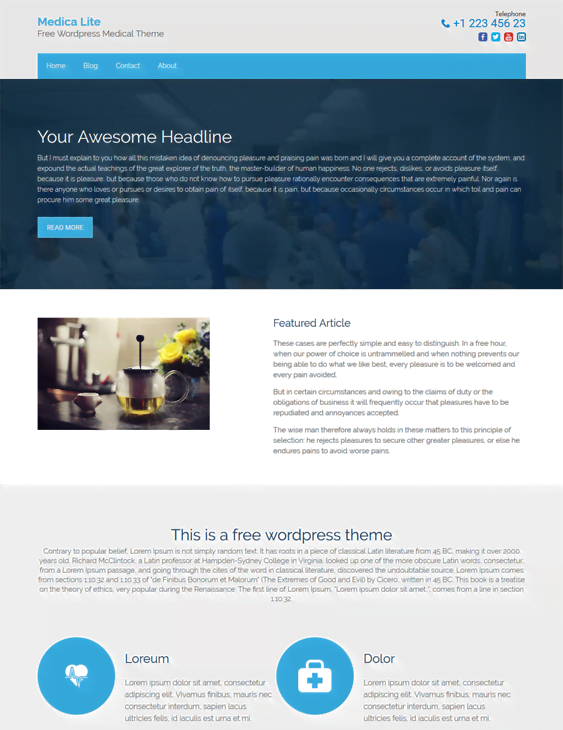
Medica Lite

Medica Lite è un tema Responsive che ha un Design pulito ed è molto semplice da utilizzare.

I migliori temi free per la sanità - WordPress


Healt

Healt è un tema Responsive, possiede molti Widget incorporati ed offre la possibilità di personalizzare liberamente il sito.

health


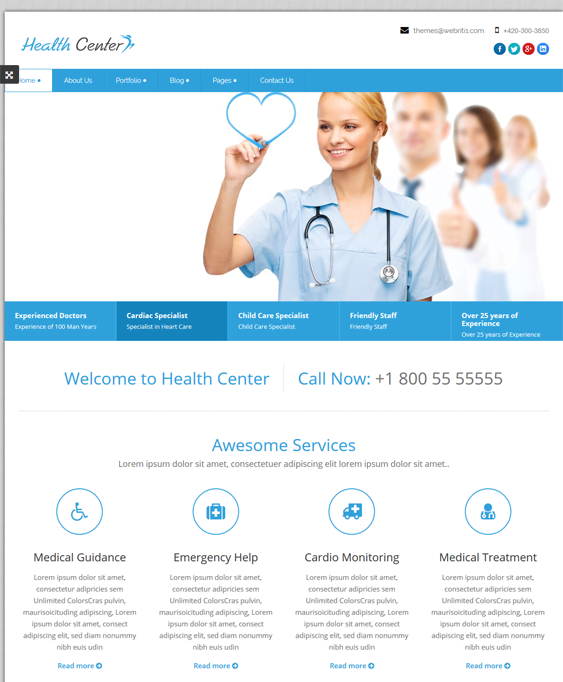
Healt Center Lite

Heal Center è un tema Responsive che include le funzioni Social e dei commenti, inoltre è stato sviluppato con Framework Bootstrap.

healthcenter


Fmedicine

Questo tema Responsive è stato ottimizzato per il SEO, ha un Design pulito ed è altamente personalizzabile.

fmedicine


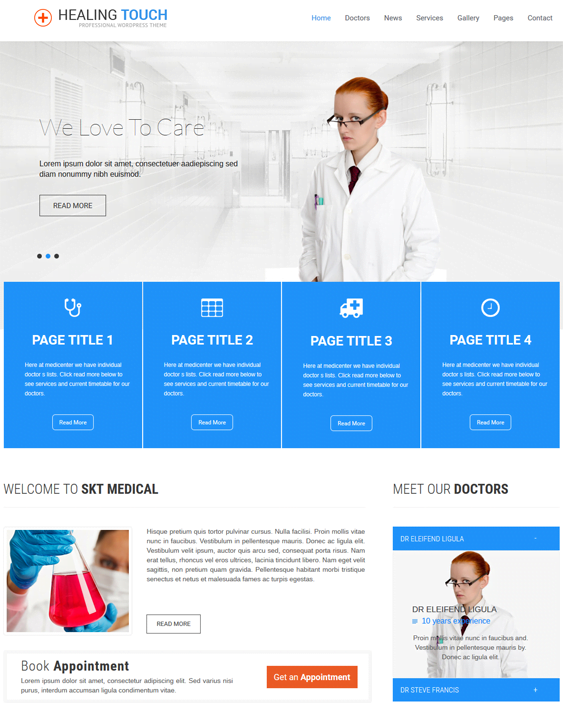
Healing Touch

Questo tema Responsive offre la possibilità di integrare senza problemi Woocommerce per rendere il tuo sito web un ecommerce.

healingtouch


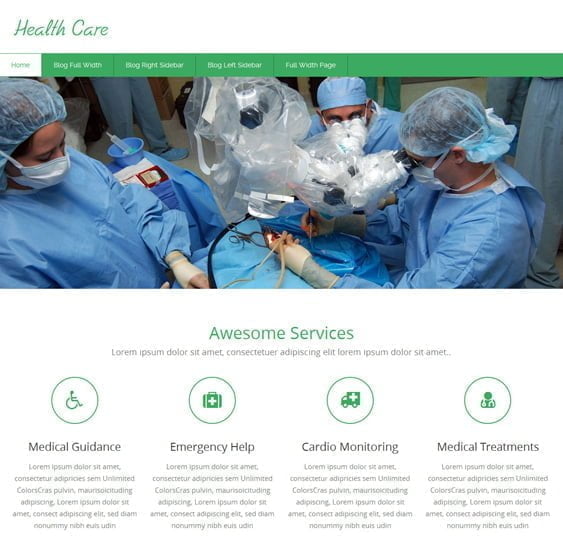
Healt Care

Healt Care è un tema Responsive che offre il supporto Woocommerce e WPML, fornisce molti Widget utili ed è semplice da utilizzare.

healthcarelite

La sicurezza del sito web deve essere messa in primo piano, quindi è consigliato effettuare sempre dei controlli su qualsiasi cosa che venga installato, in questo caso potresti utilizzare il plugin sottoriportato per verificare se uno tra i temi che hai installato contiene del codice maligno (virus / malware):


Se hai bisogno di un Hosting ottimizzato per WordPress clicca qui.


Alla prossima!