10 Suggerimenti efficaci per proteggere il tuo blog WordPress : sicurezza wordpress

Come tutti sappiamo WordPress è il CMS più popolare ed utilizzato per creare siti web, questo perché offre delle funzionalità avanzate e migliaia di plugin e temi che ti permettono di effettuare qualsiasi operazione nel tuo sito WP.

Come per ogni cosa, c’è un aspetto positivo ma anche negativo, in questo caso l’aspetto negativo è legato al rischio di poter prendere dei virus / malware o di subire attacchi hacker.

Per limitare gli attacchi e per evitare di prendere dei virus è necessario effettuare alcune operazioni per mettere al sicuro il sito WordPress:

Sito Hackerato

E’ molto importante sapere che gli hacker potrebbero bucare da un momento all’altro il tuo sito, in che modo? Semplicemente passando da una falla di un plugin o tema non aggiornato, quindi ti consigliamo di leggere attentamente i seguenti articoli:

Sicurezza e Virus

Può succedere che il tuo sito si prenda un virus / malware a causa di un plugin o tema che non è stato aggiornato e che contiene del codice dannoso, per poter prevenire questo problema ti consigliamo di leggere passo per passo questi articoli:

10 Suggerimenti poco conosciuti ma molto efficaci per proteggere il tuo blog WordPress

10 Suggerimenti poco conosciuti ma molto efficaci per proteggere il tuo blog WordPress

In questo articolo ti forniremo dei suggerimenti che non sono molto conosciuti ma che sono davvero efficaci per proteggere il tuo sito WordPress:

1. Disabilita il tema WordPress e l’editor del plugin

Un semplicissimo errore potrebbe mandare in crash il tuo sito web, inoltre gli hacker potrebbero facilmente inserire del codice dannoso all’interno del tuo tema.

Per evitare questi problemi puoi proteggerti disabilitando l’editor dei plugin e temi rendendo impossibile la modifica di temi e plugin senza l’accesso FTP.

E’ possibile effettuare questa operazione aggiungendo all’interno del file wp-config.php questo codice:

define( ‘DISALLOW_FILE_EDIT’, true );

2. Abilita l’autenticazione a due fattori

L’autenticazione a due fattori è ormai diventata uno dei modi più affidabili e sicuri per proteggere i tuoi account su Internet, è possibile abilitarla anche su WordPress utilizzando uno tra i seguenti plugin:

3. Limita gli accessi in base al numero di tentativi falliti

Una delle tecniche più comuni utilizzate è un attacco bruteforce, in pratica un hacker prova una combinazione di nomi utente e password per diverse volte fino a quando non è in grado di accedere correttamente all’interno del tuo blog.

Puoi limitare gli accessi dopo un certo numero di tentativi installando un plugin come WP Limit Login Attempts.

4. Effettua regolarmente la scansione del tuo blog

Se utilizzi cPanel puoi effettuare la scansione antivirus in questo modo:

Se sei nostro cliente puoi attivare Imunify Security per ottenere un livello di sicurezza maggiore, scopri in che modo:

5. Scegli il miglior Provider Hosting

E’ di fondamentale importanza scegliere un Provider Hosting che offra dei server sicuri, affidabili e potenti, dico questo perché un sito che risiede all’interno di un server poco performante viene penalizzato in primis da Google ma oltre a questo c’è il rischio che possa far entrare con più facilità gli hacker all’interno del tuo sito web.

6. Nascondi il numero di versione di WordPress

Per una maggiore sicurezza ti consigliamo di nascondere il numero di versione di WordPress, per effettuare questa operazione devi semplicemente inserire il seguente codice all’interno del tuo file functions.php:

add_filter (‘the_generator’, ‘__return_null’);

7. Disabilita i report degli errori PHP

Quando un plugin o un tema non funzionano sul tuo blog i rapporti di errore di PHP possono aiutarti mostrandoti un messaggio che rivela la causa del problema.

Però quando viene segnalato un errore PHP viene incluso il percorso completo del server dell’errore, rivelando informazioni che gli hacker possono utilizzare contro di te.

Puoi proteggerti disattivando la segnalazione degli errori PHP aggiungendo semplicemente il seguente codice al tuo file wp-config.php:

1
2
error_reporting (0);
@ini_set (‘display_errors’, 0);

8. Lavora sui permessi dei tuoi file WordPress

Assicurati che le autorizzazioni della cartella WordPress siano impostate su 755 o 750; i permessi dei file sono impostati su 640 o 644, inoltre i permessi del file wp-config.php devono essere impostati su 600, per maggiori informazioni consulta questo articolo:  Che cosa sono i permessi

9. Garantisci backup regolari

Prevenire è meglio che curare, non trovi? Effettua periodicamente un backup del tuo sito web, ti consigliamo di effettuarlo almeno 3 volte alla settimana, in questo modo per qualsiasi problema avrai sempre la possibilità di ripristinare un backup del tuo sito web in qualsiasi momento.

Se il tuo Provider Hosting utilizza cPanel puoi seguire questa guida per creare e ripristinare un backup manualmente:

Se sei nostro cliente puoi attivare il servizio di backup automatico JetBackup che effettua automaticamente ogni notte un backup completo del tuo account, in questo modo con due semplici click potrai ripristinare ciò che ti interessa direttamente da cPanel, per maggiori informazioni consulta questo articolo:

10. Limita l’accesso alla pagina di accesso

10 Suggerimenti poco conosciuti ma molto efficaci per proteggere il tuo blog WordPress – Un modo molto affidabile per proteggere il tuo blog dai tentativi di hacking consiste nel bloccare completamente l’accesso alla tua pagina wp-admin e wp-login.php.

Questo è raccomandato solo se si utilizza un indirizzo IP statico., puoi ancora usare questa opzione se usi più di un indirizzo IP ma tieni traccia di questi indirizzi.

Per limitare l’accesso alla tua pagina di accesso, aggiungi il seguente codice al tuo file .htaccess:

1
2
3
4
5
6
7
8
9
10
11
<IfModule mod_rewrite.c>
RewriteEngine on
RewriteCond% {REQUEST_URI} ^ (. *)? Wp-login \ .php (. *) $ [OR]
RewriteCond% {REQUEST_URI} ^ (. *)? Wp-admin $
RewriteCond% {REMOTE_ADDR}! ^ Il tuo indirizzo IP 1 $
RewriteCond% {REMOTE_ADDR}! ^ Il tuo indirizzo IP 2 $
RewriteCond% {REMOTE_ADDR}! ^ Il tuo indirizzo IP 3 $
RewriteCond% {REMOTE_ADDR}! ^ Il tuo indirizzo IP 4 $
RewriteCond% {REMOTE_ADDR}! ^ Il tuo indirizzo IP 5 $
RewriteRule ^ (. *) $ – [R = 403, L]
</ IfModule>

Assicurati di modificare il tuo indirizzo IP 1 attraverso il tuo indirizzo IP 5 con i diversi indirizzi IP a cui vuoi dare accesso; puoi semplicemente aggiungere o rimuovere una linea per consentire o impedire a più IP di accedere al tuo sito.


Alla prossima!

WordPress è uno dei più popolari sistemi di gestione dei contenuti (Content Management System – CMS) utilizzato per creare qualsiasi tipologia di siti web, dal semplice blog fino ad arrivare ad un sito e-commerce.

Il bello di WordPress è che il sistema è open source e che ci sono migliaia di plugin e temi totalmente gratuiti che ti permettono di effettuare qualsiasi operazione all’interno del tuo sito web.

Ma a volte può succedere che i plugin e temi contengano dei virus, malware all’interno ed installandoli il codice dannoso si propagherà all’interno del sito creando diversi problemi.

A volte, vengono aggiunti anche dei backlink ed un utente normale non ha idea di come affrontare questo problema.

I migliori plugin WordPress per rilevare malware e virus

I migliori plugin WordPress che rilevano i virus e malware

In questo articolo il team di Xlogic ti fornirà i migliori plugin WordPress che rilevano i virus e malware utilizzati per rimuovere i virus e lo spam dal proprio sito web.

TAC (Theme Authenticity Checker)

Questo Plugin è essenziale perché analizza il codice sorgente di ogni tema WordPress installato all’interno del tuo sito ed ha il compito di rilevare e di mostrarti i temi che hanno delle vulnerabilità, del codice sospetto o del codice dannoso, in questo modo potrai installare il tema in modo sicuro.

Wordfence

Wordfence ti permette di difendere il tuo sito web dalle minacce informatiche che fornisce la protezione in tempo reale contro gli attacchi Hacker.

Anti Malware

Anti Malware è un plugin di WordPress che può essere utilizzato per scansionare, rilevare e rimuovere virus e malware che possono essere presenti nel tuo sito Web WordPress.

Con questo plugin è possibile scegliere il modo in cui effettuare la scansione antivirus: Scansione rapida, scansione completa, scansione personalizzata, rimozione automatica dei virus.

Sucuri Security

Sucuri è un Plugin molto popolare di WordPress che svolge diverse funzioni tra cui il monitoraggio dei files caricati, la gestione delle blacklist degli indirizzi IP, le notifiche di sicurezza e molto altro.

Inoltre con Sucuri Security è possibile effettuare le scansioni antivirus ed è composto anche da un firewall che può essere attivato per proteggere il proprio sito web.

Exploit Scanner

Exploit Scanner analizza il tuo sito web effettuando una scansione completa dei files e del database permettendoti così di vedere se sono presenti dei virus / malware che dovrai rimuovere manualmente.

WP Antivirus Site Protection

Questo plugin di WordPress è molto utile per effettuare le scansioni dei temi e di ogni singolo files presente all’interno del sito web.

WP Antivirus Site Protection  effettua anche l’aggiornamento periodico del database dei virus, rimuove i malware, invia gli avvisi e le notifiche via email e molto altro.

Se sei un cliente di Xlogic Hosting…

Se sei nostro cliente puoi effettuare una scansione antivirus dal pannello di controllo di cPanel, ecco come:

Inoltre se hai bisogno di maggiore assistenza perché il tuo sito ha preso un virus o malware, ti consigliamo di attivare immediatamente il nostro servizio di sicurezza Imunify Security.

Ma a cosa serve esattamente Imunify Security? Di seguito le principali funzioni:

  • Imunify rileva tutti i tipi di malware in tutti i tipi di file – Non importa se i siti web sono basati su PHP (come WordPress, Joomla e Drupal), o realizzati con il classico HTML statico. Le nostre avanzate tecniche di de-offuscamento consentono di rilevare il codice dannoso nascosto nei file utilizzando la crittografia o la codifica.
  • Imunify è una protezione anti-malware efficace – Può rilevare e notificare molti metodi di attacco: back door, web shell, virus,  script di “black hat SEO”, pagine di phishing e molti altri. È quindi possibile intervenire per pulire manualmente i file infetti e proteggere i siti Web.
  • Imunify pulizia automatica – Imunify permette di rimuovere con un solo clic qualsiasi codice malevolo o virus, di cui oltre il 97% può essere pulito automaticamente.

Per maggiori informazioni consulta questa guida:


Alla prossima!


WordPress Login – WordPress è il CMS più utilizzato sul Web, basti pensare che circa il 60% dei siti web che utilizza un CMS è stato costruito con WordPress.

Però WordPress essendo così popolare è soggetto ad attacchi brute force e c’è sempre il rischio che il sito WP possa prendere un virus / malware.

WordPress Login: come accedere e rendere sicuro l'accesso

WordPress Login: come accedere e rendere sicuro l’accesso

In questa guida ti spiegheremo come effettuare l’accesso a WordPress Log In e ti guideremo passo per passo a rendere più sicuro l’accesso a WordPress it.

WordPress Login

Per accedere all’interno del backend del tuo sito web ed effettuare il Login WordPress è possibile utilizzare due URL differenti, vediamole insieme:

  • WordPress Admin: solitamente per l’accesso WordPress viene utilizzato il seguente URL (https://nomedelsito.it/wp-admin)
  • WP Login: altrimenti puoi anche accedere all’interno del pannello WordPress inserendo nell’URL il nome dei file di Login per esteso (https://nomedelsito.it/wp-login.php)

WordPress sicurezza

Solitamente la pagina di Login WordPress è una tra le pagine più vulnerabili e bersagliate del sito web su Internet, quindi per poterla rendere più sicura e per poter dormire sogni sereni ti consigliamo di seguire i nostri consigli e di adottare de

La pagina di Login per accedere nel backend è una tra le pagine più vulnerabili del sito web, quindi ti invitiamo a seguire i nostri consigli e ad installare i Plugin Sicurezza WordPress.

1) Utilizza una password WordPress complessa

Il primo consiglio da mettere in pratica è quello di cambiare password WordPress inserendone una complessa composta da caratteri alfanumerici e da simboli, dimentica password come 12345 perché non saresti al sicuro.

Dovresti utilizzare una password con almeno 8 caratteri composti da 2 simboli, 2 numeri e 4 lettere minuscole e maiuscole, esempio: *T#7Bf4e

Se non sai come generare una password WordPress puoi utilizzare questo tool gratuito: 

2) Cambia l’username ADMIN

Modifica il nome dell’User inserendone uno a tuo piacimento, chiunque è a conoscenza che l’username di default di WordPress è Admin con la quale accedi all’interno del backend tramite la pagina WP Admin.

Per cambiare il nome dell’User dovrai accedere all’interno della bacheca di WordPress > Utenti > Aggiungi utente > dopo di che non ti rimane che scrivere l’User con la quale vorrai accedere ed imposta il ruolo di amministratore.

3) Nascondi la pagina Login WordPress

Come abbiamo già scritto all’inizio di questa guida per la sicurezza Login WordPress, non è un segreto che l’utente debba accedere all’interno del suo sito WordPress attraverso uno tra i seguenti URL:

https://nomedelsito.it/wp-admin| https://nomedelsito.it/wp-login.php

Questo significa che chiunque sia a conoscenza della pagina WordPress Login Admin potrebbe tentare l’accesso e potrebbe provare a bucare la pagina.

Ma se nascondi la pagina di Login, l’utente malintenzionato non riuscirebbe a trovare la tua pagina Login WordPress e di conseguenza non avrebbe la possibilità di tentare l’accesso.

Per effettuare questa operazione puoi scaricare ed installare il plugin WPS Hide Login che ti permetterà di nascondere la pagina wp-admin e di accedere mediante un’altra pagina con un altro nome.

Inoltre è possibile mascherare il fatto che stai utilizzando WordPress disattivando gli URL predefiniti e creando quelli nuovi personalizzati, per far questo dovrai utilizzare il seguente plugin WordPress: WP Hide and Security

4) Limita i tentativi di accesso WordPress

Questa funzione è molto utile perché blocca gli indirizzi IP dalla quale vengono rilevati più di 5 tentativi d’accesso alla pagina WordPress accesso Admin, in questo modo chi tenterà di accedere in maniera furtiva all’interno del tuo sito web verrà bloccato e non potrà più effettuare nessun tentativo.

Per poter limitare i tentativi di accesso WordPress puoi installare il Plugin WP Limit Login Attempts.

5) Autenticazione a due fattori

L’autenticazione a due fattori è un sistema che oltre a richiedere le credenziali d’accesso è appoggiato ad un dispositivo Mobile (Smartphone, Tablet) e richiede l’autorizzazione al dispositivo per poter accedere.

Questo significa che se malauguratamente la tua password dovesse finire in mano ad altre persone, non potrebbero ugualmente accedere all’interno del backend di WordPress perché non sarebbero in possesso del tuo dispositivo Mobile abilitato per effettuare il controllo di autenticazione a due fattori.

Per poter configurare l’autenticazione a due fattori è necessario installare il plugin di sicurezza WordPress Two Factor Authentication.

6) ReCaptcha WordPress

Annulla completamente i tentativi d’accesso automatizzati da parte di Bot, Spyware, Malware inserendo una casella di controllo ReCaptcha nella pagina di Login di WordPress, in che modo? Segui questa guida: Come proteggere il sito WordPress con il Captcha

7) WordPress HTTPS

Il certificato SSL è un ulteriore livello di sicurezza che non rende leggibili le informazioni che invii e ricevi tra il Browser ed il Server.

I siti WordPress come tutti i siti web memorizzano migliaia di informazioni ed il certificato SSL aiuta a mantenere queste informazioni al sicuro, inoltre SSL opera su tutte le pagine di accesso rendendo il processo di comunicazione tra il Server ed il Browser più sicuro.

Su Xlogic Hosting in tutti i piani Hosting viene installato automaticamente e gratuitamente un certificato SSL della Comodo che ti permetterà di far viaggiare il tuo sito web in totale sicurezza mediante il protocollo https://.

8) Backup WordPress

Per evitare qualsiasi tipo di problema, dal semplice errore WordPress della pagina bianca all’invio di mail in Spam a causa di un virus o Malware, è consigliabile effettuare almeno ogni 3 giorni un backup completo del sito WordPress, in questo modo al sorgere di qualsiasi problema sarà sempre possibile tornare indietro ripristinando un backup.

Come fare il Se vuoi dormire sogni tranquilli e se sei cliente di Xlogic, puoi attivare con pochi euro l’anno il servizio di backup automatico JetBackup, scopri come funziona: Backup automatico sito web – JetBackup


Assistenza WordPress: hai bisogno di aiuto o consigli?

Scopri il nostro servizio Hosting WordPress dove la gestione del sito, il backup WordPress e l’assistenza sono inclusi a partire da 64 euro l’anno!

Hosting WordPress

Noi di Xlogic Hosting offriamo un servizio Hosting WordPress completamente gestito a partire da 64 euro l’anno, ma che cosa significa Hosting WordPress gestito?

Significa che l’installazione / trasferimento e la gestione del sito WordPress è a carico dei nostri tecnici che ti offriranno assistenza sul tuo sito risolvendoti i problemi e gli errori WordPress.

Ma non è finita qua! Su tutti i nostri servizi Hosting WordPress è incluso lo strumento di backup automatico sito e lo strumento di sicurezza Imunify Security.

Xlogic è presente nelle prime posizioni delle classifiche di siti autorevoli come Aranzulla, SOS WP, TrovaLost e molti altri, inoltre Andrea Di Rocco di SOS WP ha scritto una fantastica recensione sul nostro Provider Hosting.

Puoi leggere la recensione di SOS WP, vedere le classifiche dei migliori Hosting e scoprire quali sono i servizi e le risorse offerte all’interno dei nostri servizi Hosting mediante questa guida completa:

Scopri perché dovresti acquistare un Hosting WordPress su Xlogic!


Alla prossima!

Imunify Security è il nuovo software di sicurezza della Xlogic che ha l’obiettivo di pulire il sito web da Malware e Virus.

In alcuni casi mantenere i software (CMS) e gli script aggiornati non serve! (ps. anche se ti consigliamo sempre di effettuare gli aggiornamenti periodici di WordPress e di effettuare sempre dei backup del sito web).

E’ importante ricordare che la maggior parte dei plugin, temi e altri script non vengono creati dagli sviluppatori dei CMS ma sono scritti da sviluppatori esterni e possono contenere buchi di sicurezza o files nocivi.

Disponibile da oggi Imunify Security – Sicurezza Hosting

Che cosa fa Imunify Security per mantenere la sicurezza dei piani Hosting?

  • Imunify rileva tutti i tipi di malware in tutti i tipi di file – Non importa se i vostri siti web sono basati su PHP (come WordPress, Joomla e Drupal), o realizzati con il classico HTML statico. Le nostre avanzate tecniche di de-offuscamento consentono di rilevare il codice dannoso nascosto nei file utilizzando la crittografia o la codifica.
  • Imunify è una protezione anti-malware efficace – Può rilevare e notificare molti metodi di attacco: back door, web shell, virus,  script di “black hat SEO”, pagine di phishing e molti altri. È quindi possibile intervenire per pulire manualmente i file infetti e proteggere i siti Web.
  • Imunify pulizia automatica. Imunify permette di rimuovere con un solo clic qualsiasi codice malevolo o virus, di cui oltre il 97% può essere pulito automaticamente.

Sicurezza Hosting: Come funziona Imunify?

Rendi sicuro il tuo sito WordPress con Imunify che lo puoi trovare in cPanel, cliccando sull’icona come in figura:

Una volta cliccata l’icona si aprirà la schermata di Imunify con le seguenti colonne:

Di seguito gli stati presenti e le azioni che si possono svolgere all’interno della pagina di questo antivirus avanzato per i siti web su Xlogic Hosting:

Rilevato: visualizza l’ora esatta in cui un file è stato rilevato come dannoso

File: il percorso in cui si trova il file che inizia con root

Motivo: descrive la firma rilevata durante il processo di scansione. I nomi in questa colonna dipendono dal fornitore della firma

Stato: visualizza lo stato del file:
_ Infetto: rilevata una minaccia dopo la scansione. Se un file non è stato pulito dopo la pulizia, viene visualizzata l’icona delle informazioni. Passa il mouse sopra l’icona delle informazioni per visualizzare il motivo
_ Pulito: il file infetto viene ripulito
Content rimosso: un contenuto del file è stato rimosso dopo la pulizia
Cleanup in coda: il file infetto viene messo in coda per la pulizia

Azioni:
Aggiungi a Ignore List: aggiungi il file a Ignore List e rimuovilo dall’elenco dei file con Malware. NB. se un file viene aggiunto a Ignore List, Imunify non eseguirà più la scansione di questo file
Visualizza file: fai clic sull’icona a forma di occhio nella riga del file ed il contenuto del file verrà visualizzato nel popup. Solo i primi 100Kb del contenuto del file verranno mostrati.
Cleanup: fai clic per pulire il file infetto
Elimina: rimuove il file dal server e dall’elenco dei files dannosi
Ripristina originale: fare clic su Ripristina originale per ripristinare il file originale dopo la pulizia se il backup è disponibile. I files originali vengono conservati per 15 giorni.

Sicurezza Hosting: Qual’è il costo di Imunify Security

Antivirus Imunify Security – Sicurezza Hosting è compreso nei piani Hosting:

Imunify Security è opzionale per tutti gli altri piani Hosting e può essere ordinato in fase d’ordine per soli 30 euro(+ iva) l’anno.

Sicurezza Hosting: SOS WP ha parlato di noi

Anche SOS WP ha parlato del nostro antivirus per la sicurezza Hosting, se ti va puoi leggere l’intera recensione che hanno scritto su Xlogic Hosting. Recensione Xlogic: Hosting WordPress Italiano

Attiva subito Imunify Security per rendere sicuro il tuo sito web, se hai un sito in WordPress passa al nostro piano Hosting WordPress dove è inclusa l’assistenza di WP e dove è incluso questo software avanzato per la sicurezza del sito web.


Per qualsiasi informazioni contatta la nostra assistenza!

Come proteggere il sito WordPress con il reCaptcha – Con il passare del tempo WordPress si è affermato sempre di più nel mondo del Web e si è confermato come uno tra i CMS più utilizzati e popolari però è anche diventato uno dei bersagli più attraenti per i bot e per gli spammer.

Per limitare le mail in spam Xlogic mette a disposizione attraverso il pannello di controllo cPanel lo strumento SpamAssassin:

In questo articolo ti spieghiamo che cos’ è il Captcha e qual’è la sua funzionalità.

Moltissimi sviluppatori hanno lavorato per migliorare la sicurezza del sito web, nel 1997 è stato inventato Captcha che ha lo scopo di permettere l’accesso solamente alle persone e quindi di effettuare una distinzione tra gli umani ed i robot (bot).

Captcha

Successivamente questo metodo di protezione è stato preso in gestione da Google che con il passare degli anni l’ha ottimizzato.Prima Captcha chiedeva ai visitatori di compilare un form scrivendo la dicitura copiandola dal testo sopra riportato.

ReCaptcha

I Bot sono diventati abbastanza intelligenti da riuscire a bypassare  il Puzzle del Captcha semplice, di conseguenza Google ha inserito un ulteriore controllo composto da un form dove il visitatore deve spuntare l’opzione “Non sono un Robot”.

Se però Google rileva un comportamento insolito, ReCaptcha visualizza un Puzzle pittorico che ti chiede di selezionare le immagini dai riquadri legati a vari elementi come ad esempio montagne, strade, laghi, fiumi, macchine e molto altro.

Invisible ReCaptcha

Per facilitare la vita alle persone, Google ha lanciato una nuova versione denominata Invisible ReCaptcha dove il Puzzle viene visualizzato solamente quando Google sospetta che il visitatore non sia un essere umano.

Installare Invisible ReCaptcha in un sito WordPress

Per poter integrare ReCaptcha nel tuo sito WordPress è necessario scaricare ed installare il Plugin Invisible ReCaptcha.

Di seguito le caratteristiche del Plugin Invisible ReCaptcha:

  • Protezione modulo d’iscrizione
  • Login in un form protetto
  • Form dei commenti protetto
  • Captcha presente nel modulo password dimenticata e recupero password
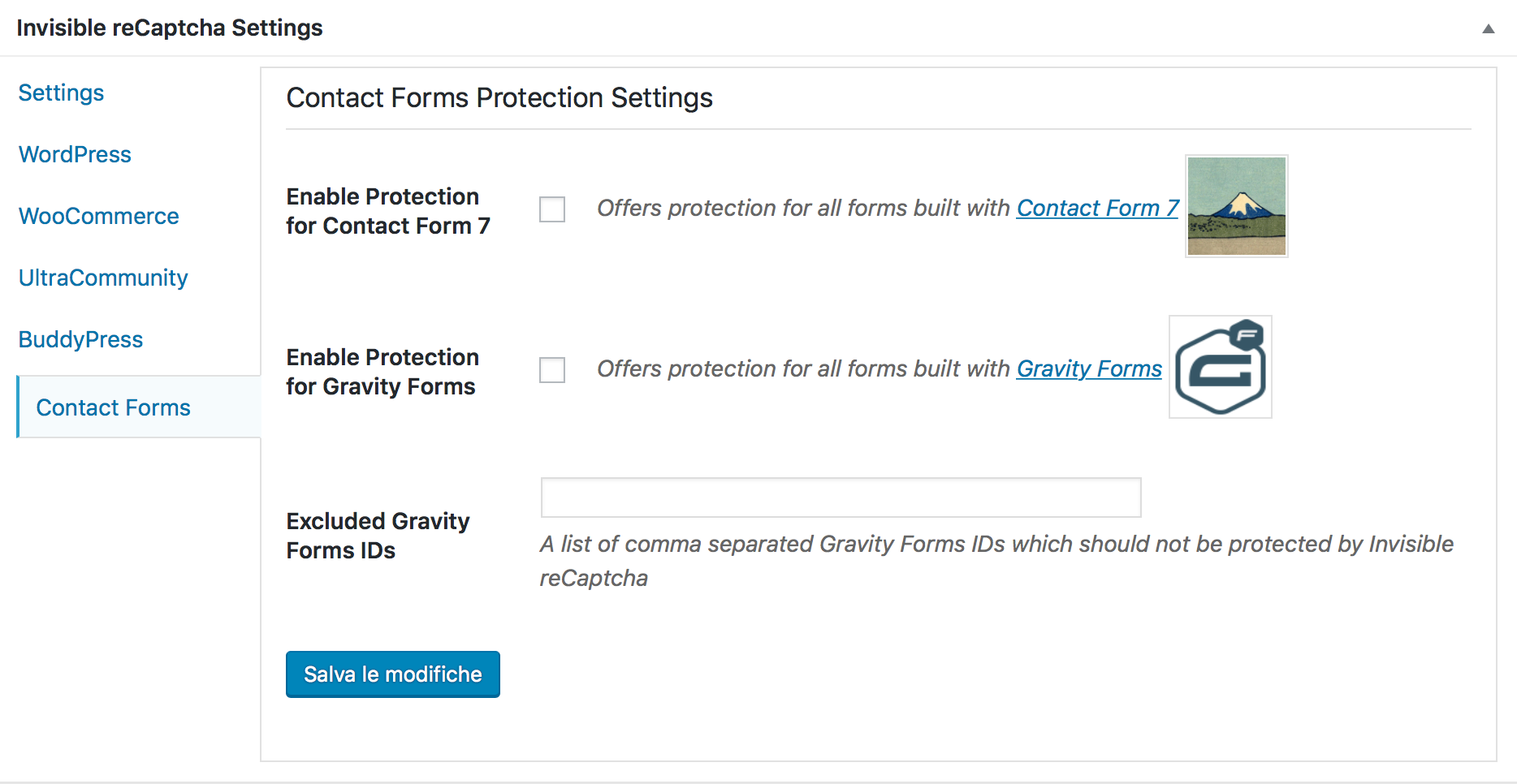
  • Form di contatto (Contact form 7) protetto
  • Protezione personalizzata

Dopo aver scaricato il plugin è necessario attivarlo, per far questo devi accedere nell’area di configurazione del plugin che trovi nel backend di WordPress > Impostazioni > Invisible reCaptcha

Per attivare il reCaptcha è necessario inserire le due chiavi richieste nel form di configurazione, per poter ottenere queste informazioni devi accedere con il tuo account Google a questo link: ReCaptcha Google:
Nel campo “Domini” c’è la possibilità di inserire più domini (uno per riga), l’importante è inserirli senza nessun protocollo (esempio: xlogic.org)Dopo di che dovrai copiare questi codici nell’area di configurazione del Plugin:

In questo modo il reCaptcha sarà attivo nel tuo sito web, ora non ti resta che decidere dove impostarlo.

Configurazione ReCaptcha sito WordPress

Configurazione ReCaptcha sito WooCommerce

Configurazione ReCaptcha Form di contatto

Sito protetto da ReCaptcha

Puoi decidere di nascondere il badge utilizzando il seguente codice Javascript nelle impostazioni del Plugin:

.grecaptcha-badge {
display: none;
}

Ma si consiglia di non nasconderlo perché il Badge è legato ai termini ed alle condizioni di Google.

Invisible ReCaptcha non protegge un sito WordPress ma viene utilizzato per controllare diverse aree del sito limitando gli accessi solo ed esclusivamente ai visitatori umani e non ai bot.


I Plugin più utili per WordPress – Il CMS WordPress è uno tra i più famosi ed utilizzati nel mondo del web, si conta infatti che circa il 60% dei siti web presenti su Internet siano stati creati con WordPress.

I Plugin più utili per WordPress

Ma perché la maggior parte degli utenti si affida a WordPress? Beh potremmo elencare migliaia di punti a favore, ma se iniziassimo non finiremmo più, però in breve cercherò di renderti l’idea:

Ma non è finita qua, con WordPress il tuo sito diventerà sicuro al 100%:

Sai qual’è il segreto per rendere sicuro il tuo sito web? Tutto questo è racchiuso in una breve parola: BACKUP

Backup, Backup, Backup, ripetilo finché non ti entra in testa, non c’è migliore strumento di sicurezza se non quello di effettuare costantemente dei backup completi del tuo sito web.

Perché è vero che a tutto c’è una soluzione ma è anche vero che se non riesci a risolvere il problema puoi ripristinare in men che non si dica un backup del giorno precedente e tutto si risolve.

Ad esempio con noi di Xlogic potresti dormire serenamente in quanto offriamo un servizio di Backup che ti permetterà di ripristinare direttamente dal tuo pannello di controllo cPanel ciò che desideri, dall’intero sito web, alla singola cartella, al singolo files, oppure solamente il database, le emails, e così via… per saperne di più ti invito a leggere questo Post:

Oppure se non vuoi usufruire di questo sistema potrai ugualmente effettuare copie di backup seguendo questi modi:

Inoltre potresti incrementare la velocità del sito e renderlo più performante:

E’ molto importante anche la gestione delle immagini e dei video perché prima di venire caricati all’interno di WordPress è necessario ottimizzarle al fine di liberare spazio e rendere meno pesante il sito web:

Negli ultimi mesi Xlogic ha adottato un nuovo sistema di cache che aumenterà di circa il 30% la velocità del sito web, quindi il tuo sito incrementerà la velocità se è presso di noi:

Sbagliando si impara no? Ciò significa che nel corso della vita del tuo sito web potresti incorrere in qualche errore, anche in questo caso potrai star tranquillo risolvendo qualsiasi errore con il nostro aiuto:

Ah già, ci siamo dimenticati di vedere quali siti possono essere creati con WordPress, beh ti posso dire che con questo fantastico CMS potrai creare qualsiasi tipologia di sito web, dal semplice blog al portfolio, dal e-Commerce al Forum:

La regola principale per rendere popolare il tuo sito web è quella di renderlo sicuro, funzionante e veloce come una scheggia, proprio perché ai motori di ricerca ed in particolare modo a Google piacciono i siti veloci e sicuri.

Da Gennaio 2017 Google ha iniziato a penalizzare i siti web che non possiedono il certificato SSL e quindi che non viaggiano in HTTPS.

Detto questo, con Xlogic il tuo sito web oltre a diventare veloce e sicuro, sarà anche protetto gratuitamente da un certificato SSL permettendo a tutti i visitatori di viaggiare nel tuo sito web mediante il protocollo HTTPS:

Insomma WordPress non farà altro che portarti benefici su benefici:


Alla prossima!