I migliori plugin WordPress che rilevano i virus e malware : plugin sicurezza

WordPress è uno dei più popolari sistemi di gestione dei contenuti (Content Management System – CMS) utilizzato per creare qualsiasi tipologia di siti web, dal semplice blog fino ad arrivare ad un sito e-commerce.

Il bello di WordPress è che il sistema è open source e che ci sono migliaia di plugin e temi totalmente gratuiti che ti permettono di effettuare qualsiasi operazione all’interno del tuo sito web.

Ma a volte può succedere che i plugin e temi contengano dei virus, malware all’interno ed installandoli il codice dannoso si propagherà all’interno del sito creando diversi problemi.

A volte, vengono aggiunti anche dei backlink ed un utente normale non ha idea di come affrontare questo problema.

I migliori plugin WordPress per rilevare malware e virus

I migliori plugin WordPress che rilevano i virus e malware

In questo articolo il team di Xlogic ti fornirà i migliori plugin WordPress che rilevano i virus e malware utilizzati per rimuovere i virus e lo spam dal proprio sito web.

TAC (Theme Authenticity Checker)

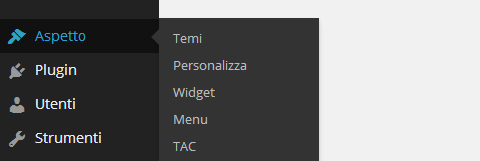
Questo Plugin è essenziale perché analizza il codice sorgente di ogni tema WordPress installato all’interno del tuo sito ed ha il compito di rilevare e di mostrarti i temi che hanno delle vulnerabilità, del codice sospetto o del codice dannoso, in questo modo potrai installare il tema in modo sicuro.

Wordfence

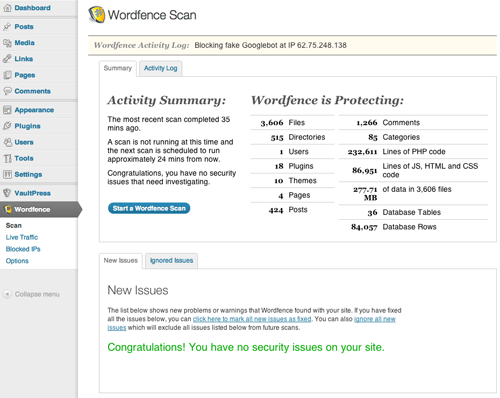
Wordfence ti permette di difendere il tuo sito web dalle minacce informatiche che fornisce la protezione in tempo reale contro gli attacchi Hacker.

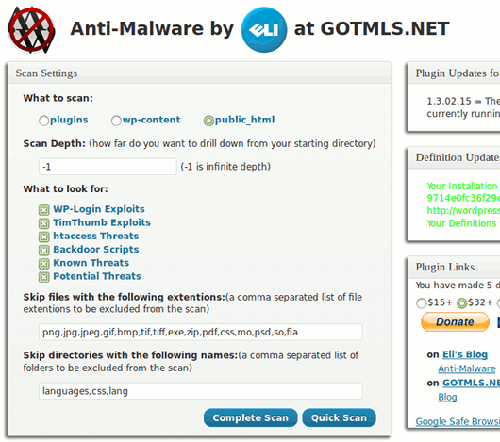
Anti Malware

Anti Malware è un plugin di WordPress che può essere utilizzato per scansionare, rilevare e rimuovere virus e malware che possono essere presenti nel tuo sito Web WordPress.

Con questo plugin è possibile scegliere il modo in cui effettuare la scansione antivirus: Scansione rapida, scansione completa, scansione personalizzata, rimozione automatica dei virus.

Sucuri Security

Sucuri è un Plugin molto popolare di WordPress che svolge diverse funzioni tra cui il monitoraggio dei files caricati, la gestione delle blacklist degli indirizzi IP, le notifiche di sicurezza e molto altro.

Inoltre con Sucuri Security è possibile effettuare le scansioni antivirus ed è composto anche da un firewall che può essere attivato per proteggere il proprio sito web.

Exploit Scanner

Exploit Scanner analizza il tuo sito web effettuando una scansione completa dei files e del database permettendoti così di vedere se sono presenti dei virus / malware che dovrai rimuovere manualmente.

WP Antivirus Site Protection

Questo plugin di WordPress è molto utile per effettuare le scansioni dei temi e di ogni singolo files presente all’interno del sito web.

WP Antivirus Site Protection  effettua anche l’aggiornamento periodico del database dei virus, rimuove i malware, invia gli avvisi e le notifiche via email e molto altro.

Se sei un cliente di Xlogic Hosting…

Se sei nostro cliente puoi effettuare una scansione antivirus dal pannello di controllo di cPanel, ecco come:

Inoltre se hai bisogno di maggiore assistenza perché il tuo sito ha preso un virus o malware, ti consigliamo di attivare immediatamente il nostro servizio di sicurezza Imunify Security.

Ma a cosa serve esattamente Imunify Security? Di seguito le principali funzioni:

  • Imunify rileva tutti i tipi di malware in tutti i tipi di file – Non importa se i siti web sono basati su PHP (come WordPress, Joomla e Drupal), o realizzati con il classico HTML statico. Le nostre avanzate tecniche di de-offuscamento consentono di rilevare il codice dannoso nascosto nei file utilizzando la crittografia o la codifica.
  • Imunify è una protezione anti-malware efficace – Può rilevare e notificare molti metodi di attacco: back door, web shell, virus,  script di “black hat SEO”, pagine di phishing e molti altri. È quindi possibile intervenire per pulire manualmente i file infetti e proteggere i siti Web.
  • Imunify pulizia automatica – Imunify permette di rimuovere con un solo clic qualsiasi codice malevolo o virus, di cui oltre il 97% può essere pulito automaticamente.

Per maggiori informazioni consulta questa guida:


Alla prossima!


WordPress Login – WordPress è il CMS più utilizzato sul Web, basti pensare che circa il 60% dei siti web che utilizza un CMS è stato costruito con WordPress.

Però WordPress essendo così popolare è soggetto ad attacchi brute force e c’è sempre il rischio che il sito WP possa prendere un virus / malware.

WordPress Login: come accedere e rendere sicuro l'accesso

WordPress Login: come accedere e rendere sicuro l’accesso

In questa guida ti spiegheremo come effettuare l’accesso a WordPress Log In e ti guideremo passo per passo a rendere più sicuro l’accesso a WordPress it.

WordPress Login

Per accedere all’interno del backend del tuo sito web ed effettuare il Login WordPress è possibile utilizzare due URL differenti, vediamole insieme:

  • WordPress Admin: solitamente per l’accesso WordPress viene utilizzato il seguente URL (https://nomedelsito.it/wp-admin)
  • WP Login: altrimenti puoi anche accedere all’interno del pannello WordPress inserendo nell’URL il nome dei file di Login per esteso (https://nomedelsito.it/wp-login.php)

WordPress sicurezza

Solitamente la pagina di Login WordPress è una tra le pagine più vulnerabili e bersagliate del sito web su Internet, quindi per poterla rendere più sicura e per poter dormire sogni sereni ti consigliamo di seguire i nostri consigli e di adottare de

La pagina di Login per accedere nel backend è una tra le pagine più vulnerabili del sito web, quindi ti invitiamo a seguire i nostri consigli e ad installare i Plugin Sicurezza WordPress.

1) Utilizza una password WordPress complessa

Il primo consiglio da mettere in pratica è quello di cambiare password WordPress inserendone una complessa composta da caratteri alfanumerici e da simboli, dimentica password come 12345 perché non saresti al sicuro.

Dovresti utilizzare una password con almeno 8 caratteri composti da 2 simboli, 2 numeri e 4 lettere minuscole e maiuscole, esempio: *T#7Bf4e

Se non sai come generare una password WordPress puoi utilizzare questo tool gratuito: 

2) Cambia l’username ADMIN

Modifica il nome dell’User inserendone uno a tuo piacimento, chiunque è a conoscenza che l’username di default di WordPress è Admin con la quale accedi all’interno del backend tramite la pagina WP Admin.

Per cambiare il nome dell’User dovrai accedere all’interno della bacheca di WordPress > Utenti > Aggiungi utente > dopo di che non ti rimane che scrivere l’User con la quale vorrai accedere ed imposta il ruolo di amministratore.

3) Nascondi la pagina Login WordPress

Come abbiamo già scritto all’inizio di questa guida per la sicurezza Login WordPress, non è un segreto che l’utente debba accedere all’interno del suo sito WordPress attraverso uno tra i seguenti URL:

https://nomedelsito.it/wp-admin| https://nomedelsito.it/wp-login.php

Questo significa che chiunque sia a conoscenza della pagina WordPress Login Admin potrebbe tentare l’accesso e potrebbe provare a bucare la pagina.

Ma se nascondi la pagina di Login, l’utente malintenzionato non riuscirebbe a trovare la tua pagina Login WordPress e di conseguenza non avrebbe la possibilità di tentare l’accesso.

Per effettuare questa operazione puoi scaricare ed installare il plugin WPS Hide Login che ti permetterà di nascondere la pagina wp-admin e di accedere mediante un’altra pagina con un altro nome.

Inoltre è possibile mascherare il fatto che stai utilizzando WordPress disattivando gli URL predefiniti e creando quelli nuovi personalizzati, per far questo dovrai utilizzare il seguente plugin WordPress: WP Hide and Security

4) Limita i tentativi di accesso WordPress

Questa funzione è molto utile perché blocca gli indirizzi IP dalla quale vengono rilevati più di 5 tentativi d’accesso alla pagina WordPress accesso Admin, in questo modo chi tenterà di accedere in maniera furtiva all’interno del tuo sito web verrà bloccato e non potrà più effettuare nessun tentativo.

Per poter limitare i tentativi di accesso WordPress puoi installare il Plugin WP Limit Login Attempts.

5) Autenticazione a due fattori

L’autenticazione a due fattori è un sistema che oltre a richiedere le credenziali d’accesso è appoggiato ad un dispositivo Mobile (Smartphone, Tablet) e richiede l’autorizzazione al dispositivo per poter accedere.

Questo significa che se malauguratamente la tua password dovesse finire in mano ad altre persone, non potrebbero ugualmente accedere all’interno del backend di WordPress perché non sarebbero in possesso del tuo dispositivo Mobile abilitato per effettuare il controllo di autenticazione a due fattori.

Per poter configurare l’autenticazione a due fattori è necessario installare il plugin di sicurezza WordPress Two Factor Authentication.

6) ReCaptcha WordPress

Annulla completamente i tentativi d’accesso automatizzati da parte di Bot, Spyware, Malware inserendo una casella di controllo ReCaptcha nella pagina di Login di WordPress, in che modo? Segui questa guida: Come proteggere il sito WordPress con il Captcha

7) WordPress HTTPS

Il certificato SSL è un ulteriore livello di sicurezza che non rende leggibili le informazioni che invii e ricevi tra il Browser ed il Server.

I siti WordPress come tutti i siti web memorizzano migliaia di informazioni ed il certificato SSL aiuta a mantenere queste informazioni al sicuro, inoltre SSL opera su tutte le pagine di accesso rendendo il processo di comunicazione tra il Server ed il Browser più sicuro.

Su Xlogic Hosting in tutti i piani Hosting viene installato automaticamente e gratuitamente un certificato SSL della Comodo che ti permetterà di far viaggiare il tuo sito web in totale sicurezza mediante il protocollo https://.

8) Backup WordPress

Per evitare qualsiasi tipo di problema, dal semplice errore WordPress della pagina bianca all’invio di mail in Spam a causa di un virus o Malware, è consigliabile effettuare almeno ogni 3 giorni un backup completo del sito WordPress, in questo modo al sorgere di qualsiasi problema sarà sempre possibile tornare indietro ripristinando un backup.

Come fare il Se vuoi dormire sogni tranquilli e se sei cliente di Xlogic, puoi attivare con pochi euro l’anno il servizio di backup automatico JetBackup, scopri come funziona: Backup automatico sito web – JetBackup


Assistenza WordPress: hai bisogno di aiuto o consigli?

Scopri il nostro servizio Hosting WordPress dove la gestione del sito, il backup WordPress e l’assistenza sono inclusi a partire da 64 euro l’anno!

Hosting WordPress

Noi di Xlogic Hosting offriamo un servizio Hosting WordPress completamente gestito a partire da 64 euro l’anno, ma che cosa significa Hosting WordPress gestito?

Significa che l’installazione / trasferimento e la gestione del sito WordPress è a carico dei nostri tecnici che ti offriranno assistenza sul tuo sito risolvendoti i problemi e gli errori WordPress.

Ma non è finita qua! Su tutti i nostri servizi Hosting WordPress è incluso lo strumento di backup automatico sito e lo strumento di sicurezza Imunify Security.

Xlogic è presente nelle prime posizioni delle classifiche di siti autorevoli come Aranzulla, SOS WP, TrovaLost e molti altri, inoltre Andrea Di Rocco di SOS WP ha scritto una fantastica recensione sul nostro Provider Hosting.

Puoi leggere la recensione di SOS WP, vedere le classifiche dei migliori Hosting e scoprire quali sono i servizi e le risorse offerte all’interno dei nostri servizi Hosting mediante questa guida completa:

Scopri perché dovresti acquistare un Hosting WordPress su Xlogic!


Alla prossima!

I migliori plugin WordPress per bloccare i paesi e determinati IP – Esistono moltissimi motivi per cui hai bisogno di bloccare un intero paese e quindi di non rendere visibile il tuo sito web, per esempio può succedere che diversi IP di un paese tentino di accedere all’interno del tuo sito web o tentino di effettuare degli attacchi hacker o di inviare moltissimi mail in Spam.

In questi casi è consigliabile bloccare l’intero paese solo se non tratta gli argomenti, servizi ed i prodotti offerti dal proprio sito web.

Di seguito i migliori Plugin WordPress per bloccare i paese e determinati indirizzi IP:

Geo Block

I migliori plugin WordPress per bloccare i paesi e determinati IP

Geo Block è un plugin WordPress gratuito che ha lo scopo di impedire l’accesso al sito web o a determinate pagine in base alla geocalizzazione; questo plugin è stato realizzato da Geolify che punta a SaaS per aumentare i tassi di conversione utilizzando la geocalizzazione IP non invadente.

IP Geo Block

Il Plugin WordPress IP Geo Block blocca i messaggi di posta indesiderati, i tentativi d’accesso al backend bloccando le richieste dei paesi indesiderati, inoltre impedisce l’inserimento di moduli di accesso, commenti ed XML-PRC.

WP Geo WebSite Protection

Il Plugin WordPress WP Geo WebSite Protection viene utilizzato per impedire agli utenti non autorizzati di accedere all’interno del sito o nel backend di WordPress.

Con questo Plugin WordPress è possibile filtrare velocemente i visitatori frontend e backend che vogliono accedere all’interno del sito web, in pratica sarai in grado di abilitare / disabilitare i visitatori di ogni singolo paese.

iQ Block Country

iQ Block Country è un Plugin WordPress che consente di limitare l’accesso ai contenuti del sito web, inoltre utilizzando il codice CSS potrai mostrare ai visitatori un messaggio specifico.

Questo Plugin utilizza un Database chiamato GeoLite di MaxMind e con esso possiamo visualizzare le pagine alternative in base ai paesi, limitare l’accesso ai contenuti e reindirizzare i visitatori verso un’altra pagina web.

Country IP specific redirections

Allontana il traffico indesiderato con il Plugin WordPress Country IP specific redirections; rileva automaticamente attraverso l’IP il paese d’origine del visitatore e reindirizzalo ad una determinata pagina web in base al paese.

Questo Plugin utilizza i cookies del Browser e l’attribuzione del Client per prestazioni migliori; le principali caratteristiche di questo Plugin WordPress sono:

  • Blocca determinati paesi
  • Reindirizza in base al paese d’origine ad una o più specifiche pagine
  • Devia il traffico indesiderato applicando una regola di reindirizzamento di massa

Wordfence Security

Worfence Security è uno tra i Plugin WordPress più completi e più popolari presenti nel mondo del web; questo plugin offre le seguenti funzioni:

  • Firewall
  • Scansione Malware
  • Sicurezza di accesso
  • Blocco paesi
  • Blocco IP
  • Monitoraggio del traffico in tempo reale

Centrora

Il Plugin WordPress Centrora è molto simile a Wordfence Security ed offre le seguenti funzioni:

  • Scansione Antivirus / Antimalware
  • Firewall per bloccare IP e paesi
  • Funzioni di Backup Sito Web


Sta cercando un hosting  per wordpress veloce e affidabile? guarda i nostri piani hosting alla seguente pagina: https://xlogic.org/hosting-wordpress.html


Il Malware sfrutta le vulnerabilità tecniche e il comportamento umano per trovare l’accesso ad un computer, siti web e reti. Qualsiasi sito web e qualsiasi dispositivo di rete è vulnerabile alle infezioni malware. Anche i siti di grandi dimensioni, estremamente popolari possono essere manipolati.

Cosa posso fare per proteggere il mio sito? Nulla garantisce la sicurezza assoluta, alcune pratiche e dei principi di base possono aiutare a prevenire e proteggere i vostri visitatori. Prevenire il Malware su un sito web richiede tre accorgimenti: il sito stesso, la password utilizzata per caricare i contenuti del sito e il computer utilizzato per caricare i contenuti del sito.

Come proteggere il proprio sito?

Eseguire il backup regolarmente. Un backup pulito è il modo più semplice per ripristinare il proprio sito, se qualcosa va storto. Il backup può essere eseguito manualmente o automaticamente.

Mantenere tutti i software e gli script aggiornati. Ciò significa che il sito web, WordPress, Drupal, Joomla etc.. ma anche tutti i plugin, temi, estensioni, script o altri software devono essere sempre aggiornati. Molti sistemi di gestione dei contenuti (CMS) hanno un pannello di amministrazione user-friendly che notifica gli amministratori del sito, quando sono disponibili aggiornamenti software. Aggiorna subito! Questo è una delle migliori difese contro il Malware.

Rimuovere eventuali script, plugin o altri software che non vengono più usati. Se si installa un tema o un plugin e si decide di non usarlo, bisogna rimuoverlo subito, invece di lasciarlo inutilizzato nel sito.

Usare cautela quando si decide di usare script di terze parti e plugin da installare. E’ importante ricordare che la maggior parte dei plugin, temi e altri script non vengono creati dagli sviluppatori dei CMS. Sono scritti da sviluppatori esterni e programmatori e possono contenere buchi di sicurezza. Si consiglia di controllare sempre la reputazione del software di terze parti e il suo sviluppatore prima di installarlo.

Registrarsi a Google Webmaster Tools. Google Strumenti per Webmaster vi darà accesso a una serie di strumenti utili e informazioni correlate che consentono di controllare le prestazioni e il contenuto del sito. Se gli scanner di Google rilevano qualcosa di sospetto sul sito, sarete in grado di trovare le informazioni tramite la bacheca.

Considerare l’utilizzo di un servizio di monitoraggio per il sito. Ci sono una serie di aziende stimabili che possono monitorare il sito web e all’occorrenza segnalare le attività sospette e notificare le vulnerabilità del sito.

Utilizzare le password. Assicurarsi di cambiare tutte le password predefinite subito e non memorizzarle sul computer è un ottima scelta. Modificare le password regolarmente, anche se non si ha motivo di credere che il sito sia stato compromesso. Non utilizzare la stessa password per più account e soprattutto se tali account possono essere utilizzati per accedere al sito! Se avete difficoltà a ricordare o creare delle password sicure, ci sono alcuni strumenti gratuiti per la gestione delle password che possono aiutare a gestire i dati di accesso.

Utilizzare adeguati permessi dei file. In genere consigliamo di impostare i file a 644 e le cartelle a 755. Non si dovrebbero mai cambiare i permessi se non si sa esattamente a cosa servono!

Proteggere il proprio computer e le connessioni di rete. Il sito web può essere infettato se si utilizza un computer infetto  per aggiornare il sito. Questa è una causa comune di hack del sito. Se non si utilizza un antivirus affidabile, consigliamo di trovarne uno e controllare regolarmente ogni PC utilizzato per aggiornare il sito.

Utilizzare e proteggere le connessioni di rete. Attraverso le reti WiFi si possono lasciare delle informazioni sensibili, come ad esempio  le credenziali di accesso del proprio sito. Con la proliferazione di notebook ultraportatili e dispositivi mobili è sempre più facile aggiornare un sito web in movimento, utilizzare una connessione di rete protetta è la soluzione migliore.


Alla Prossima.


Internet è un posto affascinante, immenso ma anche molto pericoloso soprattutto se si possiede un sito web in quanto bisogna fare molta attenzione a scaricare ed installare plugins, scripts, moduli e temi perchè senza un controllo si rischia ad esempio di prendersi un virus, malware o addirittura è possibile che si possa subire un attacco hacker.


Per rendere sicuro il proprio sito web WordPress potrebbe essere necessario installare questi plugin:

TAC

Controlla automaticamente attraverso il back-end se nei temi WordPress installati è presente del codice maligno.

tac1


tac2


WORDFENCE

Wordfence Security è uno strumento fantastico, perchè è free ed è completo; permette all’utente di effettuare una scansione completa dei files, plugins e temi, effettua scansioni anti-malware, avvisa l’utente inviando automaticamente delle mail nel caso di accessi nel back-end di WordPress con altri IP, vi è la possibilità di bloccare degli indirizzi IP o addirittura paesi interi, ed effettua molte altre operazioni.

Wordfence

Essendo un sistema complesso è ovvio che necessiti di una configurazione; di seguito i passi per configurare correttamente il plugin:

– Options Disabilitare Enable Live Traffic View

– Options Where to email alerts > Inserire il proprio Indirizzo Mail

– Options How does Wordfence get IPs Selezionare la voce “Use PHP’s built in REMOTE_ADDR”

-Options Alerts Selezionare tutte le opzioni tranne “Alert me when someone with administrator access signs in.”

– Options Scans to include Selezionare tutte le opzioni tranne “Scan public facing site for vulnerabilities?” perchè è disponibile solo per i clienti che hanno acquistato il plugin.

– Options Login Security Options Configurare la voce Amount of time a user is locked out a 30 minuti.

Per visualizzare la documentazione completa di Wordfence clicca qui.


GOTMLS

Questo plugin è un ottimo anti-virus/anti-malware, rileva minacce e vulnerabilità nel sito e vi aiuta a rimuoverli.

Gotmls

Caratteristiche:

  • Rimozione automatica delle “minacce conosciute”.
  • Update definizioni Virus.
  • Aggiorna automaticamente le versioni vulnerabili degli script timthumb.
  • Patcha automaticamente wp-login.php per bloccare gli attacchi brute-force.
  • Esegue una scansione rapida dal menu di amministrazione.
  • Personalizzazione Impostazioni scansione.
  • Esegue una scansione completa dalla pagina delle impostazioni.


Inoltre per effettuare un ulteriore prova dovresti controllare il tuo sito su http://sitecheck3.sucuri.net/ prevenire è meglio che curare, non trovi?


Alla Prossima.


WordPress è un CMS potente, flessibile e con esso è possibile effettuare qualsiasi cosa, grazie ai migliaia di temi e di plugin disponibili nella directory ufficiale, ma essendo un software Open Source può succedere che ci sia il rischio di installare dei plugin o temi contenenti virus o malware, e così facendo il tuo sito verrebbe compromesso e di conseguenza per esempio potresti venire sospeso dal Provider perché il tuo Account invia automaticamente Spam.

Per evitare questi problemi ti consigliamo alcuni plugin free che ti permetteranno di rendere sicuro il tuo sito WordPress.

Di seguito i migliori Plugin per la sicurezza di WordPress:


All in One – WP Security & Firewall
I migliori plugin per la sicurezza di WordPress

Questo plugin offre moltissime funzionalità tra cui l’antivirus, la protezione del sito con il Firewall, la possibilità di inserire gli IP in blacklist, inoltre blocca gli attacchi Brutal Force, protegge il database di WordPress.


Wordfence Security
Wordfence-Security

Questo plugin permette di effettuare scansioni antivirus e antimalware, inoltre offre diverse funzionalità legate alla sicurezza, per esempio è possibile bloccare manualmente gli IP oppure blocca automaticamente gli attacchi Brutal Force.


Sucuri Security
sucuri-security
Il plugin Sucuri Security è un set di strumenti di sicurezza per il controllo dell’integrità del sitema, rilevamento del malware e protezione avanzata.


Theme Authenticity Checker (TAC)
scan-wordpress-theme-authenticity-checker-image

Questo plugin controlla se nei temi sono presenti degli elementi dannosi come virus o malware; è consigliabile controllare all’interno dell’area del plugin ogni volta che viene installato un nuovo tema.


Brute Force Login Protection
13-brute-force-login-protection

Questo plugin ha lo scopo principale di limitare gli attacchi Brutal Force al tuo sito WordPress; ma che cosa sono esattamente gli attacchi Brutal Force? Sono degli attacchi diretti alla pagina di Login del sito provocati da script dannosi che provano costantemente migliaia di combinazioni (User e Password) per riuscire ad accedere.

Quindi oltre ad installare questo plugin è importante cambiare l’User Admin inserendo un altro nome (magari il proprio nome) e soprattutto inserire una password complicata formata da lettere, numeri e simboli.


Lock Down
lockdown
Questo plugin ti permette di modificare l’url di Login, quindi da wp-admin / wp_login.php potrai inserire l’url che preferisci, esempio: /entra – /accedi – /enter – etc…


Conclusioni
I plugin citati sono tutti importanti e popolari ma secondo noi i migliori plugin in assoluto sono:

  • Theme Authenticity Check (TAC)
  • Lock Down
  • Brute Force Login Protection

Per quanto riguarda il plugin Theme Authenticity Check (TAC), una volta scelto il tema del tuo sito, controlla che non abbia degli elementi dannosi all’interno e successivamente disattiva il plugin fino a quando non dovrai installare un altro tema.

E’ importante la sicurezza, ma bisogna comunque rendere più leggero possibile il sito web, ciò significa che i plugin che non sono realmente necessari o che comunque sono importanti solo alcune volte devono essere disattivati.


Alla prossima!