Imunify360: sicurezza e antivirus per siti web : malware

Imunify360 è una piattaforma di sicurezza progettata per proteggere i server hosting e i siti web da malware, file infetti, accessi automatizzati, attacchi alle applicazioni e altre attività sospette.

Non si tratta semplicemente di un antivirus installato su WordPress. La protezione opera a livello server e può quindi controllare siti realizzati con WordPress, Joomla, PrestaShop, Drupal, applicazioni PHP personalizzate e pagine HTML statiche.

In sintesi: Imunify360 combina scansione antimalware, protezione in tempo reale, firewall applicativo e sistemi di prevenzione. Le funzionalità disponibili nel pannello cPanel possono variare in base al piano hosting, alla licenza e ai permessi configurati sul server.

Che cos’è Imunify360

Imunify360 è una soluzione di sicurezza multilivello per server Linux utilizzati nel web hosting. Integra diversi componenti che collaborano per individuare e bloccare attività potenzialmente dannose prima che possano compromettere un sito o propagarsi all’interno dello spazio web.

Tra le principali funzioni possono essere presenti:

  • scanner antimalware per file e applicazioni web;
  • controllo in tempo reale dei file caricati o modificati;
  • Web Application Firewall per filtrare richieste HTTP e HTTPS sospette;
  • firewall di rete e sistemi di rilevamento delle intrusioni;
  • protezione contro tentativi di accesso automatizzati e attacchi brute force;
  • Proactive Defense per analizzare il comportamento degli script PHP;
  • gestione degli indirizzi IP sospetti;
  • cronologia delle rilevazioni e delle operazioni effettuate.

Le funzioni effettivamente visibili al cliente dipendono dalla configurazione scelta dal provider. Alcune attività vengono eseguite automaticamente dal sistema, mentre altre possono richiedere un intervento tecnico o un’autorizzazione specifica.

Come protegge un sito web

Un sito può essere compromesso anche quando il CMS principale è aggiornato. Le vulnerabilità possono infatti trovarsi in plugin, temi, moduli, estensioni, credenziali deboli, vecchi account amministrativi o file caricati da fonti non affidabili.

Imunify360 interviene su più livelli.

Protezione delle richieste web

Il firewall applicativo analizza le richieste dirette al sito e può bloccare quelle che corrispondono a tentativi di exploit, scansioni automatizzate o comportamenti considerati pericolosi.

Le richieste sospette possono essere bloccate oppure sottoposte a una verifica CAPTCHA, in modo da distinguere un visitatore reale da un bot automatico.

Controllo del comportamento degli script PHP

La funzione Proactive Defense analizza il comportamento degli script durante l’esecuzione. Questo permette di intercettare sequenze pericolose anche quando il codice malevolo è offuscato, inserito all’interno di un file legittimo o non ancora riconosciuto da una firma tradizionale.

Scansione dei file

Il Malware Scanner controlla i file presenti nell’account hosting e può rilevare web shell, backdoor, codice PHP iniettato, pagine di phishing, redirect nascosti, script per l’invio di spam e altri contenuti sospetti.

Una rilevazione non indica necessariamente che l’intero sito debba essere eliminato. Prima di cancellare un file è importante verificare il percorso, la data di modifica, la funzione del file e la disponibilità di una copia originale o di un backup.

Come accedere a Imunify360 da cPanel

Quando il servizio è disponibile sul piano hosting, l’interfaccia può essere aperta da cPanel selezionando l’icona Imunify360 o ImunifyAV nella sezione dedicata alla sicurezza.

L’interfaccia utente può contenere le sezioni:

  • Files o Malicious: mostra i file nei quali è stata individuata una possibile minaccia;
  • History: conserva la cronologia delle rilevazioni e delle azioni eseguite;
  • Ignore List: contiene eventuali file o directory esclusi dai controlli, quando questa funzione è abilitata.

Il pulsante per avviare manualmente una scansione può non essere presente. La sua disponibilità dipende dai permessi assegnati all’account e dalla configurazione del server.

Come leggere l’elenco dei file infetti

La tabella dei file rilevati contiene normalmente alcune informazioni fondamentali:

  • Detected: data e ora della rilevazione;
  • File: percorso completo del file interessato;
  • Reason: firma o categoria associata alla rilevazione;
  • Status: stato attuale del file e dell’eventuale operazione di pulizia.

Gli stati più comuni sono:

  • Infected: il file contiene ancora il codice rilevato come dannoso;
  • Cleaned: il contenuto malevolo è stato rimosso;
  • Content removed: durante la pulizia è stato necessario rimuovere il contenuto del file;
  • Cleanup queued: la pulizia è stata inserita in coda ed è in attesa di esecuzione.

La sezione History è utile per ricostruire ciò che è accaduto: mostra quando un file è stato individuato, pulito, eliminato, ripristinato o aggiunto all’elenco delle esclusioni.

Pulire, eliminare o ripristinare un file

In base alla configurazione e alla licenza possono essere disponibili diverse azioni.

Cleanup

La funzione di pulizia tenta di rimuovere soltanto il codice dannoso, preservando la parte legittima del file. Dopo l’operazione è comunque necessario verificare il funzionamento del sito e confrontare il file con una copia originale.

Delete

L’eliminazione rimuove completamente il file dal server. Deve essere utilizzata con cautela, perché un file compromesso può essere anche un componente necessario al funzionamento del CMS, del tema o di un plugin.

Quando possibile è preferibile sostituire il file con una copia originale proveniente dal pacchetto ufficiale del software.

Restore original

Se è disponibile una copia precedente, l’interfaccia può consentire il ripristino del file originale. Anche in questo caso occorre verificare che la copia ripristinata sia sicura e che la vulnerabilità che ha causato l’infezione sia stata corretta.

Ignore List

L’aggiunta alla Ignore List esclude il file dai controlli successivi. Questa funzione non deve essere usata semplicemente per far sparire un avviso.

Un file dovrebbe essere escluso soltanto dopo aver verificato con certezza che si tratta di un falso positivo. Escludere un file realmente infetto potrebbe permettere al malware di continuare a operare senza essere nuovamente segnalato.

Cosa fare quando viene rilevato malware

La pulizia dei file è soltanto una parte dell’intervento. Se non viene individuato il punto di ingresso, il malware può ricomparire anche dopo una scansione conclusa correttamente.

Dopo una compromissione è consigliabile:

  1. conservare un backup prima di eliminare o modificare i file;
  2. aggiornare il CMS, i plugin, i temi e le estensioni;
  3. rimuovere componenti inutilizzati o provenienti da fonti non ufficiali;
  4. modificare la password di cPanel, FTP, database, email e account amministrativi;
  5. controllare gli utenti amministratori presenti nel CMS;
  6. verificare attività pianificate, file caricati e modifiche recenti;
  7. controllare eventuali redirect, pagine di phishing o account email compromessi;
  8. proteggere moduli di contatto e login con CAPTCHA;
  9. verificare i log per ricostruire l’origine dell’attacco;
  10. monitorare il sito dopo la bonifica per individuare nuove modifiche sospette.

Per una procedura più approfondita puoi consultare la guida su come rimuovere malware da WordPress in sicurezza.

Imunify360 sostituisce un plugin di sicurezza WordPress?

Imunify360 e un plugin WordPress operano su livelli differenti.

Un plugin può controllare impostazioni e attività interne a WordPress, ma viene eseguito dallo stesso sito che dovrebbe proteggere. Se WordPress non funziona, il plugin è disattivato oppure l’infezione interessa file esterni al CMS, il suo controllo può essere limitato.

Imunify360 opera invece sull’infrastruttura hosting e può analizzare file e richieste prima che WordPress venga eseguito. Questo consente di proteggere anche siti non realizzati con WordPress.

Le due soluzioni possono essere complementari, ma nessuna sostituisce aggiornamenti regolari, password sicure, backup e una corretta manutenzione del sito.

Su quali piani Xlogic è disponibile

La disponibilità di Imunify360 dipende dal servizio scelto.

Le caratteristiche commerciali possono cambiare nel tempo. Prima dell’acquisto è quindi opportuno verificare sempre la scheda aggiornata del singolo piano.

Altri approfondimenti su Imunify e malware

Domande frequenti su Imunify360

Imunify360 elimina automaticamente tutti i malware?

No. La possibilità di pulire automaticamente un file dipende dal tipo di infezione, dalla licenza e dalla configurazione del server. Alcuni file devono essere verificati, sostituiti o ripristinati manualmente.

Una scansione senza rilevazioni garantisce che il sito sia sicuro?

No. Una scansione è un controllo importante, ma potrebbero essere presenti vulnerabilità applicative, password compromesse, utenti amministrativi non autorizzati o codice dannoso non ancora riconosciuto.

Posso eliminare immediatamente tutti i file segnalati?

Non è consigliabile. Prima di eliminare un file bisogna controllare il percorso, creare un backup e verificare se il file appartiene al CMS, al tema o a un plugin necessario.

Perché il malware ricompare dopo la pulizia?

Le cause più frequenti sono una vulnerabilità non corretta, credenziali compromesse, una backdoor rimasta nello spazio web, un database infetto o un componente obsoleto.

Imunify360 rallenta il sito?

Le funzioni operano principalmente a livello server. L’impatto effettivo dipende dalla configurazione e dalle operazioni in corso, ma la piattaforma è progettata per integrare i controlli di sicurezza nell’ambiente hosting.

Posso avviare personalmente una scansione?

Solo se il piano, la licenza e i permessi dell’account lo consentono. In alcune configurazioni le scansioni vengono gestite automaticamente e il pulsante di avvio manuale non viene mostrato all’utente.

Imunify360 protegge soltanto WordPress?

No. Il controllo avviene a livello hosting e può interessare anche Joomla, PrestaShop, Drupal, applicazioni PHP personalizzate e siti HTML.

Proteggere il sito prima di una compromissione

La sicurezza più efficace nasce dalla combinazione di più misure: infrastruttura protetta, aggiornamenti regolari, password uniche, backup, controllo degli accessi e monitoraggio dei file.

Imunify360 aggiunge un importante livello di difesa sul server e permette di individuare rapidamente molti comportamenti sospetti. Per verificare se il servizio è incluso nel tuo piano, consulta le caratteristiche dell’hosting oppure contatta l’assistenza Xlogic.

Fonte tecnica: documentazione ufficiale Imunify360.

La scansione malware WordPress identifica file sospetti confrontando firme, comportamento e anomalie. Una rilevazione deve essere verificata prima di cancellare file: occorrono backup, log, controllo degli account, aggiornamenti e ricerca del punto di ingresso.

Nota di aggiornamento: Interfaccia e funzioni Imunify cambiano in base a versione e licenza. Non eseguire cancellazioni indiscriminate e conserva sempre una copia prima della bonifica.

Ormai da qualche anno il sistema più utilizzato per creare i siti web è senza dubbio WordPress, quindi la maggior parte dei webmaster non crea più i siti web statici tramite html e css ma utilizza sistemi di gestione dei contenuti (CMS) come WordPress, Joomla, Prestashop e molti altri.

Analisi dei Virus su WordPress – Imunify Security

La popolarità di WordPress lo rende un obiettivo primario per gli hacker che cercano in tutti i modi di bucare i siti web in maniera diretta oppure tramite dei virus / malware che inseriscono all’interno di plugin o temi.

In particolar modo sta girando un virus pericoloso e difficile da individuare che sta prendendo di mira WordPress, di conseguenza abbiamo deciso di fornirti un’analisi approfondita di questo malware e ti spieghiamo come sia possibile riuscire a rimuoverlo.

COME AGISCE UN VIRUS SU WORDPRESS

WordPress Malware mascherato

Questo malware WordPress è composto da stringhe con codifica Base64 e nomi di variabili lunghe, questo complica il codice rendendolo più difficile da analizzare.

Codice malware mascherato in un file WordPress

Virus WordPress autodistruggente

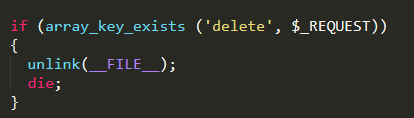
Il file è progettato per autodistruggersi ed eliminarsi se una delle variabili _REQUEST ha il nome delete.

Malware WordPress con funzione di autodistruzione

Virus WordPress: recupera i files remoti

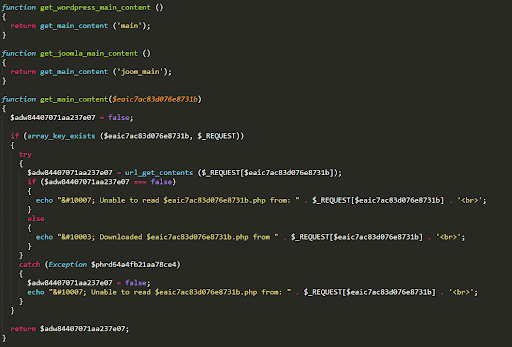
Questo malware WordPress invia una richiesta tramite il parametro $ _REQUEST per un file aggiuntivo e come puoi vedere dal seguente codice, ha come target anche il CMS Joomla.

Malware WordPress che carica file remoti

Anche se gli amministratori di sistema più prudenti disabilitano allow_url_fopen in php.ini, cerca comunque di recuperare il file usando curl.

Virus WordPress: cerca directory infettabili

A volte, i webmaster usano il nome di dominio di un sito come nome di directory della root principale, per esempio il dominio tuodominio.it potrebbe contenere: home/public_html/tuodominio.it

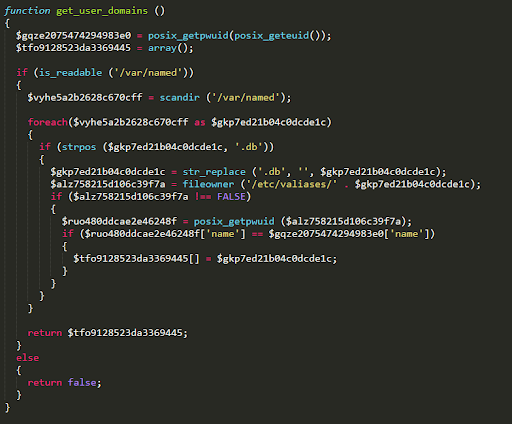
In questo caso, la Root principale viene utilizzata da questo malware WordPress per cercare di identificare le directory che possono essere infettate, questo è solo uno dei mezzi con cui questo virus WordPress cerca di identificare le directory infettabili.

Directory WordPress individuate dal malware

Virus WordPress: inserisce il file in remoto

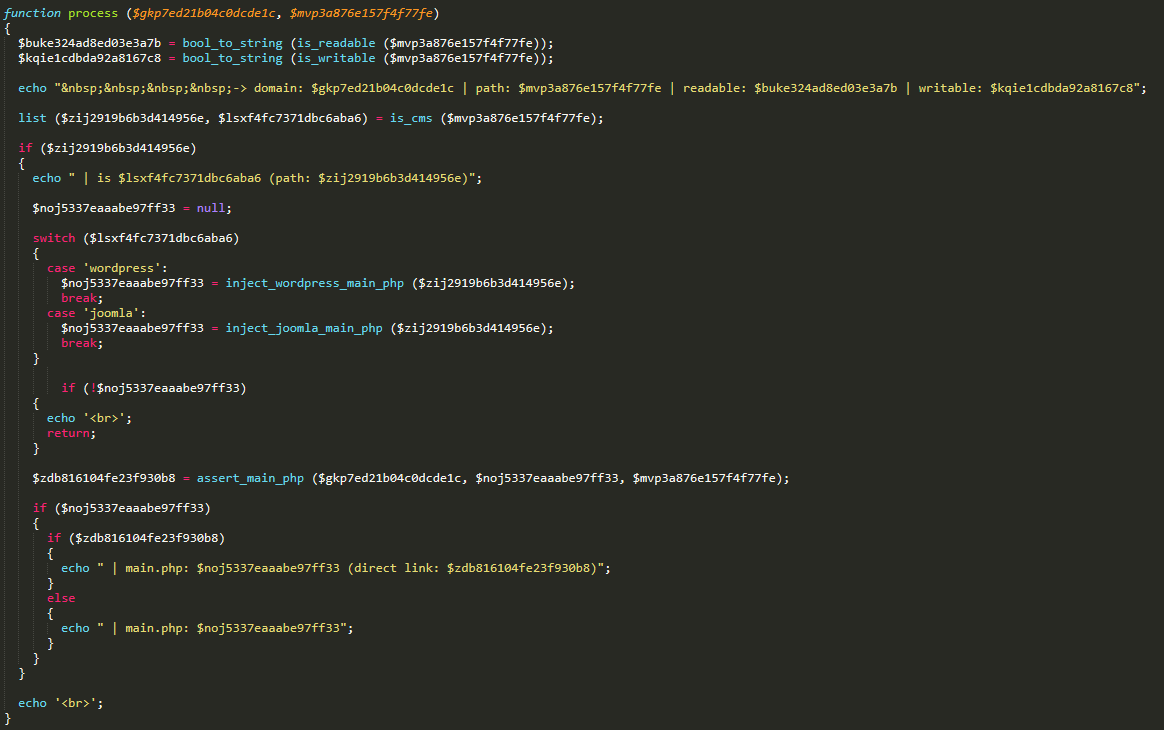
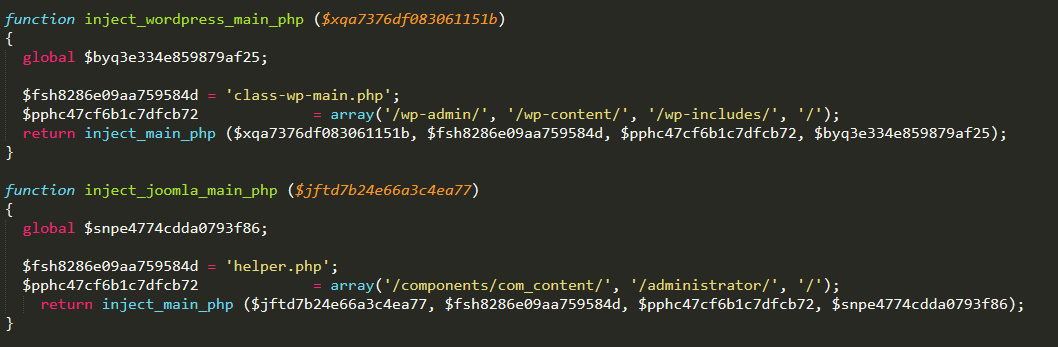
Dopo aver identificato le directory infettabili, questo malware WordPress utilizza la funzione di processo per consegnare il file recuperato in remoto che verifica se la directory è scrivibile e se fa parte di un CMS WordPress o Joomla

Connessione remota usata da un malware WordPress

In tal caso, viene chiamato il seguente codice: inject_wordpress_main_php

Codice PHP iniettato nel file principale di WordPress

Questo, a sua volta, colloca i contenuti del file recuperato in remoto in un file WordPress cruciale, come:

/wp-admin/class-wp-main.php
/wp-content/class-wp-main.php
/class-wp-main.php

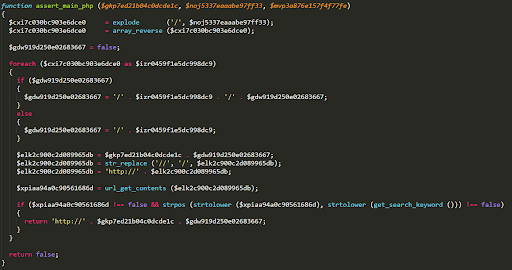
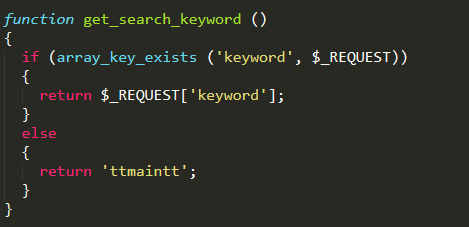
Infine, la funzione di processo verifica se una parola chiave fornita con la richiesta (sotto forma di $ _REQUEST [“parola chiave”] o la parola chiave predefinita (ttmaintt) fa parte della risposta quando si accede agli URL infetti.

Uso sospetto della funzione assert in WordPress

Codice che intercetta parole chiave di ricerca in WordPress

COME IDENTIFICARE IL VIRUS WORDPRESS

Tutti i file che abbiamo incontrato durante le nostre indagini erano associati al nome del file

wp-domain.php


hash

Questo malware ha utilizzato gli hash SHA256:

bc18abd55d2fc15bf8c85c49b35051943ce2d807c3ab0fadf515a8feecb0b762


Funzioni

Ha definito un totale di 35 funzioni:

– check_config

– is_dir_empty

– in_array_partial

– bool_to_string

– process

– is_cms

– get_search_keyword

– assert_main_php

– get_wordpress_main_content

– get_joomla_main_content

– get_main_content(

– inject_wordpress_main_php

– inject_joomla_main_php

– inject_main_php

– get_current_user_name

– get_user_domains

– remove_tld

– is_wordpress

– is_joomla

– get_dirs_recursive

– get_domains_dir

– get_valid_dirs

– could_be_domain

– get_dirs

– have_tld

– is_domain

– is_domain_partial

– get_common_dirs(

– get_tlds

– clean_domain

– not_www

– get_domain

– remove_www

– estimate_current_path

– url_get_contents

COME BLOCCARE UN VIRUS SU WORDPRESS

E’ difficile bloccare questa tipologia di malware, ad esempio anche disattivando il comando allow_url_fopen non sarai protetto perché se lo fai il malware utilizzerà il modulo curl.

Altrimenti sarebbe possibile utilizzare un firewall per bloccare tutto il traffico generato dal Web Server in modo indipendente, per assicurarsi che questo malware non riesca a recuperare il file remoto ma con questa operazione verrebbe bloccato ciò anche tutto il traffico legittimo che WordPress utilizza per le sue normali operazioni, come gli aggiornamenti.

Quindi il modo migliore per proteggersi da questo virus WordPress è seguire queste indicazioni:

  • Controlla l’integrità dei tuoi file WordPress usando strumenti come wp-cli
  • Scansiona regolarmente il tuo sito web con Antivirus
  • Evita di scaricare plugin e temi da fonti non ufficiali
  • Accedi e controlla il traffico del tuo sito Web utilizzando i registri di mod_forensics o mod_security


Naturalmente, se sei un cliente di Xlogic Hosting, all’interno del tuo piano è già presente oppure può essere acquistato a parte Imunify Security che ha la funzione di bloccare questo virus WordPress come moltissimi altri.

Che cosa fa Imunify Security per mantenere la sicurezza dei piani Hosting?

  • Imunify rileva tutti i tipi di malware in tutti i tipi di file – Non importa se i vostri siti web sono basati su PHP (come WordPress, Joomla e Drupal), o realizzati con il classico HTML statico. Le nostre avanzate tecniche di de-offuscamento consentono di rilevare il codice dannoso nascosto nei file utilizzando la crittografia o la codifica.
  • Imunify è una protezione anti-malware efficace – Può rilevare e notificare molti metodi di attacco: back door, web shell, virus,  script di “black hat SEO”, pagine di phishing e molti altri. È quindi possibile intervenire per pulire manualmente i file infetti e proteggere i siti Web.
  • Imunify pulizia automatica. Imunify permette di rimuovere con un solo clic qualsiasi codice malevolo o virus, di cui oltre il 97% può essere pulito automaticamente.

Imunify Security è compreso nei seguenti piani Hosting:

Imunify Security è opzionale per tutti gli altri piani Hosting e può essere ordinato in fase d’ordine per soli 30 euro (+ iva) l’anno.

Per maggiori informazioni puoi consultare questa pagina: Antivirus Imunify Security Xlogic


Alla prossima!

Approfondimenti correlati

Fonte ufficiale: Documentazione Imunify360.

Domande frequenti

Una scansione pulita garantisce che il sito sia sicuro?

No. Malware nel database, account compromessi, backdoor nuove o vulnerabilità applicative possono richiedere controlli ulteriori.

Cosa fare quando viene trovato un file?

Verifica percorso, origine, hash, modifica, log e backup. Quarantena o ripristino sono preferibili alla cancellazione non documentata.

Come evitare una nuova infezione?

Aggiorna core, temi e plugin, rimuovi componenti inutilizzati, cambia credenziali, controlla amministratori e correggi la vulnerabilità iniziale.

Un sito Joomla hackerato richiede isolamento, copia forense, verifica di file, database, utenti, estensioni e log. Dopo la bonifica bisogna aggiornare tutto, cambiare credenziali, rimuovere account o componenti inutili e correggere la vulnerabilità utilizzata.

Nota di aggiornamento: Non limitarti a cancellare i file visibili: una backdoor o una credenziale compromessa può permettere il ritorno dell’attaccante.

Che tu abbia un blog, un sito aziendale o un sito e-commerce poco importa, perché qualsiasi sito web su Internet può essere un bersaglio per gli Hacker o comunque può essere vulnerabile.

In questo articolo ti mostreremo i motivi più comuni per cui il tuo sito Joomla viene hackerato e ti daremo dei consigli per poter risolvere il problema.

I motivi più comuni per cui il tuo sito Joomla viene hackerato

Sicurezza del sito web e del computer

Il più delle volte un sito web viene hackerato perché l’utente non inserisce una password d’accesso valida e complessa, in questo modo l’hacker è facilitato a rilevare le credenziali.

Inoltre se all’interno del proprio Computer sono presenti dei virus o malware, il sito web potrebbe venire compromesso in quanto gli hacker possono rubare tutti i cookies e le informazioni salvate all’interno del pc come le credenziali d’accesso.

Detto questo, è di fondamentale importanza effettuare almeno una volta a settimana una scansione antivirus all’interno del proprio computer e anche una scansione antivirus all’interno del proprio sito web.

Phishing

Il Phishing è un metodo che include un indirizzo mail o un sito web utilizzato dagli hacker per rubare le credenziali di accesso del tuo sito o le informazioni di pagamento.

In pratica gli hacker creano ad Hoc la struttura del sito web facendoti pensare in questo caso che un amministratore Joomla ti chiede di accedere con urgenza all’interno del tuo account, in questo modo l’hacker ti ruberà le informazioni che inserirai.

Plugin e temi vulnerabili

All’interno di Joomla è molto importante implementare il sito web con temi, plugin, widget e altri strumenti che ti permetteranno di avere una completa gestione del sito web.

Tutti questi strumenti sono molto potenti ed utili ma potrebbero venire compromessi ed utilizzati dagli hacker per accedere all’interno del sito web.

E’ molto importante aggiornare regolarmente i plugin, addons ed i temi in quanto se non aggiornati potrebbero crearsi delle falle dove l’hacker potrebbe riuscire ad accedere più facilmente.

Come faccio a capire se il mio sito Joomla è stato hackerato

A volte non è semplice capire se il proprio sito web è stato hackerato perché potrebbe succedere che non siano presenti dei veri e propri segnali, in questo caso lo potresti scoprire “grazie” al tuo Provider Hosting che ti invierà una mail avvisandoti che il tuo sito web è stato violato e che probabilmente sta inviando delle mail in Spam o in Phishing.

Invece, il più delle volte ti accorgerai che il tuo sito web è stato hackerato in base a diversi motivi:

  • Rallentamento del caricamento delle pagine del sito web
  • Apertura automatica di link esterni e annunci pubblicitari all’interno del sito web
  • Home Page modificata con la firma dell’Hacker

Moltissimi Hacker avvieranno download non autorizzati sul tuo computer o sul browser dal momento in cui il tuo sito verrà violato quindi se all’interno di una delle pagine del tuo sito web verrà automaticamente avviato il download significa che il tuo sito è stato compromesso ed è stato hackerato.

Come posso proteggere il mio sito Joomla

Prevenire è meglio che curare… detto questo è di fondamentale importanza mantenere sempre aggiornato il proprio sito web, quindi tutti i plugins, gli addons, i temi e soprattutto la versione di Joomla dovranno essere costantemente aggiornati.

Ma perché è necessario aggiornare sempre tutte le risorse? Perché gli sviluppatori Joomla rilasciano costantemente gli aggiornamenti per correggere i Bug e per rilevare le vulnerabilità di sicurezza in cui gli Hacker potrebbero tentare di sfruttare per riuscire ad accedere all’interno del sito Joomla.

Un consiglio molto efficace per mantenere il sito più sicuro è quello di non dare i permessi di scrittura a tutti i files .php, quindi in questo modo mantenere i files .php in sola lettura impedirà agli hacker di accedere all’interno del sito mediante questi files.

Gli hacker potrebbero tentare di accedere recuperando i dati della tabella del Database ed è possibile impedire questa operazione cambiando il prefisso del database delle tabelle.

E’ molto importante effettuare periodicamente un backup del sito web, in questo modo per qualsiasi problema avrai sempre la possibilità di ripristinare una copia del tuo sito funzionante.

Con Xlogic potrai effettuare il backup manualmente direttamente dal pannello di controllo di cPanel oppure potrai attivare il servizio di backup automatico, in questo modo in due semplici click potrai ripristinare il backup dell’interno sito web, dei files, delle cartelle oppure solamente di alcuni elementi scelti.

Se il tuo sito viene riconosciuto come dannoso da Google, dopo aver risolto il problema dovrai effettuare la richiesta di riconsiderazione.

Alla prossima!

Approfondimenti correlati

Fonte ufficiale: Joomla Security Centre.

Domande frequenti

Qual è il primo passo dopo la compromissione?

Limita l’accesso, conserva una copia e raccogli log e tempi dell’incidente prima di modificare o cancellare file.

Basta reinstallare Joomla?

No. Occorre controllare estensioni, template, database, utenti, credenziali e causa iniziale, altrimenti l’infezione può ripresentarsi.

Quando ripristinare un backup?

Solo se il backup è precedente alla compromissione e dopo aver corretto la vulnerabilità, aggiornato componenti e cambiato le credenziali.

Hack Security è un nuovo servizio creato dalla Xlogic per proteggere il vostro sito web.

Con il servizio Hack Security il vostro sito verrà monitorato in real time e verrà effettuata una scansione giornaliera dei files, nel caso ci fossero files infetti da Malware, sarà nostra cura metterli in quarantena.

In alcuni casi mantenere i software (CMS) e gli script aggiornati non serve. E’ importante ricordare che la maggior parte dei plugin, temi e altri script non vengono creati dagli sviluppatori dei CMS, sono scritti da sviluppatori esterni e possono contenere buchi di sicurezza o files nocivi.


Quali sono i sintomi di un sito compromesso?

I sintomi di un sito compromesso possono essere:

– cambiamento dei contenuti

– infezione dei computer dei vostri visitatori con un virus

– invio spam a raffica con conseguente sospensione del sito da parte del provider

– cambio password CMS / cPanel

Tutto questo provoca la perdita di credibilità del sito e anche il posizionamento nei motori di ricerca ne risente e si cominciano a perdere posizioni, Google riesce ad identificare e penalizza un sito compromesso.


Quali sono i servizi compresi con Hack Security?

– protezione in Real Time dei files

– scansione giornaliera dei files

– controllo completo di tutti i file alla ricerca dello script dannoso, eseguito manualmente

– modifica password cPanel/Database/CMS

– ripristino permessi files/directory


Hack Security è compreso nei piani Hosting (Premium-Master-Hosting Mail- Hosting SemiDedicato-Hosting Dedicato) ed è opzionale per i piani Hosting (Mini-Lite-Base), può essere aggiunto in fase d’ordine per soli 50 euro all’anno.


Alla Prossima.


Per ogni utente la paura più grande è quella di trovarsi il proprio sito web infetto.

Come ad esempio nel sistema operativo di Windows c’è il rischio di prendere i virus anche sul web c’è questo rischio che a parer mio può essere ancora più dannoso in quanto potrebbe ad esempio provocare:

– Perdita dei dati presenti nel sito web.

– Impossibilità nell’accedere nel back end del proprio CMS.

– Possibilità di far partire a propria insaputa migliaia di mail e quindi essere inseriti nelle black list perchè considerati come elementi dannosi che effettuano spam.

Oltre ai rischi sopra elencati e ovviamente a molti altri c’è una parte ancor più importante da tenere in considerazione;

stiamo parlando della visibilità e della credibilità che può aver un sito infetto; ovviamente se in un sito web viene rilevato un virus o malware, i motori di ricerca iniziano ad evitarlo e di conseguenza le visite iniziano a crollare e il sito perde di visibilità e scende di posizione rapidamente.

Per poter risalire al problema, come prima cosa bisogna focalizzare il momento in cui il sito ha iniziato ad avere problemi; dopo aver focalizzato il momento, bisogna pensare a che cosa si è fatto subito prima, ad esempio ci potrebbe essere stata l’installazione di uno script, plugin, tema oppure l’aggiornamento di uno script, tema, cms.

Come prima cosa bisogna effettuare questa verifica:

Dal browser bisognerà copiare il seguente url seguito dal sito web che deve essere analizzato

http://google.it/safebrowsing/diagnostic?site=nomesito 

Dal risultato si otterranno informazioni utili sull’infezione o meno del sito sottoposto all’analisi.

Per effettuare altri controlli possono essere utilizzati anche questi tool:

avg

AVG THREAT LABS

Ha la funzione di esaminare tutte le pagine presenti nel sito web, analizzando attentamente se vi sono link sospetti.

urlvoid

URL VOID

Offre un buon servizio, eseguendo la scansione dell’URL inserito nell’apposito form.

hackertarget

HACKER TARGET

E’ un tool utilizzato per controllare se vi è del codice maligno all’interno delle query SQL e fornisce anche dettagli sui CMS utilizzati; permette fino a 4 scan di siti al giorno gratuitamente, i report verranno inviati via mail.

sucuri

SUCURI 

Questo tool effettua una scansione antivirus, antimalware ma controlla anche se un sito è finito in blacklist.

Per Sucuri vi sono tre tipi di servizi offerti:

– free, che mette a disposizione solo la scansione e l’analisi del sito inserito

– a pagamento, offre il monitoraggio costante del sito, la sicurezza da malware e scan limitati per un sito.


Alla prossima!


Il Malware sfrutta le vulnerabilità tecniche e il comportamento umano per trovare l’accesso ad un computer, siti web e reti. Qualsiasi sito web e qualsiasi dispositivo di rete è vulnerabile alle infezioni malware. Anche i siti di grandi dimensioni, estremamente popolari possono essere manipolati.

Cosa posso fare per proteggere il mio sito? Nulla garantisce la sicurezza assoluta, alcune pratiche e dei principi di base possono aiutare a prevenire e proteggere i vostri visitatori. Prevenire il Malware su un sito web richiede tre accorgimenti: il sito stesso, la password utilizzata per caricare i contenuti del sito e il computer utilizzato per caricare i contenuti del sito.

Come proteggere il proprio sito?

Eseguire il backup regolarmente. Un backup pulito è il modo più semplice per ripristinare il proprio sito, se qualcosa va storto. Il backup può essere eseguito manualmente o automaticamente.

Mantenere tutti i software e gli script aggiornati. Ciò significa che il sito web, WordPress, Drupal, Joomla etc.. ma anche tutti i plugin, temi, estensioni, script o altri software devono essere sempre aggiornati. Molti sistemi di gestione dei contenuti (CMS) hanno un pannello di amministrazione user-friendly che notifica gli amministratori del sito, quando sono disponibili aggiornamenti software. Aggiorna subito! Questo è una delle migliori difese contro il Malware.

Rimuovere eventuali script, plugin o altri software che non vengono più usati. Se si installa un tema o un plugin e si decide di non usarlo, bisogna rimuoverlo subito, invece di lasciarlo inutilizzato nel sito.

Usare cautela quando si decide di usare script di terze parti e plugin da installare. E’ importante ricordare che la maggior parte dei plugin, temi e altri script non vengono creati dagli sviluppatori dei CMS. Sono scritti da sviluppatori esterni e programmatori e possono contenere buchi di sicurezza. Si consiglia di controllare sempre la reputazione del software di terze parti e il suo sviluppatore prima di installarlo.

Registrarsi a Google Webmaster Tools. Google Strumenti per Webmaster vi darà accesso a una serie di strumenti utili e informazioni correlate che consentono di controllare le prestazioni e il contenuto del sito. Se gli scanner di Google rilevano qualcosa di sospetto sul sito, sarete in grado di trovare le informazioni tramite la bacheca.

Considerare l’utilizzo di un servizio di monitoraggio per il sito. Ci sono una serie di aziende stimabili che possono monitorare il sito web e all’occorrenza segnalare le attività sospette e notificare le vulnerabilità del sito.

Utilizzare le password. Assicurarsi di cambiare tutte le password predefinite subito e non memorizzarle sul computer è un ottima scelta. Modificare le password regolarmente, anche se non si ha motivo di credere che il sito sia stato compromesso. Non utilizzare la stessa password per più account e soprattutto se tali account possono essere utilizzati per accedere al sito! Se avete difficoltà a ricordare o creare delle password sicure, ci sono alcuni strumenti gratuiti per la gestione delle password che possono aiutare a gestire i dati di accesso.

Utilizzare adeguati permessi dei file. In genere consigliamo di impostare i file a 644 e le cartelle a 755. Non si dovrebbero mai cambiare i permessi se non si sa esattamente a cosa servono!

Proteggere il proprio computer e le connessioni di rete. Il sito web può essere infettato se si utilizza un computer infetto  per aggiornare il sito. Questa è una causa comune di hack del sito. Se non si utilizza un antivirus affidabile, consigliamo di trovarne uno e controllare regolarmente ogni PC utilizzato per aggiornare il sito.

Utilizzare e proteggere le connessioni di rete. Attraverso le reti WiFi si possono lasciare delle informazioni sensibili, come ad esempio  le credenziali di accesso del proprio sito. Con la proliferazione di notebook ultraportatili e dispositivi mobili è sempre più facile aggiornare un sito web in movimento, utilizzare una connessione di rete protetta è la soluzione migliore.


Alla Prossima.